

فصل ۱۱. شخصیسازی وایرشارک (Customizing Wireshark)
فصل ۱۱. شخصیسازی وایرشارک (Customizing Wireshark)
Section titled “فصل ۱۱. شخصیسازی وایرشارک (Customizing Wireshark)”۱۱.۱. مقدمه
Section titled “۱۱.۱. مقدمه”رفتار پیشفرض وایرشارک معمولاً نیازهای شما را بهخوبی برآورده میکند. با این حال، هرچه بیشتر با وایرشارک آشنا شوید، میتوانید آن را به روشهای مختلفی شخصیسازی کنید تا حتی بهتر با نیازهای شما سازگار شود. در این فصل موارد زیر را بررسی میکنیم:
- نحوه راهاندازی وایرشارک با پارامترهای خط فرمان
- نحوه رنگآمیزی فهرست بستهها (Packet List)
- نحوه کنترل کالبدشکافی پروتکلها (Protocol Dissection)
- نحوه استفاده از تنظیمات مختلف ترجیحات (Preferences)
۱۱.۲. راهاندازی وایرشارک از خط فرمان
Section titled “۱۱.۲. راهاندازی وایرشارک از خط فرمان”شما میتوانید وایرشارک را از خط فرمان اجرا کنید، اما امکان اجرای آن از اکثر مدیرهای پنجره (Window managers) نیز وجود دارد. در این بخش به نحوه راهاندازی آن از طریق خط فرمان میپردازیم.
وایرشارک از تعداد زیادی پارامتر خط فرمان پشتیبانی میکند. برای مشاهده آنها، کافی است دستور wireshark -h را وارد کنید تا اطلاعات راهنمای نشان دادهشده در «اطلاعات راهنمای در دسترس از وایرشارک» (یا چیزی مشابه آن) چاپ شود.
اطلاعات راهنمای در دسترس از وایرشارک.
Wireshark 4.5.0 (v4.5.0rc0-1896-g8ec46c963ceb)Interactively dump and analyze network traffic.See https://www.wireshark.org for more information.
Usage: wireshark [options] ... [ <infile> ]
Capture interface:  -i <interface>, --interface <interface>                           name or idx of interface (def: first non-loopback)  -f <capture filter>      packet filter in libpcap filter syntax  -s <snaplen>, --snapshot-length <snaplen>                           packet snapshot length (def: appropriate maximum)  -p, --no-promiscuous-mode                           don't capture in promiscuous mode  -I, --monitor-mode       capture in monitor mode, if available  -B <buffer size>, --buffer-size <buffer size>                           size of kernel buffer in MiB (def: 2MiB)  -y <link type>, --linktype <link type>                           link layer type (def: first appropriate)  --time-stamp-type <type> timestamp method for interface  -D, --list-interfaces    print list of interfaces and exit  -L, --list-data-link-types                           print list of link-layer types of iface and exit  --list-time-stamp-types  print list of timestamp types for iface and exit
Capture display:  -k                       start capturing immediately (def: do nothing)  -S                       update display when new items are captured  -l                       turn on automatic scrolling while -S is in use  --update-interval        interval between updates with new items, in milliseconds (def: 100ms)Capture stop conditions:  -c <item count>          stop after n items (def: infinite)  -a <autostop cond.> ..., --autostop <autostop cond.> ...                           duration:NUM - stop after NUM seconds                           filesize:NUM - stop this file after NUM KB                              files:NUM - stop after NUM files                            packets:NUM - stop after NUM packetsCapture output:  -b <ringbuffer opt.> ..., --ring-buffer <ringbuffer opt.>                           duration:NUM - switch to next file after NUM secs                           filesize:NUM - switch to next file after NUM KB                              files:NUM - ringbuffer: replace after NUM files                            packets:NUM - switch to next file after NUM packets                           interval:NUM - switch to next file when the time is                                          an exact multiple of NUM secsInput file:  -r <infile>, --read-file <infile>                           set the filename to read from (no pipes or stdin!)
Processing:  -R <read filter>, --read-filter <read filter>                           filter in display filter (wireshark-filter(4)) syntax  -n                       disable all name resolutions (def: all enabled)  -N <name resolve flags>  enable specific name resolution(s): "mtndsNvg"  -d <layer_type>==<selector>,<decode_as_protocol> ...                           "Decode As", see the man page for details                           Example: tcp.port==8888,http  --enable-protocol <proto_name>                           enable dissection of proto_name  --disable-protocol <proto_name>                           disable dissection of proto_name  --only-protocols <protocols>                           Only enable dissection of these protocols, comma                           separated. Disable everything else  --disable-all-protocols                           Disable dissection of all protocols  --enable-heuristic <short_name>                           enable dissection of heuristic protocol  --disable-heuristic <short_name>                           disable dissection of heuristic protocol
User interface:  -C <config profile>      start with specified configuration profile  -H                       hide the capture info dialog during capture  -Y <display filter>, --display-filter <display filter>                           start with the given display filter  -g <item number>         go to specified item number after "-r"  -J <jump filter>         jump to the first item matching the display                           filter  -j                       search backwards for a matching item after "-J"  -t (a|ad|adoy|d|dd|e|r|u|ud|udoy)[.[N]]|.[N]                           format of time stamps (def: r: rel. to first)  -u s|hms                 output format of seconds (def: s: seconds)  -X <key>:<value>         eXtension options, see man page for details  -z <statistics>          show various statistics, see man page for details
Output:  -w <outfile|->           set the output filename (or '-' for stdout)  -F <capture type>        set the output file type; default is pcapng.                           an empty "-F" option will list the file types.  --capture-comment <comment>                           add a capture file comment, if supported  --temp-dir <directory>   write temporary files to this directory                           (default: /tmp)
Diagnostic output:  --log-level <level>      sets the active log level ("critical", "warning", etc.)  --log-fatal <level>      sets level to abort the program ("critical" or "warning")  --log-domains <[!]list>  comma-separated list of the active log domains  --log-fatal-domains <list>                           list of domains that cause the program to abort  --log-debug <[!]list>    list of domains with "debug" level  --log-noisy <[!]list>    list of domains with "noisy" level  --log-file <path>        file to output messages to (in addition to stderr)
Miscellaneous:  -h, --help               display this help and exit  -v, --version            display version info and exit  -P <key>:<path>          persconf:path - personal configuration files                           persdata:path - personal data files  -o <name>:<value> ...    override preference or recent setting  -K <keytab>              keytab file to use for kerberos decryption  --display <X display>    X display to use  --fullscreen             start Wireshark in full screen
در ادامه هر یک از گزینههای خط فرمان را به نوبت بررسی خواهیم کرد.
اولین نکتهای که باید به آن توجه کرد این است که اجرای دستور wireshark بهتنهایی باعث راهاندازی وایرشارک میشود. با این حال، میتوانید هر تعداد از پارامترهای خط فرمان را که بخواهید به همراه آن وارد کنید. معانی آنها (به ترتیب حروف الفبا) به شرح زیر است:
-
-a <capture autostop condition>, --autostop <capture autostop condition>— معیاری را مشخص میکند که تعیین مینماید وایرشارک چه زمانی باید نوشتن در یک فایل ضبط (Capture file) را متوقف کند. این معیار به شکلtest:valueاست که در آنtestیکی از موارد زیر است:- duration:value — توقف نوشتن در فایل ضبط پس از سپری شدن تعداد ثانیههای مشخصشده در
value. - filesize:value — توقف نوشتن در فایل ضبط پس از رسیدن اندازه آن به
valueکیلوبایت (که در اینجا هر کیلوبایت ۱۰۰۰ بایت است، نه ۱۰۲۴ بایت). اگر این گزینه همراه با گزینه-bاستفاده شود، وایرشارک با رسیدن به اندازه فایل مشخصشده، نوشتن در فایل ضبط فعلی را متوقف کرده و به سراغ فایل بعدی میرود. - files:value — توقف نوشتن در فایلهای ضبط پس از نوشته شدن تعداد
valueفایل. - packets:value — توقف نوشتن در فایل ضبط پس از نوشته شدن تعداد
valueبسته.
- duration:value — توقف نوشتن در فایل ضبط پس از سپری شدن تعداد ثانیههای مشخصشده در
-
-b <capture ring buffer option>— اگر حداکثر اندازه فایل ضبط مشخص شده باشد، این گزینه باعث میشود وایرشارک با تعداد فایلهای مشخصشده در حالت «بافر حلقوی» (ring buffer) اجرا شود. در حالت «بافر حلقوی»، وایرشارک در چندین فایل ضبط مینویسد. نام آنها بر اساس شماره فایل و تاریخ و زمان ایجاد تعیین میشود.
هنگامی که اولین فایل ضبط پر شود، وایرشارک به نوشتن در فایل بعدی تغییر وضعیت میدهد و به همین ترتیب ادامه میدهد. با گزینه files همچنین میتوان یک «بافر حلقوی» تشکیل داد. این کار فایلهای جدید را تا رسیدن به تعداد فایلهای مشخصشده پر میکند و در آن نقطه، دادههای فایل اول دور ریخته میشوند تا بتوان فایل جدیدی نوشت.
اگر گزینه اختیاری duration مشخص شود، وایرشارک پس از سپری شدن تعداد ثانیههای تعیینشده نیز به فایل بعدی میرود، حتی اگر فایل فعلی کاملاً پر نشده باشد.
-
duration:value — رفتن به فایل بعدی پس از سپری شدن
valueثانیه، حتی اگر فایل فعلی کاملاً پر نشده باشد. -
filesize:value — رفتن به فایل بعدی پس از رسیدن اندازه آن به
valueکیلوبایت (که در آن هر کیلوبایت ۱۰۰۰ بایت است، نه ۱۰۲۴ بایت). -
files:value — شروع مجدد از فایل اول پس از نوشته شدن تعداد
valueفایل (تشکیل یک بافر حلقوی). -
packets:value — رفتن به فایل بعدی پس از نوشته شدن تعداد
valueبسته، حتی اگر فایل فعلی کاملاً پر نشده باشد. -
interval:value — رفتن به فایل بعدی هنگامی که زمان، مضرب دقیقی از
valueثانیه باشد. -
-B <capture buffer size>, --buffer-size <capture buffer size>— تنظیم اندازه بافر ضبط (بر حسب مگابایت، پیشفرض ۲ مگابایت است). این بافر توسط درایور ضبط برای نگهداری موقت دادههای بسته تا زمانی که بتوان آنها را روی دیسک نوشت استفاده میشود. اگر هنگام ضبط با ریزش بسته (Packet drops) مواجه شدید، سعی کنید این اندازه را افزایش دهید. در برخی پلتفرمها پشتیبانی نمیشود. -
-C <config profile>— راهاندازی با پروفایل پیکربندی مشخصشده. -
-c <capture packet count>— این گزینه حداکثر تعداد بستههایی را که باید هنگام ضبط زنده دادهها جمعآوری شوند مشخص میکند. این گزینه همراه با گزینه-kاستفاده میشود. -
--capture-comment <comment>— رشته توضیحات (Comment) را در صورت پشتیبانی شدن توسط فرمت فایل، به فایل ضبط اضافه میکند. -
-d <layer_type>==<selector>,<decode_as_dissector>— «رمزگشایی به عنوان» (Decode As): تغییر اجباری پروتکلی که تحت شرایط خاص فراخوانی میشود. برای جزئیات نحوه کارکرد این قابلیت، بخش ۱۱.۵.۲، «رمزگشاییهای مشخصشده توسط کاربر» (User Specified Decodes) را ببینید.
مثالی از وادار کردن ترافیک TCP روی پورت 8888 برای رمزگشایی به عنوان HTTP:
wireshark -d tcp.port==8888,httpبرای مشاهده تمام مقادیر ممکن برای <layer_type>، وایرشارک یا tshark را با -d help اجرا کنید. میتوانید تمام مقادیر ممکن برای <decode_as_dissectors> را با اجرای tshark -G dissectors مشاهده کنید، اما توجه داشته باشید که همه کالبدشکافها (Dissectors) را نمیتوان در تمام لایهها به کار برد.
-D, --list-interfaces— چاپ فهرستی از رابطهایی که وایرشارک میتواند روی آنها ضبط انجام دهد و سپس خروج از برنامه. برای هر رابط شبکه، یک شماره و یک نام رابط، که احتمالاً به دنبال آن توضیحی متنی درباره رابط میآید، چاپ میشود. نام رابط یا شماره آن را میتوان به پرچم-iداد تا رابطی که باید روی آن ضبط انجام شود مشخص گردد.
این گزینه میتواند در سیستمهایی که دستوری برای فهرست کردن رابطها ندارند (مانند سیستمهای ویندوز، یا سیستمهای یونیکس فاقد ifconfig -a) مفید باشد. این شماره بهویژه در ویندوز که نام رابط یک GUID است بسیار کاربردی خواهد بود.
توجه داشته باشید که منظور از «میتواند ضبط کند» این است که وایرشارک قادر بوده آن دستگاه را برای انجام ضبط زنده باز کند. اگر در سیستم شما برنامهای که ضبط شبکه انجام میدهد باید از یک حساب کاربری با مجوزهای ویژه اجرا شود، در این صورت اگر وایرشارک با پرچم -D اجرا شود ولی از چنان حسابی اجرا نشده باشد، هیچ رابطی را فهرست نخواهد کرد.
-
--display <DISPLAY>— تنظیم نمایشگر X (X display) مورد استفاده، به جای نمایشگر تعریفشده در محیط سیستم یا نمایشگر پیشفرض. -
--enable-protocol <proto_name>, --disable-protocol <proto_name>— فعال و غیرفعال کردن کالبدشکافی پروتکل مشخصشده. -
--enable-heuristic <short_name>, --disable-heuristic <short_name>— فعال و غیرفعال کردن کالبدشکافی پروتکل اکتشافی (Heuristic). -
-f <capture filter>— این گزینه عبارت فیلتر ضبط (Capture filter) اولیه را که باید هنگام ضبط بستهها استفاده شود تنظیم میکند. -
--fullscreen— راهاندازی وایرشارک در حالت تمامصفحه. -
-g <packet number>— پس از خواندن یک فایل ضبط با استفاده از پرچم-r، به شماره بسته دادهشده میرود. -
-h, --help— این گزینه از وایرشارک میخواهد که نسخه و دستورالعملهای استفاده خود (همانطور که در اینجا نشان داده شد) را چاپ کرده و خارج شود. -
-H— پنهان کردن کادر محاورهای اطلاعات ضبط (Capture info dialog) در حین ضبط زنده بستهها. -
-i <capture interface>, --interface <capture interface>— تنظیم نام رابط شبکه یا پایپ (Pipe) مورد استفاده برای ضبط زنده بستهها.
نام رابطهای شبکه باید با یکی از نامهای فهرستشده در wireshark -D (که در بالا توضیح داده شد) مطابقت داشته باشد. همچنین میتوان از شمارهای که توسط wireshark -D گزارش میشود استفاده کرد. اگر از یونیکس استفاده میکنید، دستورات netstat -i، ifconfig -a یا ip link نیز ممکن است برای فهرست کردن نام رابطها کار کنند، اگرچه همه نسخههای یونیکس از پرچم -a برای ifconfig پشتیبانی نمیکنند.
اگر هیچ رابطی مشخص نشود، وایرشارک فهرست رابطها را جستجو میکند و در صورت وجود هرگونه رابط غیر-لوپبک (non-loopback)، اولین رابط غیر-لوپبک را انتخاب مینماید، و در صورت عدم وجود رابطهای غیر-لوپبک، اولین رابط لوپبک را برمیگزیند؛ اگر هیچ رابطی وجود نداشته باشد، وایرشارک خطایی گزارش کرده و ضبط را آغاز نمیکند.
نام پایپها باید یا نام یک FIFO (پایپ نامگذاریشده) باشد و یا "-" تا دادهها را از ورودی استاندارد (stdin) بخواند. دادههای خواندهشده از پایپها باید در فرمت استاندارد libpcap باشند.
-
-J <jump filter>— پس از خواندن یک فایل ضبط با استفاده از پرچم-r، به اولین بستهای که با عبارت فیلتر مطابقت دارد پرش میکند. عبارت فیلتر در فرمت فیلتر نمایشی (Display filter) است. اگر مطابقت دقیقی پیدا نشود، اولین بسته پس از آن انتخاب میگردد. -
-I, --monitor-mode— ضبط بستههای بیسیم در حالت مانیتور (Monitor mode) در صورت در دسترس بودن. -
-j— استفاده از این گزینه پس از گزینه-Jجهت جستجو به سمت عقب برای یافتن اولین بسته جهت رفتن به آن. -
-k— گزینه-kمشخص میکند که وایرشارک باید بلافاصله شروع به ضبط بستهها کند. این گزینه نیازمند استفاده از پارامتر-iبرای مشخص کردن رابطی است که ضبط بسته از آن انجام خواهد شد. -
-K <keytab file>— استفاده از فایل مشخصشده برای رمزگشایی Kerberos. یک فایل pcapng میتواند همان کلیدها را در یک بلوک اسرار رمزگشایی (Decryption Secrets Block) حمل کند. دستورeditcap --inject-secretsرا ببینید. -
-l— این گزینه در صورتی که قاب فهرست بستهها (Packet list pane) به صورت خودکار همزمان با رسیدن بستهها در طول ضبط بهروزرسانی شود (همانطور که با پرچم-Sمشخص میگردد)، اسکرول خودکار را روشن میکند. -
-L, --list-data-link-types— فهرست کردن انواع پیوند داده (Data link types) پشتیبانیشده توسط رابط و خروج از برنامه. -
--list-time-stamp-types— فهرست کردن انواع برچسب زمانی (Timestamp) قابل پیکربندی برای رابط و خروج از برنامه. -
-m <font>— این گزینه نام قلم (Font) مورد استفاده برای اکثر متون نمایش دادهشده توسط وایرشارک را تنظیم میکند. -
-n— غیرفعال کردن تفکیک نام (Name resolution) اشیاء شبکه (مانند نام میزبان، نام پورتهای TCP و UDP). -
-N <name resolving flags>— تفکیک نام را برای انواع خاصی از آدرسها و شمارههای پورت روشن میکند؛ آرگومان آن رشتهای است که میتواند شامل حروف زیر باشد:- N — استفاده از تفکیککننده نام خارجی (External name resolver).
- d — فعالسازی تفکیک نام از بستههای DNS ضبطشده.
- m — فعالسازی تفکیک آدرس MAC.
- n — فعالسازی تفکیک آدرس شبکه.
- t — فعالسازی تفکیک شماره پورت لایه انتقال.
- v — فعالسازی تفکیک شناسه VLAN.
-
-o <preference or recent settings>— یک مقدار ترجیحات (preference) یا تنظیمات اخیر (recent) را تنظیم میکند و مقدار پیشفرض و هر مقداری را که از فایل ترجیحات یا فایل تنظیمات اخیر خوانده شده است بازنویسی (Override) مینماید. آرگومان این پرچم رشتهای به شکلprefname:valueاست که در آنprefnameنام ترجیح (همان نامی که در فایلpreferencesیاrecentظاهر میشود) وvalueمقداری است که باید روی آن تنظیم شود. چندین نمونه از-o <preference settings>را میتوان در یک خط فرمان واحد وارد کرد.

ترجیحاتی که در خط فرمان مشخص میکنید، هرگونه تنظیماتی را که در هر یک از پروفایلهای خود تغییر دادهاید بازنویسی خواهند کرد؛ این موضوع شامل زمان جابهجایی از یک پروفایل به پروفایل دیگر نیز میشود. اگر تنظیمی را که در خط فرمان نیز تعیین کردهاید با استفاده از کادر محاورهای Preferences (بخش ۱۱.۶، «ترجیحات» را ببینید) تغییر دهید، گزینه خط فرمان از آن پس نادیده گرفته خواهد شد و هنگام جابهجایی بین پروفایلها، آن تنظیم به روال عادی تغییر خواهد کرد.
مثالی از تنظیم یک ترجیح تکی به صورت زیر خواهد بود:
wireshark -o mgcp.display_dissect_tree:TRUEمثالی از تنظیم چندین ترجیح به صورت زیر خواهد بود:
wireshark -o mgcp.display_dissect_tree:TRUE -o mgcp.udp.callagent_port:2627میتوانید فهرستی از تمام رشتههای ترجیحات موجود را از فایل ترجیحات دریافت کنید. برای جزئیات، بخش A.2.4، «[Stream setup by PROTOCOL (frame 123)]» را ببینید.
جداول قابل دسترس کاربر (UATها - User Accessible Tables) را میتوان با استفاده از "uat:" و به دنبال آن نام فایل UAT (نه نام ترجیح) و یک رکورد معتبر برای آن فایل بازنویسی کرد:
wireshark -o "uat:user_dlts:\"User 0 (DLT=147)\",\"http\",\"0\",\"\",\"0\",\"\""مثال بالا بستههای دارای نوع پیوند داده libpcap برابر با ۱۴۷ را به عنوان HTTP کالبدشکافی میکند، درست همانطور که گویی آن را در ترجیحات پروتکل DLT_USER پیکربندی کرده باشید.
شما از طریق خط فرمان فقط میتوانید مدخلهای UAT را اضافه کنید. به این روش نمیتوانید مدخلهای موجود در یک UAT را ویرایش یا حذف نمایید.
-
-p, --no-promiscuous-mode— رابط شبکه را در حالت دریافت همه بستهها (Promiscuous mode) قرار ندهید. توجه داشته باشید که رابط ممکن است به دلیل دیگری در حالت Promiscuous باشد. بنابراین، نمیتوان از-pبرای اطمینان از اینکه تنها ترافیک ضبطشده، ترافیک ارسالی به یا از ماشینی است که وایرشارک روی آن اجرا میشود، به همراه ترافیک پخش همگانی (Broadcast) و ترافیک چندپخشی (Multicast) به آدرسهای دریافتی توسط آن ماشین، استفاده کرد. -
-P <path setting>— تنظیمات مسیر ویژه که معمولاً به صورت خودکار شناسایی میشوند. این گزینه برای موارد خاص استفاده میشود، مثلاً اجرای وایرشارک از یک مکان مشخص روی یک حافظه USB.
معیار آن به شکل key:path است که در آن key یکی از موارد زیر است:
-
persconf:path — مسیر فایلهای پیکربندی شخصی، مانند فایلهای ترجیحات (Preferences files).
-
persdata:path — مسیر فایلهای داده شخصی؛ این پوشهای است که در ابتدا باز میشود. پس از مقداردهی اولیه، فایل
recentآخرین پوشه استفادهشده را نگه خواهد داشت. -
-r <infile>, --read-file <infile>— این گزینه نام یک فایل ضبط را برای خواندن و نمایش دادن توسط وایرشارک فراهم میکند. این فایل ضبط میتواند در یکی از فرمتهایی باشد که وایرشارک میفهمد. -
-R <read (display) filter>, --read-filter <read (display) filter>— این گزینه یک فیلتر نمایشی را مشخص میکند تا هنگام خواندن بستهها از یک فایل ضبط اعمال شود. سینتکس این فیلتر همان سینتکس فیلترهای نمایشی مطرحشده در بخش ۶.۳، «فیلتر کردن بستهها در حین مشاهده» است. بستههایی که با این فیلتر مطابقت ندارند دور ریخته میشوند. -
-s <capture snapshot length>, --snapshot-length <capture snapshot length>— این گزینه طول برش نمونه (Snapshot length) مورد استفاده هنگام ضبط بستهها را مشخص میکند. وایرشارک تنها به اندازه snaplen بایت از دادهها را برای هر بسته ضبط خواهد کرد. -
-S— این گزینه مشخص میکند که وایرشارک بستهها را همزمان با ضبط کردن نمایش دهد. این کار با ضبط کردن در یک فرآیند و نمایش دادن آنها در فرآیندی جداگانه انجام میشود. این گزینه معادل «Update list of packets in real time» (بهروزرسانی فهرست بستهها در زمان واقعی) در کادر محاورهای «Capture Options» است. -
-t <time stamp format>— این گزینه فرمت برچسبهای زمانی (Timestamps) بستهها را که در پنجره فهرست بستهها نمایش داده میشوند تنظیم میکند. این فرمت میتواند یکی از موارد زیر باشد:- r — نسبی (Relative)، که مشخص میکند برچسبهای زمانی نسبت به اولین بسته ضبطشده نمایش داده شوند.
- rc — نسبی به شروع ضبط (Relative to Capture Start)، که مشخص میکند برچسبهای زمانی نسبت به زمان شروع ضبط نمایش داده شوند.
- a — مطلق (Absolute)، که مشخص میکند زمانهای واقعی برای تمام بستهها نمایش داده شوند.
- ad — مطلق همراه با تاریخ (Absolute with date)، که مشخص میکند تاریخها و زمانهای واقعی برای تمام بستهها نمایش داده شوند.
- adoy — مطلق همراه با تاریخ YYYY/DOY، که مشخص میکند تاریخها و زمانهای واقعی برای تمام بستهها نمایش داده شوند.
- d — دلتا (Delta)، که مشخص میکند برچسبهای زمانی نسبت به بسته قبلی هستند.
- dd — دلتا (Delta)، که مشخص میکند برچسبهای زمانی نسبت به بسته نمایشدادهشده قبلی هستند.
- e — مبدأ تاریخ (Epoch)، که مشخص میکند برچسبهای زمانی بر حسب ثانیههای سپریشده از مبدأ تاریخ (۱ ژانویه ۱۹۷۰ ساعت 00:00:00) هستند.
- u — مطلق (Absolute)، که مشخص میکند زمانهای واقعی برای تمام بستهها بر اساس زمان جهانی (UTC) نمایش داده شوند.
- ud — مطلق همراه با تاریخ (Absolute with date)، که مشخص میکند تاریخها و زمانهای واقعی برای تمام بستهها بر اساس UTC نمایش داده شوند.
- udoy — مطلق همراه با تاریخ YYYY/DOY، که مشخص میکند تاریخها و زمانهای واقعی برای تمام بستهها بر اساس UTC نمایش داده شوند.
-
-u <s | hms>— نمایش برچسبهای زمانی به صورت ثانیه ("s"، حالت پیشفرض) یا ساعت، دقیقه و ثانیه ("hms"). -
-v, --version— این گزینه از وایرشارک میخواهد که اطلاعات نسخه خود را چاپ کرده و خارج شود. -
-w <savefile>— این گزینه نام فایلی را که باید برای ذخیره بستههای ضبطشده استفاده شود تنظیم میکند. این مقدار میتواند'-'برای خروجی استاندارد (stdout) باشد. -
-y <capture link type>, --link-type <capture like types>— اگر ضبط از خط فرمان با-kآغاز شود، نوع پیوند داده (Data link type) مورد استفاده در حین ضبط بستهها را تنظیم میکند. مقادیر گزارششده توسط-Lمقادیری هستند که میتوان از آنها استفاده کرد. -
--time-stamp-type <type>— اگر ضبط از خط فرمان با-kآغاز شود، نوع برچسب زمانی مورد استفاده در حین ضبط بستهها را تنظیم میکند. مقادیر گزارششده توسط--list-time-stamp-typesمقادیری هستند که میتوان از آنها استفاده کرد. -
-X <eXtension option>— گزینهای را برای ارسال به یک ماژول وایرشارک/TShark مشخص میکند. گزینه توسعهای (eXtension) به شکلextension_key:valueاست که در آنextension_keyمیتواند یکی از موارد زیر باشد:lua_script:<lua_script_filename>— به وایرشارک میگوید که اسکریپت دادهشده را علاوه بر اسکریپتهای پیشفرض Lua بارگذاری کند.lua_script[num]:argument— به وایرشارک میگوید آرگومان دادهشده را به اسکریپت Lua مشخصشده با num ارسال کند، که همان ترتیب نمایهگذاریشده عددی دستور lua_script است. برای مثال، اگر تنها یک اسکریپت با-X lua_script:my.luaبارگذاری شده باشد، آنگاه-X lua_script1:fooرشته foo را به اسکریپت my.lua ارسال خواهد کرد. اگر دو اسکریپت بارگذاری شده باشند، مانند-X lua_script:my.lua -X lua_script:other.luaبه همین ترتیب، آنگاه-X lua_script2:barرشته bar را به اسکریپت دوم Lua، یعنی other.lua ارسال خواهد کرد.read_format:<file_type>— به وایرشارک میگوید به جای تشخیص خودکار، از یک نوع فایل ورودی خاص استفاده کند.stdin_descr:<description>— یک توضیح برای رابط ورودی استاندارد تعریف میکند، به جای مقدار پیشفرض:"Standard input".
-
-Y <display filter>, --display-filter <display filter>— راهاندازی با فیلتر نمایشی دادهشده. -
-z <statistics-string>— وادار کردن وایرشارک به جمعآوری انواع مختلف آمار و نمایش نتیجه در پنجرهای که به صورت نیمهبلادرنگ (Semi-real time) بهروزرسانی میشود. برای آمارهای پیادهسازیشده فعلی، به صفحه راهنمای (man page) وایرشارک مراجعه کنید.
۱۱.۳. رنگآمیزی بستهها (Packet colorization)
Section titled “۱۱.۳. رنگآمیزی بستهها (Packet colorization)”یک سازوکار بسیار مفید موجود در وایرشارک، رنگآمیزی بستهها است. شما میتوانید وایرشارک را طوری تنظیم کنید که بستهها را بر اساس یک فیلتر نمایشی رنگآمیزی کند. این کار به شما امکان میدهد روی بستههایی که ممکن است به آنها علاقهمند باشید تأکید و تمرکز کنید.
میتوانید مثالهای زیادی از قوانین رنگآمیزی را در صفحه قوانین رنگآمیزی ویکی وایرشارک در آدرس https://wiki.wireshark.org/ColoringRules پیدا کنید.
دو نوع قانون رنگآمیزی در وایرشارک وجود دارد: قوانین موقت که تنها تا زمان خروج شما از برنامه برقرار هستند، و قوانین دائمی که در یک فایل ترجیحات ذخیره میشوند تا در دفعه بعدی که وایرشارک را اجرا میکنید در دسترس باشند.
قوانین موقت را میتوان با انتخاب یک بسته و فشردن کلید Ctrl به همراه یکی از کلیدهای عددی اضافه کرد. این کار یک قانون رنگآمیزی بر اساس مکالمه (Conversation) انتخابشده فعلی ایجاد میکند. ابتدا تلاش میکند یک فیلتر مکالمه بر اساس TCP ایجاد کند، سپس UDP، سپس IP و در نهایت اترنت (Ethernet). فیلترهای موقت را همچنین میتوان با انتخاب گزینههای منوی Colorize with Filter → Color X هنگام کلیک راست در قاب جزئیات بسته ایجاد کرد.
برای رنگآمیزی دائمی بستهها، مسیر View → Coloring Rules… را انتخاب کنید. وایرشارک کادر محاورهای «Coloring Rules» را مطابق شکل ۱۱.۱، «کادر محاورهای “Coloring Rules”» نمایش خواهد داد.
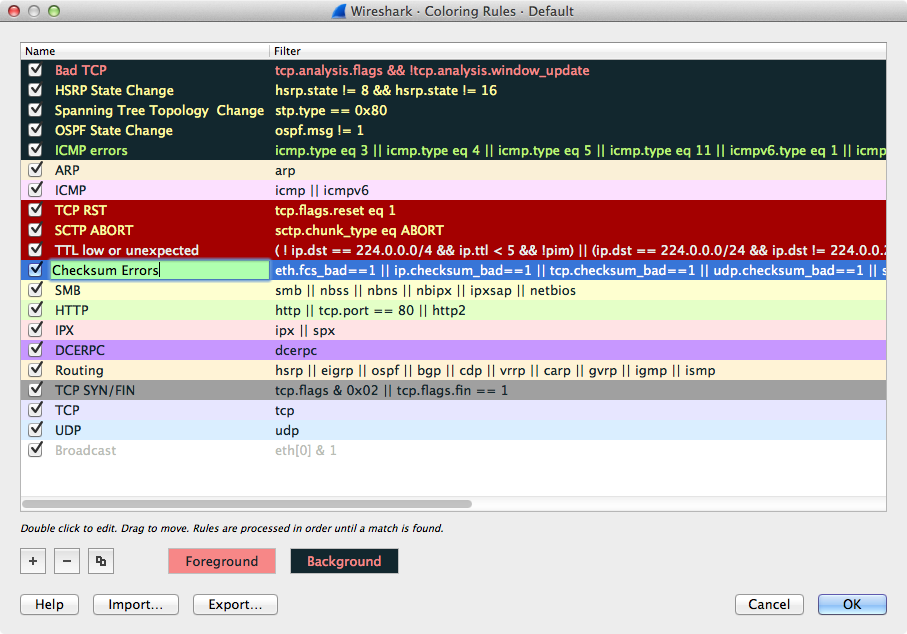
شکل ۱۱.۱. کادر محاورهای «Coloring Rules»
اگر این اولین باری است که از کادر محاورهای Coloring Rules استفاده میکنید و در حال استفاده از پروفایل پیکربندی پیشفرض هستید، باید قوانین پیشفرض نشان دادهشده در بالا را مشاهده کنید.
قوانین خاصتر معمولاً باید پیش از قوانین کلیتر فهرست شوند. برای مثال، اگر یک قانون رنگآمیزی برای UDP پیش از قانون مربوط به DNS داشته باشید، ممکن است قانون مربوط به DNS هرگز اعمال نشود (زیرا DNS معمولاً بر بستر UDP حمل میشود و قانون UDP زودتر مطابقت پیدا خواهد کرد).
شما میتوانید با کلیک بر روی دکمه + یک قانون جدید ایجاد کنید. با کلیک بر روی دکمه - میتوانید یک یا چند قانون را حذف کنید. دکمه «copy» یک قانون را تکثیر (Duplicate) خواهد کرد.
میتوانید با دابلکلیک روی نام یا فیلتر یک قانون، آن را ویرایش کنید. در شکل ۱۱.۱، «کادر محاورهای “Coloring Rules”»، نام قانون «Checksum Errors» در حال ویرایش است. کلیک بر روی دکمههای Foreground و Background یک انتخابگر رنگ (شکل ۱۱.۲، «یک انتخابگر رنگ») را به ترتیب برای رنگهای پیشزمینه (متن) و پسزمینه باز خواهد کرد.
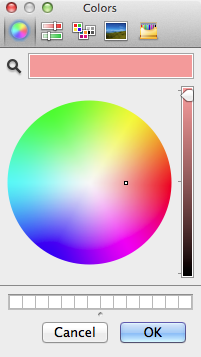
شکل ۱۱.۲. یک انتخابگر رنگ
ظاهر انتخابگر رنگ به سیستمعامل شما بستگی دارد. در اینجا انتخابگر رنگ macOS نشان داده شده است. رنگ مورد نظر خود را برای بستههای انتخابشده برگزیده و روی OK کلیک کنید.
شکل ۱۱.۳، «استفاده از فیلترهای رنگی با وایرشارک» نمونهای از چندین فیلتر رنگی در حال استفاده در وایرشارک را نشان میدهد. توجه داشته باشید که جزئیات فریم نشان میدهد قانون «Bad TCP» به همراه فیلتر منطبق با آن اعمال شده است.
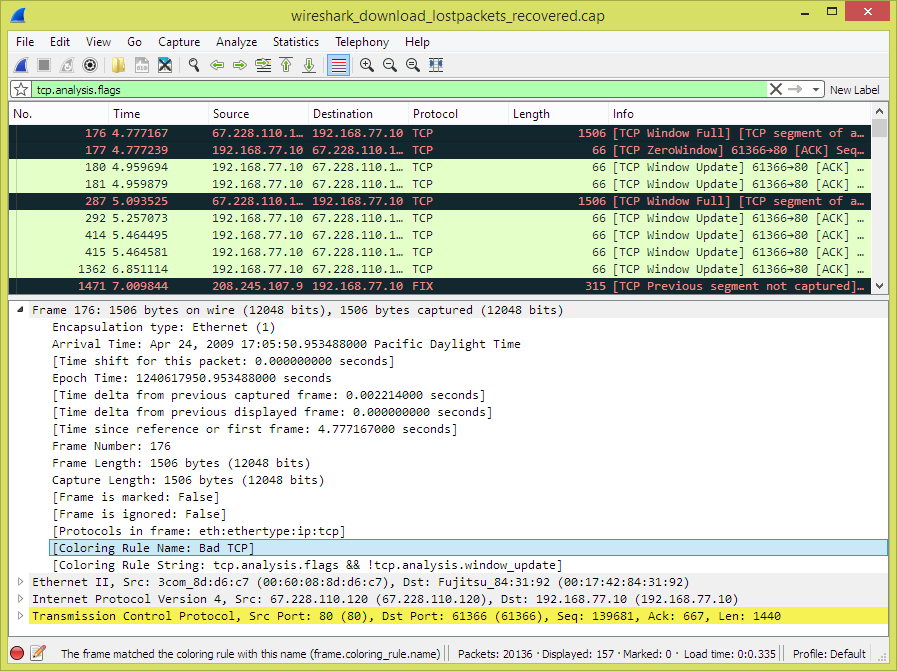
شکل ۱۱.۳. استفاده از فیلترهای رنگی با وایرشارک
۱۱.۴. برچسبگذاری بستهها (Packet tagging)
Section titled “۱۱.۴. برچسبگذاری بستهها (Packet tagging)”مشابه قوانین رنگآمیزی، وایرشارک میتواند بستههایی را که با یک فیلتر نمایشی مطابقت دارند برچسبگذاری (Tag) کند، یک برچسب کوتاه (معمولاً یک ایموجی) را در یک ستون اختصاصی به نام «Tag» نمایش دهد و فیلد frame.tag را طوری تنظیم کند که بتوان بستههای برچسبگذاریشده را فیلتر کرد (برای مثال، frame.tag == "HTTP errors").
برخلاف قوانین رنگآمیزی که تنها ظاهر یک بسته را تغییر میدهند، یک قانون برچسبگذاری میتواند یک نشانی اینترنتی (URL) اختیاری نیز به همراه داشته باشد. کلیک بر روی یک برچسب، آن URL را باز میکند؛ قابلیتی که برای پیوند دادن مستقیم یک بسته به یک تیکت خارجی، راهنمای عملیاتی (Runbook) یا صفحه ویکی بسیار مفید است.
برای مدیریت قوانین برچسبگذاری، مسیر View → Tagging Rules… را انتخاب کنید. وایرشارک کادر محاورهای «Tagging Rules» را نمایش خواهد داد.
قوانین برچسبگذاری در پروفایل پیکربندی فعلی، در یک فایل tagrules.jsonc ذخیره میشوند (به همان روشی که قوانین رنگآمیزی ذخیره میگردند)، بنابراین پروفایلهای مختلف میتوانند مجموعههای متفاوتی از برچسبها را داشته باشند.
شما میتوانید با کلیک بر روی دکمه + یک قانون جدید ایجاد کنید. با کلیک بر روی دکمه - میتوانید یک یا چند قانون را حذف کنید. دکمه «copy» یک قانون را تکثیر خواهد کرد.
هر قانون دارای یک نام (که همان مقدار ذخیرهشده در frame.tag نیز هست)، یک فیلتر نمایشی، محتوای برچسب نمایش دادهشده در فهرست بستهها (معمولاً یک ایموجی، اما هر متن کوتاهی کار میکند)، یک پیوند (Link) اختیاری، و یک توضیح (Comment) اختیاری است. دکمه Copy to Coloring Rule قانون فعلی را ذخیره کرده و کادر محاورهای Coloring Rules را در حالی که همان نام و فیلتر از قبل در آن پر شدهاند باز میکند، تا بتوانید به همان بستهها علاوه بر برچسب، یک رنگ پسزمینه نیز بدهید.
سه تنظیم در بالای کادر محاورهای وجود دارد که بر روی تمام برچسبهای پروفایل فعلی اعمال میشوند:
- Follow Link — نحوه باز شدن پیوند یک برچسب هنگام کلیک روی آن:
Ctrl+Shift+Click، یک کلیک ساده (Click)، یا فقط کلیک راست (Right-click only، که باز شدن با کلیک را غیرفعال کرده و نیازمند استفاده از منوی کلیک راست «Tag Links» در عوض آن است). - Size — اندازه برچسب به صورت درصدی از ارتفاع سطر فهرست بستهها.
- Separator — یک کاراکتر تکی که هنگام مطابقت بیش از یک قانون با یک بسته واحد، بین برچسبها نمایش داده میشود.
اگر بیش از یک قانون با یک بسته مطابقت داشته باشد، تمام برچسبهای منطبق در ستون Tag نمایش داده میشوند (که با کاراکتر Separator ذکرشده در بالا از هم جدا شدهاند)، و همچنین frame.tag روی نام تکتک قوانین منطبق تنظیم میشود، بنابراین فیلتری مانند frame.tag == "HTTP errors" حتی اگر قوانین دیگری نیز با بسته مطابقت داشته باشند همچنان کار میکند.
۱۱.۵. کنترل کالبدشکافی پروتکلها (Control Protocol Dissection)
Section titled “۱۱.۵. کنترل کالبدشکافی پروتکلها (Control Protocol Dissection)”کاربر میتواند نحوه کالبدشکافی (Dissection) پروتکلها را کنترل کند.
هر پروتکل کالبدشکاف (Dissector) مخصوص به خود را دارد، بنابراین کالبدشکافی یک بسته کامل معمولاً شامل چندین کالبدشکاف خواهد بود. از آنجا که وایرشارک تلاش میکند کالبدشکاف مناسب را برای هر بسته پیدا کند (با استفاده از «مسیرهای» ایستا و «حدس زدن» اکتشافی یا Heuristic)، ممکن است در مورد خاص شما کالبدشکاف اشتباهی را انتخاب کند. برای مثال، اگر از یک پروتکل رایج روی یک پورت غیرمعمول TCP استفاده کنید، مثلاً استفاده از HTTP روی پورت TCP شماره 800 به جای پورت استاندارد 80، وایرشارک متوجه آن نخواهد شد.
دو راه برای کنترل روابط بین کالبدشکافهای پروتکل وجود دارد: غیرفعال کردن کامل یک کالبدشکاف پروتکل، یا تغییر مسیر موقت روشی که وایرشارک کالبدشکافها را فراخوانی میکند.
۱۱.۵.۱. کادر محاورهای «Enabled Protocols»
Section titled “۱۱.۵.۱. کادر محاورهای «Enabled Protocols»”کادر محاورهای Enabled Protocols به شما اجازه میدهد پروتکلهای خاصی را فعال یا غیرفعال کنید. اکثر پروتکلها به صورت پیشفرض فعال هستند. هنگامی که یک پروتکل غیرفعال میشود، وایرشارک هر زمان که با آن پروتکل مواجه شود، پردازش بسته را متوقف میکند.
غیرفعال کردن یک پروتکل مانع از نمایش اطلاعات مربوط به پروتکلهای لایههای بالاتر میشود. برای مثال، فرض کنید پروتکل IP را غیرفعال کردهاید و بستهای حاوی اطلاعات اترنت، IP، TCP و HTTP را انتخاب میکنید. اطلاعات اترنت نمایش داده خواهد شد، اما اطلاعات IP، TCP و HTTP نمایش داده نمیشوند — غیرفعال کردن IP مانع از نمایش خود آن و پروتکلهای لایههای بالاتر خواهد شد.
برای فعال یا غیرفعال کردن پروتکلها، مسیر Analyze → Enabled Protocols… را انتخاب کنید. وایرشارک کادر محاورهای «Enabled Protocols» را مطابق شکل ۱۱.۴، «کادر محاورهای “Enabled Protocols”» باز خواهد کرد.
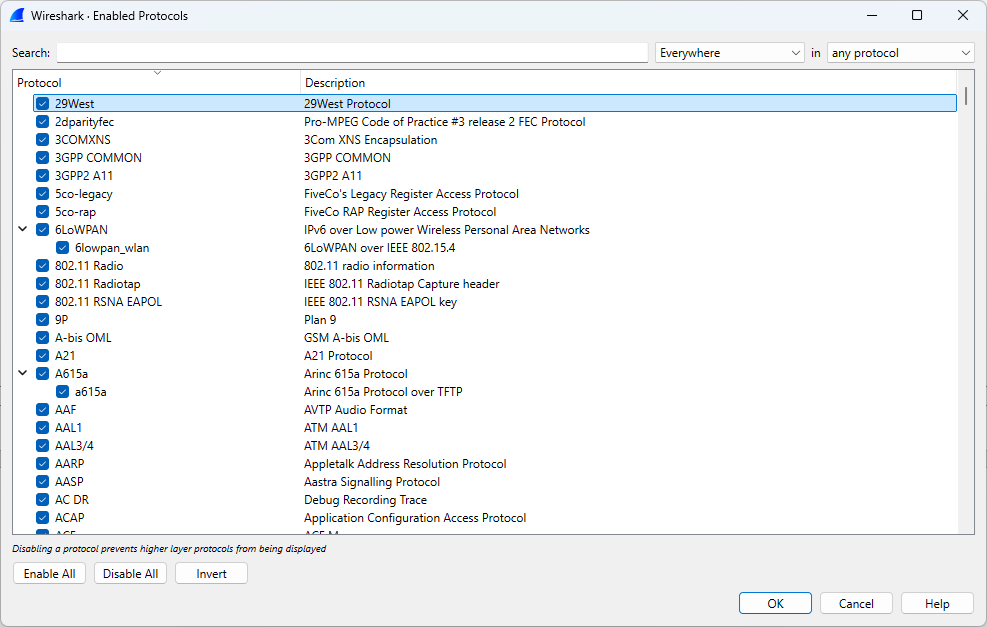
شکل ۱۱.۴. کادر محاورهای «Enabled Protocols»
برای غیرفعال یا فعال کردن یک پروتکل، کافی است با استفاده از ماوس روی کادر انتخاب (Checkbox) کلیک کنید. از قابلیت جستجو میتوان برای یافتن سریع کالبدشکاف پروتکلی که میخواهید غیرفعال یا فعال کنید، از طریق محدود کردن فهرست پروتکلهای نمایش دادهشده، استفاده کرد.
فیلد Search به بزرگی و کوچکی حروف حساس نیست و با هر کالبدشکاف پروتکلی که رشته جستجو را در نام خود داشته باشد مطابقت پیدا میکند. تایپ کردن چند حرف از نام پروتکل در کادر جستجو، فهرست را به آن دسته از کالبدشکافهایی که حاوی این حروف هستند محدود خواهد کرد.
اولین منوی کشویی به شما امکان میدهد جستجو را به کالبدشکافهای پروتکل فعال یا غیرفعال محدود کنید، در حالی که دومین منوی کشویی به شما امکان میدهد جستجو را به کالبدشکافهای اکتشافی (Heuristic) و غیراکتشافی محدود نمایید.
کالبدشکافهای اکتشافی کالبدشکافهایی هستند که نه از طریق یک رابطه شناختهشده با سایر کالبدشکافها (مثلاً شماره پورت ثبتشده در IANA)، بلکه با «حدس زدن» اکتشافی بر اساس محتوای بسته (مثلاً یک توالی مشخص از بایتها در ابتدای بسته) شناسایی میشوند. غیرفعال کردن یک کالبدشکاف اکتشافی مانع از استفاده از آن در فرآیند اکتشافی میشود، اما در صورتی که از طریق یک رابطه شناختهشده با سایر کالبدشکافها شناسایی شود، همچنان ممکن است مورد استفاده قرار گیرد. کالبدشکافهای پروتکل اکتشافی به صورت زیردرختهایی (Subtrees) در فهرست پروتکلها مشخص میشوند.
شما میتوانید یکی از اقدامات زیر را انتخاب کنید:
- Enable All — فعال کردن تمام پروتکلهای موجود در فهرست.
- Disable All — غیرفعال کردن تمام پروتکلهای موجود در فهرست.
- Invert — معکوس کردن وضعیت تمام پروتکلهای موجود در فهرست.
- OK — ذخیره و اعمال تغییرات و بستن کادر محاورهای؛ برای جزئیات، بخش A.2.4، «[Stream setup by PROTOCOL (frame 123)]» را ببینید.
- Cancel — لغو تغییرات و بستن کادر محاورهای.
۱۱.۵.۲. رمزگشاییهای مشخصشده توسط کاربر (User Specified Decodes)
Section titled “۱۱.۵.۲. رمزگشاییهای مشخصشده توسط کاربر (User Specified Decodes)”قابلیت «Decode As» (رمزگشایی به عنوان) به شما اجازه میدهد پروتکلی را که تحت شرایط خاص فراخوانی میشود به صورت دستی تغییر دهید. این قابلیت زمانی میتواند مفید باشد که برای مثال وایرشارک کالبدشکاف مورد استفاده برای یک پورت TCP خاص را به اشتباه انتخاب میکند، یا اگر آزمایشهای غیرمعمولی روی شبکه خود انجام میدهید.
همه پروتکلها از این قابلیت پشتیبانی نمیکنند، و نمیتوان از هر فیلد دلخواهی در پروتکل برای بازنویسی انتخاب کالبدشکافِ وایرشارک استفاده کرد.
دسترسی به Decode As با انتخاب مسیر Analyze → Decode As… انجام میشود. وایرشارک کادر محاورهای «Decode As» را مطابق شکل ۱۱.۵، «کادر محاورهای “Decode As”» باز خواهد کرد.
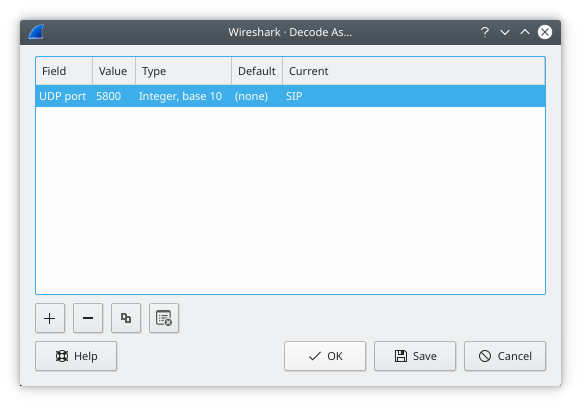
شکل ۱۱.۵. کادر محاورهای «Decode As»
در این کادر محاورهای شما میتوانید مدخلها را به وسیله دکمههای ویرایش در سمت چپ ویرایش کنید.
همچنین میتوانید این کادر محاورهای را از منوی زمینه (کلیک راست) در قابهای «Packet List» یا «Packet Details» باز کنید. در این صورت، کادر محاورهای حاوی یک سطر جدید بر اساس بسته انتخابشده فعلی خواهد بود.
این تنظیمات در صورت خروج از وایرشارک یا تغییر پروفایل از دست خواهند رفت، مگر اینکه مدخلها را ذخیره کنید.
- + — افزودن مدخل جدید برای بسته انتخابشده.
- - — حذف مدخل انتخابشده.
- Copy — کپی کردن مدخل انتخابشده.
- Clear — پاک کردن فهرست رمزگشاییهای مشخصشده توسط کاربر.
- OK — اعمال رمزگشاییهای مشخصشده توسط کاربر و بستن کادر محاورهای.
- Save — ذخیره و اعمال رمزگشاییهای مشخصشده توسط کاربر و بستن کادر محاورهای.
- Cancel — لغو تغییرات و بستن کادر محاورهای.
هر مدخل در این کادر محاورهای دارای ستونهای زیر خواهد بود. میتوانید روی فیلد یک مدخل دابلکلیک کنید تا مقدار آن را تغییر دهید، به شرط آنکه یک فیلد اطلاعاتی (فقط-خواندنی) نباشد.
| عنوان ستون | توضیحات |
|---|---|
| Field | فیلدی که مقدار آن باید هنگام تعیین کالبدشکاف مورد استفاده بررسی شود. برای نمایش فهرستی از تمام فیلدهایی که برای این قابلیت پشتیبانی میشوند، دابلکلیک کنید. |
| Value | مقدار خاصِ فیلد انتخابشده که باید به وایرشارک نشان دهد از بازنویسی کالبدشکاف انتخابی شما استفاده کند. |
| Type | فقط-خواندنی. نوعِ مقدارِ فیلد انتخابشده را نشان میدهد؛ برای مثال، عدد صحیح (integer) یا رشته (string). |
| Default | فقط-خواندنی. نشان میدهد که اگر فیلد انتخابشده دارای مقدار انتخابشده بود، به طور معمول کدام کالبدشکاف فراخوانی میشد. |
| Current | کالبدشکافی که مایلید در عوض فراخوانی شود. شما تنها قادر خواهید بود کالبدشکافهایی را برای پروتکلهایی انتخاب کنید که میتوانند مستقیماً توسط پروتکل دربرگیرنده حمل شوند. برای مثال، نمیتوانید مشخص کنید که دادههای حملشده بر بستر TCP باید به کالبدشکاف Ethernet تحویل داده شوند. |

شما همچنین میتوانید مدخلهای «Decode As» را در خط فرمان وایرشارک یا tshark مشخص کنید. مستندات گزینه -d را در بخش ۱۱.۲، «راهاندازی وایرشارک از خط فرمان» ببینید.
۱۱.۶. ترجیحات (Preferences)
Section titled “۱۱.۶. ترجیحات (Preferences)”تعداد زیادی تنظیمات ترجیحات وجود دارد که میتوانید تعیین کنید. کافی است مسیر Edit → Preferences… (در macOS مسیر Wireshark → Preferences…) را انتخاب کنید تا وایرشارک کادر محاورهای Preferences را مطابق شکل ۱۱.۶، «کادر محاورهای ترجیحات»، با صفحه «Appearance» به عنوان پیشفرض باز کند. در سمت چپ یک ساختار درختی قرار دارد که میتوانید صفحه مورد نظر برای نمایش را از آن انتخاب کنید.
- دکمه OK تنظیمات ترجیحات را اعمال کرده و کادر محاورهای را میبندد.
- دکمه Cancel تمام تنظیمات ترجیحات را به آخرین وضعیت ذخیرهشده بازمیگرداند.
همچنین میتوانید ترجیحات یک پروتکل را از منوهای بازشوی مربوط به قابهای «Packet List» یا «Packet Details» با رفتن به گزینه منوی Protocol Preferences که یک زیرمنو باز میکند، مشاهده کنید. بالاترین مدخل در این منوی جدید، شما را به کادر محاورهای Preferences مطابق شکل ۱۱.۶، «کادر محاورهای ترجیحات» میبرد، در حالی که صفحه مربوط به پروتکل انتخابشده در حال نمایش است. آخرین مدخل در این منو، کالبدشکافی پروتکل انتخابشده را به طور کامل غیرفعال خواهد کرد. برای نحوه فعالسازی مجدد پروتکل، بخش ۱۱.۵.۱، «کادر محاورهای "Enabled Protocols"» را ببینید. هر مدخل دیگری در این منو به شما اجازه میدهد بدون نیاز به باز کردن کادر محاورهای کامل Preferences، به سرعت ترجیحات فردی مربوط به این پروتکل را تنظیم کنید.
۱۱.۶.۱. ظاهر (Appearance)
Section titled “۱۱.۶.۱. ظاهر (Appearance)”این ترجیحات به شما امکان کنترل ساختار و ترکیب رابط کاربری گرافیکی (GUI) را میدهند.
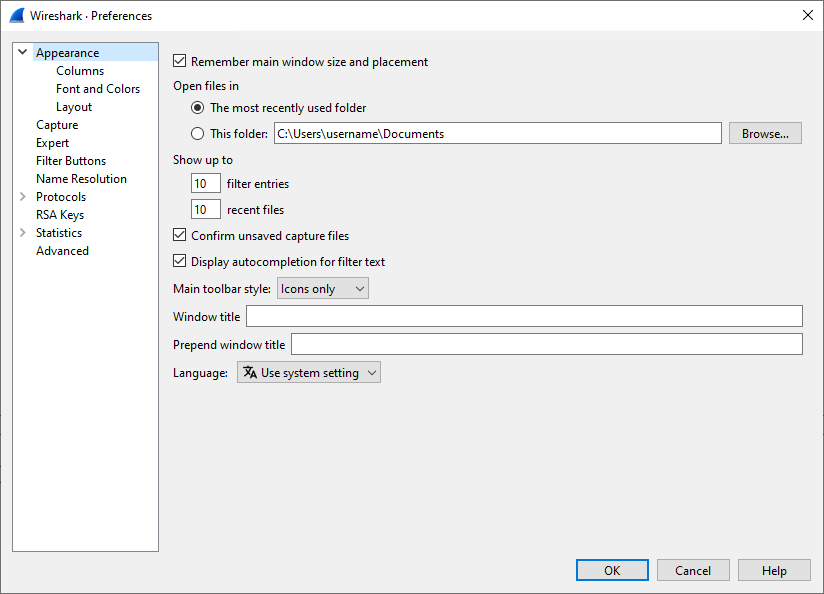
شکل ۱۱.۶. کادر محاورهای ترجیحات
انتخاب Remember main window size and placement (به خاطر سپردن اندازه و مکان پنجره اصلی) امکان تجربهای تکرارپذیر را هنگام راهاندازی مجدد وایرشارک فراهم میکند.
انتخاب Open files in (باز کردن فایلها در) به شما امکان میدهد تعیین کنید هنگام باز کردن فایلهای ضبط، کادر محاورهای انتخاب فایل از کجا شروع شود.
ترجیح Show up to (نمایش حداکثر تا) به شما امکان میدهد تعیین کنید چه مقدار تاریخچه برای مدخلهای فیلتر نمایشی و فایلهای اخیر نمایش دادهشده در پنجره اصلی برنامه ردیابی شود.
انتخاب Confirm unsaved capture files (تأیید فایلهای ضبط ذخیرهنشده) باعث میشود هنگام بستن یک فایل ضبط که هنوز ذخیره نشده است، یک کادر محاورهای ظاهر شود. این کار میتواند به جلوگیری از دست رفتن ناخواسته دادهها، مثلاً هنگام بسته شدن وایرشارک، کمک کند.
انتخاب Display autocompletion for filter text (نمایش تکمیل خودکار برای متن فیلتر) باعث میشود هنگام وارد کردن یک فیلتر نمایشی، یک فهرست کشویی ظاهر شود. این فهرست کشویی حاوی فیلترهای نمایشی شناختهشده برای انتخاب آسان است.
ترجیح Main toolbar style (سبک نوار ابزار اصلی) به شما امکان میدهد سبک نوار ابزار را به یکی از سه روش سفارشی کنید.
عنوان پنجره اصلی وایرشارک با نام فایل ضبط بازشده جایگزین میشود. ترجیحات Window title (عنوان پنجره) و Prepend window title (پیشوند عنوان پنجره) به شما امکان میدهند رشتههای داخل کروشه را بعد و قبل از عنوان پنجره اضافه کنید. این رشتههای عنوان پنجره میتوانند شامل متغیرهایی باشند که با مقادیر مربوط به خود جایگزین خواهند شد.
متغیرهای زیر در دسترس هستند:
%C= توضیح ضبط (Capture comment) از خط فرمان%F= مسیر فایلِ فایل ضبط%P= نام پروفایل انتخابشده فعلی%S= جداکننده شرطی (خط تیره) که تنها زمانی نمایش داده میشود که توسط متغیرهای دارای مقدار یا متن ثابت احاطه شده باشد%V= اطلاعات نسخه وایرشارک
ترجیح Language (زبان) به شما امکان میدهد زبان مورد استفاده در رابط کاربری گرافیکی (GUI) را انتخاب کنید. توجه داشته باشید که اطلاعات و جزئیات پروتکلها به زبانی که به طور رایج در این حوزه استفاده میشود، یعنی انگلیسی، باقی میمانند.
۱۱.۶.۲. ستونها (Columns)
Section titled “۱۱.۶.۲. ستونها (Columns)”این ترجیحات به شما امکان میدهند تعریف ستونهای نمایش دادهشده در فهرست بستهها را پس از بارگذاری یک فایل ضبط کنترل کنید.
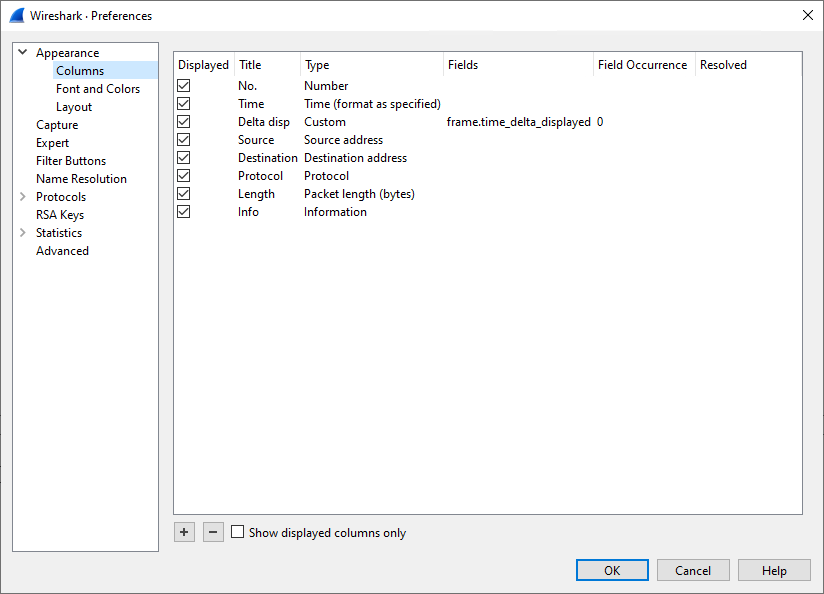
شکل ۱۱.۷. ترجیحات ستونها
- + — افزودن مدخل جدید به فهرست.
- - — حذف مدخل انتخابشده.
انتخاب Show displayed columns only (فقط نمایش ستونهای نمایشدادهشده) تمام ستونهای نمایشدادهنشده را از فهرست پنهان میکند، که ممکن است پیمایش فهرست را آسانتر کند.
سطرها را میتوان کشید و رها کرد (Drag and drop) تا به ترتیب دلخواه مرتب شوند.
ستونهای موجود در مدخلها به شرح زیر هستند:
انتخاب Displayed باعث میشود ستون در فهرست بستهها نمایش داده شود.
Title متنی است که در سرستون (Header) آن ستون در فهرست بستهها نمایش داده میشود.
Type نوع مقداری است که باید نمایش داده شود. این نوع میتواند یک نوع از پیش تعریفشده باشد، یعنی مقداری در یک فرمت تعریفشده، یا سفارشی (custom).
تنظیمات زیر زمانی قابل اعمال هستند که Type روی «custom» تنظیم شده باشد:
تنظیم Fields نام فیلتر نمایشیِ فیلدی است که باید در ستونِ فهرست بستهها نمایش داده شود.
تنظیم Field Occurrence شمارش یا مرتبه تکرار فیلد دادهشده در فریم است، برای فیلدهایی که بیش از یک بار در یک فریم ظاهر میشوند.
انتخاب Resolved باعث میشود تفکیک نام (Name resolution) در صورت در دسترس بودن، روی مقدار فیلد اعمال شود.
Width عرض ستون است.
Alignment نحوه ترازبندی متن در ستون است.
۱۱.۶.۳. چیدمان (Layout)
Section titled “۱۱.۶.۳. چیدمان (Layout)”این ترجیحات به شما امکان میدهند چیدمان رابط کاربری گرافیکی را پس از بارگذاری یک فایل ضبط تعریف کنید.
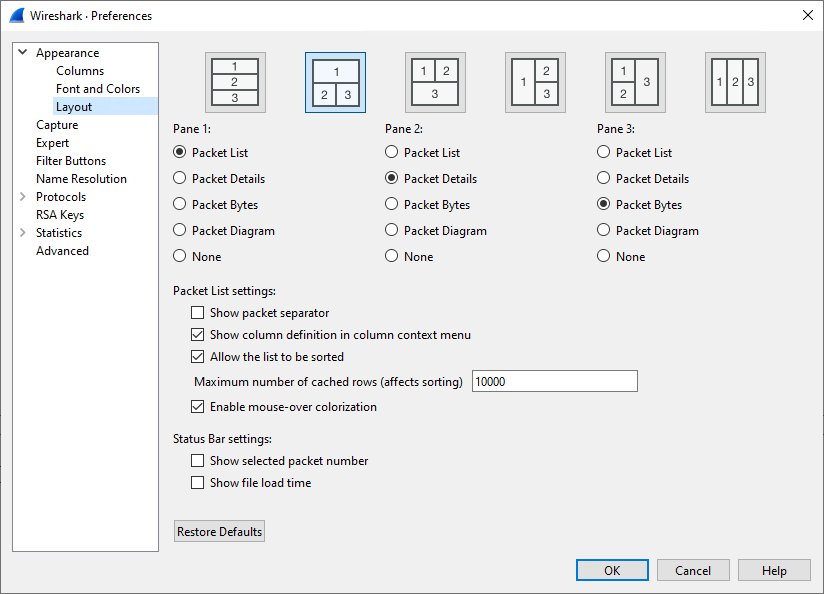
شکل ۱۱.۸. ترجیحات چیدمان
اطمینان حاصل کنید که حداقل یک قاب (Pane) را برای دربرگرفتن فهرست بستهها (Packet list) پیکربندی کردهاید. سه قاب میتوانند همزمان فعال باشند و میتوان آنها را همانطور که در لایه بالایی نشان داده شده است چیدمان کرد. اندازههای دقیق این قابها را میتوان پس از باز شدن یک فایل ضبط، بر اساس نیاز تغییر داد.
انتخاب Show packet list separator (نمایش جداکننده فهرست بستهها) باعث میشود مدخلهای فهرست بستهها کمی از هم فاصله بگیرند، که ممکن است خوانایی را به قیمت کاهش تعداد بستههای نمایش دادهشده در فهرست بستهها بهبود بخشد.
انتخاب Show column definition in column context menu (نمایش تعریف ستون در منوی زمینه ستون) منوی زمینه ستون را عریضتر میکند تا نوع فیلد پیکربندیشده فعلی برای ستون را نشان دهد. این کار ممکن است به شناسایی ستون برای انتخاب یا ویرایش کمک کند.
انتخاب Allow the list to be sorted (اجازه مرتبسازی فهرست) عملگر مرتبسازی را روی تمام ستونها فعال میکند. برداشتن این تیک ممکن است از راهاندازی ناخواسته یک عملیات مرتبسازی، که برای فایلهای ضبط بزرگتر میتواند زمان قابل توجهی ببرد، جلوگیری کند.
تنظیم Maximum number of cached rows (حداکثر تعداد سطرهای کششده) تعیین میکند چه مقدار اطلاعات فهرست بستهها برای سرعت بخشیدن به عملیات مرتبسازی در حافظه نهان (Cache) ذخیره شود، که در آن عدد بزرگتر باعث مصرف حافظه بیشتر توسط کش میشود. توجه داشته باشید که تغییر سایر تنظیمات کالبدشکافی ممکن است محتوای کش را نامعتبر کند.
انتخاب Enable mouse-over colorization (فعالسازی رنگآمیزی با قرار گرفتن ماوس) برجستهسازی بستهای را که در حال حاضر اشارهگر ماوس در فهرست بستهها روی آن قرار دارد فعال میکند. بسته انتخابشده فعلی همیشه برجسته (Highlight) میشود.
انتخاب Show selected packet number (نمایش شماره بسته انتخابشده) شماره بسته انتخابشده را به جزئیات فایل ضبط در نوار وضعیت اضافه میکند، که مقداری فضا در نوار وضعیت اشغال میکند.
انتخاب Show file load time (نمایش زمان بارگذاری فایل) زمان صرفشده برای بارگذاری فایل ضبط را به نوار وضعیت اضافه میکند، که مقداری فضا در نوار وضعیت اشغال میکند.
دکمه Restore Defaults (بازگردانی پیشفرضها) به شما امکان میدهد به یک پیکربندی پایه کارآمد بازگردید.
۱۱.۶.۴. پوسته یا تم (Theme)
Section titled “۱۱.۶.۴. پوسته یا تم (Theme)”این ترجیحات به شما اجازه میدهند تم برنامه و حالت ظاهری روشن یا تیره را انتخاب کنید.
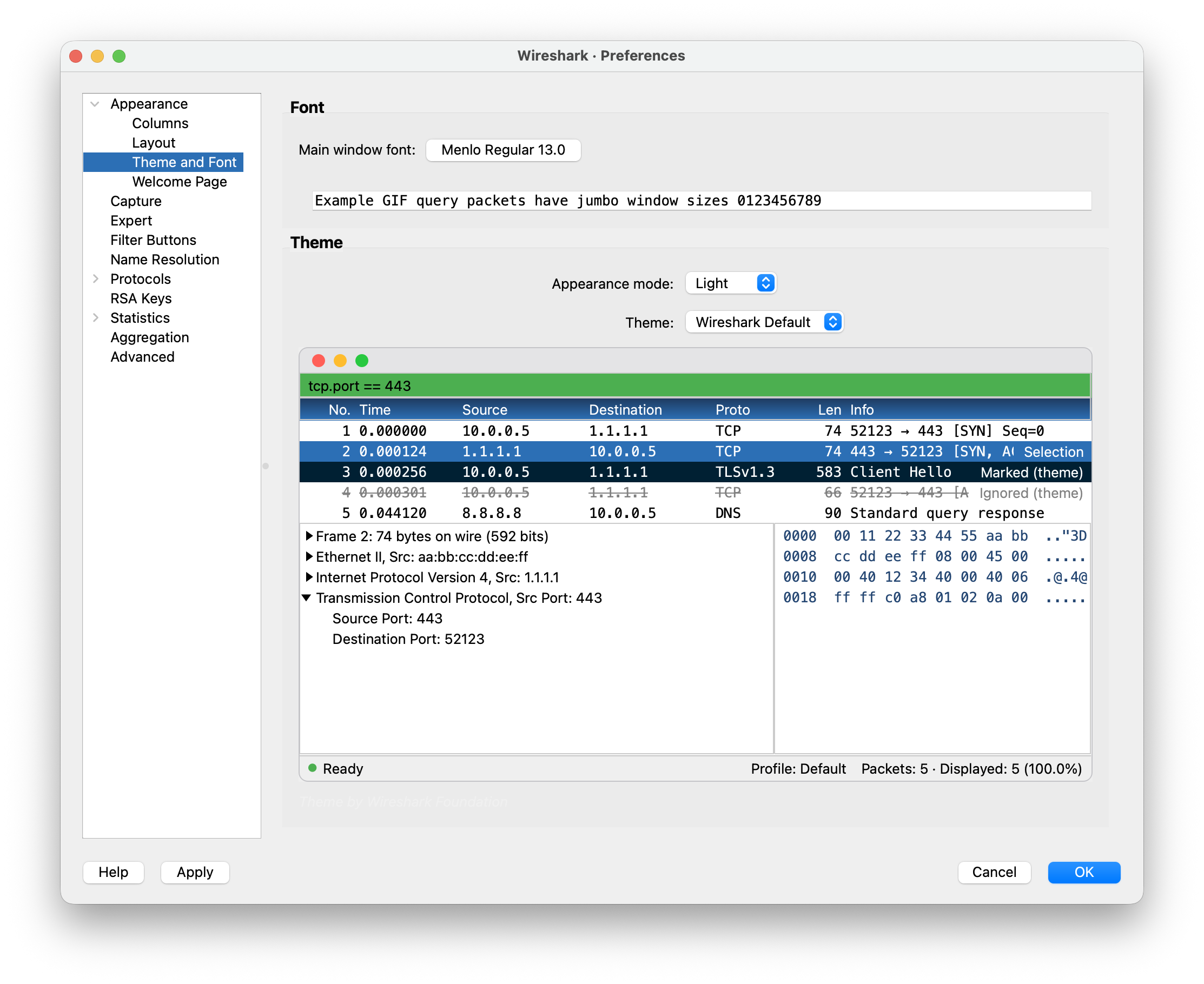
شکل ۱۱.۹. ترجیحات تم
تنظیم Appearance mode (حالت ظاهری) کنترل میکند که آیا وایرشارک از طرح رنگی روشن استفاده کند یا تیره. گزینه System از تنظیمات سیستمعامل پیروی میکند، در حالی که Light و Dark بدون توجه به تنظیمات سیستم، طرح مربوط به خود را اجبار میکنند.
تنظیم Contrast (کنتراست) کنتراست رنگهایی را که وایرشارک از تم استخراج میکند، مانند انتخاب، قرار گرفتن ماوس (hover)، جداکنندهها، متن ثانویه و پیوندها، افزایش میدهد. گزینه Standard از تم همانطور که طراحی شده استفاده میکند، High از اهداف کنتراست سختگیرانهتری استفاده میکند، و System از تنظیمات کنتراست بالا یا کنتراست افزایشیافته سیستمعامل پیروی مینماید (این مورد نیازمند آن است که وایرشارک با Qt 6.10 یا جدیدتر ساخته شده باشد؛ در غیر این صورت System مانند Standard رفتار میکند). تم توکار High Contrast همیشه از اهداف کنتراست بالا استفاده میکند. تغییر کنتراست، تم انتخابشده یا قوانین رنگآمیزی بستهها را تغییر نمیدهد.
تنظیم Theme تم رنگی اعمالشده بر روی برنامه را انتخاب میکند. تمها رنگهای مورد استفاده در سراسر رابط کاربری گرافیکی — از جمله انتخاب فهرست بستهها، بستههای علامتگذاریشده و نادیده گرفتهشده، متن کلاینت و سرور در «Follow Stream»، و برجستهسازی فیلتر نمایشی معتبر و نامعتبر — را در یک مجموعه گردآوری میکنند، به طوری که این رنگها دیگر به صورت جداگانه پیکربندی نمیشوند. هنگامی که تم انتخابشده مؤلفی را اعلام کرده باشد، نام او در زیر پیشنمایش نشان داده میشود. دکمه Theme Designer… در کنار تنظیم Theme، طراح تم (Theme Designer) را باز میکند که در آن میتوان تمها را ایجاد و ویرایش کرد. برای نحوه کارکرد تمها و چگونگی ایجاد و مدیریت تمهای خودتان، بخش ۱۱.۷، «تمها» را ببینید.
دو تم توکار برای نقص دید رنگ (کوررنگی) ساخته شدهاند: Protanopia & Deuteranopia برای کوررنگی قرمز-سبز و Tritanopia برای کوررنگی آبی-زرد. آنها رنگهای تم، مانند برجستهسازی فیلتر نمایشی، اطلاعات خبره (Expert information) و نمودارها را تغییر میدهند، اما قوانین رنگآمیزی فهرست بستهها را تغییر نمیدهند که میتوانید آنها را در مسیر View → Coloring Rules… تنظیم کنید.
سایر تمهای توکار رنگهای خود را از طرحهای رنگی محبوب ویرایشگرها میگیرند: Solarized، Catppuccin Frappé، Catppuccin Macchiato و Catppuccin Mocha (همگی با Catppuccin Latte به عنوان بخش روشن)، و Tokyo Night و Tokyo Night Storm (هر دو با Tokyo Night Light به عنوان بخش روشن).
تنظیمات رنگ فردی موجود در نسخههای قبلی وایرشارک (برای مثال بستههای علامتگذاریشده و نادیده گرفتهشده، متن کلاینت و سرور «Follow Stream»، اعتبار فیلتر نمایشی، و بسته انتخابشده) حذف شدهاند. این رنگها اکنون از تم انتخابشده میآیند.
بخش پیشنمایش، یک ماکاپ (Mockup) از یک پنجره ضبط رندرشده با تم و حالت ظاهری انتخابشده را نشان میدهد، تا بتوانید پیش از اعمال آن ببینید ترکیب مربوطه چگونه به نظر خواهد رسید. تغییرات در حالت ظاهری و تم به محض پذیرفتن کادر محاورهای ترجیحات با دکمه OK اعمال میشوند؛ خود پیشنمایش همزمان با امتحان کردن ترکیبهای مختلف، بلافاصله بهروزرسانی میشود.
۱۱.۶.۵. قلمها (Fonts)
Section titled “۱۱.۶.۵. قلمها (Fonts)”این ترجیحات به شما اجازه میدهند قلم تکفاصله (Monospace font) را که در فهرست بستهها، جزئیات بسته، بایتهای بسته و سایر نماهای متنی استفاده میشود انتخاب کنید.
خانوادههای قلم در سمت چپ فهرست شدهاند که هر کدام با طرح حروف (Typeface) مخصوص به خود ترسیم شدهاند، سبکهای خانواده انتخابشده در وسط و اندازهها در سمت راست قرار دارند. در فیلد بالای فهرست خانوادهها تایپ کنید تا تنها خانوادههایی که نامشان حاوی آن متن است نمایش داده شوند. گزینه Show only monospaced fonts (فقط نمایش قلمهای تکفاصله) فهرست خانوادهها را به قلمهای با عرض ثابت محدود میکند و به طور پیشفرض انتخاب شده است؛ یک قلم متناسب (Proportional) ترازبندی ستونها را در قاب بایتهای بسته به هم میزند. اندازه را نیز میتوان با گامهای ۰.۵ پوینت تایپ کرد. گزینههای Strikeout (خطخورده) و Underline (زیرخطدار) بر روی تمام متون موجود در قابهای بسته اعمال میشوند. یک قلم مورب (Italic) یا زیرخطدار، نشانگرهای مورب و زیرخطی را که جزئیات بسته برای قوانین رنگآمیزی غیرفعالشده و برای پیوندها استفاده میکنند پنهان میسازد؛ در آن صورت تنها رنگهایشان آنها را مشخص میکنند. بخش نمونه (Sample)، قلم را همانطور که اعمال خواهد شد نشان میدهد. تغییرات به محض پذیرفتن کادر محاورهای ترجیحات با دکمه OK اعمال میشوند.
۱۱.۶.۶. صفحه خوشآمدگویی (Welcome Page)
Section titled “۱۱.۶.۶. صفحه خوشآمدگویی (Welcome Page)”این ترجیحات به شما امکان میدهند چیدمان صفحه خوشآمدگویی رابط کاربری گرافیکی را پیش از بارگذاری یک فایل ضبط تعریف کنید.
۱۱.۶.۷. ضبط (Capture)
Section titled “۱۱.۶.۷. ضبط (Capture)”این ترجیحات به شما امکان میدهند شرایط پیشفرض را برای ضبط بسته تنظیم کنید.
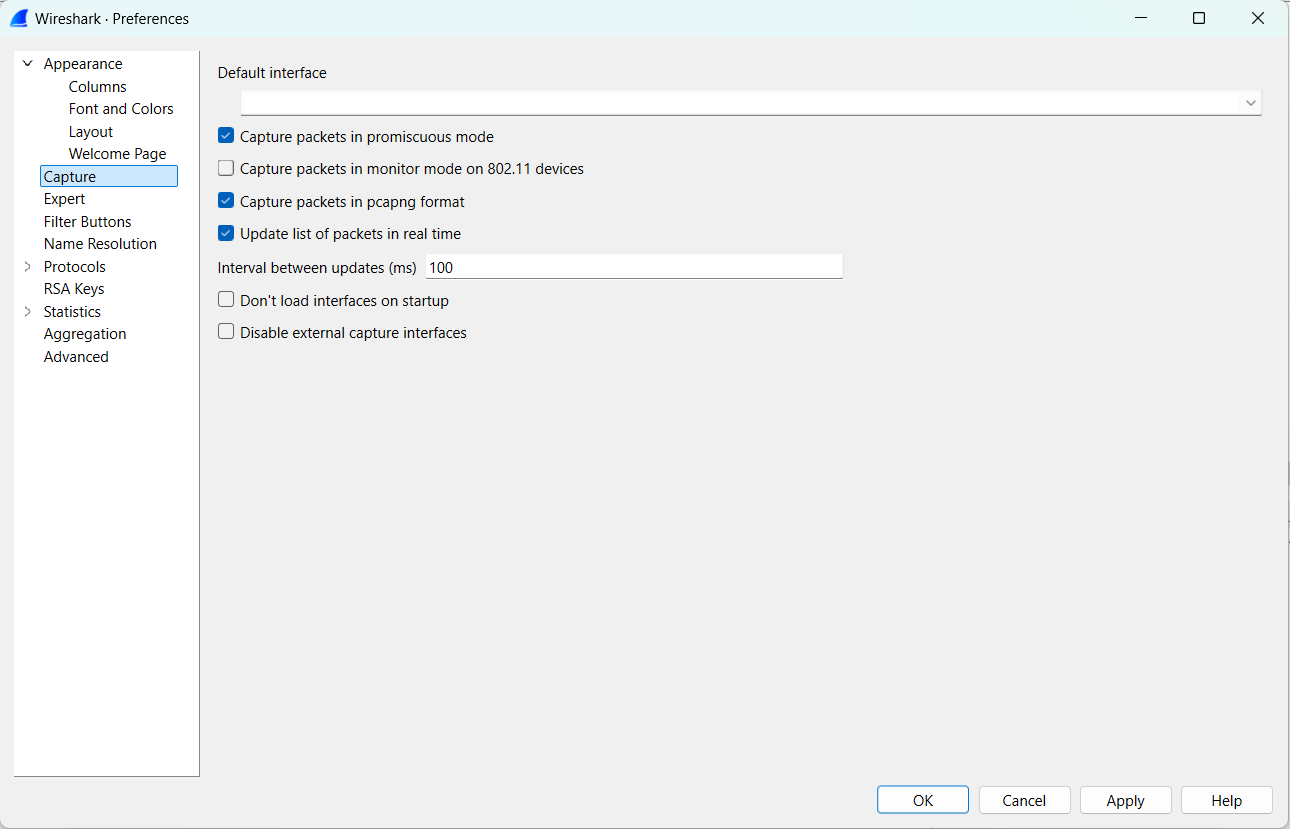
شکل ۱۱.۱۰. ترجیحات ضبط
رابط پیشفرض (Default interface) رابطی است که در صورت عدم انتخاب رابط دیگری در صفحه آغازین رابط کاربری گرافیکی، برای ضبط بسته استفاده میشود. توجه داشته باشید که این مقدار میتواند شامل چندین رابط باشد که با ویرگول (کاما) از هم جدا شدهاند.
انتخاب Capture packets in promiscuous mode (ضبط بستهها در حالت دریافت همه بستهها) باعث میشود رابط(های) شبکهای که قرار است ضبط روی آنها انجام شود در حالت Promiscuous پیکربندی شوند. این کار اجازه میدهد تمام فریمهای (اترنت) دریافتی توسط رابط شبکه ضبط شوند، نه فقط فریمهایی که به آدرس رابطِ ضبط فرستاده شدهاند.
انتخاب Capture packets in monitor mode on 802.11 devices (ضبط بستهها در حالت مانیتور روی دستگاههای 802.11) باعث میشود رابط(های) وایفای که قرار است ضبط روی آنها انجام شود در حالت مانیتور (Monitor mode) پیکربندی شوند. این کار اجازه میدهد تمام فریمهای وایفای دریافتی توسط رابط وایفای ضبط شوند، نه فقط فریمهایی که به آدرس رابط ضبط فرستاده شدهاند. نتایج ممکن است بسته به قابلیتهای واقعی سیستمعامل، نرمافزار درایور وایفای و خود رابط وایفای متفاوت باشد.
انتخاب Capture packets in pcapng format (ضبط بستهها با فرمت pcapng) باعث میشود فرمت فایل ضبط بسته نسل بعد (Next-Generation) هنگام ضبط مورد استفاده قرار گیرد. این فرمت فایل ضبط بسته بسیار توانمندتر، مزایای فراوانی نسبت به فرمت اصلی دارد، اگرچه ممکن است هر ابزار خارجی قادر به کار با فایلهای ضبط بسته در این فرمت نباشد.
گزینه Record the processes that packets belong to (ثبت فرآیندهایی که بستهها به آنها تعلق دارند) مشخص میکند که در فایلهای pcapng چه اطلاعاتی درباره فرآیندهای روی رایانه شما که هر بسته را ارسال یا دریافت کردهاند ثبت شود: هیچچیز، شناسهها (IDs) و نامهای آنها، یا مسیرهای فایل اجرایی، خطوط فرمان و کاربران آنها نیز علاوه بر موارد قبلی. مورد آخر میتواند حساس باشد: یک خط فرمان ممکن است حاوی گذرواژه باشد. همین انتخاب در زبانه «Output» از کادر محاورهای «Capture Options» نیز وجود دارد.
انتخاب Update list of packets in real time (بهروزرسانی فهرست بستهها در زمان واقعی) باعث میشود فهرست بستهها در طول فرآیند ضبط بسته پر شده و احتمالاً به سمت بالا اسکرول شود. این کار دید خوبی نسبت به بستههای ضبطشده میدهد، اگرچه کالبدشکافی بستههای ضبطشده نیازمند توان پردازشی است.
ترجیح Interval between updates (ms) (فاصله زمانی بین بهروزرسانیها بر حسب میلیثانیه) به شما امکان میدهد پیکربندی کنید که فهرست بستهها در طول فرآیند ضبط بسته هر چند وقت یک بار بهروزرسانی شود. فاصله زمانی بالاتر بار پردازشی را کاهش میدهد، اما باعث تأخیر بیشتر بین زمان ضبط و نمایش در فهرست بستهها میشود.
انتخاب Don’t load interfaces on startup (عدم بارگذاری رابطها در هنگام راهاندازی) مانع از آن میشود که وایرشارک برنامه dumpcap را برای پر کردن فهرست رابطهای ضبط در سیستم محلی اجرا کند. این کار ممکن است عملیاتی زمانبر باشد که شروع برنامه را به تأخیر میاندازد، هرچند در اکثر سیستمها این موضوع مشکلی ایجاد نمیکند. فهرست رابطها را همیشه میتوان پس از راهاندازی وایرشارک از طریق مسیر Capture → Refresh Interfaces پر کرد.
انتخاب Disable external capture interfaces (غیرفعال کردن رابطهای ضبط خارجی) مانع از آن میشود که وایرشارک برنامههای extcap را برای فهرست کردن رابطهای ضبطشان اجرا کند. این کار ممکن است عملیاتی زمانبر باشد که شروع برنامه را به تأخیر میاندازد، هرچند در اکثر سیستمها این موضوع مشکلی ایجاد نمیکند.
۱۱.۶.۸. فیلدهای تجمیع (Aggregation Fields)
Section titled “۱۱.۶.۸. فیلدهای تجمیع (Aggregation Fields)”این ترجیحات به شما امکان میدهند فیلدهای تجمیع را پیکربندی کنید.
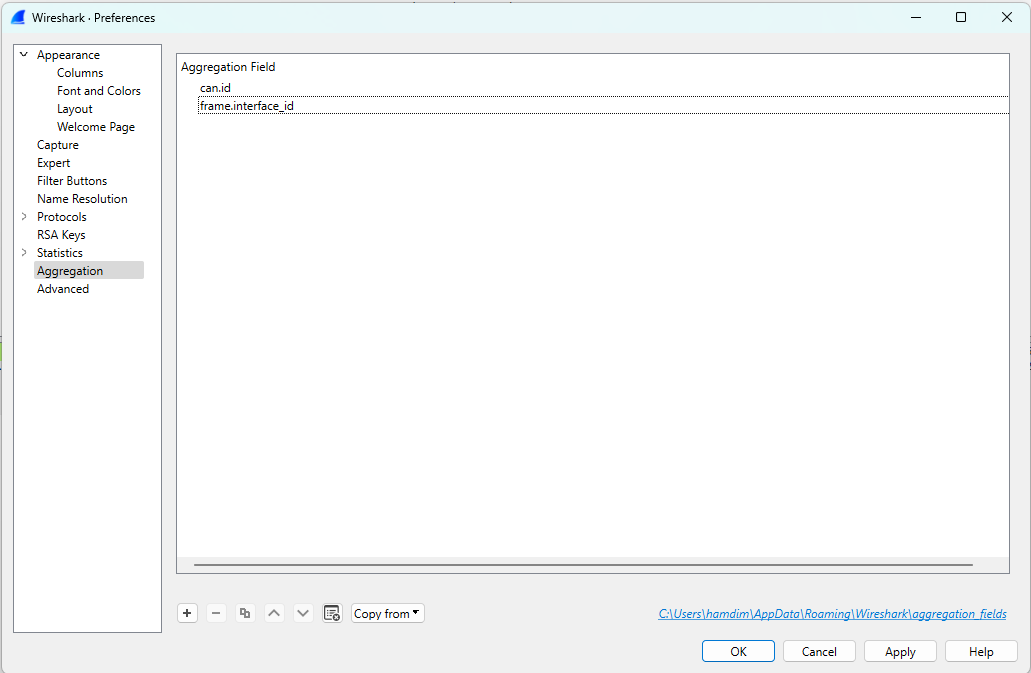
شکل ۱۱.۱۱. ترجیحات فیلدهای تجمیع
ترجیح Aggregation fields (فیلدهای تجمیع) به شما اجازه میدهد انتخاب کنید وایرشارک از کدام فیلدهای بسته برای گروهبندی بستهها در نمای تجمیع (Aggregation View) استفاده کند. بستههای دارای کلید فریم (Frame key) یکسان در یک سطر واحد ظاهر میشوند. برای مثال، در یک گذرگاه CAN (CAN bus)، میتوانید از شناسه CAN (CAN ID) به عنوان کلید فریم استفاده کنید. به این ترتیب، تمام فریمهای دارای شناسه CAN یکسان با هم گروهبندی میشوند و نمای تجمیع جدیدترین فریم دریافتی را برای هر شناسه CAN نشان خواهد داد.
- + — افزودن مدخل جدید به فهرست.
- - — حذف مدخل انتخابشده.
- Copy — کپی کردن مدخل انتخابشده.
- ⌃ — انتقال مدخل انتخابشده به بالا در فهرست.
- ⌄ — انتقال مدخل انتخابشده به پایین در فهرست.
- Clear — پاک کردن فهرست فیلدهای تجمیع مشخصشده توسط کاربر.
- Copy from — کپی کردن فهرست فیلدهای تجمیع مشخصشده توسط کاربر از یک پروفایل دیگر.
۱۱.۶.۹. موارد خبره (Expert Items)
Section titled “۱۱.۶.۹. موارد خبره (Expert Items)”این ترجیحات به شما امکان میدهند سطح شدت (Severity) تنظیمشده برای موارد خبره (Expert items) را تغییر دهید.
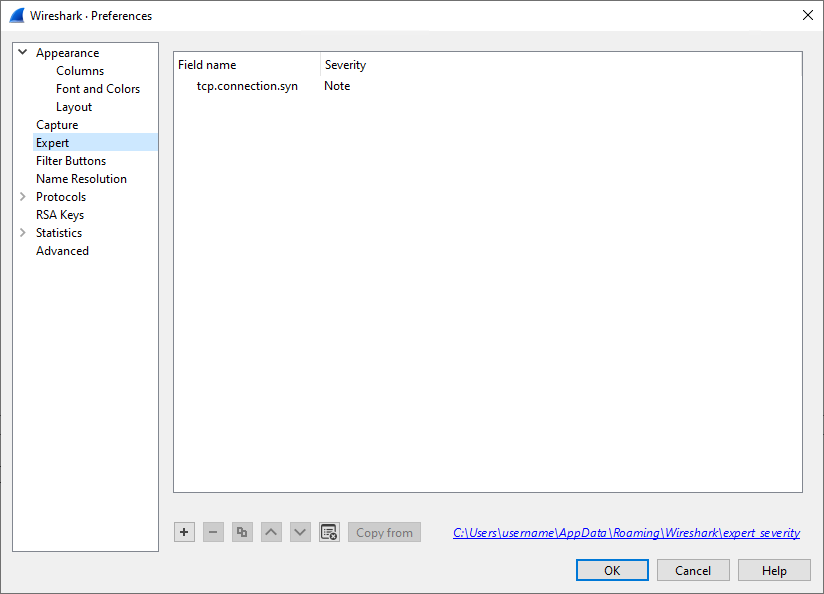
شکل ۱۱.۱۲. ترجیحات موارد خبره
اگر به هر دلیلی متوجه شدید که سطح شدت برای برخی موارد خبره با نیازهای شما مطابقت ندارد، میتوانید آنها را در اینجا تغییر دهید و کاری کنید که با همان سطح جدید استفاده شوند و در فهرستها و نماهای کلی مربوطه ظاهر گردند. نام فیلد (Field name) را با انتخاب فیلد در قاب جزئیات بسته به دست آورید، سپس نام نمایش دادهشده در نوار وضعیت را مشاهده کنید. این همان نامی است که در یک سطر جدید در فهرست وارد میکنید، در حالی که Severity (شدت) دلخواه را در ستون بعدی تنظیم مینمایید.
- + — افزودن مدخل جدید به فهرست.
- - — حذف مدخل انتخابشده.
- Copy — کپی کردن مدخل انتخابشده.
- ⌃ — انتقال مدخل انتخابشده به بالا در فهرست.
- ⌄ — انتقال مدخل انتخابشده به پایین در فهرست.
- Clear — پاک کردن فهرست سطوح شدت موارد خبره مشخصشده توسط کاربر.
- Copy from — کپی کردن فهرست سطوح شدت موارد خبره مشخصشده توسط کاربر از یک پروفایل دیگر.
۱۱.۶.۱۰. دکمههای فیلتر (Filter Buttons)
Section titled “۱۱.۶.۱۰. دکمههای فیلتر (Filter Buttons)”دسترسی سریع به عبارات فیلتر نمایشی که به طور منظم استفاده میشوند میتواند بهرهوری را به شکل چشمگیری افزایش دهد. در اینجا میتوانید دکمههای فیلتر نمایشی مخصوص به خود را تعریف کنید.
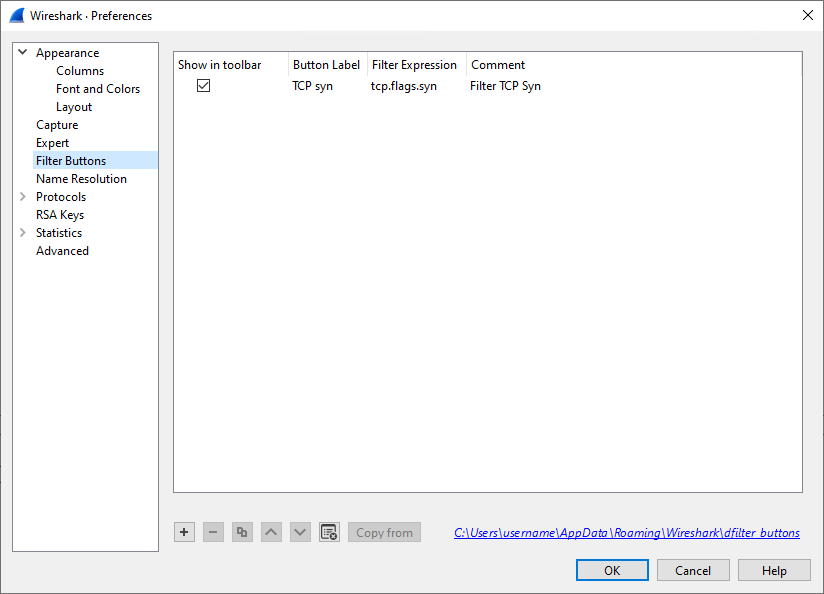
شکل ۱۱.۱۳. دکمههای فیلتر
- + — افزودن مدخل جدید به فهرست.
- - — حذف مدخل انتخابشده.
- Copy — کپی کردن مدخل انتخابشده.
- ⌃ — انتقال مدخل انتخابشده به بالا در فهرست.
- ⌄ — انتقال مدخل انتخابشده به پایین در فهرست.
- Clear — پاک کردن فهرست دکمههای فیلتر نمایشی مشخصشده توسط کاربر.
- Copy from — کپی کردن فهرست دکمههای فیلتر نمایشی مشخصشده توسط کاربر از یک پروفایل دیگر.
ستونهای موجود در مدخلها به شرح زیر هستند:
انتخاب Show in toolbar (نمایش در نوار ابزار) باعث میشود دکمه در نوار ابزار در کنار کادر ورود متن فیلتر نمایشی نشان داده شود.
Button Label (برچسب دکمه) متنی است که روی دکمه در نوار ابزار نشان داده میشود. استفاده از دو خط مورب (//) باعث میشود دکمه یک فهرست کشویی ایجاد کند تا امکان گروهبندی چندین دکمه فراهم شود، مثلاً TCP//Syn و TCP//Res. دکمههای کشویی از همان فاصلهگذاری نوار ابزار که دکمههای فیلتر مستقل استفاده میکنند بهره میبرند؛ افزودن مدخلها در داخل یک منوی کشویی فاصلهگذاری نوار ابزار را افزایش نمیدهد.
برای افزودن یک جداکننده (Separator)، در اینجا مدخلی با --- به عنوان Button Label ایجاد کرده و Filter Expression را خالی بگذارید. از یک پیشوند گروه برای قرار دادن جداکننده در داخل یک فهرست کشویی استفاده کنید، مثلاً TCP//---، یا TCP//Flags//--- برای یک فهرست تودرتو. مدخلی با برچسب --- بدون پیشوند گروه، یک جداکننده به نوار ابزار اضافه میکند. با استفاده از ⌃ و ⌄، مدخل را بین فیلترهایی که میخواهید از هم جدا کنید قرار دهید. جداکنندهها را میتوان با Show in toolbar پنهان کرد یا مانند سایر مدخلها حذف نمود. برچسب --- با یک عبارت فیلتر غیرخالی، یک دکمه فیلتر عادی باقی میماند.
Filter Expression (عبارت فیلتر) عبارت فیلتر نمایشیای است که هنگام کلیک بر روی دکمه، در کادر ورود متن فیلتر نمایشی وارد میشود.
Comment (توضیحات) متن توضیحی است که هنگام قرار گرفتن اشارهگر ماوس روی دکمه، در یک حباب راهنما (Tooltip) ظاهر میشود.
۱۱.۶.۱۱. تفکیک نام (Name Resolution)
Section titled “۱۱.۶.۱۱. تفکیک نام (Name Resolution)”این ترجیحات به شما امکان میدهند پیکربندی کنید که کدام شناسههای عددی در پروتکلها به متن قابل خواندن برای انسان ترجمه شوند. برای برخی از این شناسهها، متون قابل خواندن از منابع خارجی قابل پیکربندی خوانده میشوند.
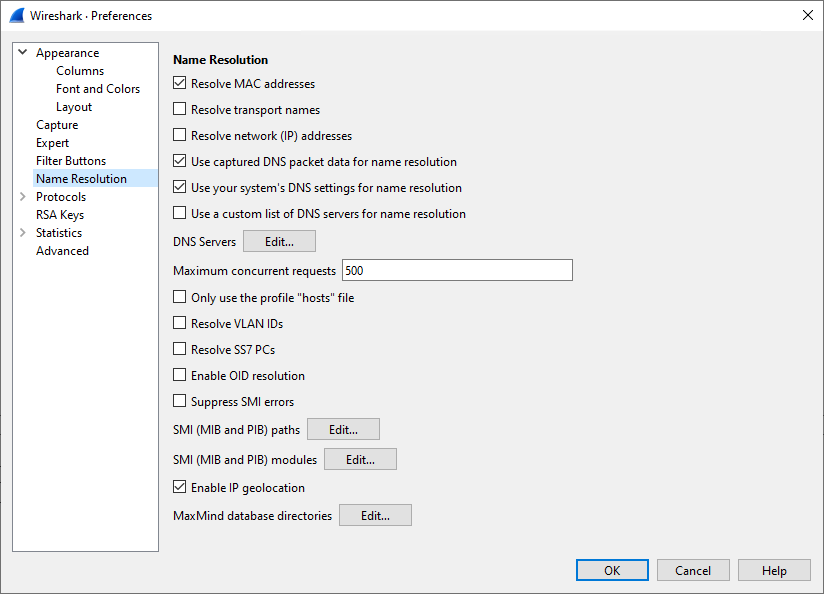
شکل ۱۱.۱۴. ترجیحات تفکیک نام
انتخاب Resolve MAC addresses (تفکیک آدرسهای MAC) باعث میشود شناسه منحصربهفرد سازمانی (OUI - Organizationally Unique Identifier) در ابتدای یک آدرس اترنت به نام ثبتشده نزد IEEE برای آن OUI ترجمه شود.
انتخاب Resolve transport names (تفکیک نامهای لایه انتقال) باعث میشود شمارههای پورت UDP و TCP به سرویس ثبتشده برای این پورتها توسط IANA ترجمه شوند.
انتخاب Resolve network (IP) addresses (تفکیک آدرسهای شبکه (IP)) باعث میشود آدرسهای IPv4، IPv6 و IPX به نام میزبان (Host name) متناظرشان ترجمه شوند. برای انجام این کار، وایرشارک با سرورهای DNS ارتباط برقرار میکند تا نام آدرسهایی را که در بستهها پیدا میکند درخواست نماید. چندین روش برای انجام این کار وجود دارد که میتوان آنها را از طریق ترجیحات زیر کنترل کرد.
انتخاب Use captured DNS packet data for name resolution (استفاده از دادههای بستههای DNS ضبطشده برای تفکیک نام) باعث میشود بستههای پاسخ DNS موجود در فایل ضبط، جدول تفکیک آدرس شبکه را پر کنند. سپس میتوان از آنها برای تفکیک آدرسهای یافتشده در بستهها استفاده کرد.
انتخاب Use SNI information from captured handshake packets (استفاده از اطلاعات SNI از بستههای دستدهی ضبطشده) باعث میشود بستههای TLS Client Hello دارای افزونه Server Name Indication (نشانگر نام سرور)، جدول تفکیک آدرس شبکه را پر کنند.
انتخاب Use your system’s DNS settings for name resolution (استفاده از تنظیمات DNS سیستم شما برای تفکیک نام) باعث میشود درخواستهای DNS همانطور که برای سایر برنامههای شبکه انجام میشوند صورت گیرند.
انتخاب Use a custom list of DNS servers for name resolution (استفاده از فهرست سفارشی سرورهای DNS برای تفکیک نام) باعث میشود درخواستهای DNS به سرورهای DNS که به صورت دستی پیکربندی شدهاند ارسال شوند.
دکمه Edit… در بخش DNS Servers دسترسی به کادر محاورهای مدیریت این سرورهای DNS پیکربندیشده به صورت دستی را فراهم میکند.
فیلد ورودی Maximum concurrent requests (حداکثر درخواستهای همزمان) به شما امکان میدهد تعداد پرسوجوهای DNS انجامشده در یک زمان واحد را محدود کنید.
انتخاب Resolve VLAN IDs (تفکیک شناسههای VLAN) باعث میشود فایل "vlans" خوانده شده و برای نامگذاری VLANها استفاده شود. این فایل فرمت سادهای دارد که شامل یک خط به ازای هر VLAN است و با شناسه VLAN، یک کاراکتر Tab، و به دنبال آن نام VLAN شروع میشود.
انتخاب Resolve SS7 PCs (تفکیک کدهای نقطه SS7) باعث میشود فایل "ss7pcs" خوانده شده و برای نامگذاری کدهای نقطه (Point Codes) در SS7 استفاده شود. این فایل فرمت سادهای دارد که شامل یک خط به ازای هر کد نقطه است و با نشانگر شبکه (Network Indicator)، یک خط تیره، کد نقطه به صورت دهدهی، یک کاراکتر Tab، و به دنبال آن نام کد نقطه شروع میشود.
انتخاب Enable OID resolution (فعالسازی تفکیک OID) باعث میشود کتابخانه SMI مقداردهی اولیه شود. این کتابخانه قادر به بارگذاری فایلهای MIB/PIB برای فراهم کردن تفکیک نام برای اشیاء SMI، همانطور که در بستههای SNMP حضور دارند، است.
انتخاب Suppress SMI errors (فرونشانی خطاهای SMI) مانع از آن میشود که کتابخانه SMI هنگام بارگذاری فایلهای MIB/PIB پیامهای خطا صادر کند. کتابخانه SMI نسبت به بینظمیهای موجود در این فایلها بسیار حساس است که اغلب منجر به صدور خطاهای بیضرر میشود.
دکمه Edit… در بخش SMI (MIB and PIB) paths دسترسی به کادر محاورهای مدیریت دایرکتوریهایی را که میتوان فایلهای MIB/PIB مورد نظر برای بارگذاری را در آنها یافت فراهم میکند.
دکمه Edit… در بخش SMI (MIB and PIB) modules دسترسی به کادر محاورهای مدیریت ماژولهای MIB/PIB مورد نظر برای بارگذاری را فراهم میکند.
انتخاب Enable IP geolocation (فعالسازی مکانیابی جغرافیایی IP) باعث میشود تفکیککننده مکانیابی جغرافیایی IP پایگاه داده MaxMind در پسزمینه برای تلاش جهت مکانیابی جغرافیایی آدرسهای IP موجود در بستهها مورد استفاده قرار گیرد.
دکمه Edit… در بخش MaxMind database directories دسترسی به کادر محاورهای مدیریت دایرکتوریهایی را که میتوان فایلهای پایگاه داده MaxMind را در آنها یافت فراهم میکند. بخش ۱۱.۱۱، «مسیرهای پایگاه داده MaxMind» را ببینید.
۱۱.۶.۱۲. پروتکلها (Protocols)
Section titled “۱۱.۶.۱۲. پروتکلها (Protocols)”وایرشارک از پروتکلهای بسیار زیادی پشتیبانی میکند، که این موضوع در فهرست طولانی مدخلهای فرزند در قاب «Protocols» بازتاب یافته است. میتوانید با باز کردن شاخه «Protocols» و تایپ کردن چند حرف اول نام پروتکل، به ترجیحات یک پروتکل خاص پرش کنید.
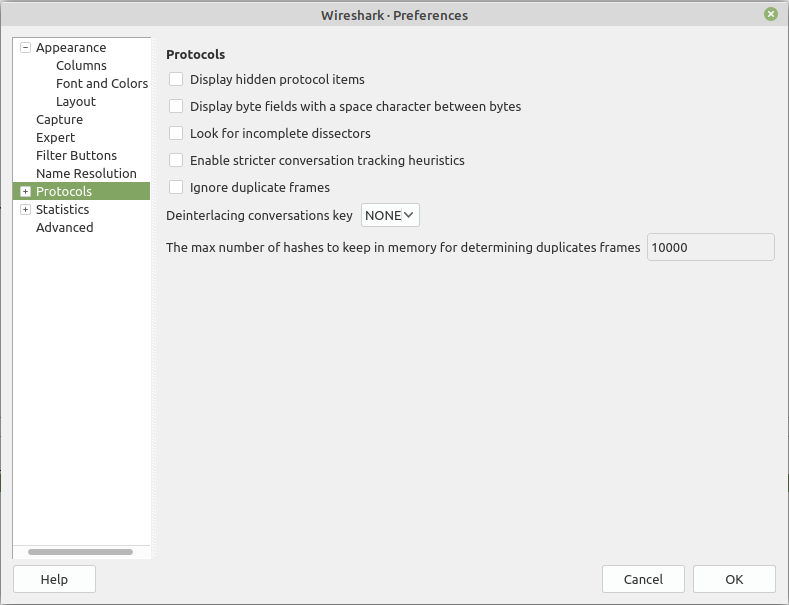
شکل ۱۱.۱۵. ترجیحات پروتکل
چند ترجیح عمومی مرتبط با پروتکل وجود دارد که در زیر فهرست شدهاند.
انتخاب Display hidden protocol items (نمایش موارد پنهان پروتکل) بر آنچه در قاب جزئیات بسته برای بسته انتخابشده از فهرست بستهها نشان داده میشود تأثیر میگذارد. برخی از کالبدشکافهای پروتکل، موارد پنهان پروتکل را اضافه میکنند که تفاسیر بیشتری از دادههای بسته، یا با رشتههای فیلتر نمایشی متفاوت، ارائه میدهند. این موارد ممکن است اطلاعات ارزشمندی به کاربر بدهند یا ندهند و خروجی را شلوغ کنند، از این رو میتوان این موارد را پنهان نگه داشت.
انتخاب Display byte fields with a space character between bytes (نمایش فیلدهای بایت با یک کاراکتر فاصله بین بایتها) بر نحوه نمایش یک فیلد بایت در قاب جزئیات بسته برای بسته انتخابشده در فهرست بستهها تأثیر میگذارد (البته اگر کالبدشکاف یک فیلد بایت ایجاد کند). بایتهای موجود در فیلد بایت به طور معمول به صورت یک توالی به هم پیوسته از اعداد هگزادسیمال نشان داده میشوند. این ترجیح به شما امکان میدهد نمایش هر بایت را که با یک فاصله از هم جدا شدهاند دریافت کنید. این کار ممکن است خوانایی تکتک بایتها را در فیلد بایت بهبود بخشد.
ترجیح Format absolute times like asctime (قالببندی زمانهای مطلق مانند asctime) به شما امکان میدهد نحوه قالببندی زمانهای مطلق را در ستونها و در درخت پروتکل تعریف کنید؛ یا در فرمت قدیمی مورد استفاده در نسخههای قبلی وایرشارک، و یا با استفاده از روش بدون ابهامتر تعریفشده در ISO 8601.
انتخاب Look for incomplete dissectors (جستجوی کالبدشکافهای ناقص) باعث میشود موارد خبره (Expert items) به کالبدشکافی دادههای بستهای که کالبدشکاف تفسیری برایشان ایجاد نمیکند اضافه شوند. کالبدشکافها باید تلاش کنند از روی بایتهای بسته نپرند و این ترجیح به شما امکان میدهد از این موضوع آگاه شوید.
انتخاب Enable stricter conversation tracking heuristics (فعالسازی روشهای اکتشافی سختگیرانهتر برای ردیابی مکالمه) به کالبدشکافها اجازه میدهد هنگام ایجاد «مکالمات» (Conversations)، شناسههای بیشتری را در نظر بگیرند. این موارد برای ردیابی بستههای مرتبط استفاده میشوند. روشهای اکتشافی برای این مکالمات نسبت به شناسایی اشتباه بستهها حساس هستند و ممکن است تحلیل مکالمه را خراب کنند. افزودن شناسههای بیشتر میتواند احتمال رخ دادن این اتفاق را کاهش دهد. در حال حاضر تنها کالبدشکافهای IPv4، ICMP و ICMPv6 از این ترجیح استفاده میکنند.
انتخاب Ignore duplicate frames (نادیده گرفتن فریمهای تکراری) باعث میشود یک فریم تکراری در فهرست بستهها ظاهر شود، اما به عنوان نادیده گرفتهشده (Ignored) علامتگذاری شده و بنابراین کالبدشکافی نشود. تشخیص تکراری بودن یک فریم بر اساس هش SHA256 بایتهای موجود در فریم انجام میشود.
ترجیح Deinterlacing conversations key (کلید جداسازی مکالمات درهمتنیده) گزینههایی را برای جداسازی (Deinterlacing) مکالمات، فقط برای کپسولهسازی اترنت، در اختیار شما قرار میدهد. برخلاف تکرارهای سختافزاری (hardware duplicates) که فریمهای کاملاً مشابهی را نشان میدهند، تکرارهای ضبط (capture duplicates) پیامد روش ضبط هستند (برای مثال ضبط روی چندین رابط) و بارهای داده (Payloads) مشابهی را با یک یا چند فیلد متفاوت نشان میدهند. در حالی که گزینه NONE رفتار تاریخی و پیشین را حفظ میکند، سایر گزینهها بر پایه سه کلید با معانی زیر ساخته شدهاند: V (VLAN)، M (آدرس MAC)، و I (رابط - Interface). وجود بستههایی که به نظر میرسد تکراری هستند زیرا بار داده یکسانی دارند اما توسط ترجیح دیگرِ Ignore duplicate frames فیلتر نمیشوند، نشانه قویای است از اینکه یک کلید جداسازی احتمالاً تفسیر را تغییر خواهد داد. مقادیر مختلف شناسههای رابط (Interface IDs)، آدرسهای MAC و برچسبهای VLAN را به دقت بررسی کنید تا تشخیص دهید کدام کلید جداسازی برای ایزوله کردن مکالمات و ارائه تفسیر صحیح مناسب است، اما به خاطر داشته باشید که ضبط روی رابطها یا VLANهای مختلف لزوماً به این معنا نیست که به جداسازی نیاز است.
هنگامی که کلید جداسازی هرگونه تأثیری بر کالبدشکافی داشته باشد، یا زبانههای IPv4/IPv6 در کادر محاورهای Conversations و یا مقادیر چندتایی (Tuple) مرتبط با اترنت یا IPv4/IPv6 در کادر محاورهای Conversation Hash Tables این موضوع را آشکار خواهند کرد (پروتکلهایی که از چندین نمونه یا تجسم از یک اتصال پشتیبانی میکنند مانند TCP، تفسیر دشوارتری دارند و بنابراین بهتر است در ابتدا بررسی نشوند).
ترجیح The max number of hashes to keep in memory for determining duplicate frames (حداکثر تعداد هشها برای نگهداری در حافظه جهت تعیین فریمهای تکراری) به شما امکان میدهد تنظیم کنید مجموعه فریمهایی که برای تکراری بودن در نظر گرفته میشوند چقدر بزرگ باشد.
۱۱.۶.۱۳. کلیدهای RSA (RSA Keys)
Section titled “۱۱.۶.۱۳. کلیدهای RSA (RSA Keys)”برای اطلاعات بیشتر به https://wiki.wireshark.org/TLS مراجعه کنید.
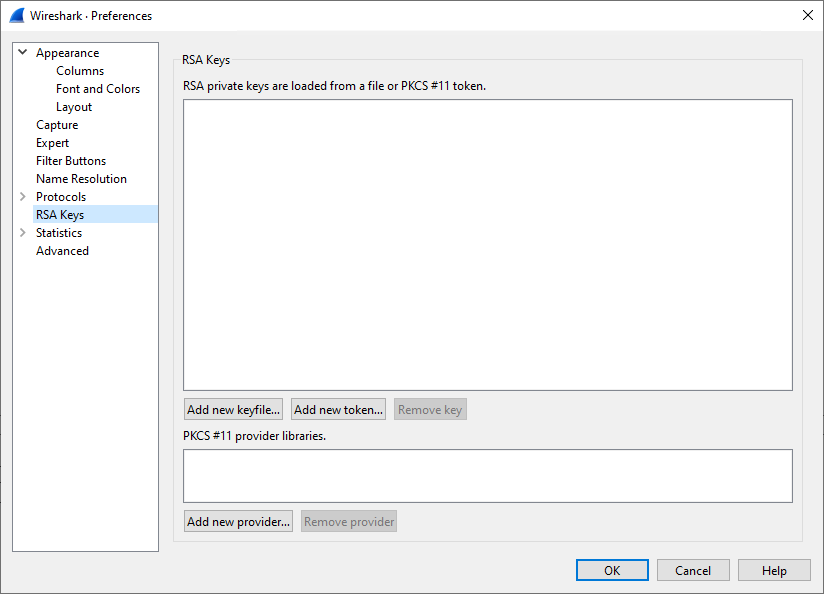
شکل ۱۱.۱۶. کلیدهای RSA
۱۱.۶.۱۴. آمار (Statistics)
Section titled “۱۱.۶.۱۴. آمار (Statistics)”این ترجیحات بر کادرهای محاورهای مبتنی بر درخت آمار (stats_tree) که از طریق منوی Statistics قابل دسترس هستند تأثیر میگذارند.
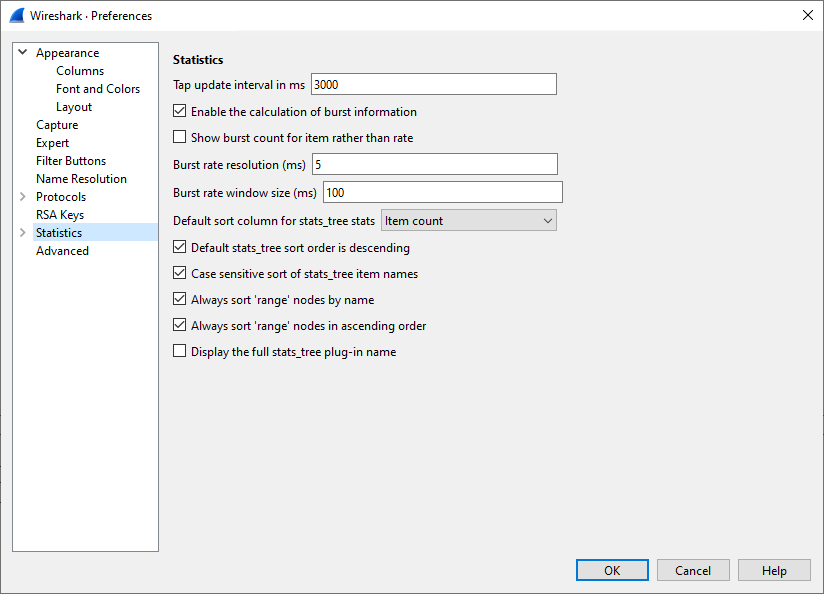
شکل ۱۱.۱۷. ترجیحات آمار
ترجیح Maximum Flow Graph items to export as image (حداکثر موارد نمودار جریان برای خروجی گرفتن به عنوان تصویر) به شما امکان میدهد تنظیم کنید نمودار خروجی گرفتهشده چقدر میتواند متراکم یا گسترده شود.
انتخاب Enable the calculation of burst information (فعالسازی محاسبه اطلاعات انفجاری/ناگهانی) به سیستم درخت آمار (Statistics Tree) اجازه میدهد اطلاعات نرخ انفجاری (Burst) را محاسبه کند.
انتخاب Show burst count for item rather than rate (نمایش شمارش انفجاری برای مورد به جای نرخ) به گرههای آماری اجازه میدهد تعداد رویدادهای داخل پنجره انفجاری را به جای نرخ انفجاری نشان دهند. نرخ انفجاری به صورت تعداد رویدادهای داخل پنجره انفجاری تقسیم بر طول پنجره انفجاری محاسبه میشود.
ترجیح Burst rate resolution (ms) (دقت نرخ انفجاری بر حسب میلیثانیه) مدت زمان بازه زمانیای را که رویدادها هنگام محاسبه نرخ انفجاری در آن گروهبندی میشوند تنظیم میکند. تنظیم دقت بالاتر (یعنی عدد کوچکتر) سربار پردازشی را افزایش میدهد.
ترجیح Burst rate window size (ms) (اندازه پنجره نرخ انفجاری بر حسب میلیثانیه) مدت زمان پنجره لغزندهای را که در طول آن نرخ انفجاری اندازهگیری میشود تنظیم میکند. پنجره طولانیتر نسبت به دقت نرخ انفجاری، سربار پردازشی را افزایش میدهد. این مقدار به مضربی از تنظیم ترجیح Burst rate resolution گرد (کوتاه) خواهد شد.
ترجیح Default sort column for stats_tree stats (ستون مرتبسازی پیشفرض برای آمار stats_tree) به شما این گزینه را میدهد که یکی از ستونها را برای مرتبسازی بر اساس آن انتخاب کنید.
انتخاب Default stats_tree sort order is descending (ترتیب مرتبسازی پیشفرض stats_tree نزولی است) باعث اعمال ترتیب مرتبسازی نزولی بر اساس ستون انتخابشده قبلی میشود.
انتخاب Case sensitive sort of stats_tree item names (مرتبسازی حساس به بزرگی و کوچکی حروف برای نام موارد stats_tree) باعث انجام مرتبسازی حساس به بزرگی و کوچکی حروف بر اساس ترتیب و ستون انتخابشده قبلی میشود.
انتخاب Always sort ‘range’ nodes by name (همیشه گرههای ‘بازه’ را بر اساس نام مرتب کن) باعث میشود مرتبسازی به جای مقادیر، بر اساس نام انجام گیرد.
انتخاب Always sort ‘range’ nodes in ascending order (همیشه گرههای ‘بازه’ را به ترتیب صعودی مرتب کن) یک استثنا برای گرههای بازه (range nodes) نسبت به ترتیب مرتبسازی انتخابشده قبلی ایجاد میکند.
انتخاب Display the full stats_tree plug-in name (نمایش نام کامل افزونه stats_tree) باعث میشود مسیر کامل منوی افزونه Statistics Tree در عنوان نشان داده شود.
ترجیح Default output format (فرمت خروجی پیشفرض) به شما امکان میدهد انتخاب کنید که میخواهید آمار به طور پیشفرض چگونه ذخیره شود؛ یا به صورت متن ساده (Plain text) و یا در نوعی فرمت ساختاریافته.
۱۱.۶.۱۵. پیشرفته (Advanced)
Section titled “۱۱.۶.۱۵. پیشرفته (Advanced)”قاب «Advanced» به شما اجازه میدهد تمام ترجیحات وایرشارک را مشاهده و ویرایش کنید، مشابه about:config و chrome:flags در مرورگرهای وب فایرفاکس و کروم.
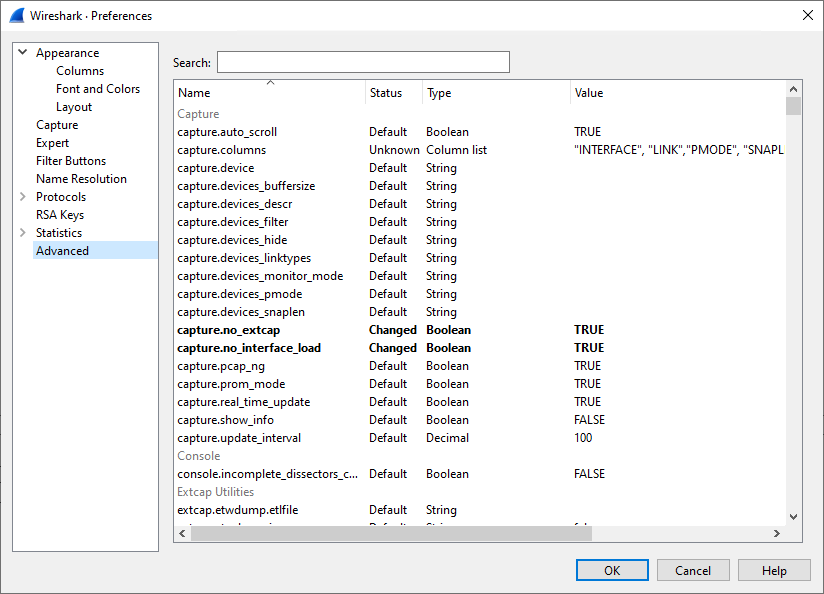
شکل ۱۱.۱۸. ترجیحات پیشرفته
میتوانید با تایپ متن در کادر ورودی «Search» به دنبال یک ترجیح بگردید. متن جستجو با نام داخلی ترجیح، و همچنین متون راهنمای مرتبط با آن به منظور بهبود قابلیت کشف، تطبیق داده خواهد شد.
انتخاب Show changed values (نمایش مقادیر تغییریافته) فهرست را به تنظیماتی که دارای مقادیر غیرپیشفرض هستند محدود میکند. این کار ممکن است به یافتن آسانتر آنچه تغییر کرده است کمک کند.
همچنین میتوانید نام ترجیحات را در خط فرمان به وایرشارک و TShark ارسال کنید. برای مثال، میتوان از gui.prepend_window_title برای تمایز قائل شدن بین نمونههای مختلف در حال اجرای وایرشارک روی صفحه نمایش استفاده کرد:
$ wireshark -o "gui.prepend_window_title:LAN" &$ wireshark -o "gui.prepend_window_title:External Network" &برای اطلاعات بیشتر، از جمله نحوه مشخص کردن یک مدخل جدول قابل دسترس کاربر (UAT) در خط فرمان، مستندات مربوط به -o را در بخش ۱۱.۲، «راهاندازی وایرشارک از خط فرمان» ببینید.
۱۱.۷. پوستهها یا تمها (Themes)
Section titled “۱۱.۷. پوستهها یا تمها (Themes)”یک تم، رنگهای رابط کاربری وایرشارک را تنظیم میکند: انتخاب در فهرست بستهها و در هر فهرست دیگر، بستههای علامتگذاریشده و نادیده گرفتهشده، متن کلاینت و سرور در «Follow Stream»، برجستهسازی فیلتر نمایشی، اطلاعات خبره (Expert information)، نمودارها و صفحه خوشآمدگویی. همچنین میتواند رنگهای عمومی پنجره و فهرست، و قلم معمولی و تکفاصله را تنظیم کند. قوانین رنگآمیزی بستهها بخشی از یک تم نیستند؛ آنها به پروفایل پیکربندی تعلق دارند (بخش ۱۱.۳، «رنگآمیزی بستهها» را ببینید).
وایرشارک به همراه مجموعهای از تمهای توکار (Bundled themes) عرضه میشود، و شما میتوانید تمهای شخصی خودتان را نیز اضافه کنید. بیشتر افراد یکی از تمهای توکار را انتخاب میکنند، یا یکی را کپی کرده و یک یا دو رنگ را تغییر میدهند. طراح تم (Theme Designer) دقیقاً برای همین کار ساخته شده است: شما روی بخشی از رابط کاربری که میخواهید تغییر دهید کلیک میکنید، و برنامه رنگی را که آن بخش را ترسیم میکند انتخاب مینماید. ساختن یک تم کامل از صفر نیز امکانپذیر است، اما به دقت بیشتری نیاز دارد، زیرا وایرشارک بسیاری از رنگها را از همان چند رنگی که یک تم تنظیم میکند محاسبه مینماید.
این بخش موارد زیر را پوشش میدهد:
- نحوه کارکرد تمها و اینکه رنگهای آنها از کجا میآیند (بخش ۱۱.۷.۱، «تمها چگونه کار میکنند»)،
- نحوه انتخاب، ایجاد، اشتراکگذاری و حذف تمها (بخش ۱۱.۷.۲، «مدیریت تمها»)،
- طراح تم (بخش ۱۱.۷.۳، «طراح تم»)،
- نحوه طراحی یک تم، به همراه یک مثال عملی (بخش ۱۱.۷.۴، «طراحی یک تم»)،
- فرمت فایل تم، برای ویرایش دستی (بخش ۱۱.۷.۵، «ویرایش دستی فایلهای تم»)،
- چه باید کرد وقتی یک تم آنطور که انتظار میرود به نظر نمیرسد (بخش ۱۱.۷.۶، «عیبیابی تمها»).
۱۱.۷.۱. تمها چگونه کار میکنند
Section titled “۱۱.۷.۱. تمها چگونه کار میکنند”یک تم یک فایل تکی با پسوند .jsonc است، که همان فرمت JSON است که میتواند حاوی توضیحات (کامنتهای) // و /* */ باشد. این فایل از بخشهای زیر تشکیل شده است:
- بخش
metaنام تم، و به صورت اختیاری مؤلف آن و یک توضیح یکخطی را نگه میدارد. - بخشهای
brandوaccentالزامی هستند.brand.primaryرنگ اصلی تم است. چهار رنگ تأکیدیaccent.success،accent.warning،accent.errorوaccent.infoوضعیتها را مشخص میکنند، برای مثال یک فیلتر نمایشی معتبر یا نامعتبر. - بخشهای
expert،packets،conversation،paletteوfilterاختیاری هستند. آنها پسزمینههای اطلاعات خبره، وضعیتهای فهرست بستهها (انتخابشده، علامتگذاریشده، نادیده گرفتهشده)، رنگهای کلاینت و سرور «Follow Stream»، رنگهای عمومی پنجره، فهرست و انتخاب، و برجستهسازی فیلتر نمایشی را تنظیم میکنند. - بخشهای
border،graphsوfontsنیز اختیاری هستند.border.fieldرنگ کادر فیلدهای متنی مانند نوار فیلتر نمایشی را تنظیم میکند، وborder.separatorرنگ جداکنندههای بین بخشها را تعیین مینماید.
هر رنگ دارای دو مقدار است: یکی برای ظاهر روشن (Light) و یکی برای ظاهر تیره (Dark). ترجیح Appearance mode (بخش ۱۱.۶.۴، «تم» را ببینید) تصمیم میگیرد کدامیک از این دو در حال استفاده باشد. بنابراین یک تم همیشه دو طرح رنگی را توصیف میکند، و تغییر یک طرفِ یک رنگ، طرف دیگر را به همان صورتی که هست باقی میگذارد.
هر رنگ از یک تم در یکی از سه وضعیت زیر قرار دارد:
- تنظیمشده (Set) — فایل تم حاوی مقداری برای آن رنگ است و وایرشارک از آن استفاده میکند.
- خودکار (Auto) — فایل تم میتوانست حاوی مقداری باشد، اما نیست. در این حالت، رنگ از رنگ دیگری پیروی میکند. برای مثال، هنگامی که
packets.selectionتنظیم نشده باشد، به صورت سایه روشنی (Tint) ازbrand.primaryبر روی پسزمینه فهرست درمیآید. - مشتقشده (Derived) — این رنگ اصلاً نمیتواند در یک فایل تم ذخیره شود. وایرشارک آن را از رنگهای تنظیمشده یا خودکار محاسبه میکند، برای مثال سربرگ صفحه خوشآمدگویی که سایه تیرهتری از رنگ انتخاب است، یا متنی که سیاه یا سفید میشود تا روی پسزمینه خود خوانا باقی بماند.
ترجیح Contrast کنتراست رنگهایی را که وایرشارک محاسبه میکند افزایش میدهد. متن روی یک بخش انتخابشده یا روی یکی از وضعیتهای فهرست بستهها، حتی زمانی که تم آن رنگ متن را تنظیم کرده باشد، روی پسزمینه خود خوانا نگه داشته میشود.
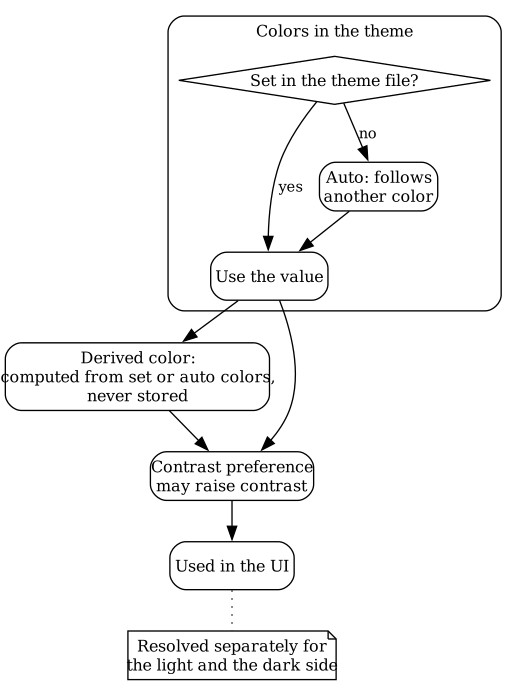
شکل ۱۱.۱۹. یک رنگ چگونه مقدار خود را به دست میآورد
رنگهای تم و رنگهای سیستم. وایرشارک در گذشته رنگهای خود را از سیستمعامل میگرفت. امروزه رنگهای عمومی (پنجره، پسزمینه فهرست، متن و دکمهها) همچنان از یک پالت پایه شروع میشوند: در macOS، و در ویندوز با وایرشارک ساختهشده با Qt 6.8 یا جدیدتر، این پالت همان پالت سیستمعامل است؛ در لینوکس و در نسخههای ساخت قدیمیتر ویندوز، این یک پالت روشن و تیره متعلق به خود وایرشارک است، زیرا تمهای پلتفرم لینوکس از حالت روشن یا تیره انتخابشده توسط یک برنامه پیروی نمیکنند. بخش palette از یک تم تنها نقشهایی (Roles) را که تنظیم میکند جایگزین میسازد؛ هر نقش دیگری همان حالت پایه را حفظ میکند. تم توکار Wireshark Default هیچ نقشی در palette تنظیم نمیکند، بنابراین به جز رنگهای زیر، شبیه به سیستم به نظر میرسد. رنگ انتخاب، رنگ پیوند و رنگ تأکیدی همیشه از تم میآیند. در macOS و ویندوز ۱۱، تمی که palette.window را تنظیم کند، نوار عنوان پنجرهها و در macOS نوار ابزارها را نیز همرنگ میکند. ویندوز ۱۰، لینوکس و تمهای فاقد palette.window، نوار عنوان و نوار ابزارهای بومی سیستم را حفظ میکنند.
۱۱.۷.۲. مدیریت تمها
Section titled “۱۱.۷.۲. مدیریت تمها”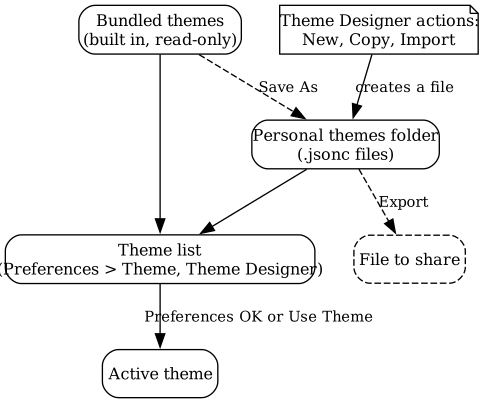
شکل ۱۱.۲۰. تمها از کجا میآیند
تمهای توکار (Bundled) در درون وایرشارک ساخته شدهاند و قابل تغییر نیستند. تمهای شخصی (Personal) فایلهای .jsonc موجود در پوشه تمهای شخصی شما هستند (بخش ۱۱.۷.۲.۱، «تمهای شخصی» را ببینید). هر دو نوع در تنظیم Theme در ترجیحات و در طراح تم فهرست میشوند.
برای انتخاب تم فعال، مسیر Edit → Preferences… را باز کنید، به Appearance → Theme بروید، تم مورد نظر را در تنظیم Theme انتخاب کنید و ترجیحات را با کلیک روی OK بپذیرید. پیشنمایش موجود در آن صفحه، تم انتخابشده را در حالت ظاهری انتخابشده پیش از اعمال آن نشان میدهد. در طراح تم که از مسیر View → Internals → Theme Designer… باز میشود، دکمه Use Theme تم انتخابشده را به تم فعال تبدیل میکند.
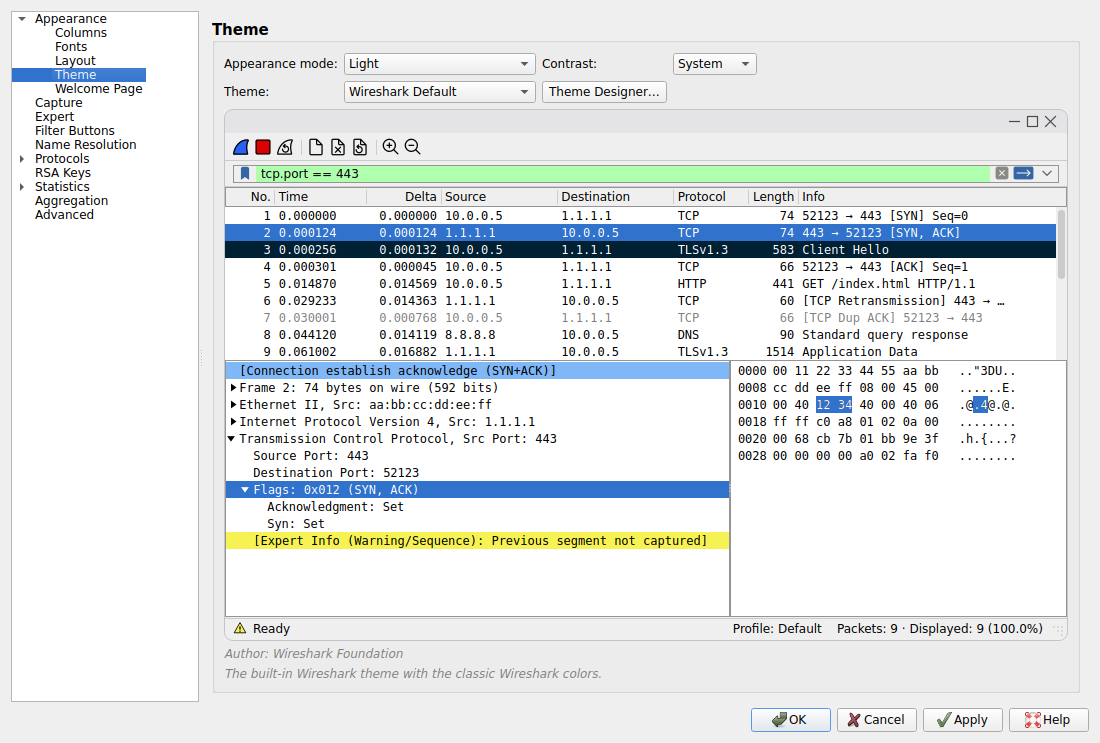
شکل ۱۱.۲۱. صفحه ترجیحات تم
تمهای جدید در طراح تم ایجاد میشوند:
- دکمه New… رنگهای برند (
brand) و تأکیدی (accent) تم پیشفرض را کپی میکند؛ هر رنگ دیگری در حالت خودکار (auto) قرار دارد. - دکمه Copy… تکتک رنگهایی را که تم انتخابشده تنظیم کرده است حفظ میکند.
بنابراین یک کپی از Wireshark Default رنگ آبی packets.selection خود را حفظ میکند، و تغییر دادنِ صرفاً brand.primary در آن کپی، هیچ رنگ انتخابی را تغییر نمیدهد، در حالی که یک تم جدید اجازه میدهد رنگهای انتخاب از brand.primary پیروی کنند (بخش ۱۱.۷.۴.۱، «رنگهای انتخاب و قرار گرفتن ماوس» را ببینید).
هر دو دکمه یک نام میپرسند و نام فایلی را که تم در آن ذخیره میشود (که همزمان با تایپ کردن شما از روی نام ساخته میشود) و پوشه آن را نشان میدهند. این کادر محاورهای فیلدی برای مؤلف ندارد؛ شما آن را پس از ایجاد تم در طراح وارد میکنید. نام فایل یک تم شخصی از روی نام آن ساخته میشود؛ نامی که قبلاً توسط یک تم توکار یا شخصی استفاده شده باشد، یک عدد در انتهای خود میگیرد. کادر محاورهای Copy… دارای عنوان Copy Theme است و علاوه بر آن، نام تمی را که از روی آن کپی میکند نیز نشان میدهد.
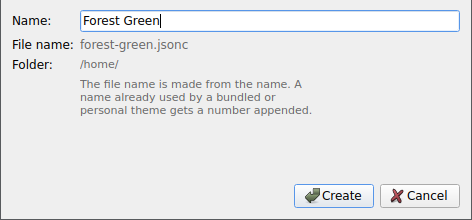
شکل ۱۱.۲۲. کادر محاورهای New Theme
دکمه Rename… نام یک تم شخصی و همچنین نام فایل آن را تغییر میدهد. دکمه Delete فایل یک تم شخصی را پس از پرسیدن تأیید حذف میکند؛ این کار قابل بازگشت نیست. تمهای توکار را نمیتوان تغییر نام داد یا حذف کرد.
تمها به صورت فایل به اشتراک گذاشته میشوند. دکمه Export… تم انتخابشده را در یک فایل ذخیره میکند، و دکمه Import… یک فایل تم را به درون پوشه تمهای شخصی کپی مینماید. فایلهای درونریزیشده (Imported) نرمالسازی شده و محدود به ۱ مبیبایت (MiB) هستند. هنگامی که فایل یک تم نباشد، وقتی یک مقدار رنگ واقعاً رنگ نباشد، وقتی یک بخش سطح بالا ناشناخته باشد یا زمانی که یک رنگ الزامی مفقود باشد، درونریزی رد میشود؛ یک کادر محاورهای دلایل را فهرست میکند و هیچچیز کپی نمیشود. رنگهای ناشناخته در داخل یک بخش شناختهشده نادیده گرفته میشوند و عملیات درونریزی آنها را به عنوان یادداشت (Note) گزارش میدهد. شما همچنین میتوانید خودتان یک فایل تم را به درون پوشه تمهای شخصی کپی کنید.
۱۱.۷.۲.۱. تمهای شخصی (Personal themes)
Section titled “۱۱.۷.۲.۱. تمهای شخصی (Personal themes)”علاوه بر تمهای توکار عرضهشده به همراه برنامه، وایرشارک به دنبال تمهای ارائهشده توسط کاربر در دایرکتوری تمهای شخصی میگردد:
- در سیستمهای شبهیونیکس:
$HOME/.local/lib/wireshark/themes - در ویندوز:
%APPDATA%\Wireshark\themes
(برای Stratoshark، عبارت wireshark / Wireshark را با stratoshark / Stratoshark جایگزین کنید.)
تمهای شخصی فایلهای تکی .jsonc هستند که مستقیماً در آن دایرکتوری قرار داده میشوند — هیچ زیردایرکتوری جداگانهای به ازای هر تم وجود ندارد. نام فایل (بدون پسوند .jsonc) به نام داخلی تم تبدیل میشود و همان چیزی است که در منوی کشویی Theme ظاهر میگردد. برای مثال، فایل midnight.jsonc به عنوان یک تم قابل انتخاب به نام midnight نشان داده میشود.
مسیر دقیق را همچنین میتوان در مسیر Help → About Wireshark در زبانه Folders با برچسب Personal Themes مشاهده کرد. مسیر Help → Personal Themes Folder آن را در مدیر فایل باز میکند و در صورتی که هنوز وجود نداشته باشد، پیشنهاد ایجاد آن را میدهد.
فرمت فایل کاملاً مشابه تمهای توکار است؛ برای مشاهده طرحواره (Schema) و فهرست توکنهای رنگ پشتیبانیشده، فایل README.md را در کنار تم توکار default در توزیع کد منبع ببینید.
اگر یک فایل تم شخصی نامی مشترک با یک تم توکار داشته باشد (برای مثال default.jsonc)، نسخه توکار برنده میشود و فایل شخصی با یک هشدار در خروجی خطای استاندارد (stderr) نادیده گرفته میشود. این کار تضمین میکند که تمهای اصلیای که برنامه به آنها بازگشت (Fallback) میکند، هرگز نمیتوانند به طور تصادفی تحتالشعاع یک بازنویسی خراب قرار گیرند.
۱۱.۷.۳. طراح تم (The Theme Designer)
Section titled “۱۱.۷.۳. طراح تم (The Theme Designer)”طراح تم بدون نیاز به ویرایش دستی فایلهای .jsonc، تمهای شخصی را ایجاد و ویرایش میکند. این ابزار با دکمه Theme Designer… در صفحه ترجیحات Theme یا از طریق مسیر View → Internals → Theme Designer… باز میشود.
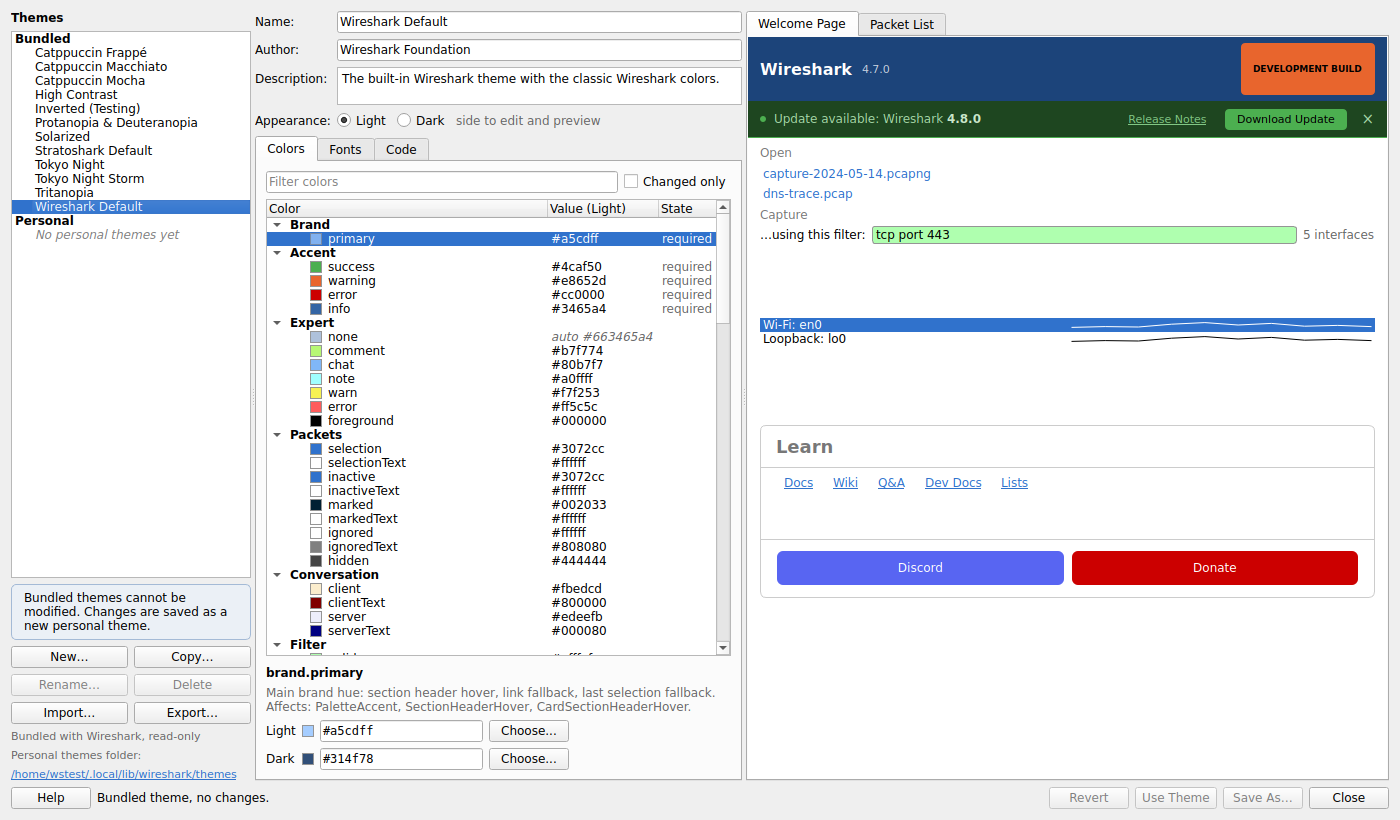
شکل ۱۱.۲۳. طراح تم (Theme Designer)
این کادر محاورهای دارای سه ستون است:
- فهرست تمها، تمهای موجود را در دو گروه Bundled و Personal، به همراه دکمههای New…، Copy…، Rename…، Delete، Import… و Export… نشان میدهد. هنگامی که یک تم توکار انتخاب میشود، اعلان Bundled themes cannot be modified (تمهای توکار قابل ویرایش نیستند) در زیر فهرست ظاهر میشود. مسیر پوشه تمهای شخصی پیوندی است که آن پوشه را باز میکند.
- بخش ویرایشگر دارای فیلدهای Name، Author و Description، انتخاب Appearance بین Light یا Dark، و زبانههای Colors، Fonts و Code است. توضیحات (Description) یک خط تکی است که در داخل فیلد شکسته میشود (Wrap).
- زبانههای Welcome Page، Packet List و Lua Code نمونههایی از تم پیشنویس را نشان میدهند. زبانه Lua Code یک اسکریپت را در ویرایشگر اشکالزدای Lua (Lua Debugger)، با رنگهای
code، به همراه یک نقطه توقف (Breakpoint)، خطی که اشکالزدا روی آن مکث کرده و یک بخش انتخابشده نشان میدهد. این زبانه تنها زمانی وجود دارد که وایرشارک با پشتیبانی از Lua ساخته شده باشد.
انتخاب Appearance تنها مشخص میکند که کدام سمت از تم ویرایش شده و در نمونهها نمایش داده شود. این گزینه حالت ظاهری خود برنامه را تغییر نمیدهد.
تمهای توکار فقط-خواندنی هستند. ویرایش یک تم توکار یک پیشنویس ایجاد میکند، و دکمه Save As… آن را به عنوان یک تم شخصی جدید ذخیره مینماید. تمهای شخصی را میتوان در جای خود ویرایش و ذخیره کرد، تغییر نام داد و حذف نمود. تفاوت بین New… و Copy… در بخش ۱۱.۷.۲، «مدیریت تمها» توضیح داده شده است.
۱۱.۷.۳.۱. یافتن رنگ یک عنصر
Section titled “۱۱.۷.۳.۱. یافتن رنگ یک عنصر”کلیک بر روی بخشی از یک نمونه، رنگ آن را در زبانه Colors انتخاب میکند. قرار دادن اشارهگر ماوس روی یک نمونه، نام رنگ زیر اشارهگر ماوس را نشان میدهد. منوی زمینه (کلیک راست) یک نمونه، تمام رنگهای آن نقطه را فهرست میکند، وضعیت Show Coloring Rules را برای نمونه فهرست بستهها تغییر میدهد و نمونه را به عنوان یک تصویر ذخیره میکند. بخشی که هیچ رنگ تمی آن را ترسیم نمیکند چیزی را انتخاب نمینماید، و خط وضعیت عبارت Not a theme color (رنگ تم نیست) را نشان میدهد. پیوندها (Links) رنگی از خود ندارند؛ کلیک بر روی یک پیوند، رنگی را که آن پیوند از آن پیروی میکند انتخاب مینماید.
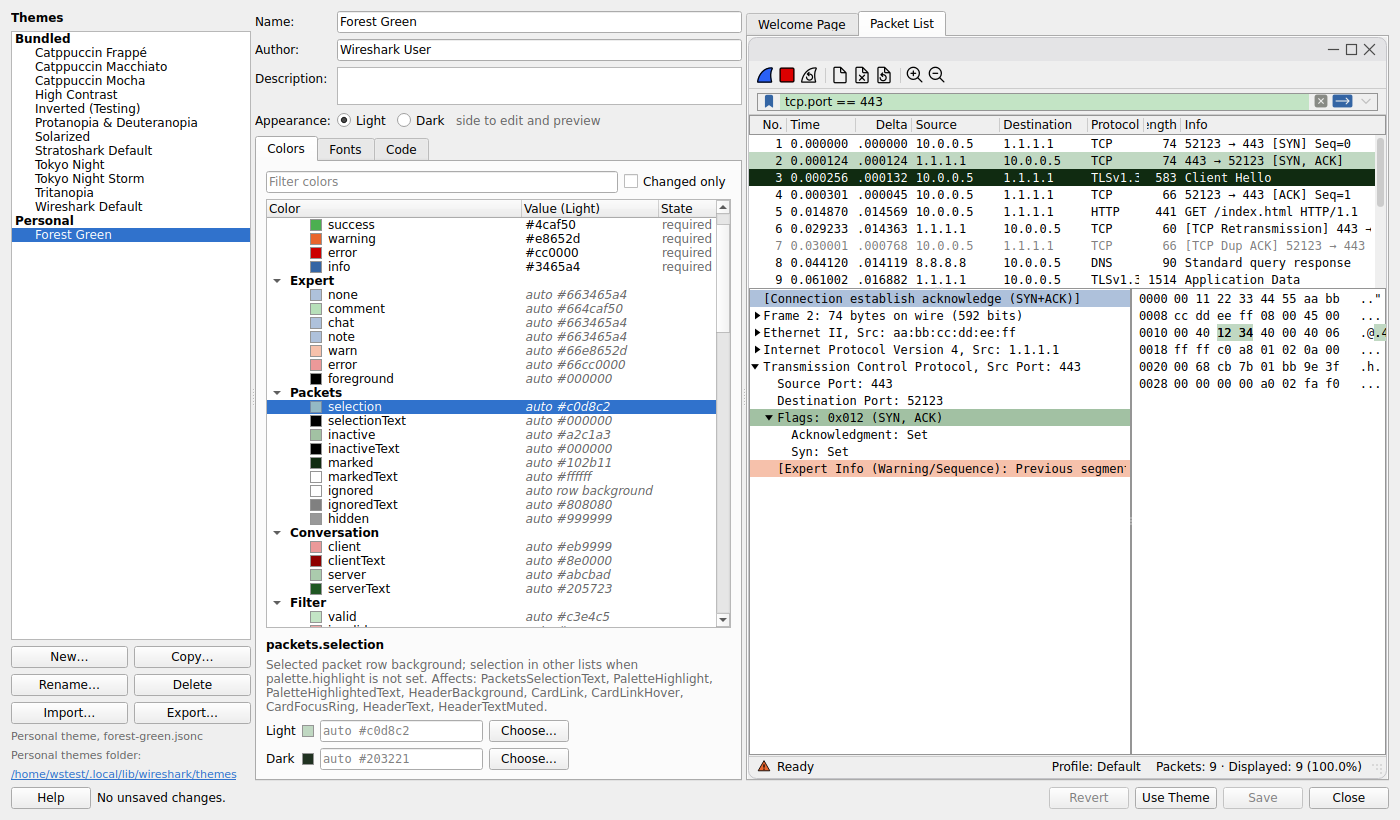
شکل ۱۱.۲۴. کلیک بر روی بسته انتخابشده، رنگ packets.selection را انتخاب میکند
زبانه Colors رنگهایی را که یک فایل تم میتواند تنظیم کند نشان میدهد. در کادر Filter colors تایپ کنید تا تنها رنگهایی که نامشان حاوی آن متن است نمایش داده شوند. توضیحات زیر فهرست تشریح میکند که رنگ انتخابشده در کجا استفاده میشود و بر کدام رنگهای دیگر تأثیر میگذارد.
رنگی که در تم تنظیم نشده است، عبارت auto و مقدار فعلی خود را نشان میدهد؛ این رنگ تا زمانی که آن را تنظیم نکنید از رنگ دیگری پیروی میکند، و گزینه Go to در منوی زمینه آن، آن رنگ منبع را انتخاب مینماید.
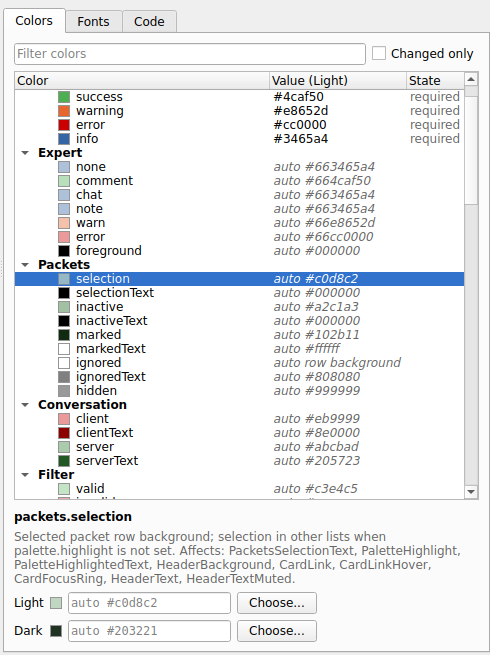
شکل ۱۱.۲۵. یک رنگ خودکار و توضیحات آن
هر رنگ دیگری که رابط کاربری به آن نیاز دارد مشتقشده (Derived) است: وایرشارک آن را از یک یا چند رنگ تنظیمشده محاسبه میکند، برای مثال سایه تیرهتری از رنگ برجستهسازی (Highlight) برای سربرگ صفحه خوشآمدگویی، یا متن سیاه یا سفید که برای خوانا ماندن روی یک پسزمینه انتخاب میشود. رنگهای مشتقشده در زیر بخش Derived (read-only) فهرست شدهاند. آنها را نمیتوان ویرایش کرد یا در یک فایل تم ذخیره نمود؛ توضیحات زیر فهرست، نام رنگهایی را که هر یک از آنها از رویشان محاسبه شده است ذکر میکند. برای تغییر یک رنگ مشتقشده، منبع آن را تغییر دهید: منوی زمینه یک رنگ مشتقشده دارای یک مدخل Go to است که رنگ منبع را انتخاب میکند، مانند Go to highlight، و مدخلهایی مانند Also uses window یا Also uses HeaderText (derived) که سایر منابع را انتخاب میکنند. مدخل Also uses که به (derived) ختم میشود به رنگ مشتقشده دیگری منتهی میگردد، که از آنجا میتوانید دوباره مدخل Go to آن را دنبال کنید.
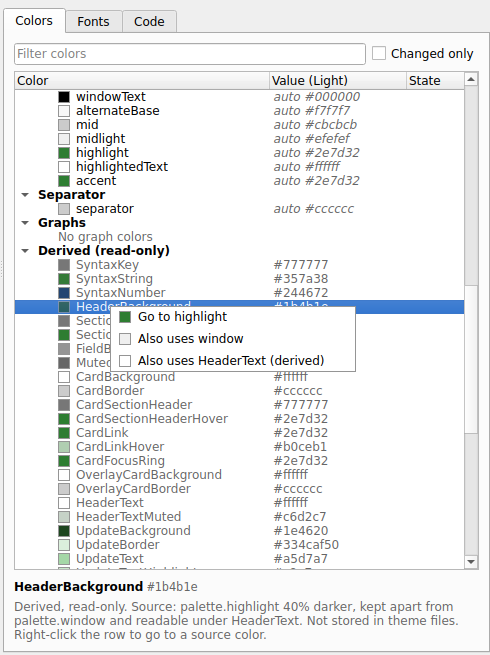
شکل ۱۱.۲۶. گزینه Go to روی یک رنگ مشتقشده
بنابراین مسیر رسیدن از «این بخش اشتباه به نظر میرسد» به رنگی که باید تغییر کند این است: روی عنصر مورد نظر در نمونه کلیک کنید؛ اگر رنگ انتخابشده خودکار (auto) یا مشتقشده (derived) است، گزینه Go to را دنبال کنید تا به رنگی برسید که میتوانید تنظیم کنید.
۱۱.۷.۳.۲. ویرایش و ذخیرهسازی
Section titled “۱۱.۷.۳.۲. ویرایش و ذخیرهسازی”یک رنگ انتخابشده، مقدار روشن و مقدار تیره خود را نشان میدهد. مقداری را به صورت #rrggbb تایپ کنید یا آن را با دکمه Choose… انتخاب نمایید. مقداری که یک رنگ معتبر نباشد علامتگذاری میشود، و تا زمانی که اصلاح نشود نمیتوان تم را ذخیره کرد. دکمه Use Auto یک مقدار تنظیمشده را حذف میکند، به طوری که رنگ دوباره از منبع خود پیروی نماید؛ رنگهای الزامی برند و تأکیدی با برچسب required مشخص شدهاند و نمیتوان آنها را حذف کرد. گروه graphs رنگهای نمودار را نگه میدارد، که با دکمههای Add Color و Remove Color اضافه و حذف میشوند.
رنگی که شما تغییر دادهاید با edited علامتگذاری میشود، و رنگی که مقدار آن در نتیجه ویرایشهای شما تغییر کرده است با changed مشخص میگردد. گزینه Changed only تنها رنگهای ویرایششده (edited) و تغییریافته (changed) را نشان میدهد. دکمه Revert در کنار مقدار روشن یا تیره یک رنگ ویرایششده، آن مقدار را بازمیگرداند، و گزینه Revert Color در منوی زمینه یک رنگ ویرایششده، هر دو را بازمیگرداند. خط وضعیت، تعداد رنگهای ویرایششده و تغییریافته را میشمارد.
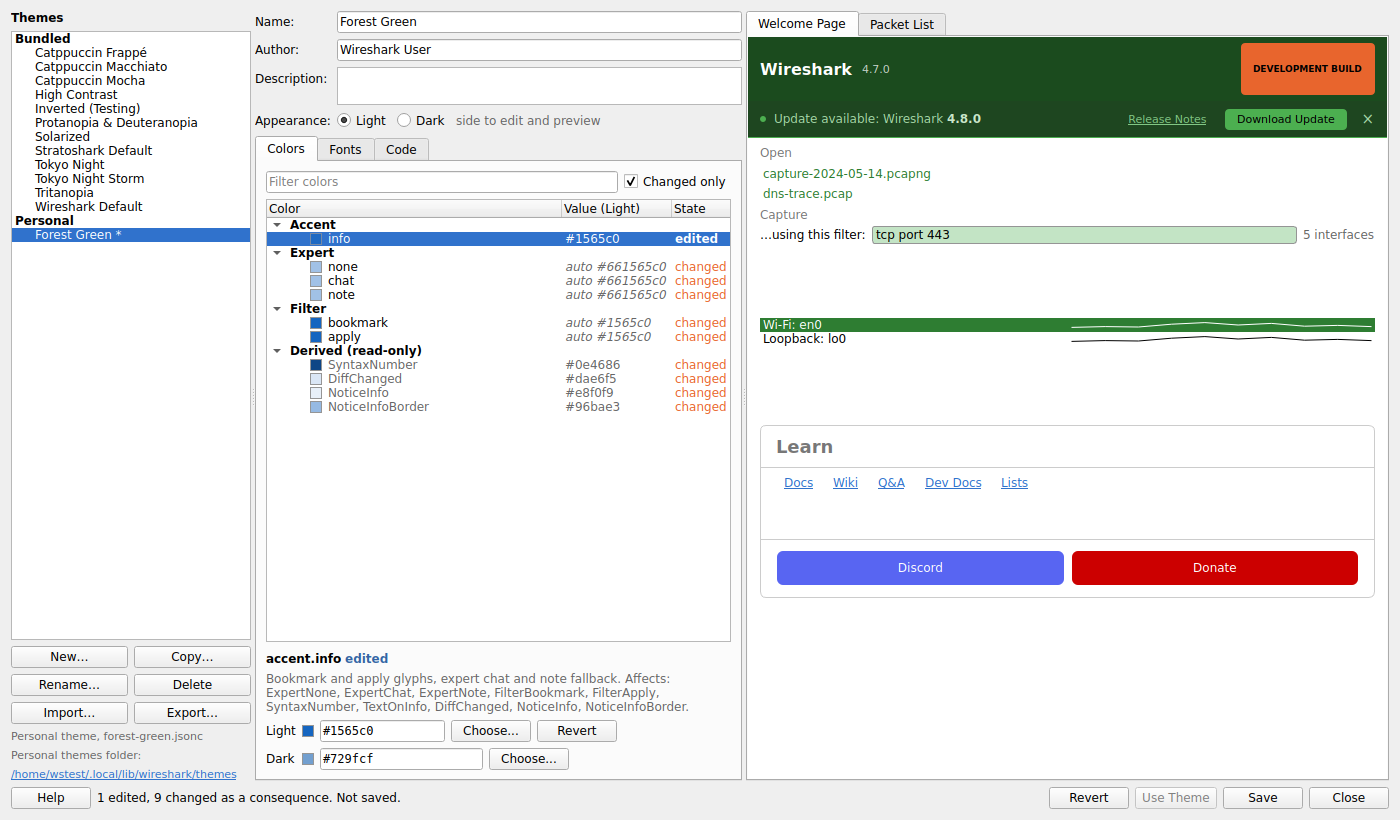
شکل ۱۱.۲۷. یک رنگ ویرایششده در حالی که گزینه Changed only انتخاب شده است
تغییرات ذخیرهنشده با یک علامت ستاره (*) در عنوان پنجره و در فهرست تمها مشخص میشوند. دکمه Save یک تم شخصی را در جای خود ذخیره میکند؛ برای یک تم توکار، این دکمه Save As… است و یک تم شخصی جدید را ذخیره میکند. کلیدهای ترکیبی Ctrl+S (در macOS کلیدهای Cmd+S) مانند دکمه Save عمل ذخیرهسازی را انجام میدهند؛ فشردن کلید Enter در یک فیلد باعث ذخیره شدن نمیشود. دکمه Revert در پایین کادر محاورهای تمام تغییرات ذخیرهنشده را دور میریزد. بستن کادر محاورهای یا انتخاب یک تم دیگر، میپرسد که آیا تغییرات ذخیرهنشده ذخیره شوند یا خیر.
هنگامی که کادر محاورهای از منوی Internals باز شده باشد، دکمه Use Theme چیزی را ذخیره نمیکند اما تم انتخابشده را به تم فعال تبدیل مینماید. این دکمه تنها زمانی در دسترس است که تم هیچ تغییر ذخیرهنشدهای نداشته باشد. در این حالت، ذخیره کردن تم فعال، تغییرات را بلافاصله اعمال میکند. هنگامی که کادر محاورهای از بخش ترجیحات باز شده باشد، دکمه Use Theme وجود ندارد. تم ذخیرهشده در طراح، در صفحه ترجیحات انتخاب میشود و هنگامی که ترجیحات با دکمه OK پذیرفته شوند فعال میگردد. لغو کردن ترجیحات، تمی را که در حال حاضر فعال است حفظ میکند. اگر تم فعال را از داخل ترجیحات حذف کنید و سپس ترجیحات را لغو (Cancel) نمایید، حذف شدن آن برای برنامه در حال اجرا در راهاندازی بعدی اعمال میشود، یعنی زمانی که وایرشارک به تم پیشفرض بازگشت میکند.
۱۱.۷.۳.۳. قلمها و کد (Fonts and code)
Section titled “۱۱.۷.۳.۳. قلمها و کد (Fonts and code)”زبانه Fonts قلم معمولی و قلم تکفاصله (Monospace) تم را تنظیم میکند. مقادیر پیشفرض از قلمهای پلتفرم استفاده میکنند و در فایل نوشته نمیشوند، بنابراین تم قابل حمل (Portable) باقی میماند. گزینه Revert Font در منوی زمینه یک قلم تغییریافته، آن را به حالت اول بازمیگرداند. اگر یک قلم تکفاصله در صفحه ترجیحات Fonts انتخاب شود، آن قلم، قلم تکفاصله تم را بازنویسی (Override) میکند، و زبانه Fonts این موضوع را در یک کادر اطلاعاتی که نام قلم ترجیحی را ذکر میکند (برای مثال «monospace 9.0») اعلام مینماید. این یادداشت هر زمان که یک ترجیح قلم تکفاصله تنظیم شده باشد ظاهر میشود، از جمله قلمی که یک پروفایل تازه از قبل دارد.
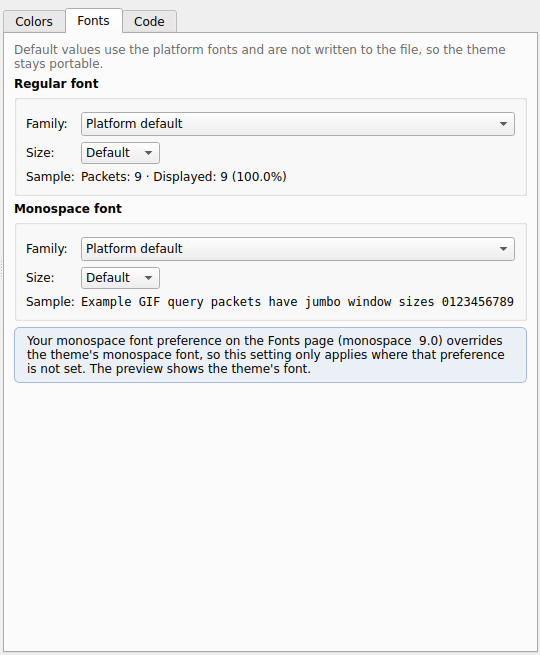
شکل ۱۱.۲۸. زبانه Fonts
زبانه Code فایل تم را همانطور که نوشته خواهد شد، و اینکه آیا معتبر است یا خیر را نشان میدهد. گزینه Compare with تمی یا فایل ذخیرهشدهای را که تغییرات نسبت به آن شمارش میشوند انتخاب میکند، و دکمههای Previous Change و Next Change بین آنها حرکت میکنند. دکمه Copy to Clipboard متن فایل را در کلیپبورد کپی میکند.
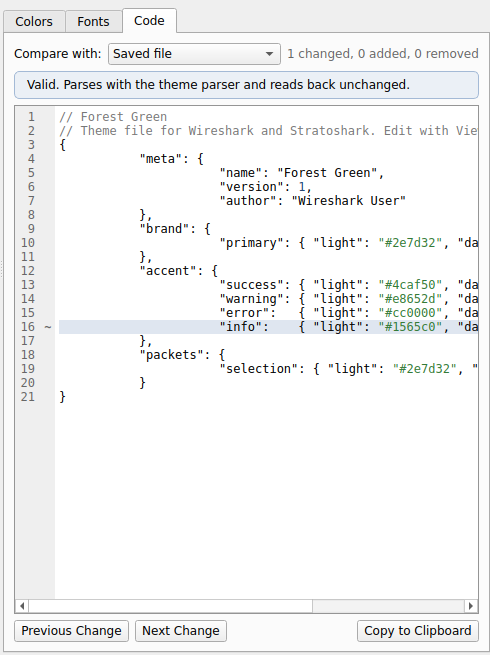
شکل ۱۱.۲۹. زبانه Code در حال مقایسه با فایل ذخیرهشده
۱۱.۷.۴. طراحی یک تم (Designing a theme)
Section titled “۱۱.۷.۴. طراحی یک تم (Designing a theme)”از تمی که به آنچه میخواهید نزدیکتر است شروع کنید:
- برای تغییر یک یا دو رنگ از تمی که دوست دارید، آن را انتخاب کرده و از دکمه Copy… استفاده کنید.
- برای ساختن یک پالت حول یک رنگ واحد، از دکمه New… استفاده کرده و
brand.primaryرا تنظیم کنید؛ رنگهای انتخاب، وضعیتهای بسته و بسیاری از رنگهای دیگر از آن پیروی میکنند.
سپس در هر نوبت یک رنگ را تغییر دهید. روی عنصری که میخواهید تغییر دهید در یک نمونه کلیک کنید، گزینه Go to را دنبال کنید تا به رنگی برسید که میتوانید تنظیم کنید، آن را تنظیم نمایید و به هر دو نمونه نگاه کنید. پیش از استفاده از تم، هر دو سمت روشن (Light) و تیره (Dark) را بررسی کنید (بخش ۱۱.۷.۴.۴، «بررسی حالت روشن و تیره» را ببینید).
۱۱.۷.۴.۱. رنگهای انتخاب و قرار گرفتن ماوس (Selection and hover colors)
Section titled “۱۱.۷.۴.۱. رنگهای انتخاب و قرار گرفتن ماوس (Selection and hover colors)”فهرست بستهها رنگهای انتخاب مخصوص به خود را دارد؛ هر نمای دیگری از رنگ انتخابِ پالت استفاده میکند.
| نما (View) | رنگ انتخاب (Selection color) | رنگ قرار گرفتن ماوس (Hover color) |
|---|---|---|
| سطرهای فهرست بستهها، هنگامی که تمرکز (Focus) روی فهرست بستهها است | packets.selection |
مشتقشده از packets.selection |
| سطرهای فهرست بستهها، هنگامی که تمرکز روی قاب یا پنجره دیگری است | packets.inactive |
مشتقشده از packets.inactive |
| جزئیات بسته، قاب بایتهای بسته، و هر فهرست، درخت و جدول دیگر، مانند فهرست پروفایلها، فهرست رابطها در صفحه خوشآمدگویی و فهرستهای موجود در کادرهای محاورهای | palette.highlight |
مشتقشده از palette.highlight |
هنگامی که این رنگها تنظیم نشده باشند، از رنگهای دیگر پیروی میکنند:
- یک
packets.selectionتنظیمنشده، سایه روشنی (Tint) ازbrand.primaryبر روی پسزمینه فهرست است. - یک
packets.inactiveتنظیمنشده، سایه روشنی ازbrand.primaryبر روی رنگ پنجره است. - یک
palette.highlightتنظیمنشده، در صورتی که تم مقدارpackets.selectionرا تنظیم کرده باشد برابر باpackets.selectionاست، و در غیر این صورت برابر با خودbrand.primaryاست. یکpackets.selectionخودکار (auto) در اینجا به حساب نمیآید.
رنگ قرار گرفتن ماوس (Hover color) در هر نما، سایه روشنی از رنگ انتخاب همان نما بر روی پسزمینه فهرست است، بنابراین با تغییر رنگ انتخاب تغییر میکند. فهرست بستهها تنها زمانی رنگ قرار گرفتن ماوس را نشان میدهد که گزینه Enable mouse-over colorization در صفحه ترجیحات Layout انتخاب شده باشد. پیوندها (Links) نیز از رنگ انتخابِ پالت پیروی میکنند و طوری تنظیم میشوند که خوانا باقی بمانند.
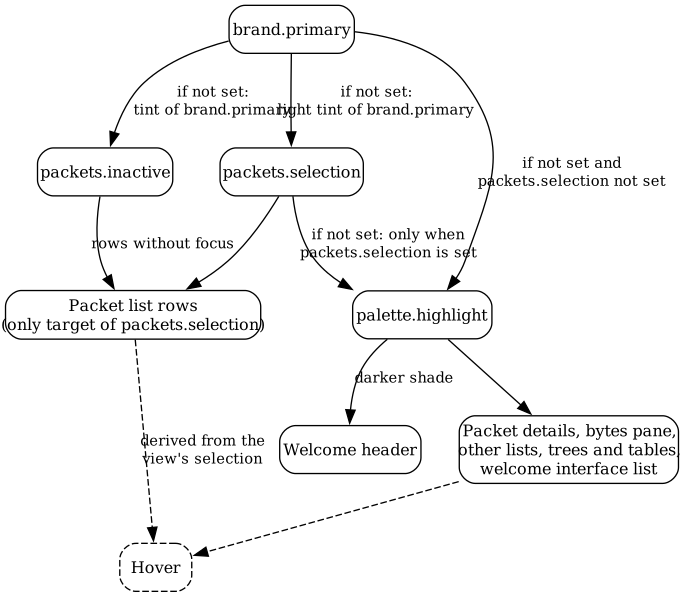
شکل ۱۱.۳۰. کدام رنگ در کدام نما وظیفه انتخاب را بر عهده دارد
نتیجه: در تمی که تنها brand.primary را تنظیم میکند، فهرست بستهها با سایه کمرنگی از آن رنگ انتخاب را انجام میدهد، در حالی که هر فهرست دیگری با خودِ brand.primary انتخاب را نمایش میدهد. برای اینکه تمام نماها از رنگ انتخاب یکسانی استفاده کنند، packets.selection را تنظیم کنید؛ آنگاه palette.highlight از آن پیروی خواهد کرد. برای اینکه به فهرست بستهها رنگ انتخابی مستقل از بقیه بدهید، palette.highlight را نیز تنظیم کنید؛ در این صورت فهرست بستهها از packets.selection و هر نمای دیگری از palette.highlight استفاده خواهد کرد.
۱۱.۷.۴.۲. مثال: یک تم «سبز جنگلی» (Forest Green)
Section titled “۱۱.۷.۴.۲. مثال: یک تم «سبز جنگلی» (Forest Green)”این مثال یک تم سبز میسازد و نشان میدهد چرا فهرست بستهها و سایر فهرستها ممکن است با رنگهای سبز متفاوتی حالت انتخاب را نمایش دهند، و چگونه میتوان آنها را با هم منطبق کرد.
- مسیر View → Internals → Theme Designer… را باز کرده و روی New… کلیک کنید. نام تم را
Forest Greenبگذارید و روی Create کلیک کنید. نام خود را در فیلد Author وارد نمایید. - در زبانه Colors، گزینه
brand.primaryرا انتخاب کرده و مقدار روشن (light) را روی#2e7d32و مقدار تیره (dark) را روی#2f6b35تنظیم کنید. روی Save کلیک کنید. - به نمونهها نگاه کنید. در نمونه Packet List، بسته انتخابشده به رنگ سبز کمرنگ است:
packets.selectionدر حالت خودکار (auto) قرار دارد، یعنی سایه روشنی ازbrand.primary. در نمونه Welcome Page، سربرگ و رابط انتخابشده به رنگ سبز کامل (پررنگ) هستند:palette.highlightدر حالت خودکار است؛ این رنگ تنها زمانی ازpackets.selectionپیروی میکند که تم آن را صراحتاً تنظیم کرده باشد، بنابراین در اینجا برابر با خودِbrand.primaryاست.
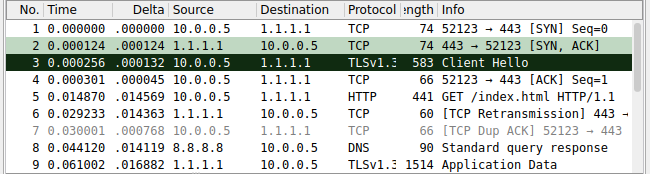
شکل ۱۱.۳۱. تم Forest Green با انتخاب خودکار: فهرست بستهها
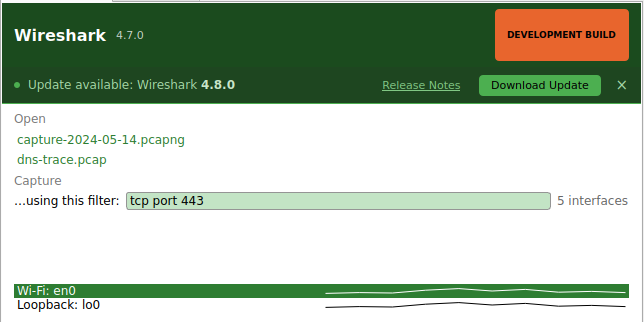
شکل ۱۱.۳۲. تم Forest Green با انتخاب خودکار: صفحه خوشآمدگویی
- روی بسته انتخابشده در نمونه Packet List کلیک کنید. طراح، گزینه
packets.selectionرا که عبارت auto را نشان میدهد انتخاب میکند. مقدار روشن آن را روی#2e7d32و مقدار تیره آن را روی#2f6b35تنظیم کرده و روی Save کلیک کنید. - اکنون فهرست بستهها با همان رنگ سبز کاملِ سایر فهرستها انتخاب را انجام میدهد، و رنگهای قرار گرفتن ماوس (hover) نیز از آن پیروی میکنند. نمونه Welcome Page تغییر نمیکند:
palette.highlightاکنون ازpackets.selectionپیروی میکند که دارای همان رنگ سبز است.
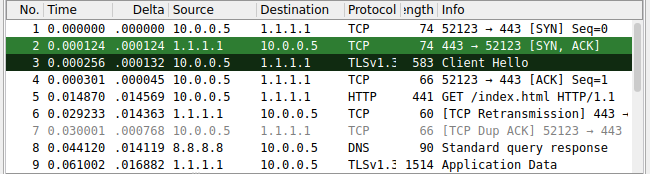
شکل ۱۱.۳۳. تم Forest Green با تنظیم شدن packets.selection: فهرست بستهها
- روی دکمه Use Theme کلیک کنید تا این تم فعال شود.
نمونه Packet List قاب بایتهای خود را با رنگ انتخاب فهرست بستهها رنگآمیزی میکند، در حالی که قاب بایتهای بسته در پنجره اصلی از palette.highlight استفاده مینماید.
فایل ذخیرهشده forest-green.jsonc در پوشه تمهای شخصی به این شکل است:
// Forest Green// Theme file for Wireshark and Stratoshark. Edit with View > Internals > Theme Designer.{ "meta": { "name": "Forest Green", "version": 1, "author": "Wireshark User" }, "brand": { "primary": { "light": "#2e7d32", "dark": "#2f6b35" } }, "accent": { "success": { "light": "#4caf50", "dark": "#8ae234" }, "warning": { "light": "#e8652d", "dark": "#fcaf3e" }, "error": { "light": "#cc0000", "dark": "#ef2929" }, "info": { "light": "#3465a4", "dark": "#729fcf" } }, "packets": { "selection": { "light": "#2e7d32", "dark": "#2f6b35" } }}رنگهای تأکیدی (accent) همانهایی هستند که دکمه New… از تم پیشفرض کپی کرده است.
برای حفظ یک رنگ انتخاب در فهرست بستهها که با سایر فهرستها متفاوت باشد (برای مثال رنگی که با قوانین رنگآمیزی شما سازگارتر است)، palette.highlight را نیز روی همان رنگ سبز تنظیم کنید و به packets.selection رنگی را که برای فهرست بستهها میخواهید بدهید.
۱۱.۷.۴.۳. سربرگ صفحه خوشآمدگویی (Welcome Page header)
Section titled “۱۱.۷.۴.۳. سربرگ صفحه خوشآمدگویی (Welcome Page header)”سربرگ صفحه خوشآمدگویی هیچ رنگ مستقلی از خود و هیچ طیف رنگی (Gradient) ندارد. این رنگ مشتقشده است: سایه تیرهتری از رنگ انتخابِ پالت (palette.highlight)، که از رنگ پنجره متمایز نگه داشته شده و در زیر عنوان خود خوانا است. رنگ عنوان، در صورتی که روی سربرگ خوانا باشد همان رنگ متن انتخاب است، و در غیر این صورت سیاه یا سفید خواهد بود.
برای تغییر سربرگ، رنگی را که از آن پیروی میکند تغییر دهید: palette.highlight اگر تم آن را تنظیم کرده باشد، در غیر این صورت packets.selection اگر تم آن را تنظیم کرده باشد، و در غیر این صورت brand.primary (بخش ۱۱.۷.۴.۱، «رنگهای انتخاب و قرار گرفتن ماوس» را ببینید). در طراح، رنگ سربرگ را در زیر بخش Derived (read-only) انتخاب کنید یا روی سربرگ در نمونه Welcome Page کلیک نمایید، و از گزینه Go to استفاده کنید.
۱۱.۷.۴.۴. بررسی حالت روشن و تیره (Checking light and dark)
Section titled “۱۱.۷.۴.۴. بررسی حالت روشن و تیره (Checking light and dark)”هر رنگ دارای یک مقدار روشن و یک مقدار تیره است، و هر ویرایش تنها سمتی را که در Appearance انتخاب شده است تغییر میدهد. برای بررسی سمت دیگر، گزینه Dark (یا Light) را در طراح انتخاب کنید؛ نمونهها به آن سمت تغییر وضعیت میدهند. این کار حالت ظاهری خود برنامه را تغییر نمیدهد.
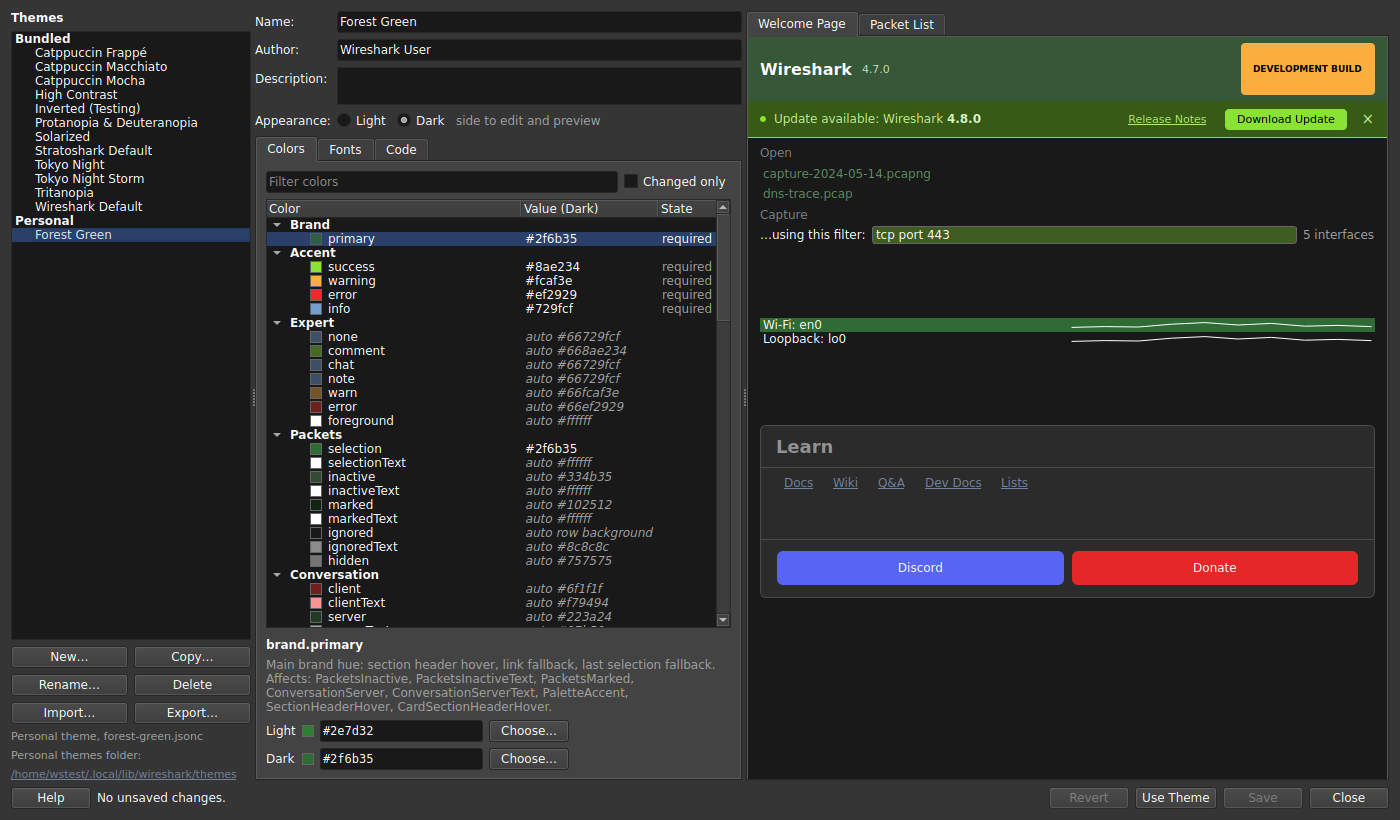
شکل ۱۱.۳۴. سمت تیره (Dark) تم Forest Green
رنگی که روی یک پسزمینه روشن بهخوبی خوانده میشود ممکن است روی یک پسزمینه تیره بیش از حد روشن یا بیش از حد کدر و بیروح باشد، بنابراین هر دو سمتِ هر رنگی را که تنظیم میکنید بررسی نمایید. سپس از تم استفاده کنید و Appearance mode را در صفحه ترجیحات Theme روی Light و روی Dark قرار دهید تا آن را در کل برنامه مشاهده کنید.
۱۱.۷.۵. ویرایش دستی فایلهای تم
Section titled “۱۱.۷.۵. ویرایش دستی فایلهای تم”فایلهای تم به صورت متن ساده (Plain text) هستند و میتوان آنها را در هر ویرایشگری ویرایش کرد. فایلهای تم شخصی در پوشه تمهای شخصی قرار دارند (بخش ۱۱.۷.۲.۱، «تمهای شخصی» را ببینید). یک تم حداقلی حاوی بخش meta و رنگهای الزامی brand و accent است:
{ // Shown in the Theme setting "meta": { "name": "My Theme", "version": 1 }, "brand": { "primary": { "light": "#1a73e8", "dark": "#8ab4f8" } }, "accent": { "success": { "light": "#2e7d32", "dark": "#66bb6a" }, "warning": { "light": "#ed6c02", "dark": "#ffa726" }, "error": { "light": "#d32f2f", "dark": "#f44336" }, "info": { "light": "#0288d1", "dark": "#29b6f6" } }}هر رنگ یک شیء (Object) با یک مقدار light و یک مقدار dark است که به صورت #rrggbb یا، به همراه شفافیت (Transparency)، به صورت #aarrggbb نوشته میشود. هر رنگ دیگری را میتوان به بخش مربوط به خودش اضافه کرد؛ هر آنچه را که جا بگذارید و ننویسید در حالت خودکار (auto) یا مشتقشده (derived) قرار میگیرد. فهرست کامل رنگها و بخشها در فایل resources/themes/README.md و طرحواره JSON به آدرس resources/themes/theme.schema.json در کدهای منبع وایرشارک موجود است. ویرایشگری که از طرحوارههای JSON پشتیبانی میکند میتواند از این طرحواره برای تکمیل خودکار و بررسی فایلهای تم استفاده کند.
وایرشارک تغییرات فایلهای تم را به صورت زنده رصد نمیکند. تم فعال در هنگام شروع برنامه و دوباره در هر بار که ترجیحات با دکمه OK پذیرفته میشوند خوانده میشود. طراح تم، هر بار که تمی در فهرست آن انتخاب میشود فایل تم را میخواند.
۱۱.۷.۶. عیبیابی تمها (Troubleshooting themes)
Section titled “۱۱.۷.۶. عیبیابی تمها (Troubleshooting themes)”- درونریزی (Import) رد میشود —
فایل حاوی مقداری است که رنگ نیست، یک بخش سطح بالای ناشناخته دارد، یا یکی از رنگهای الزامی برند یا تأکیدی را کم دارد. کادر محاورهای خطا دلایل را فهرست میکند، هر دلیل در یک خط به همراه شماره خط (در جایی که شماره خط وجود داشته باشد)؛ فایل را اصلاح کرده و دوباره آن را درونریزی کنید. بخشی که حضور دارد اما خالی است، مانند
"accent": {}، به ازای هر رنگ الزامی که کم دارد یک بار گزارش میشود، بنابراین یک اشتباه میتواند چندین خط خطا تولید کند.
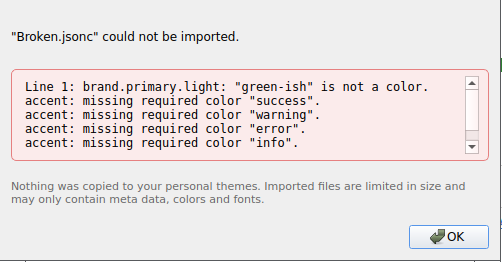
شکل ۱۱.۳۵. یک درونریزی ردشده
- درونریزی یادداشتهایی (Notes) را گزارش میدهد — رنگهای ناشناخته در داخل یک بخش شناختهشده نادیده گرفته میشوند، و درونریزی با پیام «Imported with N notes.» با موفقیت انجام میشود؛ این یادداشتها در راهنمای شناور (Tooltip) خط وضعیت قرار دارند. این اتفاق برای مثال در مورد
brand.deepاز فایلهای تم قدیمیتر رخ میدهد، که دیگر یک رنگ تم محسوب نمیشود. - یک تم با مشکلاتی بارگذاری میشود — فایل تمی که حاوی مدخلهای نامعتبر است همچنان بارگذاری میشود، و هنگام ذخیره مجدد تم، مدخلهای نامعتبر کنار گذاشته میشوند. اگر تم فعال اصلاً نتواند بارگذاری شود، وایرشارک به تم پیشفرض بازگشت (Fallback) میکند.
- یک تم شخصی ظاهر نمیشود — تم شخصیای که نام فایل آن (بدون .jsonc) برابر با نام یک تم توکار باشد نادیده گرفته میشود. نام فایل را تغییر دهید.
- دکمه Use Theme غیرفعال است — تم دارای تغییرات ذخیرهنشده است، یا از قبل همان تم فعال است. ابتدا تغییرات را ذخیره یا بازگردانی (Revert) کنید.
- فهرستهای من از رنگهای انتخاب متفاوتی استفاده میکنند — فهرست بستهها و سایر نماها از رنگهای متفاوتی استفاده میکنند؛ بخش ۱۱.۷.۴.۱، «رنگهای انتخاب و قرار گرفتن ماوس» و مثال بخش ۱۱.۷.۴.۲، «مثال: یک تم “سبز جنگلی”» را ببینید.
- سمت تیره (Dark) اشتباه به نظر میرسد — هر رنگ مقدار تیره مخصوص به خود را دارد؛ بخش ۱۱.۷.۴.۴، «بررسی حالت روشن و تیره» را ببینید.
- نوار عنوان یا نوار ابزارها رنگهای سیستم را حفظ میکنند — تنها macOS و ویندوز ۱۱ نوار عنوان را همرنگ میکنند، و تنها macOS نوار ابزارها را همرنگ میسازد، و آن هم فقط برای تمهایی که
palette.windowرا تنظیم کرده باشند (بخش ۱۱.۷.۱، «تمها چگونه کار میکنند» را ببینید). - کدام رنگ کجاست؟ — مسیر View → Internals → Theme Debug رنگهای تم فعال و چگونگی مشتق شدن آنها را نشان میدهد. در طراح تم، روی عنصر مورد نظر در یک نمونه کلیک کنید (بخش ۱۱.۷.۳.۱، «یافتن رنگ یک عنصر» را ببینید).
۱۱.۸. پروفایلهای پیکربندی (Configuration Profiles)
Section titled “۱۱.۸. پروفایلهای پیکربندی (Configuration Profiles)”میتوان از پروفایلهای پیکربندی برای پیکربندی و استفاده از بیش از یک مجموعه از ترجیحات و تنظیمات استفاده کرد. گزینه منوی Edit → Configuration Profiles… را انتخاب کنید یا کلیدهای Shift+Ctrl+A یا Shift+Cmd+A (در macOS) را بفشارید تا وایرشارک کادر محاورهای Configuration Profiles را مطابق شکل ۱۱.۳۶، «کادر محاورهای پروفایلهای پیکربندی» باز کند. همچنین امکان کلیک در بخش «Profile» در نوار وضعیت برای باز کردن منویی با پروفایلهای پیکربندی موجود وجود دارد (شکل ۳.۲۳، «نوار وضعیت به همراه منوی پروفایل پیکربندی»).
فایلهای پیکربندی ذخیرهشده در هر پروفایل عبارتند از:
- ترجیحات (
preferences) (بخش ۱۱.۶، «ترجیحات») - فیلترهای ضبط (
cfilters) (بخش ۶.۶، «تعریف و ذخیره فیلترها») - فیلترهای نمایشی (
dfilters) (بخش ۶.۶، «تعریف و ذخیره فیلترها») - ماکروهای فیلتر نمایشی (
dmacros) (بخش ۶.۷، «تعریف و ذخیره ماکروهای فیلتر») - قوانین رنگآمیزی (
coloring_rules.jsonc) (بخش ۱۱.۳، «رنگآمیزی بستهها») - پروتکلهای غیرفعالشده (
disabled_protos) (بخش ۱۱.۵.۱، «کادر محاورهای “Enabled Protocols”») - اکثر جداول قابل دسترس کاربر (بخش ۱۱.۹، «جداول قابل دسترس کاربر»)
- تخصیصهای تغییریافته کالبدشکاف (decode_as_entries)، که میتوانند در کادر محاورهای «Decode As…» تنظیم شوند (بخش ۱۱.۵.۲، «رمزگشاییهای مشخصشده توسط کاربر»).
- برخی تنظیمات اخیر (
recent)، مانند اندازههای قابها در پنجره اصلی (بخش ۳.۳، «پنجره اصلی»)، عرض ستونها در فهرست بستهها (بخش ۳.۱۸، «قاب “Packet List”»)، تمام انتخابها در منوی View (بخش ۳.۷، «منوی “View”») و آخرین دایرکتوری پیمایششده در کادر محاورهای «File Open».
تمامی پیکربندیهای دیگر در پوشه پیکربندی شخصی ذخیره میشوند و بین تمام پروفایلها مشترک هستند.
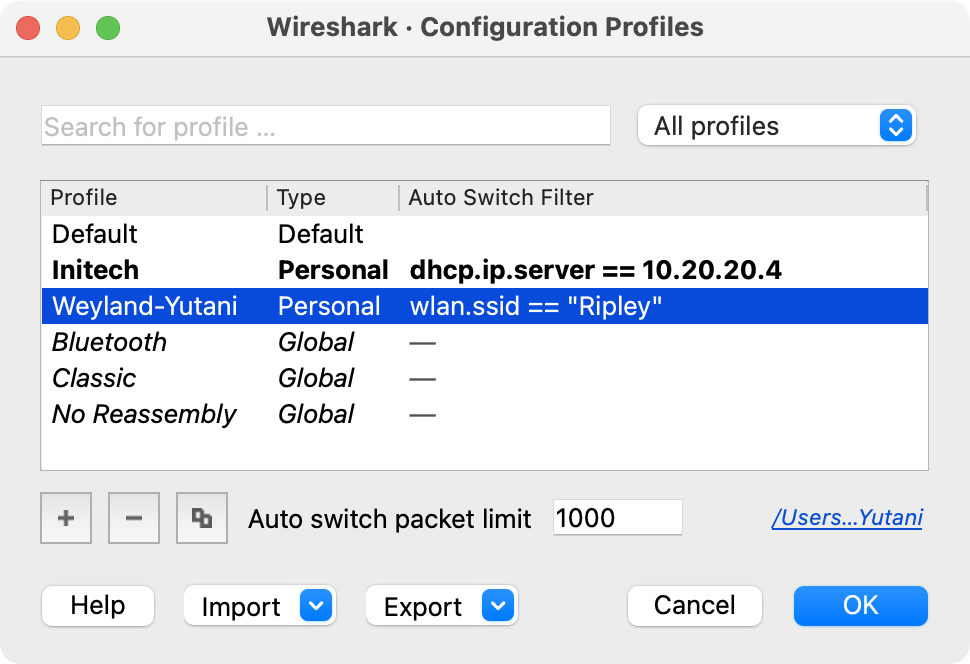
شکل ۱۱.۳۶. کادر محاورهای پروفایلهای پیکربندی
- Search for profile … — فهرست پروفایلها را میتوان با وارد کردن بخشی از نام پروفایل در کادر جستجو فیلتر کرد.
- انتخاب نوع (Type selection) —
پروفایلها را میتوان بین نمایش «All profiles» (همه پروفایلها)، «Personal profiles» (پروفایلهای شخصی) و «Global profiles» (پروفایلهای سراسری) فیلتر کرد:
- پروفایلهای شخصی (Personal profiles) - اینها پروفایلهایی هستند که در دایرکتوری پیکربندی کاربر ذخیره شدهاند.
- پروفایلهای سراسری (Global profiles) - اینها پروفایلهایی هستند که به همراه وایرشارک ارائه میشوند، مانند «Bluetooth»، «No Reassembly» و «Processes» که ستونهای «PID» و «Proc Name» و دو دکمه فیلتر را برای ضبطهایی که ثبت میکنند کدام فرآیند در میزبانِ ضبطکننده هر بسته را ارسال یا دریافت کرده است، اضافه مینماید (شکل ۴.۸، «گزینههای خروجی ضبط» را ببینید). برای جابهجایی خودکار به این پروفایل در هر زمانی که یک فایل ضبط دارای آن اطلاعات باشد، مقدار «Auto Switch Filter» آن را روی
frame.process.pidتنظیم کنید (بخش ۱۱.۸.۱، «جابهجایی خودکار پروفایل» را ببینید).
- New (+) — ایجاد یک پروفایل جدید. نام پروفایل ایجادشده «New profile» است و به صورت برجسته (انتخابشده) قرار میگیرد تا بتوانید راحتتر آن را تغییر دهید.
- Delete (-) — پروفایل انتخابشده را حذف میکند. این کار شامل تمام فایلهای پیکربندی مورد استفاده در این پروفایل میشود. میتوان چندین پروفایل را همزمان انتخاب و حذف کرد. امکان حذف پروفایل «Default» یا پروفایلهای سراسری وجود ندارد. حذف پروفایل «Default» باعث بازنشانی (Reset) این پروفایل خواهد شد.
- Copy — پروفایل انتخابشده را کپی میکند. این کار پیکربندی پروفایلی را که در حال حاضر در فهرست انتخاب شده است کپی مینماید. نام پروفایل ایجادشده، همان نام پروفایل کپیشده به همراه عبارت «(copy)» است و به صورت برجسته قرار میگیرد تا بتوانید راحتتر آن را تغییر دهید.
- Auto switch packet limit — تعداد بستههایی که باید برای جابهجایی خودکار پروفایل (که در ادامه توضیح داده شده است) بررسی شوند. تنظیم این مقدار روی صفر، جابهجایی خودکار پروفایل را غیرفعال میکند.
- Import — پروفایلها را میتوان از آرشیوهای zip و همچنین مستقیماً از ساختارهای دایرکتوری درونریزی کرد. پروفایلهایی که از قبل با همان نام وجود دارند، و همچنین پروفایلهای با نام «Default» نادیده گرفته خواهند شد.
- Export — پروفایلها را میتوان به یک آرشیو zip برونریزی (Export) کرد. پروفایلهای سراسری و همچنین پروفایل پیشفرض در حین برونریزی نادیده گرفته میشوند. پروفایلها را میتوان به صورت تکی در فهرست انتخاب کرد و تنها پروفایلهای انتخابشده برونریزی خواهند شد.
- OK — این دکمه تمام تغییرات را ذخیره میکند، پروفایل انتخابشده را اعمال مینماید و کادر محاورهای را میبندد.
- Cancel — بستن این کادر محاورهای. این کار تنظیمات ذخیرهنشده را دور میریزد، پروفایلهای جدید اضافه نخواهند شد و پروفایلهای حذفشده پاک نخواهند گردید.
- Help — نمایش این صفحه راهنما.
۱۱.۸.۱. جابهجایی خودکار پروفایل (Automatic Profile Switching)
Section titled “۱۱.۸.۱. جابهجایی خودکار پروفایل (Automatic Profile Switching)”شما میتوانید با افزودن یک فیلتر نمایشی به تنظیم «Auto Switch Filter» برای یک پروفایل، وایرشارک را طوری پیکربندی کنید که پروفایلهای پیکربندی را به صورت خودکار تغییر دهد. هنگامی که یک فایل ضبط را باز میکنید، وایرشارک هر فیلتر را در برابر تعداد محدودی از بستهها بررسی کرده و به اولین پروفایلی که فیلتر منطبق داشته باشد جابهجا میشود. تعداد بستهها توسط تنظیم «Auto switch packet limit» تعیین میشود، و قرار دادن این حد روی ۰ این قابلیت را غیرفعال خواهد کرد. تغییر دستی پروفایل توسط شما، این رفتار را تا زمانی که یک فایل ضبط متفاوت باز کنید غیرفعال خواهد کرد.
۱۱.۹. جداول قابل دسترس کاربر (User Accessible Tables)
Section titled “۱۱.۹. جداول قابل دسترس کاربر (User Accessible Tables)”جداول قابل دسترس کاربر (UATها - User Accessible Tables) نوعی جدول ترجیحات هستند که ممکن است با پروتکلهای خاصی یا با کل برنامه به صورت یکجا مرتبط باشند.
جداول قابل دسترس کاربر دارای یک کادر محاورهای ویرایشگر مشترک هستند که همانطور که در بخش ۱۱.۶.۹، «موارد خبره» و بخش ۱۱.۶.۱۰، «دکمههای فیلتر» توضیح داده شد کار میکند. توجه داشته باشید که نام فایل در گوشه پایین سمت راست کادر محاورهای ظاهر میشود.
این فایلها در فرمت CSV ذخیره میشوند، که در آن مقادیر بسته به نوع فیلد، یا رشتههای ASCII داخل گیومه دوتایی هستند (با استفاده از کاراکترهای گریز بکاسلش به سبک زبان C برای کاراکترهای غیرقابل چاپ) و یا رشتههای هگزادسیمال بدون گیومه. زمانی که وایرشارک در حال اجرا نیست میتوان آنها را مستقیماً ویرایش کرد، اگرچه این کار توصیه نمیشود. همچنین میتوان با ارسال یک رشته رکورد قالببندیشده با CSV مناسب در خط فرمان، مدخلهایی را به انتهای جدول اضافه کرد.
اکثر UATها در پروفایل پیکربندی ذخیره میشوند:
- سرآیندهای سفارشی HTTP (
custom_http_header_fields) - سرآیندهای سفارشی IMF (
imf_header_fields) - انواع سفارشی AttributeValue در LDAP (
custom_ldap_attribute_types) - دکمههای فیلتر نمایشی (
dfilter_buttons) - ماکروهای فیلتر نمایشی (
dfilter_macros)، پیش از وایرشارک ۴.۴ - سرورهای DNS (
addr_resolve_dns_servers) - ویژگیهای دستهبندی ESS (
ess_category_attributes) - شدت موارد خبره (
expert_severity) - کلیدهای رمزگشایی شبکه بیسیم IEEE 802.11 (
80211_keys) - جدول رمزگشایی IKEv2 (
ikev2_decryption_table) - نمودارهای ورودی/خروجی یا I/O Graphs (
io_graphs) - نمودارهای Plot (
plots) - پروتکلهای K12 (
k12_protos) - نامهای شناسه شیء (OID) و سینتکسهای مرتبط ()
- طول بستهها (
packet_lengths) - فهرست زمینه کاربران PRES (
pres_context_list) - جدول کاربران SCCP (
sccp_users) - انواع تله (Trap) اختصاصی سازمانی SNMP (
snmp_specific_traps) - کاربران SNMP (
snmp_users) - جدول DLTهای کاربر (
user_dlts) - مسیرهای جستجوی Protobuf (
protobuf_search_paths) - انواع پیام UDP در Protobuf (
protobuf_udp_message_types)
سایر UATها در دایرکتوری پیکربندی شخصی ذخیره میشوند و بین تمام پروفایلها مشترک هستند:
- مسیرهای پایگاه داده MaxMind (
maxmind_db_paths) - کلیدهای خصوصی RSA (
rsa_keys) و کتابخانههای ارائهدهنده PKCS #11 (pkcs11_libs) - ماژولهای SMI (
smi_modules) و مسیرهای SMI (smi_paths)
۱۱.۱۰. ویژگیهای دستهبندی ESS (ESS Category Attributes)
Section titled “۱۱.۱۰. ویژگیهای دستهبندی ESS (ESS Category Attributes)”وایرشارک از این جدول برای نگاشت ویژگیهای دستهبندی امنیتی ESS (ESS Security Category) به نمایشهای متنی استفاده میکند. مقادیری که باید در این جدول قرار داده شوند معمولاً در یک فایل XML SPIF یافت میشوند، که برای تعریف برچسبهای امنیتی مورد استفاده قرار میگیرد.
این جدول یک جدول کاربر است، همانطور که در بخش ۱۱.۹، «جداول قابل دسترس کاربر» توضیح داده شد، و دارای فیلدهای زیر است:
- Tag Set — یک شناسه شیء (Object Identifier) که نشاندهنده مجموعه برچسب دستهبندی (Category Tag Set) است.
- Value — مقداری (Label And Cert Value) که نشاندهنده دستهبندی است.
- Name — نمایش متنی برای آن مقدار.
۱۱.۱۱. مسیرهای پایگاه داده MaxMind (MaxMind Database Paths)
Section titled “۱۱.۱۱. مسیرهای پایگاه داده MaxMind (MaxMind Database Paths)”اگر نسخه وایرشارک شما از کتابخانه MaxMindDB شرکت MaxMind پشتیبانی کند، میتوانید از پایگاههای داده آنها برای تطبیق آدرسهای IP با کشورها، شهرها، شمارههای سیستم خودمختار (ASN) و سایر قطعات اطلاعاتی استفاده کنید. برخی از پایگاههای داده بدون هزینه برای کاربران ثبتنامشده در دسترس هستند، در حالی که برخی دیگر نیازمند پرداخت هزینه مجوز هستند. برای اطلاعات بیشتر به وبسایت MaxMind مراجعه کنید.
پیکربندی پایگاه داده MaxMind یک جدول کاربر است، همانطور که در بخش ۱۱.۹، «جداول قابل دسترس کاربر» توضیح داده شد، و دارای فیلد زیر است:
- Database pathname — این فیلد دایرکتوری حاوی فایلهای داده MaxMind را مشخص میکند. هر فایلی که به پسوند .mmdb ختم شود به صورت خودکار بارگذاری خواهد شد.
به طور پیشفرض وایرشارک همیشه به دنبال فایلهای داده در /usr/share/GeoIP و /var/lib/GeoIP در پلتفرمهای غیرویندوزی و در C:\ProgramData\GeoIP و C:\GeoIP در ویندوز میگردد. شما میتوانید هر مسیر جستجوی اضافی دیگری را در اینجا قرار دهید، برای مثال C:\Program Files\Wireshark\GeoIP میتواند انتخاب خوبی در ویندوز باشد.
در حالی که مسیرهای جستجوی پیشفرض در جدول کاربر فهرست نشدهاند، اما در فهرستی که با باز کردن Help → About Wireshark و انتخاب زبانه «Folders» قابل مشاهده است حضور دارند.
نسخههای قبلی وایرشارک از فرمت پایگاه داده اصلی GeoIP Legacy شرکت MaxMind پشتیبانی میکردند. آنها مشابه فایلهای MaxMindDB در بالا پیکربندی میشدند، با این تفاوت که فایلهای GeoIP باید با Geo شروع شده و به .dat ختم میشدند. آنها دیگر پشتیبانی نمیشوند و MaxMind توزیع پایگاههای داده GeoLite Legacy را در آوریل ۲۰۱۸ متوقف کرد.
۱۱.۱۲. کلیدهای رمزگشایی شبکه بیسیم IEEE 802.11
Section titled “۱۱.۱۲. کلیدهای رمزگشایی شبکه بیسیم IEEE 802.11”وایرشارک میتواند WEP و WPA/WPA2/WPA3 را در حالت از پیش به اشتراک گذاشته شده (Pre-shared یا Personal)، و همچنین در حالت سازمانی (Enterprise) رمزگشایی کند. بهبودهای امنیتی در نسخههای جدیدتر 802.11 نیازمند کلیدهای نشست (Session keys) مجزا هستند، به جای اینکه بتوان تمام ترافیک به سمت یک نقطه دسترسی (Access Point) مشخص را تنها با یک گذرواژه و SSID شناختهشده رمزگشایی کرد.
شما میتوانید کلیدهای رمزگشایی را با استفاده از ترجیحات IEEE 802.11 وایرشارک اضافه کنید. حداکثر تا ۶۴ کلید پشتیبانی میشود.
۱۱.۱۲.۱. افزودن کلیدها (Adding Keys)
Section titled “۱۱.۱۲.۱. افزودن کلیدها (Adding Keys)”به مسیر Edit → Preferences → Protocols → IEEE 802.11 بروید، یا از منوی بازشو در قاب «Packet List» یا «Packet Details» روی فریمی که حاوی IEEE 802.11 است، مسیر Protocol Preferences → IEEE 802.11 wireless LAN را انتخاب کنید. باید پنجرهای شبیه به این را مشاهده کنید:
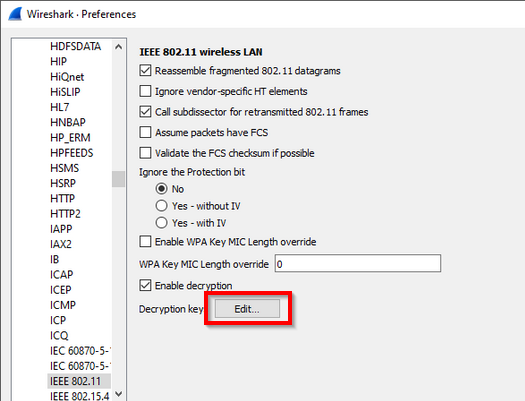
شکل ۱۱.۳۷. ترجیحات «IEEE 802.11 wireless LAN»
برای افزودن کلیدها، روی دکمه «Edit…» در کنار «Decryption Keys» کلیک کنید. باید پنجرهای شبیه به این را مشاهده کنید:
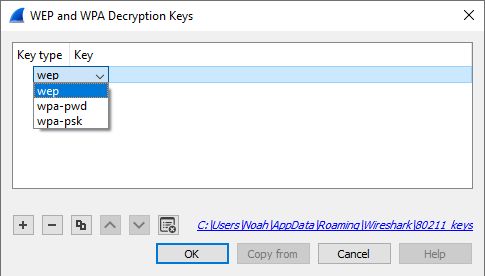
شکل ۱۱.۳۸. انواع کلید رمزگشایی 802.11
هنگامی که برای افزودن یک کلید جدید روی دکمه + کلیک میکنید، پنج نوع کلید وجود دارد که میتوانید از بین آنها انتخاب کنید: wep، wpa-pwd، wpa-psk، tk، یا msk. نوع(های) صحیح کلید به مجموعه رمزنگاری (Cipher Suite) و مجموعه احراز هویت و مدیریت کلید (AKMS - Authentication and Key Management Suite) مورد استفاده برای رمزنگاری ترافیک بیسیم بستگی دارد.
- wep —
کلید باید به صورت رشتهای از اعداد هگزادسیمال، با یا بدون دونقطه (
:) ارائه شود، و به عنوان یک کلید WEP تجزیه خواهد شد. کلیدهای WEP میتوانند ۴۰ بیتی (۵ بایت، یا ۱۰ کاراکتر هگزادسیمال)، ۱۰۴ بیتی، یا گاهی اوقات ۱۲۸ بیتی باشند:
a1:b2:c3:d4:e50102030405060708090a0b0c0d- wpa-pwd — گذرواژه و SSID برای ایجاد یک کلید WPA از پیش به اشتراک گذاشته شده خام استفاده میشوند. گذرواژه میتواند بین ۸ تا ۶۳ کاراکتر باشد، و SSID میتواند تا ۳۲ بایت باشد. (معمولاً هر دو کاراکترهای ASCII قابل چاپ هستند، اما این یک محدودیت سختگیرانه در مشخصات استاندارد نیست، بلکه تنها یک توصیه است.)
MyPassword:MySSIDشما میتوانید به صورت اختیاری دونقطه و SSID را حذف کنید، و وایرشارک تلاش خواهد کرد بستهها را با استفاده از آخرین SSID دیدهشده رمزگشایی کند. این روش ممکن است برای ضبطهای انجامشده در محیطهای شلوغ کار نکند، زیرا آخرین SSID دیدهشده ممکن است SSID صحیح نباشد.
MyPasswordعبارت عبور (Passphrase) و SSID در WPA به شما اجازه میدهند کاراکترهای غیرقابل چاپ یا دردسرساز را با استفاده از کدهای گریز درصدی به سبک URI کدگذاری کنید، مثلاً %20 برای فاصله (Space). در نتیجه شما باید خود کاراکترهای درصد را نیز با استفاده از %25 کدگذاری (Escape) کنید. همچنین باید دونقطهها را در داخل خودِ عبارت عبور یا SSID به صورت %3a کدگذاری کنید، تا بتوان آنها را از دونقطهای که به عنوان جداکننده بین عبارت عبور و SSID عمل میکند متمایز ساخت.

روش عبارت عبور و SSID در WPA تنها برای WPA/WPA2-Personal است. این روش برای WPA3-Personal که از SAE (احراز هویت همزمان برابرها - Simultaneous Authentication of Equals) استفاده میکند، و همچنین برای حالتهای Enterprise / 802.1X / EAP کار نخواهد کرد.
- wpa-psk — کلید باید به صورت یک رشته هگزادسیمال ارائه شود، و به عنوان یک PSK (کلید از پیش به اشتراک گذاشته شده - Pre-Shared Key) یا PMK (کلید اصلی زوجی - Pairwise Master Key) تجزیه میشود. برای WPA/WPA2-Personal، کلیدهای PSK و PMK یکسان هستند و مستقیماً از عبارت عبور و SSID ذکرشده در بالا مشتق میشوند. کلیدها میتوانند ۲۵۶ بیتی (۳۲ بایت، ۶۴ کاراکتر هگز) یا ۳۸۴ بیتی (۴۸ بایت، ۹۶ کاراکتر هگز) باشند.
0102030405060708091011...6061626364- tk — کلید باید به صورت یک رشته هگزادسیمال ارائه شود، و به عنوان یک PTK (کلید گذرای زوجی - Pairwise Transient Key) یا GTK (کلید موقت گروهی - Group Temporal Key) تجزیه میشود. کلیدها بسته به مجموعه رمزنگاری مورد استفاده میتوانند ۱۶ یا ۳۲ بایت (۱۲۸ یا ۲۵۶ بیت) باشند. (کلیدهای TK پنج و سیزده بایتی WEP هنوز پشتیبانی نمیشوند.)
- msk — کلید باید به صورت یک رشته هگزادسیمال ارائه شود، و به عنوان یک MSK (کلید اصلی نشست - Master Session Key) تجزیه میشود. این کلید برای FT-EAP (انتقال سریع BSS در IEEE 802.11r با احراز هویت EAP) استفاده میشود. این کلید میتواند ۶۴ یا ۱۲۸ بایت باشد.
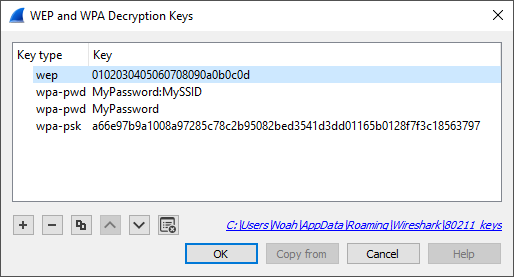
شکل ۱۱.۳۹. مثالهایی از کلید رمزگشایی 802.11
۱۱.۱۲.۲. نکات ظریف و دامهای رایج (Gotchas)
Section titled “۱۱.۱۲.۲. نکات ظریف و دامهای رایج (Gotchas)”در کنار کلیدهای رمزگشایی، تنظیمات ترجیحات دیگری نیز وجود دارند که بر رمزگشایی تأثیر میگذارند.
- اطمینان حاصل کنید که گزینه Enable decryption انتخاب شده است.
- بسته به اینکه درایور 802.11 شما چگونه فریمها را تحویل میدهد، ممکن است لازم باشد وضعیت گزینههای Assume Packets Have FCS (فرض بر اینکه بستهها دارای FCS هستند) و Ignore the Protection bit (نادیده گرفتن بیت حفاظت) را تغییر دهید.
۱۱.۱۲.۲.۱. ضبط دستدهی ۴ مرحلهای (Capturing the 4-way Handshake)
Section titled “۱۱.۱۲.۲.۱. ضبط دستدهی ۴ مرحلهای (Capturing the 4-way Handshake)”پروتکلهای WPA و WPA2 برای رمزنگاری ترافیک از کلیدهایی استفاده میکنند که از یک دستدهی (Handshake) EAPOL، که هنگام پیوستن یک ماشین به شبکه وایفای رخ میدهد، مشتق شدهاند. مگر اینکه هر چهار بسته دستدهی برای نشستی که تلاش میکنید رمزگشایی کنید حضور داشته باشند، وایرشارک قادر به رمزگشایی ترافیک نخواهد بود. میتوانید از فیلتر نمایشی eapol برای یافتن بستههای EAPOL در فایل ضبط خود استفاده کنید.
به منظور ضبط دستدهی برای یک ماشین، باید آن ماشین را مجبور کنید در حالی که ضبط در حال انجام است، (مجدداً) به شبکه بپیوندد. یک راه برای انجام این کار این است که پیش از شروع ضبط، ماشین را به حالت خواب (Sleep) ببرید (برای تلفنهای هوشمند و تبلتها، «خاموش کردن صفحه» دستگاه، آن را به حالت خواب میبرد)، ضبط را شروع کنید، و سپس ماشین را بیدار نمایید. باید این کار را برای تمام ماشینهایی که میخواهید ترافیکشان را ببینید انجام دهید.
توجه داشته باشید که اگر یک کلید TK به عنوان کلید ارائه شده باشد، دیگر نیازی به دستدهی ۴ مرحلهای EAPOL نیست، زیرا کل دلیلی که به دستدهی ۴ مرحلهای نیاز است، مشتق کردن همان TK است.
۱۱.۱۲.۲.۲. تعداد بیش از حد انجمنها / اتصالات (Too Many Associations)
Section titled “۱۱.۱۲.۲.۲. تعداد بیش از حد انجمنها / اتصالات (Too Many Associations)”پروتکلهای WPA و WPA2 از کلیدهای مجزایی برای هر دستگاه استفاده میکنند. وایرشارک قادر است تا ۲۵۶ انجمن (Association) فعال را مدیریت کند، که در اکثر شرایط باید کافی باشد. با این وجود، اگر یک فایل ضبط دارای دستگاههای بیش از حد و انجمنهای بیش از حدی باشد، در حالی که ممکن است فهرست بستهها در دور اول تمام بستهها را رمزگشاییشده نشان دهد، دسترسی تصادفی به بستههای مختلف در بخش جزئیات بسته منجر به آن خواهد شد که برخی از بستهها به درستی رمزگشایی نشوند.
فیلتر کردن و جدا سازی تنها بستههای مرتبط (مثلاً با "wlan.addr") و ذخیره کردن آنها در یک فایل جدید باید رمزگشایی را در تمام موارد به کار بیندازد، هرچند ممکن است نیازمند ویرایش کلیدها در ترجیحات یا راهاندازی مجدد وایرشارک به منظور آزادسازی انجمنهای استفادهشده باشد. به همین دلیل، امکانپذیر است که بتوان بستههای موجود در یک فایل ضبط را بدون وجود هیچ بسته EAPOL در آن رمزگشایی کرد، به شرطی که وایرشارک دستدهی مربوط به این ارتباط را در یک فایل ضبط دیگر، بدون اینکه راهاندازی مجدد شده باشد یا کلیدها ویرایش شده باشند، دیده باشد. این موضوع گاهی میتواند منجر به این شود که بستههای انتخابشده را به یک فایل جدید برونریزی کنید، آن فایل را باز نمایید و به نظر برسد رمزگشایی کار میکند، اما پس از راهاندازی مجدد وایرشارک یا ویرایش شدن کلیدها، رمزگشایی روی فایل جدید ناگهان با شکست مواجه شود. اگر رمزگشایی روی یک فایل ضبط ناگهان از کار افتاد، اطمینان حاصل کنید که بستههای EAPOL مورد نیاز همچنان در آن حضور دارند.
۱۱.۱۲.۲.۳. حالت سازمانی WPA/WPA2 و کلیدگذاریهای مجدد (WPA/WPA2 Enterprise/Rekeys)
Section titled “۱۱.۱۲.۲.۳. حالت سازمانی WPA/WPA2 و کلیدگذاریهای مجدد (WPA/WPA2 Enterprise/Rekeys)”تا زمانی که بتوانید به طریقی کلید PMK را از کلاینت یا از سرور Radius استخراج کرده و کلید را (به عنوان PSK) پیکربندی کنید، تمام نسخههای پشتیبانیشده وایرشارک ترافیک را تا اولین کلیدگذاری مجدد (Rekey) در EAPOL به خوبی رمزگشایی خواهند کرد.
کلیدگذاری مجدد EAPoL اغلب برای WPA/WPA2 Enterprise فعال است و کلید رمزنگاری مورد استفاده را مشابه روال اتصال اولیه تغییر میدهد، اما میتوان آن را برای حالت از پیش به اشتراک گذاشته شده (Personal) نیز پیکربندی و استفاده کرد.
رمزگشایی رومینگ انتقال سریع BSS در IEEE 802.11r (Fast BSS Transition) به دلایل مشابه نیازمند ضبط فریمهای پیوستن مجدد (Reassociation frames) است، و توسط نسخههای اخیر وایرشارک پشتیبانی میشود.
۱۱.۱۲.۲.۴. رمزگشایی به ازای هر اتصال در WPA3 (WPA3 Per-Connection Decryption)
Section titled “۱۱.۱۲.۲.۴. رمزگشایی به ازای هر اتصال در WPA3 (WPA3 Per-Connection Decryption)”در WPA3، به منظور دستیابی به محرمانگی پیشرو (Forward secrecy)، از یک PMK متفاوت برای هر اتصال استفاده میشود. ضبط دستدهی ۴ مرحلهای و دانستن گذرواژه شبکه برای رمزگشایی بستهها کافی نیست؛ شما باید PMK را از کلاینت یا از نقطه دسترسی (معمولاً با فعالسازی ثبت گزارش یا Logging در wpa_supplicant یا hostapd با پرچمهای -d -K) به دست آورید و از آن به عنوان کلید رمزگشایی در وایرشارک استفاده کنید. حتی در آن صورت نیز، رمزگشایی تنها برای بستههای بین آن کلاینت و نقطه دسترسی کار خواهد کرد، نه برای تمام دستگاههای موجود در آن شبکه.
۱۱.۱۲.۲.۵. کلیدهای TK و کارایی (TKs and Performance)
Section titled “۱۱.۱۲.۲.۵. کلیدهای TK و کارایی (TKs and Performance)”کلیدهای TK کلیدهای گذرای واقعی مورد استفاده برای رمزنگاری بستهها هستند که در طول دستدهی مشتق میشوند. در صورت معلوم بودن، آنها میتوانند بستهها را بدون داشتن بستههای دستدهی در فایل ضبط رمزگشایی کنند. با این حال، داشتن کلیدهای TK به عنوان کلیدهای رمزنگاری در جدول، بر کارایی کالبدشکاف IEEE 802.11 تأثیر خواهد گذاشت، زیرا هر بسته رمزنگاریشده در برابر تکتک کلیدهای TK آزمایش میشود تا زمانی که رمزگشایی موفقیتآمیز باشد. اگر جدول با تعداد زیادی TK پیکربندی شده باشد که هیچکدام با هیچ فریم رمزنگاریشدهای در فایل ضبط مطابقت نداشته باشند، کارایی میتواند کند شود.
به محض یافتن یک تطابق، یک انجمن مشابه روش معمول تشکیل میشود و رمزگشایی سایر فریمها با همان کلید باید همسطح با جریان رمزگشایی عادی باشد. بنابراین، اگر اکثر فریمها در فایل ضبط با کلیدهای TK (یا سایر کلیدها) مطابقت داشته باشند، و تنها تعداد محدودی TK پیکربندی شده باشد، تأثیر آن بر کارایی ناچیز خواهد بود.
۱۱.۱۳. جدول رمزگشایی IKEv2 (IKEv2 decryption table)
Section titled “۱۱.۱۳. جدول رمزگشایی IKEv2 (IKEv2 decryption table)”وایرشارک در صورت فراهم بودن اطلاعات لازم میتواند بارهای داده رمزنگاریشده (Encrypted Payloads) در بستههای IKEv2 (نسخه ۲ تبادل کلید اینترنت - Internet Key Exchange version 2) را رمزگشایی کند. توجه داشته باشید که با این قابلیت تنها میتوانید بستههای IKEv2 را رمزگشایی کنید. اگر میخواهید بستههای IKEv1 یا بستههای ESP را رمزگشایی کنید، به ترتیب ترجیحات پروتکل ISAKMP یعنی جدول رمزگشایی IKEv1 (IKEv1 Decryption Table) یا ترجیحات پروتکل ESP یعنی انجمنهای امنیتی ESP (ESP SAs) را ویرایش نمایید.
این کار توسط یک جدول UAT، همانطور که در بخش ۱۱.۹، «جداول قابل دسترس کاربر» توضیح داده شد، با فیلدهای زیر مدیریت میشود:
- Initiator’s SPI — مقدار SPI آغازگر (Initiator) مربوط به IKE_SA. این فیلد یک رشته هگزادسیمال بدون پیشوند
"0x"میگیرد و طول آن باید ۱۶ کاراکتر هگز باشد (نشاندهنده ۸ هشتتایی یا Octet). - Responder’s SPI — مقدار SPI پاسخدهنده (Responder) مربوط به IKE_SA. این فیلد یک رشته هگزادسیمال بدون پیشوند
"0x"میگیرد و طول آن باید ۱۶ کاراکتر هگز باشد (نشاندهنده ۸ هشتتایی یا Octet). - SK_ei — کلید مورد استفاده برای رمزنگاری/رمزگشایی بستههای IKEv2 از سمت آغازگر به سمت پاسخدهنده. این فیلد یک رشته هگزادسیمال بدون پیشوند
"0x"میگیرد و طول آن باید نیازمندی الگوریتم رمزنگاری انتخابشده را برآورده سازد. - SK_er — کلید مورد استفاده برای رمزنگاری/رمزگشایی بستههای IKEv2 از سمت پاسخدهنده به سمت آغازگر. این فیلد یک رشته هگزادسیمال بدون پیشوند
"0x"میگیرد و طول آن باید نیازمندی الگوریتم رمزنگاری انتخابشده را برآورده سازد. - Encryption Algorithm — الگوریتم رمزنگاریِ IKE_SA.
- SK_ai — کلید مورد استفاده برای محاسبه دادههای سرجمع کنترلی یکپارچگی (Integrity Checksum Data) برای بستههای IKEv2 از سمت پاسخدهنده به سمت آغازگر. این فیلد یک رشته هگزادسیمال بدون پیشوند
"0x"میگیرد و طول آن باید نیازمندی الگوریتم یکپارچگی انتخابشده را برآورده سازد. - SK_ar — کلید مورد استفاده برای محاسبه دادههای سرجمع کنترلی یکپارچگی برای بستههای IKEv2 از سمت آغازگر به سمت پاسخدهنده. این فیلد یک رشته هگزادسیمال بدون پیشوند
"0x"میگیرد و طول آن باید نیازمندی الگوریتم یکپارچگی انتخابشده را برآورده سازد. - Integrity Algorithm — الگوریتم یکپارچگیِ IKE_SA.
۱۱.۱۴. شناسههای شیء (Object Identifiers)
Section titled “۱۱.۱۴. شناسههای شیء (Object Identifiers)”بسیاری از پروتکلهایی که از ASN.1 استفاده میکنند، از شناسههای شیء (OIDها - Object Identifiers) برای شناسایی منحصربهفرد قطعات خاصی از اطلاعات بهره میبرند. در بسیاری از موارد، از آنها در یک سازوکار توسعهای استفاده میشود تا بتوان شناسههای شیء جدید (و مقادیر مرتبط با آنها) را بدون نیاز به تغییر استاندارد پایه تعریف کرد.
در حالی که وایرشارک درباره بسیاری از OIDها و سینتکس مقادیر مرتبط با آنها دانش دارد، اما قابلیت توسعه به این معناست که ممکن است با مقادیر دیگری نیز مواجه شود.
وایرشارک از این جدول استفاده میکند تا به کاربر اجازه دهد نام و سینتکس شناسههای شیئی را که وایرشارک از آنها اطلاعی ندارد (برای مثال، یک افزونه X.400 که به صورت خصوصی تعریف شده است) تعریف کند. همچنین به کاربر اجازه میدهد نام و سینتکس شناسههای شیئی را که وایرشارک میشناسد بازنویسی (Override) کند (مثلاً تغییر نام "id-at-countryName" به صرفاً "c").
این جدول یک جدول کاربر است، همانطور که در بخش ۱۱.۹، «جداول قابل دسترس کاربر» توضیح داده شد، و دارای فیلدهای زیر است:
- OID — نمایش رشتهایِ شناسه شیء، مثلاً
"2.5.4.6". - Name — نامی که باید هنگام کالبدشکافی شناسه شیء توسط وایرشارک نمایش داده شود، مثلاً (
"c")؛ - Syntax — سینتکسِ مقدارِ مرتبط با شناسه شیء. این مقدار باید یکی از سینتکسهایی باشد که وایرشارک از قبل میشناسد (مثلاً
"PrintableString").
۱۱.۱۵. فهرست زمینه کاربران PRES (PRES Users Context List)
Section titled “۱۱.۱۵. فهرست زمینه کاربران PRES (PRES Users Context List)”وایرشارک از این جدول برای نگاشت یک شناسه زمینه نمایش (Presentation context identifier) به یک شناسه شیء مشخص، در زمانی که فایل ضبط حاوی یک بسته PRES با فهرست تعریف زمینه نمایش برای آن مکالمه نیست، استفاده میکند.
این جدول یک جدول کاربر است، همانطور که در بخش ۱۱.۹، «جداول قابل دسترس کاربر» توضیح داده شد، و دارای فیلدهای زیر است:
- Context Id — یک عدد صحیح (Integer) که نشاندهنده شناسه زمینه نمایش است که این ارتباط (Association) برای آن معتبر است.
- Syntax Name OID — شناسه شیئی که نشاندهنده نام سینتکس انتزاعی است و پروتکلی را که بر بستر این ارتباط حمل میشود تعریف میکند.
۱۱.۱۶. جدول کاربران SCCP (SCCP users Table)
Section titled “۱۱.۱۶. جدول کاربران SCCP (SCCP users Table)”وایرشارک از این جدول برای نگاشت پروتکلهای خاص به یک ترکیب معین از DPC/SSN برای پروتکل SCCP استفاده میکند.
این جدول یک جدول کاربر است، همانطور که در بخش ۱۱.۹، «جداول قابل دسترس کاربر» توضیح داده شد، و دارای فیلدهای زیر است:
- Network Indicator — یک عدد صحیح که نشاندهنده نشانگر شبکه (Network indicator) است که این ارتباط برای آن معتبر است.
- Called DPCs — بازهای از اعداد صحیح که نشاندهنده DPCهایی است که این ارتباط برای آنها معتبر است.
- Called SSNs — بازهای از اعداد صحیح که نشاندهنده SSNهایی است که این ارتباط برای آنها معتبر است.
- User protocol — پروتکلی که بر بستر این ارتباط حمل میشود.
۱۱.۱۷. ماژولهای SMI (MIB و PIB)
Section titled “۱۱.۱۷. ماژولهای SMI (MIB و PIB)”اگر نسخه وایرشارک شما از libSMI پشتیبانی کند، میتوانید فهرستی از ماژولهای MIB و PIB را در اینجا مشخص کنید. کالبدشکافهای COPS و SNMP میتوانند از آنها برای تفکیک OIDها استفاده کنند.
- Module name — نام ماژول، مثلاً
IF-MIB.
۱۱.۱۸. مسیرهای SMI (MIB و PIB)
Section titled “۱۱.۱۸. مسیرهای SMI (MIB و PIB)”اگر نسخه وایرشارک شما از libSMI پشتیبانی کند، میتوانید یک یا چند مسیر به ماژولهای MIB و PIB را در اینجا مشخص کنید.
- Directory name — یک دایرکتوری ماژول، مثلاً
/usr/local/snmp/mibs. وایرشارک به طور خودکار از مسیر استاندارد SMI برای سیستم شما استفاده میکند، بنابراین معمولاً نیازی نیست چیزی در اینجا اضافه کنید.
۱۱.۱۹. انواع تله اختصاصی سازمانی SNMP (SNMP Enterprise Specific Trap Types)
Section titled “۱۱.۱۹. انواع تله اختصاصی سازمانی SNMP (SNMP Enterprise Specific Trap Types)”وایرشارک از این جدول برای نگاشت مقادیر تله اختصاصی (specific-trap) به توضیحات تعریفشده توسط کاربر در یک واحد داده پروتکل تله (Trap PDU) استفاده میکند. این توضیحات در عنصر specific-trap در بخش جزئیات بسته نشان داده میشود.
این جدول یک جدول کاربر است، همانطور که در بخش ۱۱.۹، «جداول قابل دسترس کاربر» توضیح داده شد، و دارای فیلدهای زیر است:
- Enterprise OID — شناسه شیئی که نشاندهنده شیء تولیدکننده تله (Trap) است.
- Trap Id — یک عدد صحیح که نشاندهنده کد specific-trap است.
- Description — توضیحاتی که باید در جزئیات بسته نشان داده شود.
۱۱.۲۰. جدول کاربران SNMP (SNMP users Table)
Section titled “۱۱.۲۰. جدول کاربران SNMP (SNMP users Table)”وایرشارک از این جدول برای بررسی صحت احراز هویت و برای رمزگشایی بستههای رمزنگاریشده SNMPv3 استفاده میکند.
این جدول یک جدول کاربر است، همانطور که در بخش ۱۱.۹، «جداول قابل دسترس کاربر» توضیح داده شد، و دارای فیلدهای زیر است:
- Engine ID — در صورت وارد شدن، این مدخل تنها برای بستههایی استفاده خواهد شد که شناسه موتور (Engine ID) آنها همین مقدار باشد. این فیلد یک رشته هگزادسیمال به شکل
0102030405میگیرد. - Username — این همان
userName(نام کاربری) است. هنگامی که یک کاربر واحد بیش از یک گذرواژه برای موتورهای SNMP مختلف داشته باشد، اولین مدخلی که با هر دو مطابقت داشته باشد انتخاب میشود؛ اگر به یک شناسه موتور همهگیر (خالی) نیاز دارید، آن مدخل باید آخرین مدخل در فهرست باشد. - Authentication model — اینکه از کدام مدل احراز هویت استفاده شود (یکی از موارد
"MD5"،"SHA1"،"SHA2-224"،"SHA2-256"،"SHA2-384"یا"SHA2-512"). - Password — گذرواژه احراز هویت. برای کاراکترهای غیرقابل چاپ از
\xDDاستفاده کنید. یک گذرواژه هگزادسیمال باید به صورت توالیای از کاراکترهای\xDDوارد شود. برای مثال، گذرواژه هگز010203040506باید به صورت\x01\x02\x03\x04\x05\x06وارد شود. با کاراکتر\باید به عنوان یک کاراکتر غیرقابل چاپ رفتار شود، یعنی باید به صورت\x5Cیا\x5cوارد گردد. - Privacy protocol — اینکه از کدام الگوریتم رمزنگاری استفاده شود (یکی از موارد
"DES"،"AES"،"AES192"یا"AES256"). - Privacy password — گذرواژه حریم خصوصی (رمزنگاری). برای کاراکترهای غیرقابل چاپ از
\xDDاستفاده کنید. یک گذرواژه هگزادسیمال باید به صورت توالیای از کاراکترهای\xDDوارد شود. برای مثال، گذرواژه هگز010203040506باید به صورت\x01\x02\x03\x04\x05\x06وارد شود. با کاراکتر\باید به عنوان یک کاراکتر غیرقابل چاپ رفتار شود، یعنی باید به صورت\x5Cیا\x5cوارد گردد. - Key expansion method — اینکه هنگامی که کلید تولیدشده بایتهای بسیار کمی را برای روش رمزنگاری انتخابشده فراهم میکند، از کدام روش برای بسط دادن کلید استفاده شود (یا بر اساس
"draft-reeder-snmpv3-usm-3desede-00"و یا همانطور که در AGENT++ پیادهسازی شده است).
۱۱.۲۱. جدول پروتکلهای Tektronix K12xx/15 RF5
Section titled “۱۱.۲۱. جدول پروتکلهای Tektronix K12xx/15 RF5”فرمت فایل Tektronix K12xx/15 rf5 از فایلهای کمکی (*.stk) برای شناسایی پروتکلهای مختلفی که توسط یک رابط معین استفاده میشوند بهره میبرد. وایرشارک این فایلهای stk را نمیخواند، بلکه از جدولی استفاده میکند که به آن کمک میکند تشخیص دهد از کدام پروتکلِ پایینترین لایه استفاده کند.
تطبیق فایل Stk با پروتکل توسط یک جدول کاربر مدیریت میشود، همانطور که در بخش ۱۱.۹، «جداول قابل دسترس کاربر» توضیح داده شد، و دارای فیلدهای زیر است:
- Match string — یک تطابق جزئی برای نام فایل stk؛ اولین تطابق برنده است، بنابراین اگر یک حالت خاص و یک حالت کلی دارید، حالت خاص باید اول در فهرست ظاهر شود.
- Protocol — این نامِ پروتکل کپسولهکننده (پایینترین لایه در دادههای بسته) است؛ این مقدار میتواند یا فقط نام پروتکل باشد (مثلاً
mtp2،eth_withoutfcs،sscf-nni) و یا نام پروتکل کپسولهسازی و پروتکل «کاربردی» روی آن که با یک دونقطه از هم جدا شدهاند (مثلاًsscop:sscf-nni،sscop:alcap،sscop:nbap، …).
۱۱.۲۲. جدول کالبدشکاف DLTهای کاربر (User DLTs dissector table)
Section titled “۱۱.۲۲. جدول کالبدشکاف DLTهای کاربر (User DLTs dissector table)”هنگامی که یک فایل pcap از یکی از DLTهای کاربر (۱۴۷ تا ۱۶۲) استفاده میکند، وایرشارک از این جدول استفاده مینماید تا بداند برای هر DLT کاربر از کدام کالبدشکاف(ها) باید استفاده کند.
این جدول یک جدول کاربر است، همانطور که در بخش ۱۱.۹، «جداول قابل دسترس کاربر» توضیح داده شد، و دارای فیلدهای زیر است:
- DLT — یکی از DLTهای کاربر (user dlts).
- Payload dissector — این نامِ کالبدشکافِ بار داده (پایینترین لایه در دادههای بسته) است (مثلاً
"eth_withfcs"،"eth_withoutfcs"و"eth_maybefcs"به ترتیب برای فریمهای اترنتی که دارای FCS در انتها هستند، نیستند، یا احتمال دارد باشند؛ و"ip"برای امتحان کردن IPv4 و سپس IPv6). - Header size — اگر سرآیندی (پیش از بار داده) وجود داشته باشد، این فیلد میگوید اندازه این سرآیند چقدر است. مقدار ۰ کالبدشکاف سرآیند را غیرفعال میکند.
- Header dissector — نام کالبدشکاف سرآیند مورد استفاده (به طور پیشفرض از
"data"استفاده میکند). - Trailer size — اگر دنبالهای یا تریلری (پس از بار داده) وجود داشته باشد، این فیلد میگوید اندازه این دنباله چقدر است. مقدار ۰ کالبدشکاف دنباله را غیرفعال میکند.
- Trailer dissector — نام کالبدشکاف دنباله مورد استفاده (به طور پیشفرض از
"data"استفاده میکند).
۱۱.۲۳. مسیرهای جستجوی Protobuf (Protobuf Search Paths)
Section titled “۱۱.۲۳. مسیرهای جستجوی Protobuf (Protobuf Search Paths)”فرمت باینری روی سیم پیامهای Protocol Buffers (یا Protobuf) یک پروتکل خودتوصیفگر (Self-described) نیست. برای مثال، نوع سیمی varint در بسته protobuf ممکن است به انواع فیلد int32، int64، uint32، uint64، sint32، sint64، bool یا enum از زبان protocol buffers تبدیل شود. وایرشارک باید با فایلهای زبان Protocol Buffers (*.proto) پیکربندی شود تا امکان کالبدشکافی صحیح دادههای protobuf (که ممکن است بار داده gRPC باشند) بر اساس تعاریف پیام، شمارش (enum) و فیلد فراهم گردد.
میتوانید مسیرهای جستجوی protobuf را در ترجیحات پروتکل Protobuf مشخص کنید. برای مثال، اگر یک فایل proto با مسیر d:/my_proto_files/helloworld.proto تعریف کردهاید و فایل helloworld.proto حاوی خط import "google/protobuf/any.proto"; است زیرا از نوع any در کتابخانه رسمی protobuf استفاده شده است، و مسیر واقعی any.proto برابر با d:/protobuf-3.4.1/include/google/protobuf/any.proto است؛ شما باید مسیرهای d:/protobuf-3.4.1/include/ و d:/my_proto_files را به مسیرهای جستجوی protobuf اضافه کنید.
پیکربندی مسیرهای جستجوی protobuf یک جدول کاربر است، همانطور که در بخش ۱۱.۹، «جداول قابل دسترس کاربر» توضیح داده شد، و دارای فیلدهای زیر است:
- Protobuf source directory — این فیلد دایرکتوری حاوی فایلهای منبع protobuf را مشخص میکند. برای مثال،
d:/protobuf-3.4.1/include/وd:/my_proto_filesدر ویندوز، یا/usr/include/و/home/alice/my_proto_filesدر لینوکس/یونیکس. - Load all files — اگر این گزینه فعال باشد، وایرشارک هنگام راهاندازی یا تغییر ترجیحات مسیرهای جستجوی protobuf، تمام فایلهای
*.protoموجود در این دایرکتوری و زیردایرکتوریهای آن را بارگذاری خواهد کرد. توجه داشته باشید که دایرکتوریهای منبعی که روی مسیر کتابخانههای رسمی یا شخص ثالث protobuf پیکربندی شدهاند (مانندd:/protobuf-3.4.1/include/) نباید روی بارگذاری همه فایلها (Load all files) تنظیم شوند، زیرا این کار ممکن است باعث مصرف غیرضروری حافظه شود.
۱۱.۲۴. انواع پیام UDP در Protobuf (Protobuf UDP Message Types)
Section titled “۱۱.۲۴. انواع پیام UDP در Protobuf (Protobuf UDP Message Types)”اگر بار داده UDP روی پورتهای خاصی دارای کدگذاری Protobuf باشد، وایرشارک از این جدول استفاده میکند تا بداند از کدام نوع پیام Protobuf باید برای تجزیه دادههای روی پورت(های) UDP مشخصشده استفاده شود.
پیکربندی نگاشتهای پورت(های) UDP به نوع پیام Protobuf یک جدول کاربر است، همانطور که در بخش ۱۱.۹، «جداول قابل دسترس کاربر» توضیح داده شد، و دارای فیلدهای زیر است:
- UDP Ports — بازه پورتهای UDP. فرمت آن میتواند
"8000"یا"8000,8008-8088,9080"باشد. - Message Type — نوع پیام Protobuf که دادههای روی پورت(های) UDP مشخصشده باید به عنوان آن تجزیه شوند. نوع پیام مجاز است که خالی باشد؛ این بدان معناست که به Protobuf اجازه داده شود دادههای روی پورتهای UDP مشخصشده را به عنوان نوع سیمی (Wire type) عادی بدون تعاریف دقیق کالبدشکافی کند.
نکات: شما میتوانید کالبدشکاف مخصوص به خود را برای فراخوانی کالبدشکاف Protobuf ایجاد کنید. اگر کالبدشکاف شما به زبان C نوشته شده باشد، میتوانید نوع پیام را از طریق پارامتر data در تابع call_dissector_with_data() به کالبدشکاف Protobuf ارسال کنید. اگر کالبدشکاف شما به زبان Lua نوشته شده باشد، میتوانید نوع پیام را از طریق pinfo.private["pb_msg_type"] به کالبدشکاف Protobuf ارسال نمایید. فرمت data و pinfo.private["pb_msg_type"] به صورت زیر است:
"message," message_type_nameبرای مثال:
message,helloworld.HelloRequestکه در آن helloworld نام بسته (Package name) و HelloRequest نوع پیام (Message type) است.
۱۱.۲۵. اسلایدهای بنر صفحه خوشآمدگویی (Welcome Page Banner Slides)
Section titled “۱۱.۲۵. اسلایدهای بنر صفحه خوشآمدگویی (Welcome Page Banner Slides)”صفحه خوشآمدگویی یک گردونه (Carousel) بنر چرخشی را با اسلایدهایی برای رویدادها، اطلاعات حمایت مالی (Sponsorship) و نکات آموزشی نمایش میدهد. این اسلایدها از فایلهای منبع JSON که در زمان ساخت (Build time) در برنامه تعبیه شدهاند بارگذاری میشوند.
۱۱.۲۵.۱. انواع اسلاید (Slide Types)
Section titled “۱۱.۲۵.۱. انواع اسلاید (Slide Types)”هر اسلاید دارای نوعی است که طرح رنگی و دستهبندی آن را تعیین میکند:
| نوع | توضیحات |
|---|---|
| Events | اطلاعیههای کنفرانسها، گردهماییها و سایر رویدادهای جامعه کاربری. |
| Sponsorship | اطلاعاتی درباره حمایت از پروژه وایرشارک. |
| Tips | نکات نحوه استفاده و برجستهسازی قابلیتها. |
قابلیت رؤیت اسلایدها را میتوان به تفکیک هر نوع در ترجیحات نوار کناری صفحه خوشآمدگویی تغییر داد.
۱۱.۲۵.۲. اسلایدهای محدود به زمان (Time-Limited Slides)
Section titled “۱۱.۲۵.۲. اسلایدهای محدود به زمان (Time-Limited Slides)”اسلایدها را میتوان با تاریخهای شروع و پایان پیکربندی کرد. اسلایدهای مختص رویداد (مانند اطلاعیههای کنفرانس) به طور خودکار بر اساس این تاریخها ظاهر و ناپدید میشوند. اسلایدهای بدون محدودیت زمانی همیشه قابل مشاهده هستند.
ترجمه فارسی Wireshark User's Guide — بر اساس نسخه 5.1.0تحت مجوز GNU GPL v2نسخه رسمی انگلیسی:wireshark.org