

فصل ۵. ورودی، خروجی و چاپ فایل (File Input, Output, And Printing)
فصل ۵. ورودی، خروجی و چاپ فایل (File Input, Output, And Printing)
Section titled “فصل ۵. ورودی، خروجی و چاپ فایل (File Input, Output, And Printing)”۵.۱. مقدمه
Section titled “۵.۱. مقدمه”این فصل به شرح ورودی و خروجی دادههای ضبطشده (Capture data) میپردازد.
- باز کردن فایلهای ضبط در قالبهای مختلف فایل ضبط
- ذخیره و برونریزی (Export) فایلهای ضبط در قالبهای گوناگون
- ادغام فایلهای ضبط با یکدیگر
- درونریزی (Import) فایلهای متنی حاوی هگزدمپ (Hex dump) بستهها
- چاپ بستهها
۵.۲. باز کردن فایلهای ضبط (Open Capture Files)
Section titled “۵.۲. باز کردن فایلهای ضبط (Open Capture Files)”وایرشارک میتواند فایلهای ضبطی را که پیشتر ذخیره شدهاند بخواند. برای خواندن آنها، کافی است گزینه منوی File → Open یا دکمه متناظر در نوار ابزار را انتخاب کنید. سپس وایرشارک کادر محاورهای «File Open» را باز میکند که در بخش ۵.۲.۱، «کادر محاورهای «Open Capture File»» با جزئیات بیشتر بررسی شده است.

در بیشتر سیستمها میتوانید به سادگی با کشیدن یک فایل از مدیر فایل (File manager) خود و رها کردن آن روی پنجره اصلی وایرشارک، آن را باز کنید.
اگر فایل ضبط فعلی را از قبل ذخیره نکرده باشید، برای جلوگیری از دست رفتن دادهها از شما خواسته میشود که آن را ذخیره کنید. این هشدار را میتوان در بخش ترجیحات (Preferences) غیرفعال کرد.
علاوه بر قالب فایل بومی خود (pcapng)، وایرشارک میتواند فایلهای ضبط حاصل از تعداد زیادی از برنامههای دیگر ضبط بسته را نیز بخواند و بنویسد. برای مشاهده فهرست قالبهای ضبطی که وایرشارک میشناسد، بخش ۵.۲.۲، «قالبهای فایل ورودی» را ببینید.
۵.۲.۱. کادر محاورهای «Open Capture File»
Section titled “۵.۲.۱. کادر محاورهای «Open Capture File»”کادر محاورهای «Open Capture File» به شما امکان میدهد به دنبال یک فایل ضبط حاوی بستههای از پیش ضبطشده برای نمایش در وایرشارک بگردید. بخشهای زیر چند نمونه از کادر محاورهای «Open File» وایرشارک را نشان میدهند. ظاهر این کادر محاورهای به سیستمعامل بستگی دارد. با این حال، کارکرد آن در تمامی سیستمها یکسان است.
رفتار مشترک کادر محاورهای در همه سیستمها:
- انتخاب فایلها و دایرکتوریها.
- کلیک روی دکمه Open برای پذیرش فایل انتخابشده و باز کردن آن.
- کلیک روی دکمه Cancel برای بازگشت به وایرشارک و عدم بارگذاری فایل ضبط.
- دکمه Help شما را به همین بخش از «راهنمای کاربر» میبرد.
وایرشارک کنترلهای زیر را به این پنجره اضافه میکند:
- مشاهده اطلاعات پیشنمایش فایل مانند اندازه و تعداد بستههای موجود در فایل ضبط انتخابشده.
- مشخص کردن یک فیلتر خواندن (Read filter) با استفاده از فیلد «Read filter». این فیلتر هنگام باز کردن فایل جدید اعمال خواهد شد. پسزمینه فیلد متنی برای یک رشته فیلتر معتبر به رنگ سبز و برای یک رشته نامعتبر به رنگ قرمز درمیآید. از فیلترهای خواندن میتوان برای کنار گذاشتن انواع مختلفی از ترافیک استفاده کرد که این کار برای فایلهای ضبط حجیم بسیار مفید است. این فیلترها از همان نحو (Syntax) فیلترهای نمایش (Display filters) استفاده میکنند که در بخش ۶.۳، «فیلتر کردن بستهها هنگام مشاهده» به تفصیل شرح داده شدهاند.
- اجبار اختیاری وایرشارک به خواندن یک فایل به عنوان یک نوع خاص با استفاده از فهرست بازشوی «Automatically detect file type».
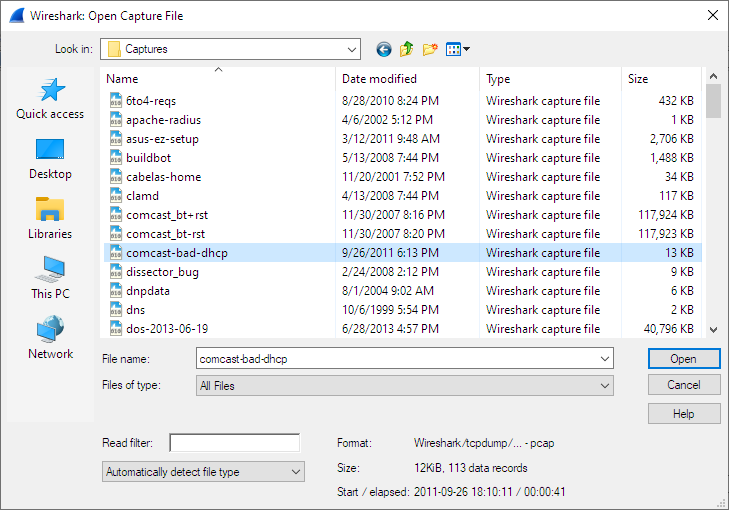
شکل ۵.۱. پنجره «Open» در مایکروسافت ویندوز
این کادر محاورهای متداول باز کردن فایل در ویندوز به همراه برخی افزونههای اختصاصی وایرشارک است.
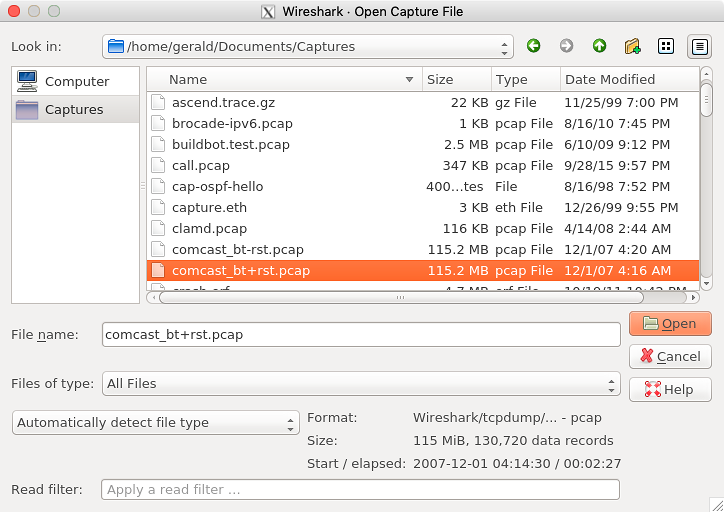
شکل ۵.۲. پنجره «Open» - لینوکس و یونیکس
این کادر محاورهای متداول باز کردن فایل در Qt به همراه برخی افزونههای اختصاصی وایرشارک است.
۵.۲.۲. قالبهای فایل ورودی (Input File Formats)
Section titled “۵.۲.۲. قالبهای فایل ورودی (Input File Formats)”قالبهای فایل ضبط بومی مورد استفاده در وایرشارک عبارتند از:
- pcap: قالب پیشفرض مورد استفاده توسط کتابخانه ضبط بسته libpcap. این قالب توسط tcpdump، Snort، Nmap، Ntop و بسیاری از ابزارهای دیگر استفاده میشود.
- pcapng: جایگزینی انعطافپذیر و توسعهپذیر برای قالب pcap. وایرشارک ۱.۸ و نسخههای بعدی به طور پیشفرض فایلها را با قالب pcapng ذخیره میکنند. نسخههای پیش از ۱.۸ از pcap استفاده میکردند. این قالب توسط وایرشارک و همچنین توسط tcpdump در نسخههای جدیدتر macOS استفاده میشود.
قالبهای فایل زیر از سایر ابزارهای ضبط توسط وایرشارک قابل باز شدن هستند:
- فایلهای ضبط snoop و atmsnoop متعلق به Oracle (پیشتر Sun)
- فایلهای ضبط Surveyor متعلق به Finisar (پیشتر Shomiti)
- فایلهای ضبط Microsoft Network Monitor
- فایلهای ضبط Novell LANalyzer
- فایلهای ضبط AIX iptrace
- فایلهای ضبط Cinco Networks NetXray
- فایلهای ضبط مبتنی بر ویندوز Sniffer و Sniffer Pro متعلق به NETSCOUT (پیشتر Network Associates/Network General)
- فایلهای ضبط مبتنی بر DOS نرمافزار Sniffer (فشرده یا غیرفشرده) متعلق به Network General/Network Associates
- فایلهای ضبط *Peek/EtherHelp/PacketGrabber متعلق به LiveAction (پیشتر WildPackets/Savvius)
- فایلهای ضبط تحلیلگر WAN/LAN شرکت RADCOM
- فایلهای ضبط Observer متعلق به Viavi (پیشتر Network Instruments)
- خروجی خطایابی (debug) مسیریابهای Lucent/Ascend
- فایلهای ضبط از HP-UX nettl
- خروجی دامپ مسیریابهای ISDN شرکت Toshiba
- خروجی i4btrace از پروژه ISDN4BSD
- ردپای ترافیک (traces) از EyeSDN USB S0
- خروجی قالب IPLog از سامانه تشخیص نفوذ امن سیسکو (Cisco Secure Intrusion Detection System)
- گزارشهای pppd (قالب pppdump)
- خروجی ابزارهای TCPIPtrace/TCPtrace/UCX$TRACE در سیستم VMS
- خروجی متنی ابزار DBS Etherwatch در VMS
- ضبط ترافیک Visual UpTime متعلق به Visual Networks
- خروجی خطایابی لایه ۲ شرکت CoSine (CoSine L2 debug)
- خروجی عاملهای شبکه محلی 5Views متعلق به InfoVista (پیشتر Accellent)
- فایلهای ضبط با قالب ERF متعلق به Endace Measurement Systems
- ردپاهای
hcidump -wپشته بلوتوث Bluez در لینوکس - فایلهای
.outدستگاه DCT2000 متعلق به Catapult (هماکنون Ixia/Keysight) - خروجی متنی تولیدشده توسط Gammu از تلفنهای Nokia DCT3 در حالت Netmonitor
- ردپاهای ارتباطی (Comm traces) در IBM Series (OS/400) (به صورت ASCII و UNICODE)
- فایلهای ضبط snoop در Juniper Netscreen
- فایلهای ضبط btsnoop در سیستمعامل Symbian
- فایلهای ضبط Tamosoft CommView
- فایلهای ضبط ۳۲ بیتی با قالب
.rf5در Tektronix K12xx - فایلهای ضبط با قالب متنی Tektronix K12
- فایلهای ضبط Apple PacketLogger
- فایلهای ضبط نرمافزار PC108 شرکت Aethra Telecommunications برای ابزارهای تست آنها
- فایلهای ردپای Citrix NetScaler (Trace files)
- گزارشهای باینری و متنی Android Logcat
- فایلهای ضبط Colasoft Capsa و PacketBuilder
- فایلهای mplog شرکت Micropross
- ردپاهای مانیتور کانال AUX درگاه DisplayPort مدل Unigraf DPA-400
- ردپاهای 802.15.4 از تحلیلگر شبکه حسگر شرکت Daintree (Sensor Network Analyzer)
- جریانهای انتقال MPEG-2 (MPEG-2 Transport Streams) تعریفشده در استاندارد ISO/IEC 13818-1
- فایلهای گزارش از ابزار candump
- گزارشهای حاصل از ابزار BUSMASTER
- فایلهای ضبط خام Ixia IxVeriWave
- فایلهای CAM Inspector شرکت Rabbit Labs
- فایلهای ژورنال systemd
- فایلهای ردپای 3GPP TS 32.423
قالبهای فایل جدید هر از گاهی به این فهرست اضافه میشوند.
بسته به نوع بستههای ضبطشده، ممکن است خواندن برخی از قالبها امکانپذیر نباشد. ضبطهای اترنت (Ethernet) معمولاً در اکثر قالبهای فایل پشتیبانی میشوند، اما شاید نتوان سایر انواع بستهها مانند PPP یا IEEE 802.11 را از تمامی قالبهای فایل خواند.
۵.۳. ذخیره کردن بستههای ضبطشده (Saving Captured Packets)
Section titled “۵.۳. ذخیره کردن بستههای ضبطشده (Saving Captured Packets)”شما میتوانید بستههای ضبطشده را با استفاده از گزینههای منوی File → Save یا File → Save As… ذخیره کنید. همچنین میتوانید انتخاب کنید که کدام بستهها و با چه قالب فایلی ذخیره شوند.
همه اطلاعات در یک فایل ضبط ذخیره نخواهند شد. به عنوان مثال، اکثر قالبهای فایل، تعداد بستههای رهاشده (Dropped packets) را ثبت نمیکنند. برای جزئیات بیشتر به بخش B.1، «فایلهای ضبط (Capture Files)» مراجعه کنید.
۵.۳.۱. کادر محاورهای «Save Capture File As»
Section titled “۵.۳.۱. کادر محاورهای «Save Capture File As»”کادر محاورهای «Save Capture File As» به شما امکان میدهد ضبط فعلی را در یک فایل ذخیره کنید. ظاهر دقیق این کادر محاورهای به سیستم شما بستگی دارد. با این حال، کارکرد آن در تمامی سیستمها یکسان است. نمونههایی از آن در ادامه نشان داده شدهاند.
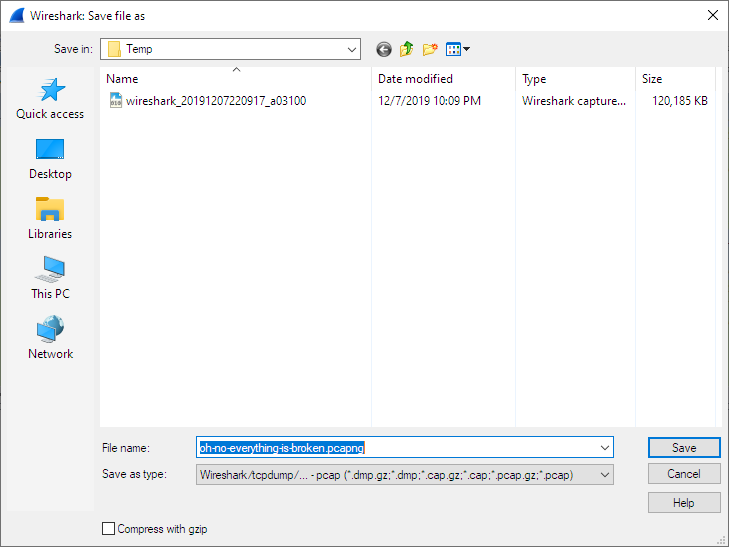
شکل ۵.۳. پنجره «Save» در مایکروسافت ویندوز
این کادر محاورهای متداول ذخیره فایل در ویندوز به همراه برخی افزونههای اضافی وایرشارک است.
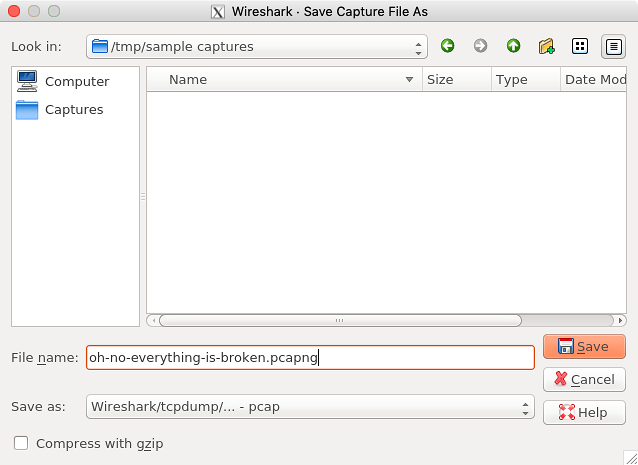
شکل ۵.۴. پنجره «Save» در لینوکس و یونیکس
این کادر محاورهای متداول ذخیره فایل در Qt به همراه افزونههای اضافی وایرشارک است.
شما میتوانید اقدامات زیر را انجام دهید:
- نام فایلی را که میخواهید بستههای ضبطشده در آن ذخیره شوند تایپ کنید.
- دایرکتوری مقصد برای ذخیره فایل را انتخاب کنید.
- قالب فایل ضبط ذخیرهشده را با کلیک روی کادر بازشوی «Save as» مشخص کنید. میتوانید از میان انواع شرحدادهشده در بخش ۵.۳.۲، «قالبهای فایل خروجی» انتخاب نمایید. بسته به نوع بستههای ضبطشده، ممکن است برخی از قالبهای ضبط در دسترس نباشند.
- دکمه Help شما را به همین بخش از «راهنمای کاربر» میبرد.
- گزینههای فشردهسازی، فایل ضبط را همزمان با نوشته شدن روی دیسک فشرده میکنند. بسته به کتابخانههای گنجاندهشده در نسخه ساخت (Build) شما، میتوانید از بین gzip، LZ4 یا Zstandard (zstd) انتخاب کنید. فایلهای ضبط فشردهشده با Zstandard از پسوند
.zstاستفاده میکنند؛ برای مثالcapture.pcapng.zst. - روی دکمه Save کلیک کنید تا فایل انتخابی شما پذیرفته و ذخیره شود.
- روی دکمه Cancel کلیک کنید تا بدون ذخیره هیچ بستهای به وایرشارک بازگردید.
اگر پسوند فایل (مثلاً .pcap) را در نام فایل وارد نکنید، وایرشارک پسوند استاندارد مربوط به آن قالب فایل را به انتهای نام اضافه خواهد کرد.
میتوانید فایلهای ضبط را با باز کردن یک فایل ضبط و ذخیره کردن آن با قالبی متفاوت، از یک قالب به قالب دیگر تبدیل کنید.
اگر مایلید تنها برخی از بستههای موجود در فایل ضبط خود را ذخیره کنید، میتوانید این کار را از طریق بخش ۵.۷.۱، «کادر محاورهای «Export Specified Packets»» انجام دهید.
تنظیم capture.zstd_compression_level در مسیر Edit → Preferences → Advanced، سطح فشردهسازی Zstandard را برای فایلهای ضبط ذخیرهشده و برونریزیشده تعیین میکند. مقدار پیشفرض ۳ است. سطوح ۱ تا ۲۲ پشتیبانی میشوند؛ مقدار ۰ سطح پیشفرض کتابخانه (۳) را انتخاب میکند. سطوح بالاتر از پردازنده (CPU) و حافظه بیشتری برای تولید فایلهای کوچکتر استفاده میکنند. در Zstandard نسخه ۱.۴.۰ یا جدیدتر، مقادیر منفی فشردهسازی سریع را انتخاب میکنند: -1 متناظر با گزینه خط فرمان --fast=1 در Zstandard، مقدار -5 متناظر با --fast=5 و به همین ترتیب است. مقادیر منفیتر، سرعت را بر نسبت فشردهسازی اولویت میدهند. حداقل سطح قابل قبول به کتابخانه Zstandard بستگی دارد. کتابخانههای قدیمیتر تنها سطوح نامنفی را میپذیرند.
این تنظیم زمانی که TShark یک فایل ضبط را بازنویسی میکند نیز اعمال میشود؛ برای مثال:
tshark -r input.pcapng -w output.pcapng.zst --compress zstd -o capture.zstd_compression_level:-1ابزارهای Editcap، Mergecap و Dumpcap از سطح پیشفرض کتابخانه استفاده میکنند و این تنظیم را نمیخوانند. همچنین این گزینه سطح فشردهسازی ضبط زنده (Live capture) در TShark را تغییر نمیدهد.
۵.۳.۲. قالبهای فایل خروجی (Output File Formats)
Section titled “۵.۳.۲. قالبهای فایل خروجی (Output File Formats)”وایرشارک میتواند دادههای بسته را در قالب فایل بومی خود (pcapng) و همچنین در قالبهای فایل سایر تحلیلگرهای پروتکل ذخیره کند تا ابزارهای دیگر نیز بتوانند دادههای ضبطشده را بخوانند.

ذخیره کردن فایل در یک قالب متفاوت ممکن است منجر به از دست رفتن اطلاعاتی نظیر توضیحات (Comments)، تفکیک نام (Name resolution) و دقت برچسب زمانی (Time stamp resolution) شود. برای اطلاعات بیشتر درباره برچسبهای زمانی به بخش ۷.۶، «برچسبهای زمانی (Time Stamps)» مراجعه کنید.
قالبهای فایل زیر میتوانند توسط وایرشارک ذخیره شوند (به همراه پسوندهای شناختهشده فایل):
- pcapng (*.pcapng): جایگزینی انعطافپذیر و توسعهپذیر برای قالب libpcap. وایرشارک ۱.۸ و نسخههای بعدی به طور پیشفرض فایلها را با قالب pcapng ذخیره میکنند. نسخههای پیش از ۱.۸ از libpcap استفاده میکردند.
- pcap (*.pcap): قالب پیشفرض مورد استفاده توسط کتابخانه ضبط بسته libpcap. مورد استفاده توسط tcpdump، Snort، Nmap، Ntop و بسیاری از ابزارهای دیگر.
- Accellent 5Views (*.5vw)
- فایلهای ضبط از HP-UX nettl ({asterisktrc0,*.trc1)
- Microsoft Network Monitor - NetMon (*.cap)
- Network Associates Sniffer - DOS (.cap,.enc,.trc,.fdc,*.syc)
- فایلهای ضبط Cinco Networks NetXray (*.cap)
- Network Associates Sniffer - Windows (*.cap)
- Network Instruments/Viavi Observer (*.bfr)
- Novell LANalyzer (*.tr1)
- Oracle (پیشتر Sun) snoop (.snoop,.cap)
- ترافیک Visual Networks Visual UpTime (.)
- فایلهای ضبط Symbian OS btsnoop (*.log)
- فایلهای ضبط Tamosoft CommView (*.ncf)
- فایلهای .out دستگاه Catapult (هماکنون Ixia/Keysight) DCT2000 (*.out)
- فایل ضبط با قالب ERF متعلق به Endace Measurement Systems (*.erf)
- ردپاهای EyeSDN USB S0 (*.trc)
- فایلهای ضبط با قالب متنی Tektronix K12 (*.txt)
- فایلهای ضبط ۳۲ بیتی با قالب .rf5 در Tektronix K12xx (*.rf5)
- گزارشهای باینری Android Logcat (*.logcat)
- گزارشهای متنی Android Logcat (.)
- فایلهای ردپای Citrix NetScaler (*.cap)
قالبهای فایل جدید هر از گاهی اضافه میشوند.
اینکه آیا ابزارهای فوق مفیدتر از وایرشارک خواهند بود یا خیر، بحث دیگری است ;-)
وایرشارک برای تشخیص نوع یک فایل، محتوای درون آن را بررسی میکند. برخی دیگر از تحلیلگرهای پروتکل تنها به پسوند فایل نگاه میکنند. برای مثال، ممکن است برای باز کردن یک فایل با استفاده از نسخه ویندوز نرمافزار Sniffer نیاز باشد که حتماً از پسوند .cap استفاده کنید.
۵.۴. ادغام فایلهای ضبط (Merging Capture Files)
Section titled “۵.۴. ادغام فایلهای ضبط (Merging Capture Files)”گاهی اوقات لازم است چندین فایل ضبط را در یک فایل واحد ادغام کنید. برای مثال، اگر به طور همزمان از چندین رابط شبکه (مثلاً با استفاده از چندین نمونه در حال اجرای وایرشارک) ترافیک ضبط کرده باشید، این قابلیت بسیار کارآمد خواهد بود.
سه روش برای ادغام فایلهای ضبط با استفاده از وایرشارک وجود دارد:
- استفاده از منوی File → Merge برای باز کردن کادر محاورهای «Merge». برای جزئیات بیشتر به بخش ۵.۴.۱، «کادر محاورهای «Merge Capture File»» مراجعه کنید. این گزینه منو تا زمانی که یک فایل ضبط را بارگذاری نکرده باشید غیرفعال خواهد بود.
- استفاده از قابلیت کشیدن و رها کردن (drag and drop) برای انداختن چندین فایل روی پنجره اصلی. وایرشارک تلاش میکند بستههای موجود در فایلهای رهاشده را به ترتیب زمانی (Chronological order) در یک فایل موقت تازه ایجادشده ادغام کند. اگر تنها یک فایل را رها کنید، به سادگی جایگزین ضبط فعلی خواهد شد.
- استفاده از ابزار
mergecapدر خط فرمان برای ادغام فایلهای ضبط. این ابزار بیشترین گزینهها را برای ادغام فایلهای ضبط در اختیار شما قرار میدهد. برای جزئیات بیشتر به بخش D.9، «mergecap: ادغام چندین فایل ضبط در یک فایل» مراجعه کنید.
۵.۴.۱. کادر محاورهای «Merge Capture File»
Section titled “۵.۴.۱. کادر محاورهای «Merge Capture File»”این کادر محاورهای به شما امکان میدهد فایلی را برای ادغام شدن با فایلی که هماکنون بارگذاری شده است انتخاب کنید. اگر دادههای فعلی شما ذخیره نشده باشند، ابتدا از شما خواسته میشود که آنها را ذخیره کنید.
اکثر کنترلهای این کادر محاورهای دقیقاً به همان روشی کار میکنند که در کادر محاورهای «Open Capture File» توضیح داده شد. برای جزئیات بیشتر به بخش ۵.۲.۱، «کادر محاورهای «Open Capture File»» مراجعه کنید.
کنترلهای اختصاصی این کادر محاورهای ادغام عبارتند از:
- Prepend packets (افزودن بستهها به ابتدا) — بستههای موجود در فایل انتخابشده را پیش از بستههای بارگذاریشده فعلی قرار میدهد.
- Merge chronologically (ادغام به ترتیب زمانی) — بستههای هر دو فایل انتخابشده و بارگذاریشده فعلی را به ترتیب زمانی (Chronological order) با هم ادغام میکند.
- Append packets (افزودن بستهها به انتها) — بستههای موجود در فایل انتخابشده را پس از بستههای بارگذاریشده فعلی اضافه میکند.
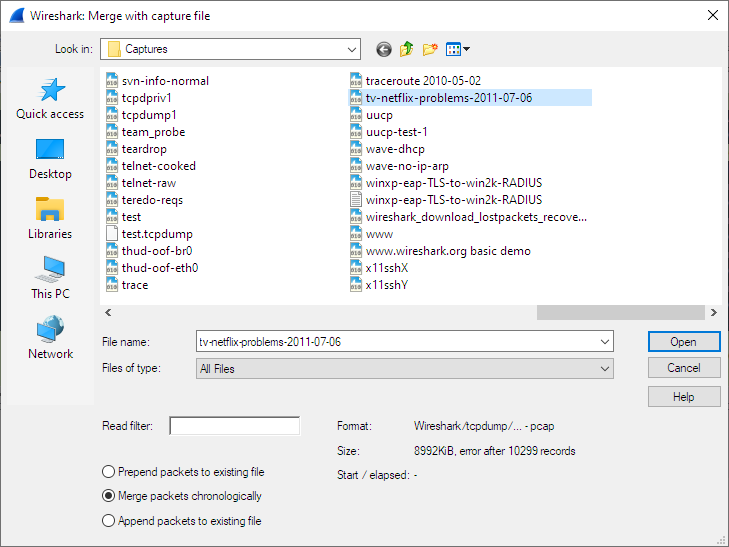
شکل ۵.۵. پنجره «Merge Capture File» در مایکروسافت ویندوز
این کادر محاورهای متداول باز کردن فایل در ویندوز به همراه افزونههای اضافی وایرشارک است.
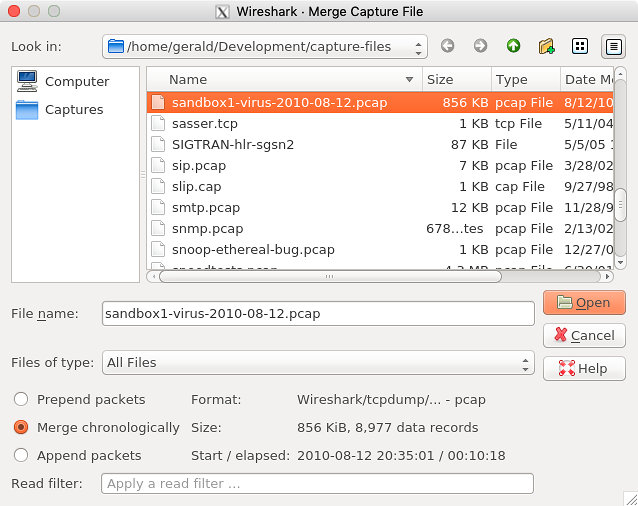
شکل ۵.۶. پنجره «Merge Capture File» در لینوکس و یونیکس
این کادر محاورهای باز کردن فایل در Qt به همراه افزونههای اضافی وایرشارک است.
۵.۵. درونریزی هگزدمپ (Import Hex Dump)
Section titled “۵.۵. درونریزی هگزدمپ (Import Hex Dump)”وایرشارک میتواند یک هگزدمپ (Hex dump) را بخواند و دادههای توصیفشده در آن را در یک فایل ضبط موقت libpcap بنویسد. این برنامه قادر است هگزدمپهای حاوی چندین بسته را بخواند و یک فایل ضبط متشکل از چندین بسته بسازد. همچنین توانایی تولید سرآیندهای ساختگی (Dummy headers) برای Ethernet، IP و UDP، TCP یا SCTP را دارد تا بتواند از روی هگزدمپهایی که تنها حاوی دادههای سطح برنامه کاربردی (Application-level) هستند، دامپهای بسته کاملاً قابلپردازش بسازد. به عنوان راهی جایگزین، میتوان یک سرآیند Dummy PDU اضافه کرد تا مشخص شود دادهها در ابتدا باید به کدام کالبدشکاف (Dissector) تحویل داده شوند.
دو روش برای تبدیل ورودی پشتیبانی میشود:
۵.۵.۱. هگزدمپهای استاندارد ASCII (Standard ASCII Hexdumps)
Section titled “۵.۵.۱. هگزدمپهای استاندارد ASCII (Standard ASCII Hexdumps)”وایرشارک قالبهای بسیار متنوعی از هگزدمپ را میفهمد. قالب بومی که وایرشارک در قاب بایتهای بسته (Packet Bytes pane) نمایش میدهد، در حافظه موقت (Clipboard) کپی میکند، چاپ مینماید و ذخیره میکند، همان قالبی است که توسط دستور od -Ax -tx1 -v یا hexdump -X -v تولید میشود. بدین معنی که هر خط با یک آفست (Offset) آغاز میشود که موقعیت درون بسته را نشان میدهد، هر بایت به طور جداگانه نمایش داده میشود و فاصلههایی (Spaces) بایتها را از یکدیگر جدا میکنند، و خطوط تکراری یا خطوطی که تماماً NUL ('\0') هستند حذف نمیشوند. ارقام هگزادسیمال میتوانند با حروف بزرگ یا کوچک باشند. وایرشارک میتواند سایر قالبهای هگزدمپ را نیز مدیریت کند که برخی از آنها به طور خودکار تشخیص داده میشوند و برخی دیگر برای شناسایی صحیح نیازمند فعالسازی گزینههایی هستند.
پس از آفستها، یک یا چند فاصله (Space) یا تب (Tab) میآید که آنها را از بایتها جدا میکند. آفستها به صورت اختیاری میتوانند بلافاصله پس از ارقام دارای یک علامت دو نقطه (:) باشند. طول آفستها میتواند بین ۳ تا ۸ رقم باشد؛ مبنای (Radix) هگزادسیمال به طور پیشفرض در نظر گرفته میشود، اما آنها میتوانند در مبنای هشتهشتی (Octal) یا دهدهی (Decimal) نیز باشند. اگر آفستها در مبنای هگزادسیمال باشند، میتوانند با پیشوند 0x یا 0X آغاز شوند. هر بسته باید با آفست صفر شروع شود، و آفست صفر نشاندهنده آغاز یک بسته جدید است. مقادیر آفست باید صحیح باشند؛ یک مقدار غیرمنتظره باعث میشود بسته فعلی لغو شده و برنامه منتظر شروع بسته بعدی بماند. همچنین یک حالت تکبستهای بدون هیچ آفستی نیز وجود دارد.
هیچ محدودیتی برای عرض یا تعداد بایتها در هر خط وجود ندارد، اما خطوطی که تنها حاوی بایتهای هگزادسیمال بدون آفست ابتدایی باشند نادیده گرفته میشوند (یعنی نباید در خطوط طولانی که میشکنند، کاراکتر خط جدید درج شود). بایتها باید در مبنای هگزادسیمال باشند؛ برخلاف آفستها، سایر مبناها مانند هشتهشتی، دهدهی یا دودویی (Binary) پشتیبانی نمیشوند. گروههای بایتی متشکل از دو تا چهار بایت نیز پشتیبانی میشوند. به طور پیشفرض فرض بر این است که گروههای بایتی به ترتیب بایت شبکه (Network byte order یا Big-endian) هستند؛ گزینه «Little-endian» را میتوان برای پشتیبانی از ترتیب بایت Little-endian به کار برد.
در صورت مشخص شدن، پیش از بستهها میتواند یک نشانگر جهت ('I' یا 'O') و/یا یک برچسب زمانی (Timestamp) قرار گیرد. اگر هر دو حضور داشته باشند، نشانگر جهت پیش از برچسب زمانی میآید. قالب برچسبهای زمانی باید مشخص شود. اگر هیچ برچسب زمانی تجزیه نشود، برای اولین بسته از زمان فعلی سیستم استفاده میشود، در حالی که بستههای بعدی با برچسبهای زمانی به اندازه یک میکروثانیه دیرتر از بسته قبلی خود نوشته میشوند.
سایر متنهای موجود در دادههای ورودی نادیده گرفته میشوند. هر متنی پیش از آفست، از جمله کاراکترهای بازارسال ایمیل ('>') نادیده گرفته میشود. هر متنی روی یک خط پس از بایتها نیز نادیده گرفته میشود، مثلاً یک دامپ کاراکتری ASCII (اما گزینه «ASCII identification» را فعال کنید تا اطمینان حاصل شود در صورتی که هیچ جداکنندهای بین هگزدمپ و ترجمه کاراکترهای ASCII وجود ندارد، ارقام هگزادسیمال درون دامپ کاراکتری نادیده گرفته شوند). هر خطی که اولین کاراکتر غیرفاصله سفید (Non-whitespace) آن '#' باشد، به عنوان توضیح (Comment) نادیده گرفته خواهد شد. برخی از ابزارهای هگزدمپ از خطی حاوی یک تکستاره ('*') برای نشان دادن خطوط حذفشده استفاده میکنند (چه تکرار خط قبلی باشد و چه تماماً متشکل از بایتهای NUL یا '\0')؛ این قابلیت پشتیبانی نمیشود. هر گونه خطوط متنی بین خطوط رشتهبایتها به عنوان مقدمه (Preamble) در نظر گرفته میشوند؛ ابتدای این مقدمه همانطور که در بالا ذکر شد برای یافتن نشانگر جهت و برچسب زمانی پویش (Scan) میشود و بقیه آن نادیده گرفته میشود.
در ادامه یک نمونه دامپ آورده شده است که میتوان آن را به همراه نشانگر اختیاری جهت و برچسب زمانی درونریزی کرد:
I 2019-05-14T19:04:57Z000000 00 e0 1e a7 05 6f 00 10 ........000008 5a a0 b9 12 08 00 46 00 ........000010 03 68 00 00 00 00 0a 2e ........000018 ee 33 0f 19 08 7f 0f 19 ........000020 03 80 94 04 00 00 10 01 ........000028 16 a2 0a 00 03 50 00 0c ........000030 01 01 0f 19 03 80 11 01 ........۵.۵.۲. دامپهای متنی منظم (Regular Text Dumps)
Section titled “۵.۵.۲. دامپهای متنی منظم (Regular Text Dumps)”وایرشارک همچنین قادر است ورودی را با استفاده از یک عبارت منظم (Regular expression) سفارشی به سبک Perl مطابق با مشخصات GRegex در کتابخانه GLib پویش کند. با استفاده از یک عبارت منظم که یک تکبسته را در فایل دادهشده شکار میکند، وایرشارک فایل مورد نظر را از ابتدا تا کاراکتر ماقبل آخر (کاراکتر آخر باید \n باشد و نادیده گرفته میشود) برای یافتن رشتههای غیرهمپوشان (و غیرتهی) منطبق با عبارت منظم جستجو میکند و سپس فیلدهای مورد نیاز برای درونریزی را با استفاده از زیرگروههای شکارکننده نامگذاریشده (Named capturing subgroups) شناسایی مینماید. با استفاده از اطلاعات قالب ارائهشده برای هر فیلد، آنها رمزگشایی (Decode) شده و با حفظ ترتیب بستهها به یک فایل استاندارد libpcap ترجمه میشوند.
توجه داشته باشید که هر زیرگروه شکارکننده نامگذاریشده باید دقیقاً یک بار در هر بسته منطبق شود، اما ممکن است چندین بار در خود عبارت منظم حضور داشته باشد.
به عنوان مثال، دامپ زیر:
> 0:00:00.265620 a130368b000000080060> 0:00:00.280836 a1216c8b00000000000089086b0b82020407< 0:00:00.295459 a2010800000000000000000800000000> 0:00:00.296982 a1303c8b00000008007088286b0bc1ffcbf0f9ff> 0:00:00.305644 a121718b0000000000008ba86a0b8008< 0:00:00.319061 a2010900000000000000001000600000> 0:00:00.330937 a130428b00000008007589186b0bb9ffd9f0fdfa3eb4295e99f3aaffd2f005> 0:00:00.356037 a121788b0000000000008a18میتواند با استفاده از تنظیمات زیر درونریزی شود:
regex: ^(?<dir>[<>])\s(?<time>\d+:\d\d:\d\d.\d+)\s(?<data>[0-9a-fA-F]+)$timestamp: %H:%M:%S.%fdir: in: < out: >encoding: HEXهنگام کنار گذاشتن لنگرهای (Anchors) ^ و $ باید احتیاط کرد، زیرا ورودی مورد جستجو (Search) قرار میگیرد و نه تجزیه (Parse)؛ به این معنی که حتی اکثر عبارات منظم نادرست نیز وقتی لنگر نشده باشند نتایجی به ظاهر معتبر تولید خواهند کرد (هرچند لنگرها نیز تضمینی برای جلوگیری کامل از این موضوع نیستند). به طور کلی توصیه میشود هر فایلی را که با استفاده از این روش تبدیل ایجاد میشود، از نظر صحت و سلامت دادهها بررسی (Sanity check) کنید.
فیلدهای پشتیبانیشده:
-
data: دادههای واقعی فریم ضبطشده
تنها فیلد اجباری است. این فیلد باید با دادههای باینری رمزگذاریشده ضبطشده مطابقت داشته باشد و به عنوان دادههای واقعی فریم برای درونریزی استفاده میشود.
-
time: برچسب زمانی برای بسته
فیلد شکارشده بر اساس قالب برچسب زمانی دادهشده تجزیه شده و به یک برچسب زمانی تبدیل میشود.
اگر هیچ برچسب زمانی وجود نداشته باشد، یک شمارنده قراردادی به ازای هر بسته، ثانیهها و نانوثانیهها را یک واحد افزایش میدهد.
-
dir: جهتی که بسته روی سیم ارسال شده است
انتظار میرود طول فیلد شکارشده یک کاراکتر باشد و هر کاراکتر باقیمانده نادیده گرفته میشود (برای مثال، اگر
"Input"داده شود، تنها به'I'نگاه میشود). این کاراکتر با فهرستهای کاراکترهای متناظر با ورودی (Inbound) و خروجی (Outbound) مقایسه شده و جهت متناظر به بسته اختصاص مییابد. اگر هیچیک از دو فهرست مطابقت نداشته باشند، جهت روی نامشخص (Unknown) تنظیم میشود.اگر این فیلد مشخص نشود، کل فایل فاقد اطلاعات جهت خواهد بود.
-
seqno: یک شناسه (ID) برای این بسته
به هر بسته میتوان یک شناسه دلخواه اختصاص داد که توسط وایرشارک به عنوان یک فیلد قابل استفاده است. فرض بر این است که این فیلد یک عدد صحیح مثبت در مبنای ۱۰ باشد. از این فیلد میتوان مثلاً برای مرتبسازی مجدد ضبطهای خارج از نوبت (Out of order) پس از درونریزی استفاده کرد.
اگر این فیلد داده نشود، هیچ شناسهای در فایل حاصل وجود نخواهد داشت.
۵.۵.۳. کادر محاورهای «Import From Hex Dump»
Section titled “۵.۵.۳. کادر محاورهای «Import From Hex Dump»”این کادر محاورهای به شما امکان میدهد یک فایل متنی حاوی هگزدمپ دادههای بسته را برای درونریزی انتخاب کنید و پارامترهای درونریزی را تنظیم نمایید.
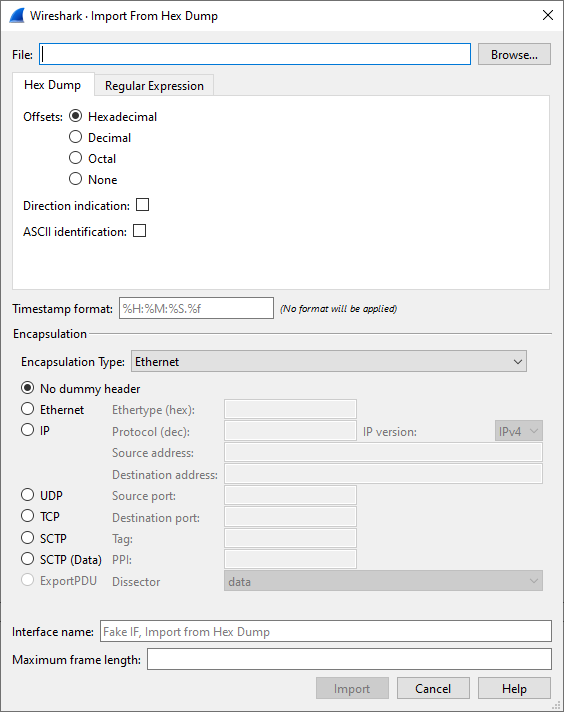
شکل ۵.۷. کادر محاورهای «Import from Hex Dump» در حالت Hex Dump
کنترلهای اختصاصی این کادر محاورهای درونریزی به سه بخش تقسیم میشوند:
- File Source (منبع فایل) — تعیین میکند که کدام فایل ورودی باید درونریزی شود.
- Input Format (قالب ورودی) — تعیین میکند که فایل ورودی چگونه باید تفسیر شود.
- Encapsulation (کپسولهسازی) — تعیین میکند که دادهها چگونه باید کپسولهسازی شوند.
۵.۵.۴. منبع فایل (File source)
Section titled “۵.۵.۴. منبع فایل (File source)”- Filename / Browse (نام فایل / مرور) — نام فایل متنی مورد نظر برای درونریزی را وارد کنید. میتوانید از دکمه Browse برای جستجو و انتخاب فایل استفاده کنید.
۵.۵.۵. قالب ورودی (Input Format)
Section titled “۵.۵.۵. قالب ورودی (Input Format)”این بخش به دو جایگزین برای تبدیل ورودی تقسیم شده است که در دو زبانه «Hex Dump» و «Regular Expression» قابل دسترسی هستند.
علاوه بر ورودیهای مختص به هر حالت تبدیل، پارامترهای مشترکی نیز وجود دارند که در حال حاضر تنها شامل قالب برچسب زمانی (Timestamp format) میشود.
۵.۵.۵.۱. زبانه Hex Dump
Section titled “۵.۵.۵.۱. زبانه Hex Dump”- Offsets (آفستها) — مبنای (Radix) آفستهای ارائهشده در فایل متنی مورد نظر برای درونریزی را انتخاب کنید. این مبنا معمولاً هگزادسیمال است، اما دهدهی و هشتهشتی نیز پشتیبانی میشوند. زمانی که تنها بایتها حضور دارند، گزینه None را انتخاب کنید. در این حالت بایتها به صورت یک تکبسته درونریزی خواهند شد.
- Direction indication (نشانگر جهت) — اگر فایل متنی مورد نظر برای درونریزی دارای نشانگرهای جهت پیش از هر فریم است، این کادر را تیک بزنید. این نشانگرها در یک خط جداگانه پیش از هر فریم قرار دارند و با I یا i برای ورودی (Input) و با O یا o برای خروجی (Output) آغاز میشوند.
۵.۵.۵.۲. زبانه Regular Expression
Section titled “۵.۵.۵.۲. زبانه Regular Expression”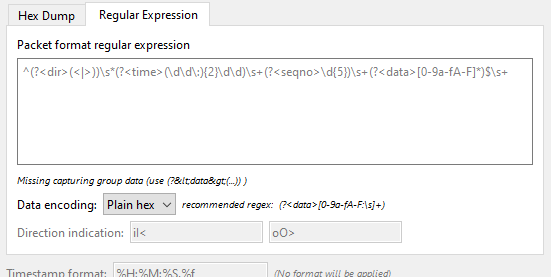
شکل ۵.۸. زبانه «Regular Expression» در داخل کادر محاورهای «Import from Hex Dump».
-
Packet format regular expression (عبارت منظم قالب بسته) — این عبارت منظمی است که برای جستجوی بستهها و فرادادهها (Metadata) در داخل فایل ورودی به کار میرود. زیرگروههای شکارکننده نامگذاریشده برای یافتن تکتک فیلدها استفاده میشوند. لنگرهای
^و$به گونهای تنظیم شدهاند که مستقیماً پیش و پس از کاراکترهای خط جدید\nیا\r\nمنطبق شوند. برای مستندات کامل به GRegex مراجعه کنید. -
Data encoding (رمزگذاری دادهها) —
رمزگذاری مورد استفاده برای دادههای باینری. رمزگذاریهای پشتیبانیشده عبارتند از هگزادسیمال ساده (plain-hexadecimal)، هشتهشتی ساده (plain-octal)، دودویی ساده (plain-binary) و base64. منظور از ساده (Plain) در اینجا این است که هیچ کاراکتر اضافهای فراتر از فاصلههای سفید (Whitespaces) در فیلد داده وجود ندارد و فاصلههای سفید نیز نادیده گرفته میشوند. هر کاراکتر غیرمنتظرهای فرآیند درونریزی را متوقف میکند.
فاصلههای سفید نادیده گرفتهشده عبارتند از
\r،\n،\t،\v،:، و فقط برای base64 کاراکتر=.هر گونه بایت ناقص در انتهای فیلد به عنوان لایهگذاری (Padding) برای پر کردن آخرین بایت کامل فرض میشود. این بیتها باید صفر باشند، با این حال این موضوع بررسی نمیشود.
-
Direction indication (نشانگر جهت) — فهرست کاراکترهایی که بستههای ورودی را در برابر بستههای خروجی مشخص میکنند. این فیلدها تنها زمانی در دسترس هستند که عبارت منظم حاوی یک گروه
(?<dir>…)باشد.
۵.۵.۵.۳. موارد مشترک (Common items)
Section titled “۵.۵.۵.۳. موارد مشترک (Common items)”-
Timestamp Format (قالب برچسب زمانی) —
این مشخصکننده قالبی است که برای تجزیه برچسبهای زمانی در فایل متنی مورد درونریزی به کار میرود. این بخش از همان قالب تابع
strptime(3)به علاوه%fبرای کسرهای ثانیه پرشده با صفر (Zero padded) استفاده میکند. دقت%fاز روی طول آن تعیین میشود. متداولترین فیلدها عبارتند از%H،%Mو%Sبرای ساعت، دقیقه و ثانیه. قالب سرراستHH:MM:SSتوسط%Tپوشش داده میشود. برای تعریف کامل نحو (Syntax) به مستنداتstrptime(3)مراجعه کنید.در حالت Regex، این فیلد تنها زمانی در دسترس است که یک گروه
(?<time>…)حضور داشته باشد.در حالت Hex Dump، اگر هیچ برچسب زمانی در فایل متنی مورد درونریزی وجود ندارد، این فیلد را خالی بگذارید تا برچسبهای زمانی بر اساس زمان انجام درونریزی تولید شوند.
۵.۵.۶. کپسولهسازی (Encapsulation)
Section titled “۵.۵.۶. کپسولهسازی (Encapsulation)”- Encapsulation type (نوع کپسولهسازی) — در اینجا میتوانید انتخاب کنید که چه نوع فریمهایی را درونریزی میکنید. این موضوع کاملاً به نوع رسانه انتقال (Medium) بستگی دارد که دامپ مورد درونریزی از آن گرفته شده است. این فهرست تمامی انواعی را که وایرشارک میفهمد نشان میدهد تا محتویات فایل ضبط به کالبدشکاف (Dissector) درست تحویل داده شود.
- Dummy header (سرآیند ساختگی) — هنگامی که کپسولهسازی اترنت (Ethernet) انتخاب شود، شما این گزینه را دارید که سرآیندهای ساختگی را به ابتدای فریمهای مورد درونریزی اضافه کنید. این سرآیندها میتوانند سرآیندهای مصنوعی Ethernet، IP، UDP، TCP یا SCTP و یا قطعات داده (Data chunks) پروتکل SCTP را فراهم کنند. هنگام انتخاب یک نوع سرآیند ساختگی، ورودیهای مرتبط با آن فعال میشوند و سایر ورودیها خاکستری (غیرفعال) شده و مقادیر پیشفرض برای آنها به کار میروند. هنگامی که کپسولهسازی Wireshark Upper PDU export انتخاب شود، گزینه ExportPDU در دسترس قرار میگیرد. این گزینه به شما اجازه میدهد نام کالبدشکافی را که این فریمها باید به سمت آن هدایت شوند انتخاب کنید.
- Maximum frame length (حداکثر طول فریم) — ممکن است به کل فریمهای موجود در فایل متنی علاقهمند نباشید و تنها بخش ابتدایی آنها برایتان مهم باشد. در اینجا میتوانید تعریف کنید که چه مقدار داده از ابتدای هر فریم را میخواهید درونریزی کنید. اگر این فیلد را خالی بگذارید، حداکثر مقدار روی ۲۵۶ کیبیبایت (256kiB) تنظیم میشود.
پس از آنکه تمامی پارامترهای ورودی و درونریزی تنظیم شدند، روی دکمه Import کلیک کنید تا فرآیند درونریزی آغاز شود. اگر دادههای فعلی شما پیشتر ذخیره نشده باشند، ابتدا از شما خواسته میشود که آنها را ذخیره کنید.
اگر دکمه Import فعال (از حالت قفل خارج) نشد، اطمینان حاصل کنید که تمامی پارامترهای کپسولهسازی در محدوده مورد انتظار قرار دارند و هنگام استفاده از حالت عبارت منظم (Regex)، تمامی فیلدهای باز پر شده باشند (متن جاینگهدار یا Placeholder به عنوان مقدار پیشفرض استفاده نمیشود).
پس از تکمیل فرآیند، یک فایل ضبط جدید حاوی فریمهای درونریزیشده از فایل متنی بارگذاری خواهد شد.
۵.۶. مجموعهفایلها (File Sets)
Section titled “۵.۶. مجموعهفایلها (File Sets)”هنگام استفاده از گزینه «Multiple Files» در حین انجام ضبط ترافیک (بخش ۴.۸، «فایلهای ضبط و حالتهای فایل» را ببینید)، دادههای ضبطشده در چندین فایل ضبط توزیع میشوند که به آنها یک مجموعهفایل (File set) گفته میشود.
از آنجا که کار کردن دستی با یک مجموعهفایل میتواند خستهکننده شود، وایرشارک ویژگیهایی را برای مدیریت راحت این مجموعهفایلها فراهم کرده است.
وایرشارک چگونه فایلهای یک مجموعهفایل را تشخیص میدهد؟
نام هر فایل در یک مجموعهفایل از قالب Prefix_DateTime_NumberSuffix (یا پیش از وایرشارک ۴.۴.۰، از قالب Prefix_Number_DateTimeSuffix) استفاده میکند که ممکن است چیزی شبیه به test_20250714183910_00001.pcap باشد. تمامی فایلهای یک مجموعهفایل دارای پیشوند (مثلاً «test») و پسوند (مثلاً «.pcap») یکسان و یک بخش میانی متغیر هستند. همچنین فایلها مجازند یک پسوند فشردهسازی دوم از انواعی که وایرشارک میتواند باز کند داشته باشند؛ لزومی ندارد که پسوند فشردهسازی برای تمامی فایلهای یک مجموعه یکسان باشد.
برای یافتن فایلهای یک مجموعهفایل، وایرشارک دایرکتوری محل استقرار فایل بارگذاریشده فعلی را پویش میکند و فایلهایی را که با الگوی نام فایل (پیشوند و پسوند) فایل بارگذاریشده فعلی مطابقت دارند بررسی مینماید.
این سازوکار ساده معمولاً به خوبی کار میکند اما معایب خاص خود را نیز دارد. اگر چندین مجموعهفایل با پیشوند و پسوند یکسان ضبط شده باشند، وایرشارک همه آنها را به عنوان یک مجموعهفایل واحد تشخیص خواهد داد. اگر نام فایلها تغییر داده شده باشد یا در چندین دایرکتوری پخش شده باشند، این سازوکار در یافتن تمامی فایلهای یک مجموعه ناکام خواهد ماند.
ویژگیهای زیر در زیرمنوی File → File Set برای کار راحت با مجموعهفایلها در دسترس هستند:
- کادر محاورهای «List Files» فایلهایی را که وایرشارک به عنوان بخشی از مجموعهفایل فعلی شناسایی کرده است فهرست میکند.
- گزینه Next File فایل فعلی را میبندد و فایل بعدی در مجموعهفایل را باز میکند.
- گزینه Previous File فایل فعلی را میبندد و فایل قبلی در مجموعهفایل را باز میکند.
۵.۶.۱. کادر محاورهای «List Files»
Section titled “۵.۶.۱. کادر محاورهای «List Files»”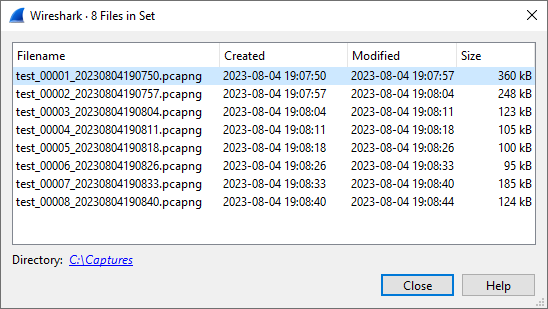
شکل ۵.۹. کادر محاورهای «List Files»
هر سطر حاوی اطلاعاتی درباره یکی از فایلهای مجموعهفایل است:
- Filename (نام فایل) — نام فایل. اگر روی نام فایل (یا دکمه رادیویی سمت چپ آن) کلیک کنید، فایل فعلی بسته شده و فایل ضبط متناظر باز خواهد شد.
- Created (زمان ایجاد) — زمان ایجاد شدن فایل.
- Last Modified (آخرین تغییر) — آخرین زمانی که فایل تغییر یافته است.
- Size (اندازه) — حجم فایل.
سطر آخر حاوی اطلاعاتی درباره دایرکتوری در حال استفاده فعلی است که تمامی فایلهای مجموعهفایل را میتوان در آن یافت.
محتوای این کادر محاورهای هر بار که یک فایل ضبط باز یا بسته میشود، بهروزرسانی میگردد.
دکمه Close نیز، همانطور که پیداست، کادر محاورهای را میبندد.
۵.۷. برونریزی دادهها (Exporting Data)
Section titled “۵.۷. برونریزی دادهها (Exporting Data)”وایرشارک گزینههای متنوعی را برای برونریزی (Export) دادههای بسته فراهم میکند. این بخش روشهای عمومی برونریزی دادهها از برنامه اصلی وایرشارک را شرح میدهد. راههای بسیار دیگری نیز برای برونریزی یا استخراج دادهها از فایلهای ضبط وجود دارد، از جمله پردازش خروجی tshark و سفارشیسازی وایرشارک و TShark با استفاده از اسکریپتهای Lua.
۵.۷.۱. کادر محاورهای «Export Specified Packets»
Section titled “۵.۷.۱. کادر محاورهای «Export Specified Packets»”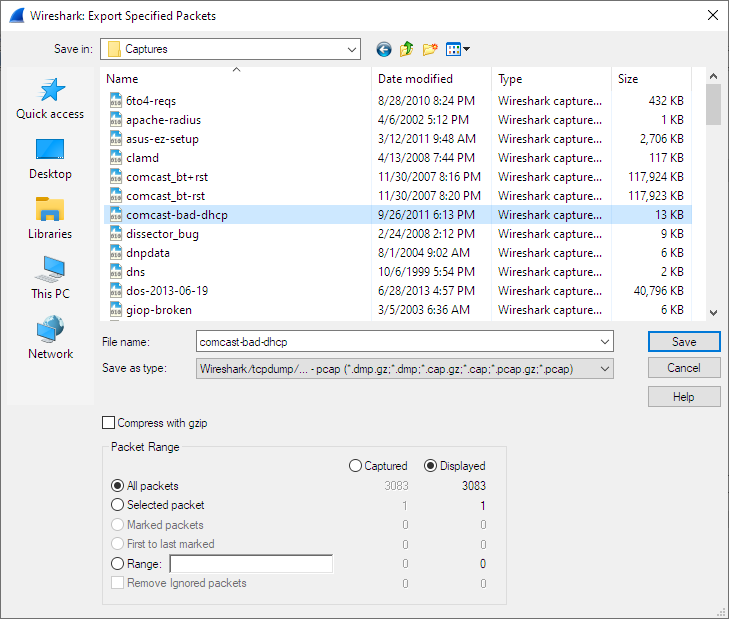
شکل ۵.۱۰. کادر محاورهای «Export Specified Packets»
این کادر محاورهای مشابه کادر محاورهای «Save» است، اما به شما اجازه میدهد بستههای مشخصی را ذخیره کنید. این قابلیت برای هرس کردن و حذف بستههای نامرتبط یا ناخواسته از یک فایل ضبط بسیار مفید است. برای جزئیات بیشتر درباره کنترلهای محدوده، به بخش محدوده بسته (Packet Range) مراجعه کنید.
۵.۷.۲. کادر محاورهای «Export Packet Dissections»
Section titled “۵.۷.۲. کادر محاورهای «Export Packet Dissections»”این کادر محاورهای به شما امکان میدهد فهرست بستهها (Packet list)، جزئیات بسته (Packet details) و بایتهای بسته (Packet bytes) را به صورت متن ساده (Plain text)، CSV، JSON و سایر قالبها ذخیره کنید.
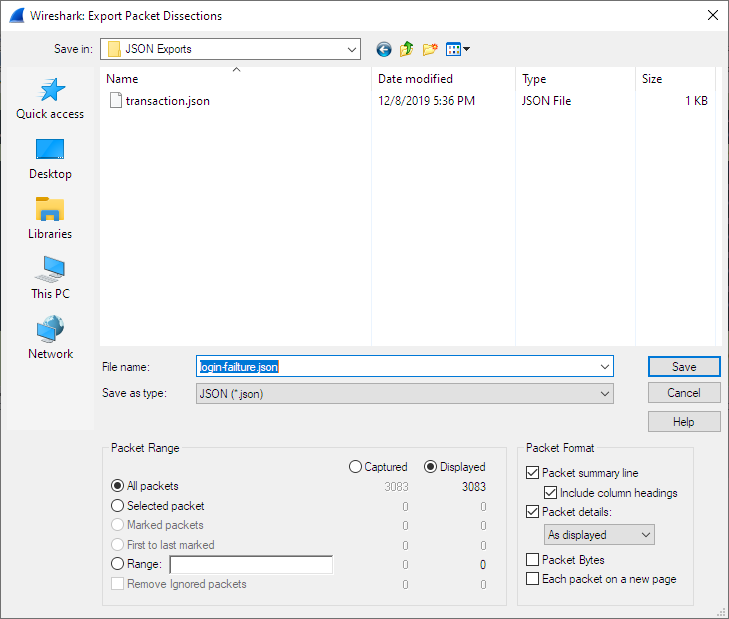
شکل ۵.۱۱. کادر محاورهای «Export Packet Dissections»
قالب خروجی را میتوان از فهرست بازشوی «Export As» انتخاب کرد و با استفاده از کنترلهای «Packet Range» و «Packet Format» بیشتر سفارشی نمود. برخی از کنترلها برای بعضی از قالبها، بهویژه CSV و JSON، در دسترس نیستند. قالبهای زیر پشتیبانی میشوند:
- متن ساده (Plain text) همانطور که در پنجره اصلی نمایش داده میشود
- مقادیر جداشده با ویرگول (CSV)
- آرایههای بایتی سازگار با زبان C
- PSML (خلاصه به قالب XML)
- PDML (جزئیات کامل به قالب XML)
- نشانهگذاری اشیاء جاوااسکریپت (JSON)
در ادامه چند نمونه از دادههای برونریزیشده آورده شده است:
متن ساده (Plain text):
No.     Time           Source                Destination           Protocol Length SSID       Info      1 0.000000       200.121.1.131         172.16.0.122          TCP      1454              10554 → 80 [ACK] Seq=1 Ack=1 Win=65535 Len=1400 [TCP segment of a reassembled PDU]
Frame 1: 1454 bytes on wire (11632 bits), 1454 bytes captured (11632 bits)Ethernet II, Src: 00:50:56:c0:00:01, Dst: 00:0c:29:42:12:13Internet Protocol Version 4, Src: 200.121.1.131 (200.121.1.131), Dst: 172.16.0.122 (172.16.0.122) 0100 .... = Version: 4 .... 0101 = Header Length: 20 bytes (5) Differentiated Services Field: 0x00 (DSCP: CS0, ECN: Not-ECT) Total Length: 1440 Identification: 0x0141 (321) Flags: 0x0000 ...0 0000 0000 0000 = Fragment offset: 0 Time to live: 106 Protocol: TCP (6) Header checksum: 0xd390 [validation disabled] [Header checksum status: Unverified] Source: 200.121.1.131 (200.121.1.131) Destination: 172.16.0.122 (172.16.0.122) [Source GeoIP: PE, ASN 6147, Telefonica del Peru S.A.A.]Transmission Control Protocol, Src Port: 10554, Dst Port: 80, Seq: 1, Ack: 1, Len: 1400اگر مایلید بتوانید بستههایی را که پیشتر در یک فایل متنی ساده برونریزی شدهاند دوباره درونریزی (Import) کنید، توصیه میشود کارهای زیر را انجام دهید: ستون «Absolute date and time» (تاریخ و زمان مطلق) را اضافه کنید. به طور موقت تمامی ستونهای دیگر را پنهان کنید. گزینه Edit → Preferences → Protocols → Data با عنوان «Show not dissected data on new Packet Bytes pane» را غیرفعال کنید. جزئیات بیشتر در بخش ۱۱.۶، «ترجیحات (Preferences)» ارائه شده است. سطر خلاصه بسته (Packet summary line) را بگنجانید. سرستونها (Column headings) را کنار بگذارید. جزئیات بسته (Packet details) را کنار بگذارید. بایتهای بسته (Packet bytes) را بگنجانید.
CSV:
"No.","Time","Source","Destination","Protocol","Length","SSID","Info","Win Size""1","0.000000","200.121.1.131","172.16.0.122","TCP","1454","","10554 > 80 [ACK] Seq=1 Ack=1 Win=65535 Len=1400 [TCP segment of a reassembled PDU]","65535""2","0.000011","172.16.0.122","200.121.1.131","TCP","54","","[TCP ACKed unseen segment] 80 > 10554 [ACK] Seq=1 Ack=11201 Win=53200 Len=0","53200""3","0.025738","200.121.1.131","172.16.0.122","TCP","1454","","[TCP Spurious Retransmission] 10554 > 80 [ACK] Seq=1401 Ack=1 Win=65535 Len=1400 [TCP segment of a reassembled PDU]","65535""4","0.025749","172.16.0.122","200.121.1.131","TCP","54","","[TCP Window Update] [TCP ACKed unseen segment] 80 > 10554 [ACK] Seq=1 Ack=11201 Win=63000 Len=0","63000""5","0.076967","200.121.1.131","172.16.0.122","TCP","1454","","[TCP Previous segment not captured] [TCP Spurious Retransmission] 10554 > 80 [ACK] Seq=4201 Ack=1 Win=65535 Len=1400 [TCP segment of a reassembled PDU]","65535"JSON:
{ "_index": "packets-2014-06-22", "_type": "doc", "_score": null, "_source": { "layers": { "frame": { "frame.encap_type": "1", "frame.time": "Jun 22, 2014 13:29:41.834477000 PDT", "frame.offset_shift": "0.000000000", "frame.time_epoch": "1403468981.834477000", "frame.time_delta": "0.450535000", "frame.time_delta_displayed": "0.450535000", "frame.time_relative": "0.450535000", "frame.number": "2", "frame.len": "86", "frame.cap_len": "86", "frame.marked": "0", "frame.ignored": "0", "frame.protocols": "eth:ethertype:ipv6:icmpv6", "frame.coloring_rule.name": "ICMP", "frame.coloring_rule.string": "icmp || icmpv6" }, "eth": { "eth.dst": "33:33:ff:9e:e3:8e", "eth.dst_tree": { "eth.dst_resolved": "33:33:ff:9e:e3:8e", "eth.dst.oui": "3355647", "eth.addr": "33:33:ff:9e:e3:8e", "eth.addr_resolved": "33:33:ff:9e:e3:8e", "eth.addr.oui": "3355647", "eth.dst.lg": "1", "eth.lg": "1", "eth.dst.ig": "1", "eth.ig": "1" }, "eth.src": "00:01:5c:62:8c:46", "eth.src_tree": { "eth.src_resolved": "00:01:5c:62:8c:46", "eth.src.oui": "348", "eth.src.oui_resolved": "Cadant Inc.", "eth.addr": "00:01:5c:62:8c:46", "eth.addr_resolved": "00:01:5c:62:8c:46", "eth.addr.oui": "348", "eth.addr.oui_resolved": "Cadant Inc.", "eth.src.lg": "0", "eth.lg": "0", "eth.src.ig": "0", "eth.ig": "0" }, "eth.type": "0x000086dd" }, "ipv6": { "ipv6.version": "6", "ip.version": "6", "ipv6.tclass": "0x00000000", "ipv6.tclass_tree": { "ipv6.tclass.dscp": "0", "ipv6.tclass.ecn": "0" }, "ipv6.flow": "0x00000000", "ipv6.plen": "32", "ipv6.nxt": "58", "ipv6.hlim": "255", "ipv6.src": "2001:558:4080:16::1", "ipv6.addr": "2001:558:4080:16::1", "ipv6.src_host": "2001:558:4080:16::1", "ipv6.host": "2001:558:4080:16::1", "ipv6.dst": "ff02::1:ff9e:e38e", "ipv6.addr": "ff02::1:ff9e:e38e", "ipv6.dst_host": "ff02::1:ff9e:e38e", "ipv6.host": "ff02::1:ff9e:e38e", "ipv6.geoip.src_summary": "US, ASN 7922, Comcast Cable Communications, LLC", "ipv6.geoip.src_summary_tree": { "ipv6.geoip.src_country": "United States", "ipv6.geoip.country": "United States", "ipv6.geoip.src_country_iso": "US", "ipv6.geoip.country_iso": "US", "ipv6.geoip.src_asnum": "7922", "ipv6.geoip.asnum": "7922", "ipv6.geoip.src_org": "Comcast Cable Communications, LLC", "ipv6.geoip.org": "Comcast Cable Communications, LLC", "ipv6.geoip.src_lat": "37.751", "ipv6.geoip.lat": "37.751", "ipv6.geoip.src_lon": "-97.822", "ipv6.geoip.lon": "-97.822" } }, "icmpv6": { "icmpv6.type": "135", "icmpv6.code": "0", "icmpv6.checksum": "0x00005b84", "icmpv6.checksum.status": "1", "icmpv6.reserved": "00:00:00:00", "icmpv6.nd.ns.target_address": "2001:558:4080:16:be36:e4ff:fe9e:e38e", "icmpv6.opt": { "icmpv6.opt.type": "1", "icmpv6.opt.length": "1", "icmpv6.opt.linkaddr": "00:01:5c:62:8c:46", "icmpv6.opt.src_linkaddr": "00:01:5c:62:8c:46" } } } } }]۵.۷.۳. کادر محاورهای «Export Selected Packet Bytes»
Section titled “۵.۷.۳. کادر محاورهای «Export Selected Packet Bytes»”بایتهای انتخابشده در قاب «Packet Bytes» را در یک فایل باینری خام برونریزی میکند.
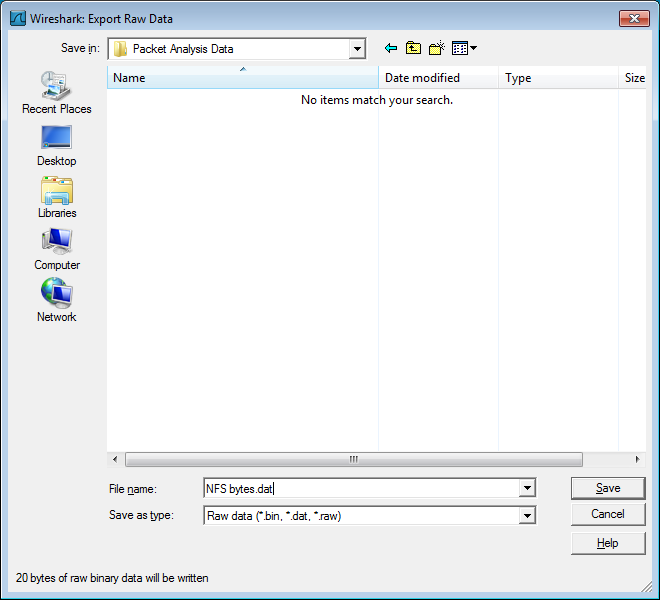
شکل ۵.۱۲. کادر محاورهای «Export Selected Packet Bytes»
- File name (نام فایل) — نام فایلی که دادههای بسته باید در آن برونریزی شوند.
- Save as type (ذخیره به عنوان نوع) — پسوند فایل.
۵.۷.۴. کادر محاورهای «Export PDUs to File…»
Section titled “۵.۷.۴. کادر محاورهای «Export PDUs to File…»”کادر محاورهای «Export PDUs to File…» به شما امکان میدهد واحدهای داده پروتکل (PDUs) ضبطشده را فیلتر کرده و آنها را در یک فایل برونریزی کنید. این قابلیت به شما اجازه میدهد PDUهای سرهمبندیشده (Reassembled) را با حذف لایههای پایینتر (مانند HTTP بدون TCP) و PDUهای رمزگشاییشده را بدون پروتکلهای لایه پایینتر (مانند HTTP بدون TLS و TCP) برونریزی نمایید.
۱. در منوی اصلی گزینه File → Export PDUs to File… را انتخاب کنید. وایرشارک کادر محاورهای متناظر یعنی شکل ۵.۱۳، «پنجره Export PDUs to File» را باز خواهد کرد.
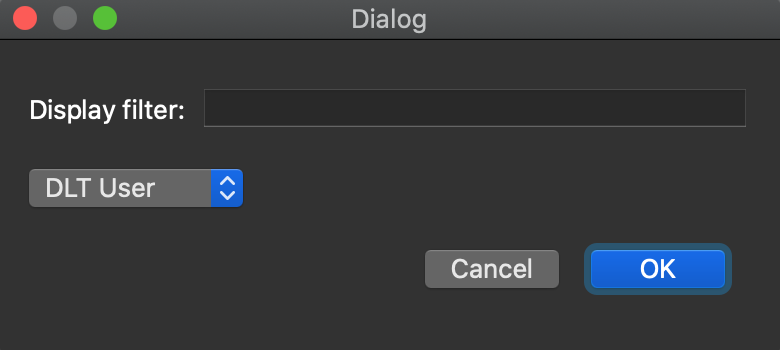
شکل ۵.۱۳. پنجره Export PDUs to File
۲. برای انتخاب دادهها مطابق با نیازهای خود، به صورت اختیاری یک مقدار فیلتر را در فیلد Display Filter تایپ کنید. برای اطلاعات بیشتر درباره نحو فیلتر، به صفحه راهنمای Wireshark Filters مراجعه کنید.
۳. در فیلد زیرینِ Display Filter میتوانید سطحی را که میخواهید PDUها از آن به فایل برونریزی شوند انتخاب کنید. هفت سطح وجود دارد:
۱. DLT User: میتوانید پروتکلی را که در جدول نوع پیوند داده کاربر (User data link type table) فریمبندی شده است، بدون نیاز به پیکربندی مجدد جدول DLT کاربر برونریزی کنید. برای اطلاعات بیشتر به صفحه How to Dissect Anything مراجعه کنید.
۲. DVB-CI: میتوانید از آن برای پروتکل پخش ویدیویی دیجیتال (Digital Video Broadcasting یا DVB) استفاده کنید.
۳. Logcat و Logcat Text: میتوانید از آنها برای گزارشهای اندروید (Android logs) استفاده کنید.
۴. OSI layer 3: میتوانید از آن برای برونریزی PDUهای کپسولهشده در پروتکلهای IPSec یا SCTP استفاده کنید.
۵. OSI layer 4: میتوانید از آن برای برونریزی PDUهای کپسولهشده در پروتکلهای TCP یا UDP استفاده کنید.
۶. OSI layer 7: میتوانید از آن برای برونریزی پروتکلهای زیر استفاده کنید: CredSSP روی TLS، Diameter، پروتکلهای کپسولهشده در TLS و DTLS، H.248، Megaco، فریمبندی RELOAD، SIP و SMPP.
به عنوان یک توسعهدهنده، شما میتوانید با استفاده از توابع موجود در epan/exported_pdu.h هر کالبدشکافی (Dissector) را به فهرست موجود اضافه کنید یا یک ورودی جدید در فهرست تعریف نمایید.
۴. برای پایان دادن به برونریزی PDUها در فایل، روی دکمه OK در گوشه پایین سمت راست کلیک کنید. این کار فایل ضبطشده اصلی را میبندد و به جای آن، نتایج برونریزیشده را به عنوان یک فایل موقت در پنجره اصلی وایرشارک باز میکند.
۵. شما میتوانید این فایل موقت را درست مانند هر فایل ضبطشده دیگری ذخیره کنید. برای جزئیات بیشتر به بخش ۵.۳، «ذخیره کردن بستههای ضبطشده» مراجعه کنید.
فایل تولیدشده دارای نوع کپسولهسازی Wireshark Upper PDU است که خارج از وایرشارک پشتیبانی نسبتاً محدودی دارد، اما بسیار انعطافپذیر است و میتواند حاوی PDUهایی برای هر پروتکلی باشد که در وایرشارک برای آن کالبدشکاف (Dissector) وجود دارد.
۵.۷.۵. کادر محاورهای «Strip Headers…»
Section titled “۵.۷.۵. کادر محاورهای «Strip Headers…»”کادر محاورهای «Strip Headers…» (حذف سرآیندها) به شما امکان میدهد انواع کپسولهسازیهای شناختهشده را در هر لایه پروتکلی که ظاهر میشوند فیلتر کرده و با حذف پروتکلهای سطح پایینتر، آنها را در یک فایل ضبط جدید برونریزی کنید. این ویژگی به شما اجازه میدهد بستهها و فریمهای سرهمبندیشده (Reassembled) را بدون لایههای پایینتر نظیر GPF، GRE، GSE، GTP-U، MPLS، MPE، PPP و موارد دیگر برونریزی نمایید. اگر وایرشارک رمزگشایی را انجام داده باشد، میتوانید ترافیک IP رمزگشاییشده را از پروتکلهایی مانند IEEE 802.11 یا IPSec بدون نیاز به ذخیره کلیدهای رمزنگاری برونریزی کنید.
روال کار مشابه بخش ۵.۷.۴، «کادر محاورهای «Export PDUs to File…»» است:
۱. در منوی اصلی گزینه File → Strip Headers… را انتخاب کنید. وایرشارک کادر محاورهای متناظر را باز خواهد کرد.
۲. برای انتخاب دادهها مطابق با نیازهای خود، به صورت اختیاری یک مقدار فیلتر را در فیلد Display Filter تایپ کنید. برای اطلاعات بیشتر درباره نحو فیلتر، به صفحه راهنمای Wireshark Filters مراجعه کنید.
۳. در فیلد زیرینِ Display Filter میتوانید نوع کپسولهسازی را که میخواهید در فایل یافته و برونریزی کنید انتخاب نمایید. دو نوع کپسولهسازی پشتیبانی میشود:
۱. Ethernet: میتوانید از آن برای برونریزی ترافیک اترنت (Ethernet) کپسولهشده در سایر پروتکلها استفاده کنید.
۲. IP: میتوانید از آن برای برونریزی ترافیک IPv4 و IPv6 کپسولهشده در سایر پروتکلها استفاده کنید.
به عنوان یک توسعهدهنده، شما میتوانید با استفاده از توابع موجود در epan/exported_pdu.h کپسولهسازیهای دیگری را به این فهرست اضافه کنید.
۴. برای پایان دادن به برونریزی در فایل، روی دکمه OK در گوشه پایین سمت راست کلیک کنید. این کار فایل ضبطشده اصلی را میبندد و به جای آن، نتایج برونریزیشده را به عنوان یک فایل موقت در پنجره اصلی وایرشارک باز میکند. ۵. شما میتوانید این فایل موقت را درست مانند هر فایل ضبطشده دیگری ذخیره کنید. برای جزئیات بیشتر به بخش ۵.۳، «ذخیره کردن بستههای ضبطشده» مراجعه کنید.
فایلهای ضبط جدید تولیدشده دارای انواع کپسولهسازی استاندارد هستند و تقریباً در هر ابزاری قابل خواندن میباشند.
۵.۷.۶. کادر محاورهای «Export TLS Session Keys…»
Section titled “۵.۷.۶. کادر محاورهای «Export TLS Session Keys…»”پروتکل امنیت لایه انتقال (TLS) ارتباط بین یک کلاینت و یک سرور را رمزنگاری میکند. متداولترین کاربرد آن مرور وب از طریق HTTPS است.
رمزگشایی ترافیک TLS نیازمند اسرار (Secrets) پروتکل TLS است. شما میتوانید آنها را به شکل کلیدهای نشست ذخیرهشده در یک «فایل گزارش کلید» (Key log file) یا با استفاده از یک فایل کلید خصوصی RSA به دست آورید. برای جزئیات بیشتر، به صفحه ویکی TLS مراجعه کنید.
گزینه منوی File → Export TLS Session Keys… یک «فایل گزارش کلید» جدید تولید میکند که حاوی اسرار نشست TLS شناختهشده توسط وایرشارک است. این قابلیت زمانی مفید است که شما معمولاً نشستهای TLS را با استفاده از فایل کلید خصوصی RSA رمزگشایی میکنید. کلید خصوصی RSA بسیار حساس است، زیرا میتوان از آن برای رمزگشایی سایر نشستهای TLS و جعل هویت سرور استفاده کرد. در مقابل، کلیدهای نشست (Session keys) را تنها میتوان برای رمزگشایی نشستهای موجود در همان فایل ضبط بسته به کار برد. با این حال، کلیدهای نشست سازوکار ترجیحی برای اشتراکگذاری دادهها در اینترنت هستند.
برای برونریزی کلیدهای نشست TLS ضبطشده، مراحل زیر را دنبال کنید:
۱. در منوی اصلی گزینه File → Export TLS Session Keys… را انتخاب کنید. وایرشارک کادر محاورهای متناظر یعنی شکل ۵.۱۴، «پنجره Export TLS Session Keys» را باز خواهد کرد.
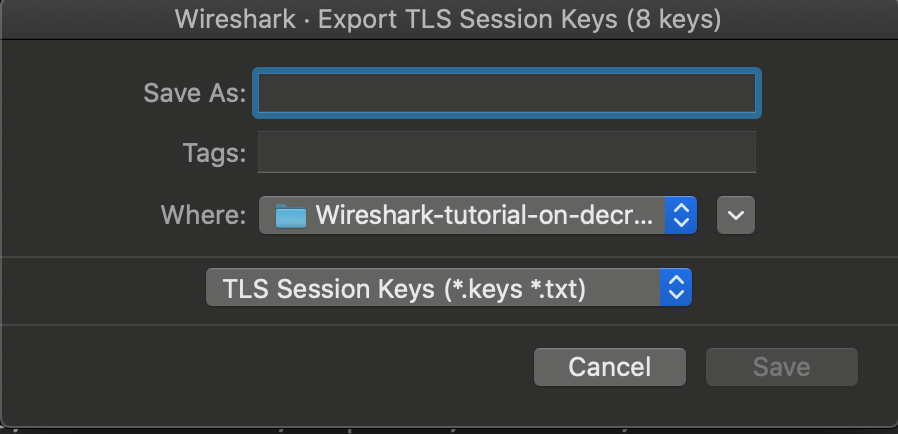
شکل ۵.۱۴. پنجره Export TLS Session Keys
۲. نام فایل مورد نظر را در فیلد Save As تایپ کنید.
۳. پوشه مقصد برای فایل خود را در فیلد Where انتخاب کنید.
۴. دکمه Save را فشار دهید تا روال برونریزی فایل کامل شود.
۵.۷.۷. کادر محاورهای «Export Objects»
Section titled “۵.۷.۷. کادر محاورهای «Export Objects»”این ویژگی جریانهای (Streams) پروتکل انتخابشده را در فایل ضبط بازِ فعلی یا ضبط در حال اجرا پویش میکند و به کاربر اجازه میدهد اشیاء سرهمبندیشده (Reassembled objects) را روی دیسک برونریزی کند. برای مثال، اگر HTTP را انتخاب کنید، میتوانید اسناد HTML، تصاویر، فایلهای اجرایی و هر فایل دیگری را که از طریق HTTP منتقل شده است روی دیسک برونریزی نمایید. اگر یک ضبط در حال اجرا داشته باشید، این فهرست به طور خودکار هر چند ثانیه یک بار با هر شیء جدیدی که مشاهده شود بهروزرسانی میگردد. سپس میتوان اشیاء ذخیرهشده را به طور مستقل از وایرشارک باز یا بررسی کرد.
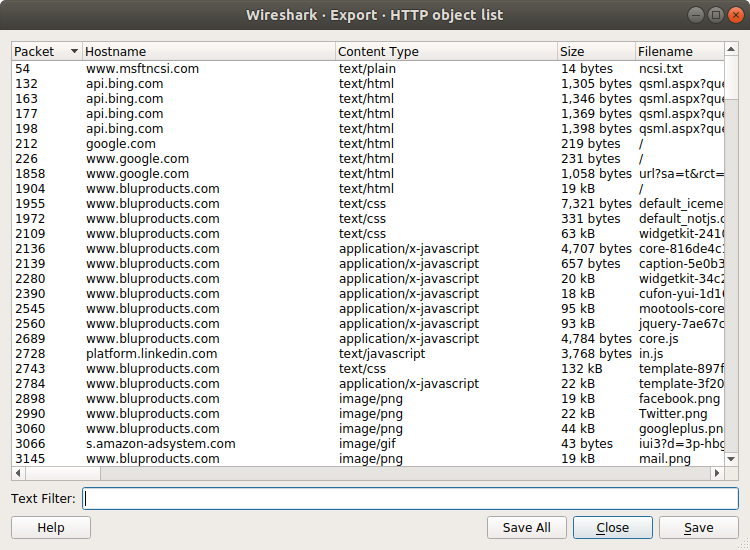
شکل ۵.۱۵. کادر محاورهای «Export Objects»
ستونها:
- Packet (بسته) — شماره بستهای که این شیء در آن یافت شده است. در برخی موارد، ممکن است چندین شیء در یک بسته واحد وجود داشته باشند.
- Hostname (نام میزبان) — نام میزبان سروری که این شیء را ارسال کرده است.
- Content Type (نوع محتوا) — نوع محتوای (Content type) این شیء.
- Size (اندازه) — حجم این شیء بر حسب بایت.
- Filename (نام فایل) — نام فایل برای این شیء. هر پروتکل نام فایل را به شیوه متفاوتی تولید میکند. برای مثال، HTTP از بخش پایانی URI استفاده میکند و IMF از موضوع (Subject) ایمیل بهره میبرد.
ورودیها و دکمهها:
- Text Filter (فیلتر متنی) — تنها اشیائی را نمایش میدهد که حاوی رشته متنی مشخصشده باشند.
- Help (راهنما) — این بخش از «راهنمای کاربر» را باز میکند.
- Save All (ذخیره همه) — تمامی اشیاء (از جمله آنهایی که نمایش داده نشدهاند) را با استفاده از نام فایل موجود در ستون نام فایل ذخیره میکند. از شما پرسیده خواهد شد که آنها را در کدام دایرکتوری یا پوشه میخواهید ذخیره کنید.
- Close (بستن) — کادر محاورهای را بدون برونریزی میبندد.
- Save (ذخیره) — شیء انتخابشده فعلی را با نام فایلی که شما مشخص میکنید ذخیره مینماید. نام فایل پیشفرض برای ذخیرهسازی از ستون نام فایل در فهرست اشیاء گرفته میشود.
۵.۸. چاپ کردن بستهها (Printing Packets)
Section titled “۵.۸. چاپ کردن بستهها (Printing Packets)”برای چاپ کردن بستهها، گزینه منوی File → Print… را انتخاب کنید. وایرشارک کادر محاورهای «Print» را همانطور که در زیر نشان داده شده است نمایش خواهد داد.

خروجی چاپشده میتواند حاوی حجم بسیار زیادی از متن باشد، بهویژه اگر جزئیات بسته و بایتها را نیز چاپ کنید.
۵.۸.۱. کادر محاورهای «Print»
Section titled “۵.۸.۱. کادر محاورهای «Print»”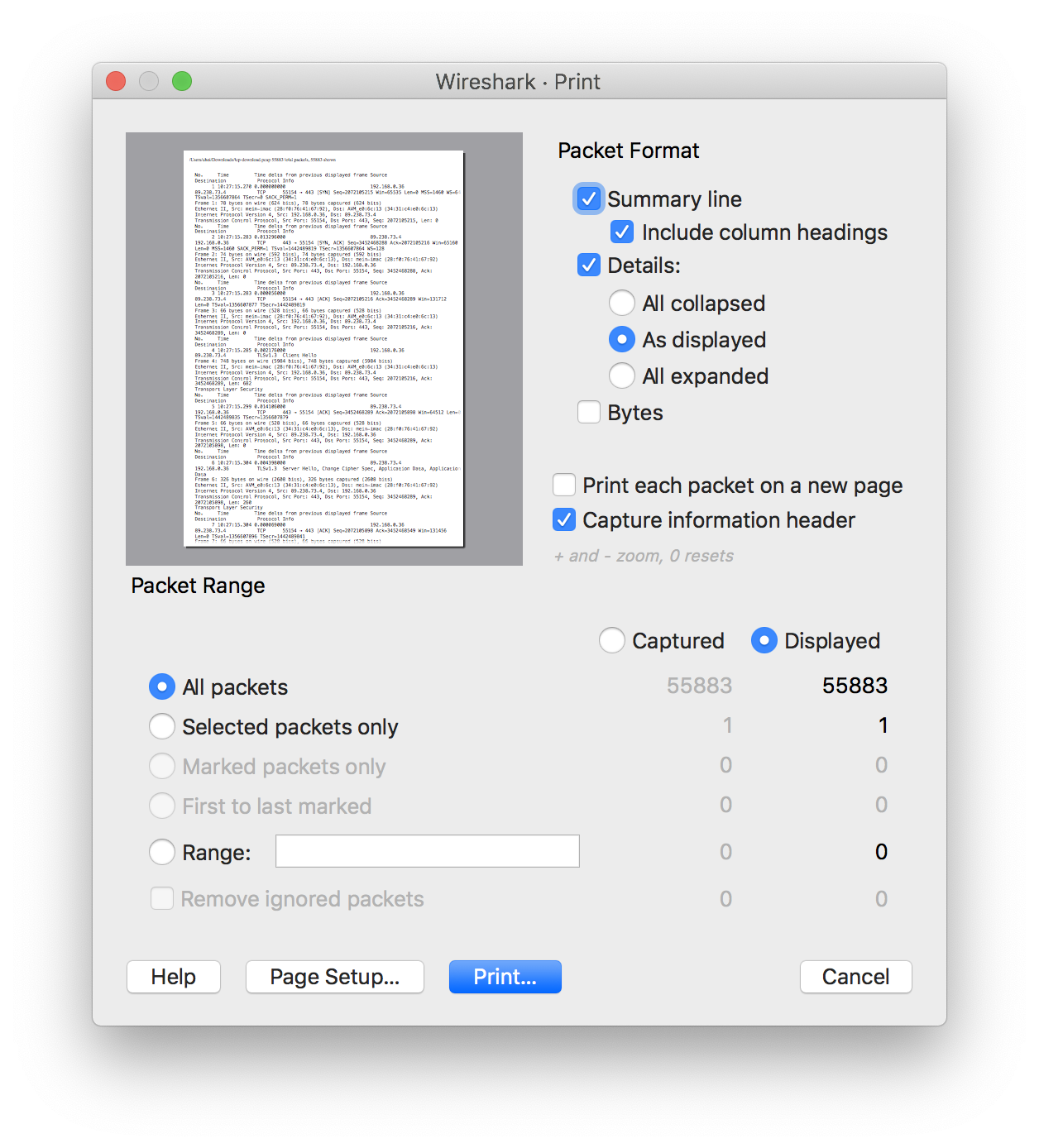
شکل ۵.۱۶. کادر محاورهای «Print»
کادر محاورهای «Print» یک ناحیه پیشنمایش را نشان میدهد که نتیجه تغییر تنظیمات قالب بسته را به نمایش میگذارد. شما میتوانید با استفاده از کلیدهای + (یا =) و - بزرگنمایی و کوچکنمایی کنید و با استفاده از کلید 0 سطح بزرگنمایی را به حالت اولیه بازگردانید. تنظیمات زیر در کادر محاورهای Print در دسترس هستند:
-
Packet Format (قالب بسته) —
به شما اجازه میدهد مشخص کنید چه چیزهایی چاپ شوند. برای جزئیات بیشتر به شکل ۵.۱۸، «قاب «Packet Format»» مراجعه کنید.
-
Summary line (سطر خلاصه) — گنجاندن یک سطر خلاصه برای هر بسته. این سطر حاوی همان فیلدهای موجود در فهرست بستهها (Packet list) خواهد بود.
-
Details (جزئیات) — چاپ جزئیات برای هر بسته.
-
Bytes (بایتها) — چاپ یک هگزدمپ از هر بسته.
-
Packet Range (محدوده بسته) — انتخاب بستههایی که باید چاپ شوند. برای جزئیات بیشتر به بخش ۵.۹، «قاب «Packet Range»» مراجعه کنید.
دکمه Page Setup… به شما امکان میدهد اندازه و جهت (Orientation) صفحه را انتخاب کنید.
دکمه Print… خروجی را روی چاپگر پیشفرض شما چاپ میکند.
دکمه Cancel کادر محاورهای را بدون چاپ کردن میبندد.
دکمه Help این بخش از «راهنمای کاربر» را نمایش میدهد.
۵.۹. قاب «Packet Range» (محدوده بسته)
Section titled “۵.۹. قاب «Packet Range» (محدوده بسته)”قاب محدوده بسته (Packet range frame) بخشی از کادرهای محاورهای «Export Specified Packets»، «Export Packet Dissections» و «Print» است. شما میتوانید از آن برای مشخص کردن اینکه کدام بستهها برونریزی یا چاپ شوند استفاده کنید.
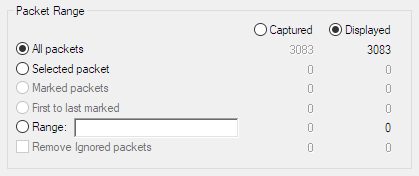
شکل ۵.۱۷. قاب «Packet Range»
به طور پیشفرض، دکمه Displayed تنظیم شده است که تنها بستههایی را که با فیلتر نمایش فعلی مطابقت دارند برونریزی یا چاپ میکند. انتخاب گزینه Captured تمامی بستهها را برونریزی یا چاپ خواهد کرد. شما میتوانید آنچه را که برونریزی یا چاپ میکنید به موارد زیر محدودتر نمایید:
- All packets (همه بستهها) — تمامی بستههای ضبطشده یا نمایشدادهشده بسته به انتخاب اولیه در بالا.
- Selected packet (بسته انتخابشده) — تنها بسته انتخابشده فعلی.
- Marked packets (بستههای علامتگذاریشده) — تنها بستههای علامتگذاریشده. بخش ۶.۱۰، «علامتگذاری بستهها (Marking Packets)» را ببینید.
- First to last marked (از اولین تا آخرین بسته علامتگذاریشده) — به شما اجازه میدهد یک محدوده شاملِ از اولین تا آخرین بسته علامتگذاریشده را انتخاب کنید.
- Range (محدوده) — به شما اجازه میدهد به صورت دستی یک محدوده از بستهها را مشخص کنید؛ برای مثال، عبارت 5,10-15,20- بسته شماره پنج، بستههای شماره ده تا پانزده (شامل خود ۱۰ و ۱۵) و تمامی بستهها از شماره بیست تا انتهای فایل ضبط را پردازش خواهد کرد.
- Remove ignored packets (حذف بستههای نادیده گرفتهشده) — بستههای نادیده گرفتهشده (Ignored packets) را برونریزی یا چاپ نمیکند. بخش ۶.۱۱، «نادیده گرفتن بستهها (Ignoring Packets)» را ببینید.
۵.۱۰. قاب Packet Format (قالب بسته)
Section titled “۵.۱۰. قاب Packet Format (قالب بسته)”قاب قالب بسته (Packet format frame) نیز بخشی از کادرهای محاورهای «Export Packet Dissections» و «Print» است. شما میتوانید از آن برای مشخص کردن اینکه کدام بخشهای کالبدشکافی (Dissection) برونریزی یا چاپ شوند استفاده کنید.
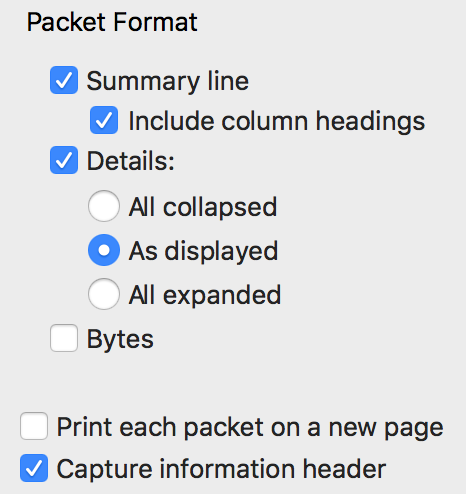
شکل ۵.۱۸. قاب «Packet Format»
هر یک از تنظیمات زیر متناظر با فهرست بستهها، جزئیات بسته و بایتهای بسته در پنجره اصلی هستند.
-
Packet summary line (سطر خلاصه بسته) —
هر سطر خلاصه را همانطور که در قاب «Packet List» نشان داده شده است برونریزی یا چاپ میکند.
-
Include column headings (گنجاندن سرستونها) — سرآیندهای ستونها را پیش از هر سطر خلاصه بسته میگنجاند.
-
Packet details (جزئیات بسته) —
محتویات درخت «Packet Details» را برونریزی یا چاپ میکند.
-
All collapsed (همه جمعشده) — به گونهای برونریزی یا چاپ میکند که گویی درخت «Packet Details» در وضعیت «تماماً جمعشده» (All collapsed) قرار دارد.
-
As displayed (همانطور که نمایش داده شده) — هر بسته را به گونهای برونریزی یا چاپ میکند که گویی درخت «Packet Details» آن دقیقاً به همان شکل آخرین بسته انتخابشده باز (Expand) شده است.
-
All expanded (همه بازشده) — به گونهای برونریزی یا چاپ میکند که گویی درخت «Packet Details» در وضعیت «تماماً بازشده» (All expanded) قرار دارد.
-
Packet Bytes (بایتهای بسته) —
محتویات قاب «Packet Bytes» را برونریزی یا چاپ میکند.
-
Include secondary data sources (گنجاندن منابع داده ثانویه) — محتویات تمامی زبانههای قاب «Packet Bytes» را که پیش از هر کدام برچسب آن زبانه قرار گرفته است، برونریزی یا چاپ میکند. هنگامی که تیک آن برداشته شود، تنها اولین زبانه را که حاوی دادههای فریم مستقیماً از فایل ضبط است برونریزی یا چاپ میکند، و نه سایر زبانهها را که حاوی منابع داده ثانویه نظیر دادههای رمزگشاییشده، سرهمبندیشده یا ترازبندیشده (Aligned) هستند.
-
Include timestamp preamble (گنجاندن مقدمه برچسب زمانی) — برچسب زمانی هر بسته را در یک خط پیش از محتویات «Packet Bytes»، با استفاده از قالب زمانی تعیینشده در مسیر View → Time Display Format برونریزی یا چاپ میکند.
-
Each packet on a new page (هر بسته در یک صفحه جدید) — برای چاپ و برخی قالبهای برونریزی، هر بسته را در یک صفحه جداگانه قرار میدهد. برای مثال، هنگام برونریزی به یک فایل متنی، این گزینه یک کاراکتر تغذیه صفحه (Form feed character) بین هر بسته قرار خواهد داد.
-
Capture information header (سرآیند اطلاعات ضبط) — یک سرآیند به هر صفحه اضافه میکند که حاوی نام فایل ضبط، تعداد کل بستهها و تعداد بستههای نمایشدادهشده است.
۵.۱۰.۱. گزینههای قالب JSON (JSON Format Options)
Section titled “۵.۱۰.۱. گزینههای قالب JSON (JSON Format Options)”هنگامی که JSON به عنوان قالب برونریزی انتخاب شود، تابلو «Packet Format» گزینههای اختصاصی JSON را نمایش میدهد:
- No duplicate keys (بدون کلیدهای تکراری) — کلیدهای تکراری در یک شیء JSON را در یک کلید واحد ادغام میکند که مقدار آن یک آرایه JSON حاوی تمامی مقادیر است.
- Compact (no indentation) (فشرده - بدون تورفتگی) — خروجی JSON فشرده بدون تورفتگی (Indentation) یا فاصله سفید اضافی تولید میکند. این کار حجم خروجی را به شکل چشمگیری کاهش میدهد و کارایی برونریزی را بهبود میبخشد.
- Values (مقادیر) — یک جفت نام/مقدار (Name/value pair) برای هر فیلد به همراه مقدار فیلد رمزگشاییشده برونریزی میکند.
- Raw Bytes (بایتهای خام) — یک جفت نام/مقدار برای هر فیلد به همراه بایتهای هگزادسیمال خام دادههای بسته آن برونریزی میکند.
ترجمه فارسی Wireshark User's Guide — بر اساس نسخه 5.1.0تحت مجوز GNU GPL v2نسخه رسمی انگلیسی:wireshark.org