

فصل ۷. مباحث پیشرفته (Advanced Topics)
فصل ۷. مباحث پیشرفته (Advanced Topics)
Section titled “فصل ۷. مباحث پیشرفته (Advanced Topics)”۷.۱. مقدمه
Section titled “۷.۱. مقدمه”این فصل برخی از ویژگیهای پیشرفته وایرشارک (Wireshark) را شرح میدهد.
۷.۲. دنبال کردن استریمهای پروتکل (Following Protocol Streams)
Section titled “۷.۲. دنبال کردن استریمهای پروتکل (Following Protocol Streams)”مشاهده یک پروتکل به همان شکلی که لایه کاربرد (Application Layer) آن را میبیند، میتواند بسیار مفید باشد. شاید به دنبال رمزهای عبور در یک استریم Telnet هستید، یا سعی دارید از یک استریم داده سر در بیاورید. یا شاید فقط به یک فیلتر نمایش (Display Filter) نیاز دارید تا تنها بستههای موجود در یک استریم TLS یا SSL را نشان دهد. در این صورت، قابلیت وایرشارک برای دنبال کردن استریمهای پروتکل (Follow Protocol Streams) برای شما بسیار کاربردی خواهد بود.
برای فیلتر کردن روی یک استریم خاص، یک بسته را در فهرست بستههای استریم یا اتصال مورد نظر خود انتخاب کنید و سپس گزینه منوی دلخواه خود را در مسیر Analyze → Follow (یا در منوی راستکلیک در فهرست بستهها) برگزینید. وایرشارک یک فیلتر نمایش مناسب تنظیم کرده و یک کادر محاورهای حاوی دادههای چیده شده از آن استریم را نمایش میدهد، همانطور که در شکل ۷.۱، «کادر محاورهای “Follow TCP Stream”» نشان داده شده است.

دنبال کردن یک استریم پروتکل، یک فیلتر نمایش اعمال میکند که تمام بستههای موجود در استریم فعلی را انتخاب مینماید. برخی افراد کادر محاورهای «Follow TCP Stream» را باز کرده و بلافاصله آن را میبندند تا از آن به عنوان یک روش سریع برای جداسازی یک استریم خاص استفاده کنند. اگر این رفتار مد نظر شما نیست، بستن کادر محاورهای با دکمه «Back» فیلتر نمایش را به حالت اول بازمیگرداند.
وایرشارک از دنبال کردن استریمهای پروتکلهای متنوعی از جمله TCP، UDP، DCCP، TLS، HTTP، HTTP/2، QUIC، WebSocket، SIP و USB CDC پشتیبانی میکند. کادر محاورهای مربوط به دنبال کردن استریمهای TCP در اینجا با جزئیات بررسی شده است؛ اکثر پروتکلهای پشتیبانیشده دیگر نیز کادرهای محاورهای بسیار مشابهی را نمایش میدهند.

اگر نوع استریمی که میخواهید دنبال کنید در منو غیرفعال است یا وجود ندارد، بدین معناست که وایرشارک پروتکل مربوطه را در بسته انتخابشده فعلی پیدا نکرده است.
برای دنبال کردن استریمهای TLS یا SSL، جهت مشاهده دستورالعملهای نحوه ارائه کلیدهای TLS به صفحه ویکی مربوط به TLS مراجعه کنید.
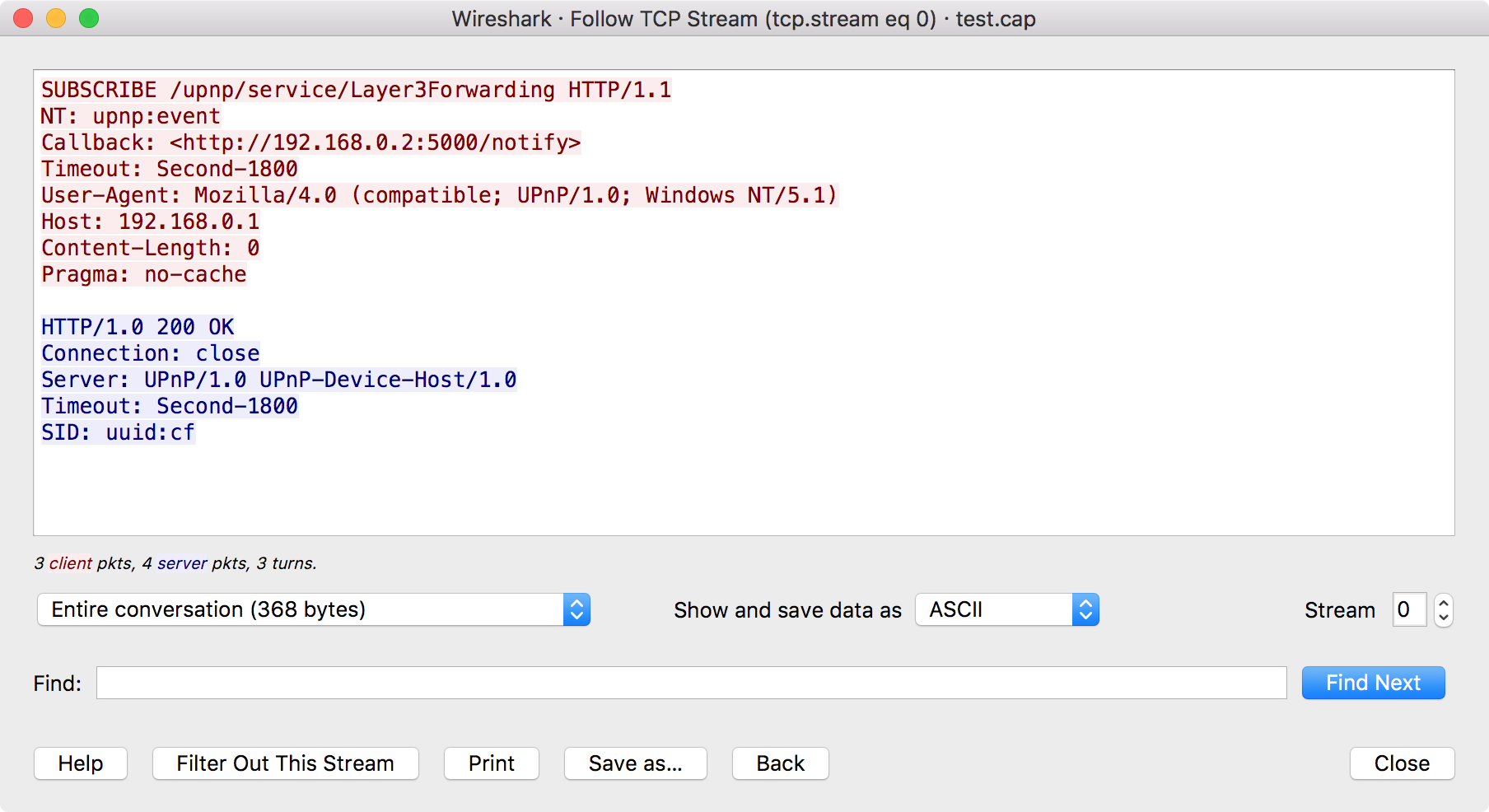
شکل ۷.۱. کادر محاورهای «Follow TCP Stream»
محتوای استریم دقیقاً با همان ترتیبی که در شبکه ظاهر شده است نمایش داده میشود. کاراکترهای غیرقابل چاپ با نقطه (.) جایگزین میشوند. ترافیک ارسالی از کلاینت به سرور با رنگ قرمز و ترافیک ارسالی از سرور به کلاینت با رنگ آبی نمایش مییابد. این رنگها توسط پوسته (Theme) فعال تعریف میشوند که میتوانید با باز کردن مسیر Edit → Preferences و انتخاب یک پوسته در بخش Appearance → Theme آن را تغییر دهید.
محتوای استریم در حین انجام شنود زنده (Live Capture) بهروزرسانی نمیشود. برای دریافت جدیدترین محتوا باید کادر محاورهای را مجدداً باز کنید.
شما میتوانید از میان عملیاتهای زیر انتخاب کنید:
-
Help — نمایش این راهنما.
-
Filter out this stream — اعمال یک فیلتر نمایش که دادههای استریم فعلی را از صفحه نمایش حذف میکند.
-
Print — چاپ دادههای استریم با قالب (Format) انتخابشده فعلی.
-
Save as… — ذخیره دادههای استریم با قالب انتخابشده فعلی.
-
Back — بستن این کادر محاورهای و بازگرداندن فیلتر نمایش قبلی.
-
Close — بستن این کادر محاورهای، با حفظ و ابقای فیلتر نمایش فعلی.
به صورت پیشفرض، وایرشارک هر دو داده کلاینت و سرور را نمایش میدهد. شما میتوانید گزینه Entire conversation را انتخاب کنید تا بین نمایش هر دو جهت، فقط دادههای کلاینت به سرور، یا فقط دادههای سرور به کلاینت جابهجا شوید.
میتوانید مشاهده دادهها را در یکی از قالبهای زیر انتخاب کنید:
-
ASCII — در این نما، دادههای هر جهت را به صورت ASCII مشاهده میکنید. بدیهی است که این حالت برای پروتکلهای مبتنی بر ASCII، مانند HTTP، بهترین گزینه است.
-
C Arrays — این حالت به شما امکان میدهد دادههای استریم را به درون برنامه C خودتان وارد (Import) کنید.
-
EBCDIC — مخصوص علاقهمندان به سیستمهای مینفریم (Big-iron).
-
HEX Dump — این حالت به شما اجازه میدهد تمام دادهها را ببینید. این نما فضای زیادی از صفحه نمایش را میطلبد و بهترین کاربرد را در پروتکلهای باینری دارد.
-
UTF-8 — مشابه ASCII است، اما دادهها را به صورت UTF-8 رمزگشایی (Decode) میکند.
-
UTF-16 — مشابه ASCII است، اما دادهها را به صورت UTF-16 رمزگشایی میکند.
-
YAML — این حالت به شما امکان میدهد استریم را به صورت YAML بارگذاری کنید.
خروجی YAML به ۲ بخش اصلی تقسیم میشود:
- بخش
peersکه در آن برای هر همتا (peer)، اندیس همتا (peer index)، آدرس میزبان (host) و شماره پورت (port) را مشاهده میکنید. - بخش
packetsکه در آن برای هر بسته (packet)، شماره بسته در فایل شنود اصلی، اندیسpeer، اندیس بسته (index) برای این همتا، برچسب زمانی (timestamp) بر حسب ثانیه و دادهها (data) را با کدگذاری base64 مییابید.
مثال ۷.۱. خروجی YAML در قابلیت Follow Stream
peers: - peer: 0 host: 127.0.0.1 port: 54048 - peer: 1 host: 127.0.10.1 port: 5000packets: - packet: 1 peer: 0 index: 0 timestamp: 1599485409.693955274 data: !!binary | aGVsbG8K - packet: 3 peer: 1 index: 0 timestamp: 1599485423.885866692 data: !!binary | Ym9uam91cgo=همین مثال اما در قالب YAML قدیمی (پیش از نسخه ۳.۵):
# Packet 1peer0_0: !!binary | aGVsbG8K# Packet 3peer1_0: !!binary | Ym9uam91cgo=نحوه یافتن دادههای قالب قدیمی در قالب جدید:
| قالب جدید YAML | قالب قدیمی YAML | توضیحات |
|---|---|---|
| … packets: - packet: AAA peer: BBB index: CCC data: !!binary | DDD | # Packet AAA peerBBB_CCC !!binary | DDD | AAA: شماره بسته در شنود اصلی BBB: اندیس همتا (peer) CCC: اندیس بسته برای این همتا DDD: دادهها با کدگذاری base64 |
- Raw — این گزینه به شما امکان میدهد دادههای دستنخورده استریم را برای بررسی بیشتر در برنامه دیگری بارگذاری کنید. صفحه نمایش، دادهها را به صورت رشتههایی از کاراکترهای هگزادسیمال نشان میدهد که هر فریم در یک خط جداگانه قرار دارد، اما گزینه «Save As» یک فایل باینری بدون هیچگونه جداکننده خط اضافهشده تولید خواهد کرد.
شما میتوانید به صورت اختیاری زمان دلتا (Delta time) را در هر بار تغییر جهت (نوبتها) یا برای تکتک بستهها یا رویدادها نمایش دهید.
میتوانید با استفاده از انتخابگر «Stream» بین استریمها جابهجا شوید.
میتوانید با وارد کردن متن در کادر ورودی «Find» و فشردن دکمه Find Next، به دنبال متن بگردید.
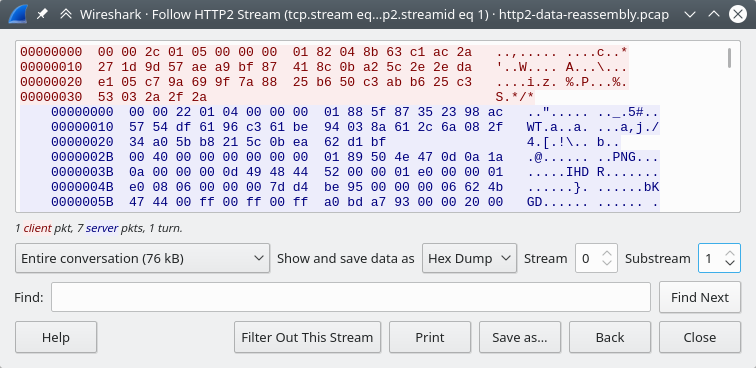
شکل ۷.۲. کادر محاورهای «Follow HTTP/2 Stream»
کادر محاورهای استریم HTTP/2 مشابه کادر محاورهای «Follow TCP Stream» است، به استثنای یک فیلد اضافی به نام «Substream». استریمهای HTTP/2 توسط یک اندیس استریم HTTP/2 (با نام فیلد http2.streamid) شناسایی میشوند که در درون یک اتصال TCP یکتا هستند. انتخابگر «Stream» اتصال TCP را تعیین میکند، در حالی که انتخابگر «Substream» برای انتخاب شناسه استریم HTTP/2 (HTTP/2 Stream ID) به کار میرود.
پروتکل QUIC نیز مشابه است؛ عدد اول شماره اتصال QUIC را انتخاب میکند در حالی که فیلد «Substream» شناسه استریم QUIC (QUIC Stream ID) را برمیگزیند.
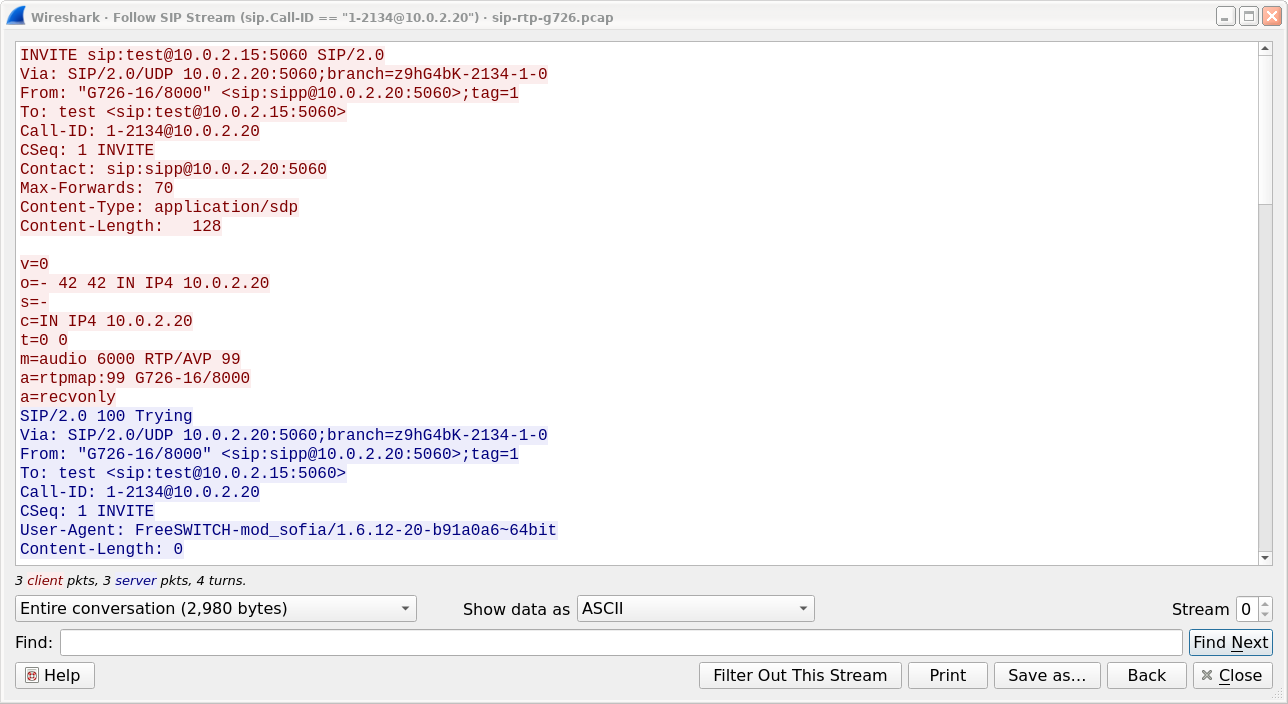
شکل ۷.۳. کادر محاورهای «Follow SIP Call»
تماس SIP با همین کادر محاورهای نمایش داده میشود، با این تفاوت که فیلتر آن بر پایه فیلد sip.Call-ID است. تعداد استریمها روی 0 ثابت بوده و این فیلد غیرفعال است.
۷.۳. نمایش بایتهای بسته (Show Packet Bytes)
Section titled “۷.۳. نمایش بایتهای بسته (Show Packet Bytes)”اگر یک فیلد انتخابشده از بسته، تمام بایتها را نشان ندهد (یعنی هنگام نمایش کوتاه و بریده شده باشند) یا اگر به جای رشته متنی به صورت بایت نمایش داده شوند، و یا اگر به دلیل داشتن تصویر یا کد HTML نیازمند قالببندی بیشتری باشند، میتوان از این کادر محاورهای استفاده کرد.
همچنین میتوان از این کادر محاورهای برای رمزگشایی بایتهای فیلد از حالتهای base64، قالبهای فشردهشده مختلف یا quoted-printable و نمایش بایتهای رمزگشاییشده به صورت خروجی قابل تنظیم استفاده نمود. علاوه بر این، امکان انتخاب زیرمجموعهای از بایتها با تنظیم بایت شروع (Start byte) و بایت پایان (End byte) وجود دارد.
شما میتوانید از میان عملیاتهای زیر انتخاب کنید:
-
Help — نمایش این راهنما.
-
Print — چاپ بایتها با قالب انتخابشده فعلی.
-
Copy — کپی کردن بایتها در کلیپبورد با قالب انتخابشده فعلی.
-
Save As — ذخیره بایتها با قالب انتخابشده فعلی.
-
Close — بستن این کادر محاورهای.
شما میتوانید رمزگشایی (Decode) دادهها را از یکی از قالبهای زیر انتخاب کنید:
-
None — این حالت پیشفرض است که هیچ چیزی را رمزگشایی نمیکند.
-
Base64 — این گزینه دادهها را از Base64 یا Base64Url رمزگشایی میکند.
-
Compressed — این گزینه بافر را با استفاده از الگوریتمهای lz77، lz77huff، lznt1، snappy، zlib یا zstd از حالت فشرده خارج (Decompress) میکند.
-
Hex Digits — این گزینه از یک رشته شامل ارقام هگزادسیمال رمزگشایی میکند. کاراکترهای غیرهگزادسیمال نادیده گرفته میشوند.
-
Percent-Encoding — این گزینه از یک رشته کدگذاریشده درصدی (Percent-Encoded) رمزگشایی میکند.
-
Quoted-Printable — این گزینه از یک رشته با قالب Quoted-Printable رمزگشایی میکند.
-
ROT-13 — این گزینه متون کدگذاریشده با ROT-13 را رمزگشایی میکند.
شما میتوانید مشاهده دادهها را در یکی از قالبهای زیر انتخاب کنید:
-
ASCII — در این نما بایتها را به صورت ASCII میبینید. تمام کاراکترهای کنترلی و بایتهای غیر ASCII با نقطه (
.) جایگزین میشوند. -
ASCII & Control — در این نما تمام کاراکترهای کنترلی با استفاده از یک نماد UTF-8 نمایش داده شده و تمام بایتهای غیر ASCII با نقطه جایگزین میشوند.
-
C Array — این گزینه به شما امکان میدهد دادههای فیلد را به درون برنامه C خودتان وارد کنید.
-
EBCDIC — مخصوص علاقهمندان به سیستمهای مینفریم (Big-iron).
-
Hex Dump — این گزینه به شما امکان میدهد تمام دادهها را ببینید. این حالت فضای زیادی از صفحه نمایش را میطلبد و بهترین کاربرد را با پروتکلهای باینری دارد.
-
HTML — این گزینه به شما اجازه میدهد تمام دادهها را به صورت یک سند قالببندیشده HTML مشاهده کنید. سطح پشتیبانی از HTML همانی است که توسط کلاس Qt QTextEdit پشتیبانی میشود.
-
Image — این گزینه تلاش میکند بایتها را به یک تصویر تبدیل کند. اکثر قالبهای محبوب از جمله PNG، JPEG، GIF و BMP پشتیبانی میشوند.
-
ISO 8859-1 — در این نما بایتها را به صورت ISO 8859-1 مشاهده میکنید.
-
Raw — این گزینه به شما اجازه میدهد بایتها را برای بررسی بیشتر در برنامه دیگری بارگذاری کنید. صفحه نمایش دادههای HEX را نشان میدهد، اما گزینه «Save As» منجر به تولید یک فایل باینری خواهد شد.
-
UTF-8 — در این نما بایتها را به صورت UTF-8 مشاهده میکنید.
-
UTF-16 — در این نما بایتها را به صورت UTF-16 مشاهده میکنید.
-
YAML — این گزینه بایتها را به صورت یک تخلیه باینری (Binary dump) در قالب YAML نشان میدهد.
میتوانید با وارد کردن متن در کادر ورودی «Find» و فشردن دکمه Find Next، به دنبال متن بگردید.
۷.۴. اطلاعات کارشناسی (Expert Information)
Section titled “۷.۴. اطلاعات کارشناسی (Expert Information)”وایرشارک هرگونه ناهنجاری و سایر موارد قابل توجهی را که در یک فایل شنود پیدا میکند ردگیری کرده و آنها را در کادر محاورهای Expert Information نمایش میدهد. هدف از این کار، ارائه دید بهتر نسبت به رفتارهای غیرمعمول یا قابل توجه شبکه و کمک به کاربران مبتدی و حرفهای برای یافتن سریعتر مشکلات شبکه در مقایسه با بررسی دستی فهرست بستهها است.

اطلاعات کارشناسی نقطه شروع بررسی است، نه نقطه پایان آن. هر شبکهای متفاوت است و این بر عهده شماست که بررسی کنید آیا اطلاعات کارشناسی وایرشارک در موقعیت خاص شما صدق میکند یا خیر. وجود اطلاعات کارشناسی لزوماً به معنای وجود یک مشکل نیست و نبود آن نیز لزوماً بدان معنا نیست که همهچیز بینقص است.
میزان اطلاعات کارشناسی تا حد زیادی به پروتکل مورد استفاده بستگی دارد. در حالی که کالبدشکافها (Dissectors) برای برخی پروتکلهای رایج مانند TCP و IP اطلاعات دقیقی را نمایش میدهند، سایر کالبدشکافها اطلاعات اندکی نشان داده یا هیچ اطلاعاتی نمایش نمیدهند.
در ادامه، اجزای یک ورودی اطلاعات کارشناسی منفرد به همراه رابط کاربری بخش کارشناسی شرح داده شده است.
۷.۴.۱. ورودیهای اطلاعات کارشناسی (Expert Information Entries)
Section titled “۷.۴.۱. ورودیهای اطلاعات کارشناسی (Expert Information Entries)”ورودیهای اطلاعات کارشناسی بر اساس سطح شدت (Severity level) که در ادامه توضیح داده شده است، گروهبندی میشوند و شامل موارد زیر هستند:
جدول ۷.۱. نمونهای از موارد اطلاعات کارشناسی
| شماره بسته (Packet #) | خلاصه (Summary) | گروه (Group) | پروتکل (Protocol) |
|---|---|---|---|
| 592 | TCP: [TCP Out-Of-Order] … | Malformed | TCP |
| 1202 | DNS: Standard query response … | Protocol | DNS |
| 443 | TCP: 80 → 59322 [RST] Seq=12761 Win=0 Len=0 | Sequence | TCP |
۷.۴.۱.۱. سطح شدت (Severity)
Section titled “۷.۴.۱.۱. سطح شدت (Severity)”هر مورد از اطلاعات کارشناسی دارای یک سطح شدت است. سطوح زیر، از کمترین تا بیشترین شدت، مورد استفاده قرار میگیرند. وایرشارک آنها را با استفاده از رنگهای مختلف علامتگذاری میکند که در داخل پرانتز نشان داده شدهاند:
-
Chat (آبی) — اطلاعاتی درباره روند کاری معمول، برای مثال، یک بسته TCP که پرچم SYN در آن تنظیم شده است.
-
Note (فیروزهای / Cyan) — رویدادهای قابل توجه، برای مثال، برنامهای که یک کد خطای رایج مانند HTTP 404 را برگردانده است.
-
Warn (زرد) — هشدارها، برای مثال، برنامهای که یک کد خطای غیرمعمول مانند مشکل در اتصال را برگردانده است.
-
Error (قرمز) — مشکلات جدی، مانند بستههای معیوب و بدشکل (Malformed packets).
۷.۴.۱.۲. خلاصه (Summary)
Section titled “۷.۴.۱.۲. خلاصه (Summary)”متن توضیحی کوتاه برای هر مورد از اطلاعات کارشناسی.
۷.۴.۱.۳. گروه (Group)
Section titled “۷.۴.۱.۳. گروه (Group)”علاوه بر سطوح شدت، موارد اطلاعات کارشناسی بر اساس گروه نیز دستهبندی میشوند. در حال حاضر گروههای زیر پیادهسازی شدهاند:
-
Assumption — فیلد پروتکل دارای دادههای ناقص بوده و بر اساس یک مقدار فرضشده کالبدشکافی (Dissect) شده است.
-
Checksum — یک چکسام (Checksum) نامعتبر بوده است.
-
Comment — یادداشت یا توضیح مربوط به بسته (Packet comment).
-
Debug — اطلاعات اشکالزدایی (Debugging). شما نباید این گروه را در نسخههای انتشار یافته نهایی (Release versions) وایرشارک مشاهده کنید.
-
Decryption — وجود یک مشکل در رمزگشایی (Decryption).
-
Deprecated — فیلد پروتکل منسوخ (Deprecated) شده است.
-
Malformed — بسته معیوب و بدشکل است یا کالبدشکاف (Dissector) دارای باگ است. کالبدشکافی این بسته متوقف و لغو شده است.
-
Protocol — نقض مشخصات فنی یک پروتکل (مانند مقادیر نامعتبر فیلد یا طولهای غیرمجاز). کالبدشکافی این بسته احتمالاً ادامه یافته است.
-
Reassemble — بروز مشکلات در حین سرهمبندی مجدد (Reassembling)، برای مثال، تمام قطعات (Fragments) در دسترس نبودهاند یا در حین بازسازی یک استثنا (Exception) رخ داده است.
-
Request Code — یک درخواست برنامهای (مانند File Handle == x). معمولاً سطح شدت Chat به آن اختصاص داده میشود.
-
Response Code — یک کد پاسخ برنامهای که نشاندهنده یک مشکل بالقوه است، مانند خطای HTTP 404 page not found.
-
Security — یک مشکل امنیتی، مانند یک پیادهسازی ناامن.
-
Sequence — شماره توالی (Sequence number) یک پروتکل مشکوک بوده است، مثلاً پیوسته نبوده یا یک بازپخش/ارسال مجدد (Retransmission) تشخیص داده شده است.
-
Undecoded — کالبدشکافی ناقص بوده یا دادهها به دلایل دیگر قابل رمزگشایی نیستند.
امکان دارد در آینده گروههای بیشتری اضافه شوند.
۷.۴.۱.۴. پروتکل (Protocol)
Section titled “۷.۴.۱.۴. پروتکل (Protocol)”کالبدشکاف پروتکلی که موردِ اطلاعات کارشناسی را ایجاد کرده است.
۷.۴.۲. کادر محاورهای «Expert Information»
Section titled “۷.۴.۲. کادر محاورهای «Expert Information»”میتوانید کادر محاورهای اطلاعات کارشناسی را با انتخاب مسیر Analyze → Expert Info یا با کلیک بر روی نشانگر سطح کارشناسی در نوار وضعیت اصلی (Main status bar) باز کنید.
راستکلیک کردن بر روی یک مورد به شما اجازه میدهد تا بر اساس آن مورد، فیلتری را اعمال یا آماده کنید، متن خلاصه آن را کپی نمایید و کارهای دیگری انجام دهید.
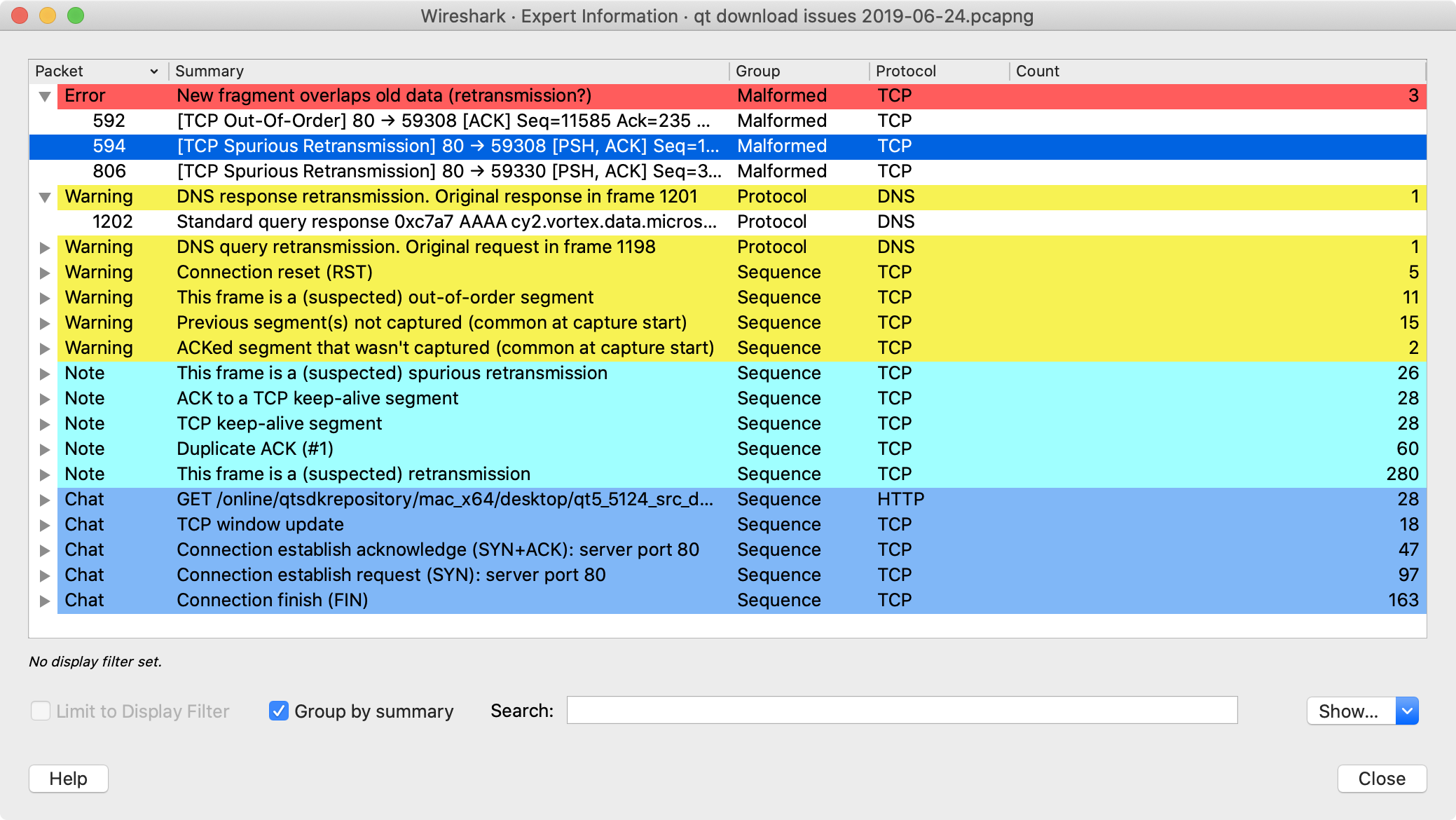
شکل ۷.۴. کادر محاورهای «Expert Information»
شما میتوانید از میان عملیاتهای زیر انتخاب کنید:
-
Limit to display filter — تنها موارد اطلاعات کارشناسی موجود در بستههایی را نمایش میدهد که با فیلتر نمایش فعلی مطابقت دارند.
-
Group by summary — گروهبندی موارد بر اساس خلاصه (Summary) آنها به جای گروههای توضیح داده شده در بالا.
-
Search — تنها مواردی را نشان میدهد که با رشته جستجو، مانند «dns»، مطابقت دارند. عبارات منظم (Regular expressions) نیز پشتیبانی میشوند.
-
Show… — به شما امکان میدهد هر سطح شدت را نمایش داده یا پنهان کنید. برای مثال، در صورت تمایل میتوانید تیک سطوح شدت Chat و Note را بردارید.
-
Help — شما را به این بخش از راهنمای کاربر هدایت میکند.
-
Close — کادر محاورهای را میبندد.
۷.۴.۳. درخت جزئیات پروتکل «رنگآمیزیشده» (“Colorized” Protocol Details Tree)
Section titled “۷.۴.۳. درخت جزئیات پروتکل «رنگآمیزیشده» (“Colorized” Protocol Details Tree)”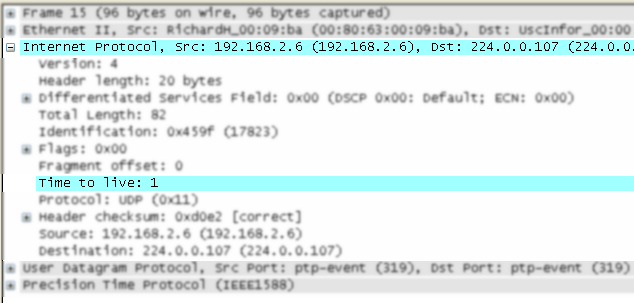
شکل ۷.۵. درخت جزئیات پروتکل «رنگآمیزیشده»
درخت جزئیات بسته (Packet detail tree) فیلدهای دارای اطلاعات کارشناسی را بر اساس رنگِ سطح شدت آنها علامتگذاری میکند؛ برای نمونه، سطوح شدت «Warning» دارای پسزمینه زرد هستند. این رنگ به موردِ پروتکل سطح بالا (Top-level) در درخت نیز سرایت داده میشود تا پیدا کردن فیلدی که اطلاعات کارشناسی را ایجاد کرده است آسان شود.
در تصویر نمونه بالا، مقدار «Time to live» در پروتکل IP بسیار کم است (فقط ۱)، بنابراین فیلد پروتکل مربوطه با پسزمینه فیروزهای (Cyan) علامتگذاری شده است. برای اینکه یافتن آن مورد در درخت بسته آسانتر شود، مورد سطح بالای پروتکل IP نیز به رنگ فیروزهای علامتگذاری شده است.
۷.۴.۴. ستون فهرست بستههای «Expert» (اختیاری)
Section titled “۷.۴.۴. ستون فهرست بستههای «Expert» (اختیاری)”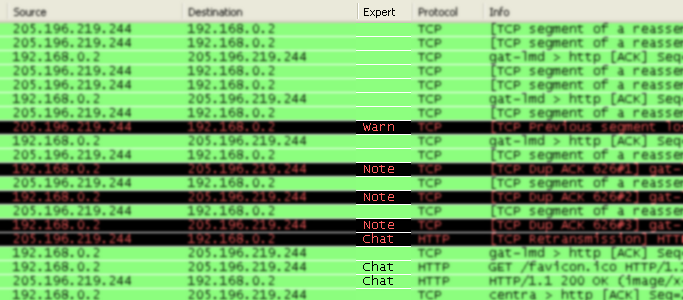
شکل ۷.۶. ستون فهرست بستههای «Expert»
یک ستون اختیاری به نام «Expert Info Severity» در فهرست بستهها در دسترس است که مهمترین سطح شدت یک بسته را نمایش میدهد و یا اگر همهچیز بینقص به نظر برسد، خالی میماند. این ستون به طور پیشفرض نمایش داده نمیشود، اما میتوان آن را به سادگی با استفاده از صفحه ستونهای ترجیحات (Preferences Columns) که در بخش ۱۱.۶، «ترجیحات (Preferences)» توضیح داده شده است، اضافه کرد.
۷.۵. تحلیل TCP (TCP Analysis)
Section titled “۷.۵. تحلیل TCP (TCP Analysis)”به صورت پیشفرض، کالبدشکاف TCP در وایرشارک وضعیت هر نشست (Session) پروتکل TCP را ردگیری کرده و هنگام تشخیص مشکلات یا مشکلات بالقوه، اطلاعات تکمیلی ارائه میدهد. این تحلیل برای هر بسته TCP یک بار و در زمان باز شدن اولیه فایل شنود انجام میشود. بستهها به همان ترتیبی که در فهرست بستهها ظاهر میشوند پردازش میگردند. شما میتوانید این ویژگی را از طریق تنظیمات کالبدشکاف TCP با عنوان «Analyze TCP sequence numbers» فعال یا غیرفعال کنید.
برای تحلیل دادهها یا پروتکلهایی که بر روی لایه TCP قرار میگیرند (مانند HTTP)، به بخش ۷.۸.۳، «سرهمبندی مجدد TCP (TCP Reassembly)» مراجعه کنید.
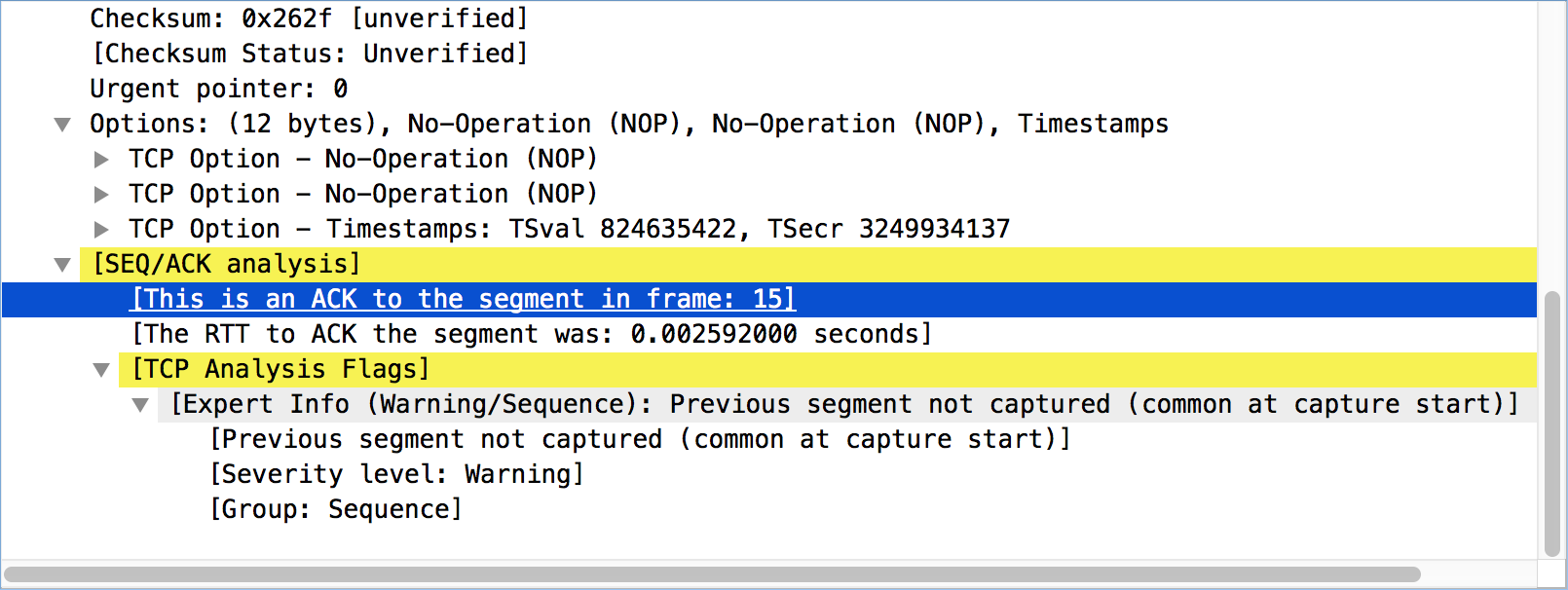
شکل ۷.۷. موارد جزئیات بسته در «TCP Analysis»
پرچمهای تحلیل TCP (TCP Analysis flags) در زیرمجموعه «SEQ/ACK analysis» به درخت پروتکل TCP اضافه میشوند. هر پرچم در ادامه شرح داده شده است. اصطلاحاتی نظیر «شماره توالی مورد انتظار بعدی (next expected sequence number)» و «شماره تأیید مورد انتظار بعدی (next expected acknowledgment number)» به موارد زیر اشاره دارند:
-
شماره توالی مورد انتظار بعدی (Next expected sequence number) — آخرین شماره توالی دیدهشده به علاوه طول قطعه (Segment length). زمانی تنظیم میشود که هیچ پرچم تحلیلی وجود نداشته باشد و همچنین برای کاوشگرهای پنجره صفر (Zero window probes). این مقدار در ابتدا صفر است و بر اساس بسته قبلی در همان جریان (Flow) پروتکل TCP محاسبه میشود. توجه داشته باشید که این مقدار ممکن است با فیلد پروتکل
tcp.nxtseqیکسان نباشد. -
شماره تأیید مورد انتظار بعدی (Next expected acknowledgment number) — آخرین شماره توالی دیدهشده برای قطعات (Segments). زمانی تنظیم میشود که هیچ پرچم تحلیلی وجود نداشته باشد و همچنین برای کاوشگرهای پنجره صفر.
-
آخرین شماره تأیید دیدهشده (Last-seen acknowledgment number) — همواره برای هر بسته بهروزرسانی میشود. توجه داشته باشید که این مورد با شماره تأیید مورد انتظار بعدی یکسان نیست.
TCP ACKed unseen segment
Section titled “TCP ACKed unseen segment”زمانی تنظیم میشود که شماره تأیید مورد انتظار بعدی برای جهت معکوس تنظیم شده باشد و مقدار آن کمتر از شماره تأیید فعلی باشد.
TCP Dup ACK #
Section titled “TCP Dup ACK #”زمانی تنظیم میشود که تمامی موارد زیر برقرار باشند:
- اندازه قطعه (Segment size) برابر با صفر باشد.
- اندازه پنجره (Window size) غیرصفر بوده و تغییر نکرده باشد، یا دادههای معتبر SACK وجود داشته باشد.
- شماره توالی مورد انتظار بعدی و آخرین شماره تأیید دیدهشده غیرصفر باشند (یعنی اتصال برقرار شده باشد).
- پرچمهای SYN، FIN و RST تنظیم نشده باشند.
TCP Fast Retransmission
Section titled “TCP Fast Retransmission”زمانی تنظیم میشود که تمامی موارد زیر برقرار باشند:
- این بسته یک بسته زنده نگهداشتن (Keepalive) نباشد.
- در جهت رو به جلو (Forward direction)، اندازه قطعه بزرگتر از صفر باشد یا پرچم SYN یا FIN تنظیم شده باشد.
- شماره توالی مورد انتظار بعدی بزرگتر از شماره توالی فعلی باشد.
- حداقل دو بسته تأیید تکراری (Duplicate ACKs) در جهت معکوس داشته باشیم، یا از روی بیش از ۲ واحد MSS پرش صورت گرفته باشد.
- شماره توالی فعلی برابر با شماره تأیید مورد انتظار بعدی باشد.
- آخرین بسته تأیید (Acknowledgment) را کمتر از ۲۰ میلیثانیه پیش دیده باشیم.
این پرچم جایگزین (Supersedes) پرچمهای «Out-Of-Order» و «Retransmission» میشود.
TCP Keep-Alive
Section titled “TCP Keep-Alive”زمانی تنظیم میشود که اندازه قطعه صفر یا یک باشد، شماره توالی فعلی یک بایت کمتر از شماره توالی مورد انتظار بعدی باشد، و هیچیک از پرچمهای SYN، FIN یا RST تنظیم نشده باشند.
این پرچم جایگزین پرچمهای «Fast Retransmission»، «Out-Of-Order»، «Spurious Retransmission» و «Retransmission» میشود.
TCP Keep-Alive ACK
Section titled “TCP Keep-Alive ACK”زمانی تنظیم میشود که تمامی موارد زیر برقرار باشند:
- اندازه قطعه برابر با صفر باشد.
- اندازه پنجره غیرصفر بوده و تغییر نکرده باشد.
- شماره توالی فعلی با شماره توالی مورد انتظار بعدی یکسان باشد.
- شماره تأیید فعلی با آخرین شماره تأیید دیدهشده یکسان باشد.
- آخرین بستهای که به تازگی در جهت معکوس دیده شده، یک بسته Keepalive بوده باشد.
- بسته از نوع SYN، FIN یا RST نباشد.
این پرچم جایگزین پرچمهای «Dup ACK» و «ZeroWindowProbeAck» میشود.
TCP Out-Of-Order
Section titled “TCP Out-Of-Order”زمانی تنظیم میشود که تمامی موارد زیر برقرار باشند:
- این بسته یک بسته Keepalive نباشد.
- در جهت رو به جلو، طول قطعه بزرگتر از صفر باشد یا پرچم SYN یا FIN تنظیم شده باشد.
- شماره توالی مورد انتظار بعدی بزرگتر از شماره توالی فعلی باشد.
- شماره توالی مورد انتظار بعدی و شماره توالی بعدی با هم متفاوت باشند.
- آخرین قطعه در بازه آستانه RTT خارج از نوبت (Out-Of-Order RTT threshold) رسیده باشد. این آستانه در صورت وجود، برابر با مقدار نمایش داده شده در فیلد «iRTT» (
tcp.analysis.initial_rtt) در زیرمجموعه «SEQ/ACK analysis» است، و در صورت عدم وجود، برابر با مقدار پیشفرض ۳ میلیثانیه (3ms) میباشد.
این پرچم جایگزین پرچم «Retransmission» میشود.
TCP Port numbers reused
Section titled “TCP Port numbers reused”زمانی تنظیم میشود که پرچم SYN تنظیم شده باشد (نه SYN+ACK)، یک مکالمه (Conversation) موجود با استفاده از همان آدرسها و پورتها داشته باشیم، و شماره توالی متفاوت از شماره توالی اولیه مکالمه موجود باشد.
TCP Previous segment not captured
Section titled “TCP Previous segment not captured”زمانی تنظیم میشود که شماره توالی فعلی بزرگتر از شماره توالی مورد انتظار بعدی باشد.
TCP Spurious Retransmission
Section titled “TCP Spurious Retransmission”ارسال مجدد (Retransmission) را بر اساس دادههای تحلیلی در جهت معکوس بررسی میکند. زمانی تنظیم میشود که تمامی موارد زیر برقرار باشند:
- پرچمهای SYN و FIN تنظیم نشده باشند.
- این بسته یک بسته Keepalive نباشد.
- طول قطعه بزرگتر از صفر باشد.
- دادههای این جریان تأیید (Acknowledged) شده باشند؛ یعنی آخرین شماره تأیید دیدهشده تنظیم شده باشد.
- شماره توالی بعدی کوچکتر یا مساوی آخرین شماره تأیید دیدهشده باشد.
این پرچم جایگزین پرچمهای «Fast Retransmission»، «Out-Of-Order» و «Retransmission» میشود.
TCP Retransmission
Section titled “TCP Retransmission”زمانی تنظیم میشود که تمامی موارد زیر برقرار باشند:
- این بسته یک بسته Keepalive نباشد.
- در جهت رو به جلو، طول قطعه بزرگتر از صفر باشد یا پرچم SYN یا FIN تنظیم شده باشد.
- شماره توالی مورد انتظار بعدی بزرگتر از شماره توالی فعلی باشد.
TCP Window Full
Section titled “TCP Window Full”زمانی تنظیم میشود که اندازه قطعه غیرصفر باشد، اندازه پنجره (Window size) در جهت معکوس را بدانیم، و اندازه قطعه ما از اندازه پنجره در جهت معکوس فراتر رود.
TCP Window Update
Section titled “TCP Window Update”زمانی تنظیم میشود که تمامی موارد زیر برقرار باشند:
- اندازه قطعه برابر با صفر باشد.
- اندازه پنجره غیرصفر بوده و برابر با آخرین اندازه پنجره دیدهشده نباشد، و هیچ داده معتبر SACK وجود نداشته باشد.
- شماره توالی برابر با شماره توالی مورد انتظار بعدی باشد.
- شماره تأیید برابر با آخرین شماره تأیید دیدهشده باشد،
- یا هنگام پاسخ دادن به یک ZeroWindowProbe، برابر با شماره توالی مورد انتظار بعدی باشد.
- هیچیک از پرچمهای SYN، FIN یا RST تنظیم نشده باشند.
TCP ZeroWindow
Section titled “TCP ZeroWindow”زمانی تنظیم میشود که اندازه پنجره دریافت (Receive window size) صفر باشد و هیچیک از پرچمهای SYN، FIN یا RST تنظیم نشده باشند.
فیلد window در هر سرآیند (Header) پروتکل TCP، میزان دادهای را که گیرنده میتواند بپذیرد اعلام میکند. اگر گیرنده نتواند داده بیشتری بپذیرد، مقدار پنجره را روی صفر تنظیم میکند که به فرستنده میگوید ارسال خود را متوقف (Pause) کند. در برخی موارد خاص این وضعیت طبیعی است — برای مثال، یک چاپگر ممکن است از پنجره صفر برای توقف موقت ارسال یک دستور چاپ در حین بارگذاری یا برگرداندن یک برگ کاغذ استفاده کند. با این حال، در بیشتر موارد این امر نشاندهنده یک مشکل کارایی یا ظرفیت در سمت گیرنده است. ازسرگیری یک اتصال متوقفشده ممکن است زمان زیادی (گاه چندین دقیقه) طول بکشد، حتی اگر شرایط زمینهای که باعث ایجاد پنجره صفر شده است به سرعت برطرف شود.
TCP ZeroWindowProbe
Section titled “TCP ZeroWindowProbe”زمانی تنظیم میشود که شماره توالی برابر با شماره توالی مورد انتظار بعدی باشد، اندازه قطعه برابر با یک باشد، و آخرین اندازه پنجره دیدهشده در جهت معکوس صفر بوده باشد.
اگر تکبایتِ داده مربوط به یک کاوشگر پنجره صفر (Zero Window Probe) توسط گیرنده دور انداخته شود (تأیید یا ACK نشود)، آنگاه قطعه بعدی در صورتی که تمامی شرایط زیر برای آن برقرار باشد، نباید به عنوان ارسال مجدد (Retransmission) علامتگذاری شود:
- اندازه قطعه بزرگتر از یک باشد.
- شماره توالی مورد انتظار بعدی یکی کمتر از شماره توالی فعلی باشد.
این مورد بر روی «Fast Retransmission»، «Out-Of-Order» یا «Retransmission» تأثیر میگذارد.
TCP ZeroWindowProbeAck
Section titled “TCP ZeroWindowProbeAck”زمانی تنظیم میشود که تمامی موارد زیر برقرار باشند:
- اندازه قطعه برابر با صفر باشد.
- اندازه پنجره برابر با صفر باشد.
- شماره توالی برابر با شماره توالی مورد انتظار بعدی باشد.
- شماره تأیید برابر با آخرین شماره تأیید دیدهشده باشد.
- آخرین بسته دیدهشده در جهت معکوس یک کاوشگر پنجره صفر (Zero window probe) بوده باشد.
این پرچم جایگزین پرچم «TCP Dup ACK» میشود.
تفاسیر مبهم TCP و معمای دستهبندی (TCP Ambiguous Interpretations and the Classification Dilemma)
Section titled “تفاسیر مبهم TCP و معمای دستهبندی (TCP Ambiguous Interpretations and the Classification Dilemma)”تحلیل خودکار برخی از فایلهای شنود بسیار دشوار است، بهویژه زمانی که بازه زمانی ممکن است هم بستههای Fast Retransmission و هم بستههای Out-Of-Order را پوشش دهد. یک گزینه در تنظیمات TCP (یعنی Fast Retransmission supersedes Out-of-Order interpretation) اجازه میدهد تا اولویت این دو تفسیر را در سطح پروتکل جابهجا کنید.
علاوه بر این، تفاسیر ممکن است بسته به اینکه شنود در سمت سرور، سمت کلاینت یا در نقطهای در میانه مسیر انجام شده باشد، متفاوت باشند. در حالی که الگوریتم دستهبندی قدیمی، بستههای جدید را با بستههای Duplicate ACK تقریباً قبلی و مجاور مقایسه میکند، گزینه «Enable Distal Disambiguation Algorithm» در تنظیمات TCP اجازه میدهد تا در صورت معلوم بودن مقدار iRTT (یعنی وجود دستتکانی سهمرحلهای یا 3WHS در فایل شنود)، تفسیر بیطرفانهتری ارائه شود. در این حالت، فاصله زمانی بین یک بسته گمشده با ارسال مجددِ مفروضِ آن مقایسه میشود و اگر این نسبت بین 0,8 و 2,4 باشد و به تعداد کافی بسته Duplicate ACK دیده شده باشد، به عنوان یک Fast Retransmission در نظر گرفته خواهد شد. در سایر موارد (زمانی که تعداد زیادی Duplicate ACK دیده نشده است)، اگر زمان بیش از نسبت 2,4 باشد، بستهها به عنوان Retransmission (از نوع RTO) در نظر گرفته میشوند. در غیر این صورت، به عنوان بستههای Out-of-Order تلقی میگردند.
در حالی که استاندارد RFC 6675 در پیادهسازی وایرشارک برای Duplicate ACKها لحاظ شده است، استانداردهای RFC 5827 و 8985 در حال حاضر لحاظ نشدهاند.
کامل بودن مکالمه TCP (TCP Conversation Completeness)
Section titled “کامل بودن مکالمه TCP (TCP Conversation Completeness)”مکالمات TCP زمانی کامل (Complete) تلقی میشوند که مستقل از هرگونه انتقال داده، دارای هر دو دستتکانی (Handshake) آغازین و پایانی باشند. با این حال، ممکن است علاقهمند به شناسایی مکالمات کاملی باشیم که مقداری داده نیز در آنها ارسال شده است؛ بدین منظور از مقادیر بیتی زیر برای ساخت یک مقدار فیلتر بر روی فیلد tcp.completeness استفاده میکنیم:
- 1 : SYN
- 2 : SYN-ACK
- 4 : ACK
- 8 : DATA
- 16 : FIN
- 32 : RST
برای مثال، مکالمهای که تنها شامل یک دستتکانی سهمرحلهای است با فیلتر 'tcp.completeness==7' (یعنی 1+2+4) پیدا میشود، در حالی که یک مکالمه کامل همراه با انتقال داده با فیلتر طولانیتری یافت خواهد شد، زیرا بستن یک اتصال میتواند با بستههای FIN یا RST و یا حتی هر دو همراه باشد: 'tcp.completeness==31 or tcp.completeness==47 or tcp.completeness==63'
روش دیگر برای انتخاب مقادیر خاص مکالمه، فیلتر کردن بر اساس پرچمهای مجزا، فیلد خلاصه (Summary field) یا ترکیبی از آنهاست. بنابراین، عبارت '(tcp.completeness.fin==1 || tcp.completeness.rst==1) && tcp.completeness.str contains "DASS"' تمام مکالمات 'Complete, WITH_DATA' را پیدا میکند، در حالی که مکالمات 'Complete, NO_DATA' با عبارت '(tcp.completeness.fin==1 || tcp.completeness.rst==1) && tcp.completeness.data==0 && tcp.completeness.str contains "ASS"' یافت خواهند شد.
پیوستگی استریمهای TCP (TCP Streams Contiguities)
Section titled “پیوستگی استریمهای TCP (TCP Streams Contiguities)”فیلدهای "tcp.stream.client.contiguity_count" و "tcp.stream.server.contiguity_count" ناپیوستگیهای (Discontinuities) دو استریم TCP یک مکالمه را ردگیری میکنند. هر عددی به غیر از 1 نشان میدهد که یا اصلاً هیچ قطعه TCP وجود ندارد (0)، و یا بخشی از دادهها گم شده است (2+). ما تنها ۱۰۰ ناپیوستگی اول را شمارش میکنیم، زیرا در اغلب موارد همین تعداد برای نتیجهگیری مبنی بر اینکه فایل شنود برای استخراج داده قابل استفاده نیست یا مشکل جدی در فرآیند شنود وجود داشته است، کفایت میکند.
۷.۶. برچسبهای زمانی (Time Stamps)
Section titled “۷.۶. برچسبهای زمانی (Time Stamps)”برچسبهای زمانی، دقت آنها و مسائل پیرامونشان میتواند بسیار گیجکننده باشد. این بخش اطلاعاتی را درباره آنچه در حین پردازش برچسبهای زمانی توسط وایرشارک رخ میدهد در اختیار شما قرار میدهد.
در حین شنود بستهها، هر بسته به محض ورود دارای یک برچسب زمانی (Time stamp) میشود. این برچسبهای زمانی در فایل شنود ذخیره خواهند شد تا برای تحلیلهای (بعدی) نیز در دسترس باشند.
اما این برچسبهای زمانی از کجا میآیند؟ در حین شنود، وایرشارک برچسبهای زمانی را از کتابخانه libpcap (یا Npcap) دریافت میکند و آن کتابخانه نیز به نوبه خود آنها را از هسته سیستمعامل (Operating system kernel) میگیرد. اگر دادههای شنود از یک فایل شنود بارگذاری شوند، بدیهی است که وایرشارک دادهها را از همان فایل دریافت میکند.
۷.۶.۱. ساختار داخلی وایرشارک (Wireshark Internals)
Section titled “۷.۶.۱. ساختار داخلی وایرشارک (Wireshark Internals)”قالب داخلی که وایرشارک برای نگهداری برچسب زمانی یک بسته استفاده میکند، از تاریخ (بر حسب تعداد روزها از تاریخ 1.1.1970) و زمان روز (بر حسب نانوثانیه از نیمهشب) تشکیل شده است. شما میتوانید نحوه نمایش دادههای برچسب زمانی توسط وایرشارک در فهرست بستهها را تنظیم کنید؛ برای جزئیات بیشتر به مورد «Time Display Format» در بخش ۳.۷، «منوی “View”» مراجعه نمایید.
در حین خواندن یا نوشتن فایلهای شنود، وایرشارک در صورت نیاز دادههای برچسب زمانی را بین قالب فایل شنود و قالب داخلی تبدیل میکند.
در حین شنود، وایرشارک از کتابخانه شنود libpcap (یا Npcap) استفاده میکند که از تفکیکپذیری (Resolution) نانوثانیه برای هر دو نوع فایل pcapng و pcap پشتیبانی مینماید؛ هرچند برخی دستگاهها ممکن است تنها تفکیکپذیری میکروثانیه را فراهم کنند که در این صورت از همان دقت استفاده خواهد شد. مگر در مواردی که با سختافزارهای تخصصی شنود کار میکنید، این میزان تفکیکپذیری باید کافی باشد.
۷.۶.۲. قالبهای فایل شنود (Capture File Formats)
Section titled “۷.۶.۲. قالبهای فایل شنود (Capture File Formats)”اکثریت قریب به اتفاق قالبهای فایل شنود که وایرشارک میشناسد از برچسبهای زمانی پشتیبانی میکنند. دقت برچسب زمانی پشتیبانیشده توسط یک قالب خاص از فایل شنود بسیار متفاوت است و از یک ثانیه «0» تا یک نانوثانیه «0.123456789» متغیر میباشد. بیشتر قالبهای فایل، برچسبهای زمانی را با یک دقت ثابت (مثلاً میکروثانیه، «0.123456») ذخیره میکنند، در حالی که برخی از قالبهای فایل قادرند خودِ دقت برچسب زمانی را نیز ذخیره کنند یا حتی برای رکوردهای مختلف درون یک فایل، دقتهای متفاوتی داشته باشند (هر مزیتی که ممکن است داشته باشد).
قالب فایل شنود pcapng از طیف گستردهای از تفکیکپذیریهای برچسب زمانی پشتیبانی میکند که میتواند برای هر رابط (Interface) در فایل متفاوت باشد، و همچنین از رکوردهای بدون برچسب زمانی نیز پشتیبانی مینماید. قالب رایج فایل شنود libpcap، که به طور گسترده توسط بسیاری از ابزارهای دیگر پشتیبانی میشود، از دو تفکیکپذیری ثابتِ ممکن یعنی میکروثانیه یا نانوثانیه پشتیبانی میکند که توسط یک عدد جادویی (Magic number) در ابتدای فایل مشخص میشود. وایرشارک و ابزارهایی مانند editcap میتوانند فایلهای pcap با تفکیکپذیری نانوثانیه را برای استفاده در ابزارهایی که تنها از دقت اولیه برچسب زمانی پشتیبانی میکنند، به تفکیکپذیری میکروثانیه تبدیل نمایند.
نوشتن دادهها در یک قالب فایل شنود که قابلیت ذخیره دقت واقعی را ندارد، منجر به از دست رفتن اطلاعات خواهد شد. برای مثال، اگر یک فایل شنود با تفکیکپذیری نانوثانیه را بارگذاری کنید و دادههای شنود را در یک فایل libpcap (با تفکیکپذیری میکروثانیه) ذخیره نمایید، بدیهی است که وایرشارک ناچار است دقت را از نانوثانیه به میکروثانیه کاهش دهد.
۷.۶.۳. دقت و صحت (Accuracy)
Section titled “۷.۶.۳. دقت و صحت (Accuracy)”افراد اغلب میپرسند: «وایرشارک چه دقتی را برای برچسب زمانی فراهم میکند؟». در واقع، وایرشارک خودش هیچ برچسب زمانی ایجاد نمیکند، بلکه صرفاً آنها را از «جای دیگری» تحویل گرفته و نمایش میدهد. بنابراین دقت برچسب زمانی به سیستم شنود (سیستمعامل، کارایی و غیره) که استفاده میکنید بستگی خواهد داشت. به همین دلیل، پاسخ دادن به پرسش بالا به صورت کلی دشوار است.
کارتهای شبکه متصل از طریق USB اغلب دقت برچسب زمانی بسیار ضعیفی ارائه میدهند. بستههای ورودی باید «راه دراز و پرپیچوخمی» را از طریق کابل USB طی کنند تا در نهایت به هسته سیستمعامل (Kernel) برسند. از آنجا که بستههای ورودی هنگام پردازش توسط هسته برچسب زمانی میخورند، این سازوکار ثبت برچسب زمانی بسیار نادقیق میشود. زمانی که به دقتِ دقیقِ برچسب زمانی نیاز دارید، از کارتهای شبکه (NIC) متصل از طریق USB استفاده نکنید.
۷.۷. مناطق زمانی (Time Zones)
Section titled “۷.۷. مناطق زمانی (Time Zones)”اگر به نقاط مختلف کره زمین سفر کنید، مناطق زمانی (Time zones) میتوانند گیجکننده باشند. و اگر یک فایل شنود را از نقطهای دیگر در سراسر جهان دریافت کنید، مناطق زمانی حتی میتوانند بسیار گیجکنندهتر هم بشوند ;-)
پیش از هر چیز، به دو دلیل ممکن است اصلاً نیازی به فکر کردن درباره مناطق زمانی نداشته باشید:
- شما تنها به اختلاف زمانی بین برچسبهای زمانی بستهها علاقهمند هستید و نیازی به دانستن تاریخ و زمان دقیق بستههای شنودشده ندارید (که اغلب اوقات همینطور است).
- شما فایلهای شنودی از مناطق زمانی متفاوت با منطقه زمانی خودتان دریافت نمیکنید، بنابراین اصلاً مشکلی از بابت منطقه زمانی وجود ندارد. برای مثال، تمام اعضای تیم شما در همان منطقه زمانی کار میکنند که خود شما حضور دارید.
مناطق زمانی چه هستند؟
مردم انتظار دارند که ساعت، بازتابدهنده وضعیت طلوع و غروب خورشید باشد. سپیدهدم باید در صبح، شاید حدود ساعت ۰۶:۰۰، و شفق در غروب، شاید در ساعت ۲۰:۰۰ باشد. بدیهی است که این زمانها بسته به فصل تغییر میکنند. اگر همه مردم روی کره زمین از یک زمان جهانی یکسان استفاده میکردند بسیار گیجکننده میشد، زیرا این زمان تنها در بخش کوچکی از جهان با غروب خورشید مطابقت میداشت.
به همین دلیل، کره زمین به چندین منطقه زمانی مختلف تقسیم شده است که هر منطقه دارای یک زمان محلی متناسب با غروب محلی خورشید است.
زمان پایه برای مناطق زمانی، زمان UTC (زمان هماهنگ جهانی یا Coordinated Universal Time) یا زمان زولو (Zulu Time در امور نظامی و هوانوردی) است. اصطلاح قدیمیتر GMT (زمان میانگین گرینویچ یا Greenwich Mean Time) نباید مورد استفاده قرار گیرد، زیرا اندکی نادقیق است (تا ۰.۹ ثانیه اختلاف با UTC دارد). زمان پایه UTC برابر با 0 است (مستقر در گرینویچِ انگلستان) و تمام مناطق زمانی دارای یک اختلاف ساعتی (Offset) نسبت به UTC بین 12- تا 14+ ساعت هستند!
برای مثال: اگر در برلین زندگی میکنید، در منطقه زمانی قرار دارید که یک ساعت جلوتر از UTC است، بنابراین در منطقه زمانی «+1» (اختلاف زمانی بر حسب ساعت در مقایسه با UTC) هستید. اگر در برلین ساعت ۳ باشد، «در همان لحظه» در UTC ساعت ۲ است.
توجه داشته باشید که چند مکان روی کره زمین از مناطق زمانی با اختلاف ساعت رُند و کامل استفاده نمیکنند (برای نمونه، دهلی نو از UTC+05:30 استفاده میکند؛ و ایران نیز از UTC+03:30 استفاده مینماید)!
اطلاعات بیشتر را میتوانید در نشانیهای https://en.wikipedia.org/wiki/Time_zone و https://en.wikipedia.org/wiki/Coordinated_Universal_Time بیابید.
ساعت تابستانی (DST) چیست؟
ساعت تابستانی (Daylight Saving Time یا به اختصار DST)، که با نام Summer Time نیز شناخته میشود، با هدف «صرفهجویی» در روشنایی روز در طول ماههای تابستان طراحی شده است. برای انجام این کار، بسیاری از کشورها (اما نه همه آنها!) یک ساعت DST به اختلاف زمان UTC موجود خود اضافه میکنند. بنابراین ممکن است نیاز باشد یک ساعت دیگر (یا در موارد بسیار نادر حتی دو ساعت!) اختلاف را در «محاسبات منطقه زمانی» خود لحاظ کنید.
متأسفانه، تاریخی که در آن DST عملاً اعمال میشود در سراسر جهان متفاوت است. همچنین باید توجه داشته باشید که نیمکرههای شمالی و جنوبی دارای وضعیت DST معکوس هستند (مثلاً زمانی که در اروپا تابستان است، در استرالیا زمستان است).
به خاطر داشته باشید: زمان UTC در تمام طول سال، فارغ از تغییرات ساعت تابستانی (DST)، ثابت و یکسان باقی میماند!
اطلاعات بیشتر را میتوانید در نشانی https://en.wikipedia.org/wiki/Daylight_saving بیابید.
اطلاعات تکمیلی درباره مناطق زمانی و DST را میتوانید در https://wwp.greenwichmeantime.com/ و https://www.timeanddate.com/worldclock/ مشاهده کنید.
زمان رایانه خود را به درستی تنظیم کنید!
Section titled “زمان رایانه خود را به درستی تنظیم کنید!”اگر با افرادی در سراسر جهان کار میکنید، بسیار مفید است که زمان و منطقه زمانی رایانه خود را به درستی تنظیم نمایید.
شما باید زمان و منطقه زمانی رایانه خود را با ترتیب صحیح زیر تنظیم کنید:
- منطقه زمانی خود را بر روی موقعیت مکانی فعلی خود تنظیم کنید.
- ساعت رایانه خود را بر روی زمان محلی تنظیم کنید.
بدین ترتیب، شما هم زمان محلی و هم اختلاف زمانی نسبت به UTC را به رایانه خود اعلام خواهید کرد. بسیاری از سازمانها برای آسانتر کردن هماهنگی و عیبیابی، به سادگی منطقه زمانی سرورها و تجهیزات شبکه خود را بر روی UTC تنظیم میکنند.
اگر به نقاط مختلف جهان سفر میکنید، یک اشتباه رایج این است که ساعتِ رایانه خود را به زمان محلی تغییر دهید. ساعت را تغییر ندهید، بلکه به جای آن تنظیمات منطقه زمانی (Time zone) خود را تغییر دهید! برای رایانه شما، زمان اساساً همان زمان قبلی است و شما صرفاً در یک منطقه زمانی متفاوت با زمان محلی متفاوتی قرار دارید.
شما میتوانید از پروتکل زمان شبکه (Network Time Protocol یا NTP) استفاده کنید تا رایانه شما با همگامسازی (Synchronizing) با سرورهای ساعت NTP در اینترنت، به طور خودکار بر روی زمان صحیح تنظیم شود. کلاینتهای NTP برای تمامی سیستمعاملهایی که وایرشارک پشتیبانی میکند (و بسیاری دیگر) در دسترس هستند؛ برای مشاهده نمونهها به http://www.ntp.org/ مراجعه کنید.
۷.۷.۱. وایرشارک و مناطق زمانی (Wireshark and Time Zones)
Section titled “۷.۷.۱. وایرشارک و مناطق زمانی (Wireshark and Time Zones)”به راستی رابطه بین وایرشارک و مناطق زمانی چیست؟
قالب فایل شنود بومی وایرشارک (قالب libpcap)، و برخی دیگر از قالبهای فایل شنود، مانند قالبهای Windows Sniffer، Peek، Sun snoop و نسخههای جدیدتر قالبهای Microsoft Network Monitor و Network Instruments/Viavi Observer، زمان رسیدن بستهها را به صورت مقادیر UTC ذخیره میکنند. سیستمهای UNX و سیستمهای «مبتنی بر Windows NT» در داخل خود زمان را به صورت UTC نمایش میدهند. هنگامی که وایرشارک در حال شنود است، هیچ تبدیلی لازم نیست. با این حال، اگر منطقه زمانی سیستم به درستی تنظیم نشده باشد، ممکن است زمان UTC سیستم به درستی تنظیم نشده باشد، حتی اگر به نظر برسد ساعت سیستم زمان محلی درستی را نشان میدهد. در حین شنود، Npcap باید زمان را پیش از تحویل به وایرشارک به UTC تبدیل کند. اگر منطقه زمانی سیستم به درستی تنظیم نشده باشد، آن تبدیل به درستی انجام نخواهد شد.
سایر قالبهای فایل شنود، مانند قالب Sniffer مبتنی بر DOS و نسخههای قدیمیتر قالبهای Microsoft Network Monitor و Network Instruments/Viavi Observer، زمان رسیدن بستهها را به صورت مقادیر زمان محلی ذخیره میکنند.
در ساختار داخلی وایرشارک، برچسبهای زمانی به صورت UTC بازنمایی میشوند. این بدان معناست که هنگام خواندن فایلهای شنودی که زمان رسیدن بستهها را به صورت مقادیر زمان محلی ذخیره میکنند، وایرشارک باید آن مقادیر زمان محلی را به مقادیر UTC تبدیل نماید.
وایرشارک به نوبه خود، برچسبهای زمانی را همواره به زمان محلی نمایش خواهد داد. رایانه نمایشدهنده آنها را از UTC به زمان محلی تبدیل کرده و این زمان (محلی) را نشان میدهد. برای فایلهای شنودی که زمان رسیدن بستهها را به صورت مقادیر UTC ذخیره میکنند، این بدان معناست که زمان رسیدن به صورت زمان محلی در منطقه زمانی شما نمایش داده خواهد شد، که ممکن است با زمان رسیدن در منطقه زمانی که بسته در آن شنود شده است یکسان نباشد. برای فایلهای شنودی که زمان رسیدن بستهها را به صورت مقادیر زمان محلی ذخیره میکنند، تبدیل به UTC با استفاده از اختلاف منطقه زمانی شما نسبت به UTC و قوانین ساعت تابستانی (DST) شما انجام خواهد شد، که یعنی این تبدیل به درستی صورت نخواهد گرفت؛ البته تبدیل مجدد به زمان محلی برای نمایش ممکن است این اثر را به درستی خنثی کند که در آن صورت زمان رسیدن به همان زمان رسیدنی که بسته در آن شنود شده بود نمایش داده خواهد شد.
جدول ۷.۲. مثالهای منطقه زمانی برای زمانهای ورود مبتنی بر UTC (بدون ساعت تابستانی DST)
| لسآنجلس (Los Angeles) | نیویورک (New York) | مادرید (Madrid) | لندن (London) | برلین (Berlin) | توکیو (Tokyo) | |
|---|---|---|---|---|---|---|
| فایل شنود (UTC) | 10:00 | 10:00 | 10:00 | 10:00 | 10:00 | 10:00 |
| اختلاف محلی با UTC | -8 | -5 | -1 | 0 | +1 | +9 |
| زمان نمایشدادهشده (زمان محلی) | 02:00 | 05:00 | 09:00 | 10:00 | 11:00 | 19:00 |
برای مثال، فرض کنیم شخصی در لسآنجلس بستهای را با وایرشارک دقیقاً در ساعت ۲ به وقت محلی شنود کرده و این فایل شنود را برای شما ارسال میکند. برچسب زمانی فایل شنود در قالب UTC به صورت ساعت ۱۰ بازنمایی خواهد شد. شما در برلین مستقر هستید و در صفحه نمایش وایرشارک خود ساعت ۱۱ را مشاهده خواهید کرد.
اکنون شما یک تماس تلفنی، ویدئو کنفرانس یا جلسه اینترنتی با آن شخص دارید تا درباره آن فایل شنود صحبت کنید. از آنجا که هر دوی شما به زمان نمایشدادهشده در رایانههای محلی خود نگاه میکنید، شخص حاضر در لسآنجلس همچنان ساعت ۲ را میبیند اما شما در برلین ساعت ۱۱ را خواهید دید. زمانهای نمایشدادهشده متفاوت هستند، زیرا هر دو صفحه نمایش وایرشارک زمانهای محلی (متفاوت) را برای یک نقطه زمانی واحد نشان میدهند.
نتیجهگیری: شاید لازم نباشد نگران تاریخ/زمان برچسب زمانی که در حال حاضر به آن نگاه میکنید باشید، مگر اینکه حتماً بخواهید مطمئن شوید تاریخ/زمان دقیقاً مطابق انتظار است. بنابراین، اگر یک فایل شنود از یک منطقه زمانی متفاوت و/یا دارای ساعت تابستانی (DST) دریافت کردید، باید اختلاف منطقه زمانی یا DST بین دو زمان محلی را پیدا کرده و برچسبهای زمانی را «در ذهن خود» متناسب با آن تنظیم کنید. در هر صورت، اطمینان حاصل کنید که تمامی رایانههای مورد نظر دارای تنظیمات زمان و منطقه زمانی صحیحی باشند.
۷.۸. سرهمبندی مجدد بستهها (Packet Reassembly)
Section titled “۷.۸. سرهمبندی مجدد بستهها (Packet Reassembly)”۷.۸.۱. این قابلیت چیست؟
Section titled “۷.۸.۱. این قابلیت چیست؟”پروتکلهای شبکه اغلب نیاز دارند قطعات بزرگی از دادهها را که به خودی خود کامل هستند، جابهجا کنند؛ مثلاً هنگام انتقال یک فایل. پروتکل لایه زیرین ممکن است قادر به مدیریت آن اندازه از قطعه داده نباشد (مثلاً به دلیل محدودیت اندازه بسته شبکه)، و یا مانند TCP مبتنی بر استریم (Stream-based) باشد که اصلاً مفهومی به نام قطعات داده (Data chunks) را نمیشناسد.
در این حالت، پروتکل شبکه باید خودش مرزهای قطعات داده را مدیریت کند و (در صورت نیاز) دادهها را در چندین بسته پخش نماید. بدیهی است که در سمت گیرنده نیز به سازوکاری برای تعیین مرزهای قطعات داده نیاز دارد.
وایرشارک این سازوکار را سرهمبندی مجدد (Reassembly) مینامد، هرچند ممکن است در مشخصات فنی یک پروتکل خاص اصطلاح متفاوتی برای این کار به کار رفته باشد (مانند desegmentation، defragmentation و غیره).
۷.۸.۲. وایرشارک چگونه آن را مدیریت میکند؟
Section titled “۷.۸.۲. وایرشارک چگونه آن را مدیریت میکند؟”برای برخی از پروتکلهای شبکه که وایرشارک میشناسد، سازوکاری جهت یافتن، رمزگشایی و نمایش این قطعات داده پیادهسازی شده است. وایرشارک تلاش میکند بستههای متناظر با این قطعه داده را پیدا کند و دادههای ترکیبشده را به صورت زبانههای (Tabs) اضافی در قاب «Packet Bytes» نمایش دهد (برای کسب اطلاعات درباره این قاب، به بخش ۳.۲۰، «قاب “Packet Bytes”» مراجعه کنید).
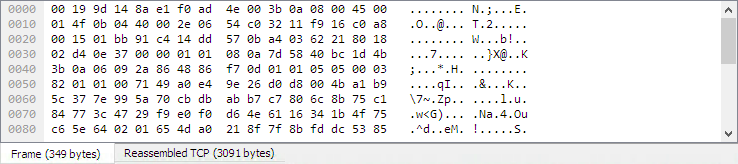
شکل ۷.۸. قاب «Packet Bytes» همراه با یک زبانه سرهمبندیشده (Reassembled)
سرهمبندی مجدد ممکن است در چندین لایه پروتکل رخ دهد، بنابراین امکان دارد چندین زبانه در قاب «Packet Bytes» ظاهر شود.
شما دادههای سرهمبندیشده (Reassembled) را در آخرین بسته از آن قطعه داده پیدا خواهید کرد.
برای مثال، در یک پاسخ GET پروتکل HTTP، دادههای درخواستشده (مثلاً یک صفحه HTML) برگردانده میشوند. وایرشارک تخلیه هگزادسیمال (Hex dump) دادهها را در یک زبانه جدید به نام «Uncompressed entity body» در قاب «Packet Bytes» نمایش خواهد داد.
سرهمبندی مجدد به صورت پیشفرض در ترجیحات (Preferences) فعال است، اما میتوان آن را در بخش ترجیحات مربوط به پروتکل مورد نظر غیرفعال کرد. فعال یا غیرفعال کردن تنظیمات سرهمبندی مجدد برای یک پروتکل معمولاً نیازمند دو چیز است:
- پروتکل سطح پایینتر (مثلاً TCP) باید از سرهمبندی مجدد پشتیبانی کند. اغلب میتوان این سرهمبندی مجدد را از طریق ترجیحات پروتکل فعال یا غیرفعال نمود.
- پروتکل سطح بالاتر (مثلاً HTTP) باید از سازوکار سرهمبندی مجدد برای بازسازی دادههای تکهتکهشده (Fragmented) پروتکل استفاده کند. این مورد را نیز اغلب میتوان از طریق ترجیحات پروتکل فعال یا غیرفعال کرد.
راهنمای شناور (Tooltip) مربوط به تنظیمات پروتکل سطح بالاتر به شما اطلاع خواهد داد که آیا تنظیمات پروتکل سطح پایینتری نیز باید مد نظر قرار گیرد یا خیر و آن تنظیمات کدام است.
۷.۸.۳. سرهمبندی مجدد TCP (TCP Reassembly)
Section titled “۷.۸.۳. سرهمبندی مجدد TCP (TCP Reassembly)”پروتکلهایی مانند HTTP یا TLS به احتمال زیاد در چندین قطعه (Segment) از پروتکل TCP پخش میشوند. گزینه ترجیحات پروتکل TCP با عنوان «Allow subdissector to reassemble TCP streams» (که به طور پیشفرض فعال است) این امکان را برای وایرشارک فراهم میکند تا یک دنباله پیوسته از قطعات TCP را جمعآوری کرده و آنها را به پروتکل سطح بالاتر تحویل دهد (برای مثال، جهت بازسازی یک پیام کامل HTTP). تمامی قطعات به جز قطعه پایانی با عبارت «[TCP segment of a reassembled PDU]» در فهرست بستهها علامتگذاری خواهند شد.
اگر تنها به تحلیل شمارههای توالی TCP (بخش ۷.۵، «تحلیل TCP (TCP Analysis)») علاقهمند هستید، این گزینه را برای کاهش سربار حافظه و پردازش غیرفعال کنید. با این حال به خاطر داشته باشید که ممکن است پروتکلهای سطح بالاتر به اشتباه کالبدشکافی شوند. برای مثال، پیامهای HTTP ممکن است به صورت «Continuation» و رکوردهای TLS به صورت «Ignored Unknown Record» نمایش داده شوند. چنین نتایجی زمانی که شنود را در حین یک اتصال از پیش آغازشده TCP شروع میکنید و یا زمانی که قطعات TCP گم میشوند یا خارج از نوبت (Out-of-order) تحویل داده میشوند نیز قابل مشاهده هستند.
برای سرهمبندی مجدد قطعات TCP خارج از نوبت، گزینه ترجیحات پروتکل TCP با عنوان «Reassemble out-of-order segments» (که در حال حاضر به طور پیشفرض غیرفعال است) باید علاوه بر گزینه قبلی فعال شود. اگر تمام بستهها به ترتیب (In-order) دریافت شوند، این گزینه هیچ تأثیری نخواهد داشت. در غیر این صورت (اگر در حین پردازش ترتیبی یک فایل شنود، با قطعات گمشده مواجه شود)، فرض را بر این میگذارد که قطعات جدید و گمشده به یک واحد داده پروتکل (PDU) یکسان تعلق دارند. نکات احتیاطی (Caveats):
- فرض میشود که بستههای گمشده بعداً به صورت خارج از نوبت دریافت میشوند یا مجدداً ارسال (Retransmitted) میگردند. برنامهها معمولاً قطعات را تا زمانی که تأیید (Acknowledge) شوند مجدداً ارسال میکنند، اما اگر فرآیند شنود بسته، بستهها را جا بیندازد (Drop کند)، وایرشارک قادر به بازسازی استریم TCP نخواهد بود. در چنین مواردی، میتوانید این گزینه ترجیحات را غیرفعال کنید تا به جای دیدن عبارت «[TCP segment of a reassembled PDU]» برای تکتک قطعات TCP، امیدوارانه یک کالبدشکافی جزئی داشته باشید.
- هنگام انجام شنود در حالت مانیتور (Monitor mode در استاندارد IEEE 802.11)، احتمال گم شدن بستهها به دلیل مشکلات دریافت سیگنال بیشتر است. در این حالت توصیه میشود که این گزینه را غیرفعال کنید.
- اگر قطعات جدید و گمشده در واقع بخشی از PDUهای متفاوتی باشند، در حال حاضر پردازش به تأخیر میافتد تا زمانی که دیگر هیچ قطعهای گم نشده باشد، حتی اگر ابتدای قطعات گمشده یک PDU را کامل کرده باشد. برای مثال، شش قطعه را فرض کنید که دو واحد داده
ABCوDEFرا تشکیل میدهند. هنگامی که به صورتABECDFدریافت شوند، یک برنامه میتواند پس از دریافتABECپردازش اولین PDU را آغاز کند. با این حال، وایرشارک نیازمند آن است که قطعه گمشدهDنیز دریافت شود. این مسئله در آینده برطرف خواهد شد. - در رابط گرافیکی (GUI) و در حین کالبدشکافی دومرحلهای (
tshark -2)، سناریوی قبلی هر دو PDU را در بستهای که حاوی آخرین قطعه (F) است نمایش میدهد، به جای آنکه آن را در اولین بستهای که حاوی آخرین قطعه گمشده یک PDU است نمایش دهد. این مسئله در آینده برطرف خواهد شد. - در صورت فعال بودن، فیلدهایی مانند «Time from request» در پروتکل SMB (
smb.time) ممکن است کوچکتر باشند اگر درخواست به دنبال سایر قطعات خارج از نوبت بیاید (این امر رفتار برنامه را بازتاب میدهد). با این حال، اگر سناریوی قبلی رخ دهد، زمان درخواست بر پایه فریمی محاسبه میشود که در آن تمامی قطعات گمشده دریافت شدهاند.
فارغ از تنظیمات این دو گزینه مربوط به سرهمبندی مجدد، همواره میتوانید از گزینه «Follow TCP Stream» (بخش ۷.۲، «دنبال کردن استریمهای پروتکل (Following Protocol Streams)») استفاده کنید که قطعات را با ترتیب مورد انتظار نمایش میدهد.
۷.۹. تفکیک نام (Name Resolution)
Section titled “۷.۹. تفکیک نام (Name Resolution)”تفکیک نام (Name resolution) تلاش میکند برخی از مقادیر عددی آدرسها را به قالبی قابل خواندن برای انسان تبدیل کند. بسته به نوع تفکیکی که باید انجام شود، دو روش ممکن برای انجام این تبدیلها وجود دارد: فراخوانی سرویسهای سیستم/شبکه (مانند تابع gethostname()) و/یا تفکیک از طریق فایلهای پیکربندی مختص وایرشارک. برای جزئیات بیشتر درباره فایلهای پیکربندی که وایرشارک برای تفکیک نام و موارد مشابه استفاده میکند، به بخش A.2.4، «[Stream setup by PROTOCOL (frame 123)]» مراجعه کنید.
ویژگی تفکیک نام را میتوان به صورت مجزا برای لایههای پروتکل فهرستشده در بخشهای زیر فعال کرد.
۷.۹.۱. معایب تفکیک نام (Name Resolution Drawbacks)
Section titled “۷.۹.۱. معایب تفکیک نام (Name Resolution Drawbacks)”تفکیک نام میتواند در حین کار با وایرشارک بسیار ارزشمند باشد و حتی ساعتها در وقت شما صرفهجویی کند. متأسفانه، این قابلیت معایب خاص خود را نیز دارد.
- تفکیک نام اغلب ممکن است با شکست مواجه شود. نامی که قرار است تفکیک شود ممکن است به سادگی برای سرورهای نام (Name servers) مورد پرسش ناشناخته باشد، یا سرورها در دسترس نباشند و آن نام در فایلهای پیکربندی وایرشارک نیز یافت نشود.
- نامهای تفکیکشده ممکن است در دسترس نباشند. وایرشارک اطلاعات تفکیک نام را از منابع گوناگونی به دست میآورد، از جمله سرورهای DNS، خودِ فایل شنود (مثلاً برای یک فایل pcapng)، و فایلهای hosts در سیستم شما و در پوشه پروفایل شما. اگر فایل شنود را بعداً یا روی دستگاه دیگری باز کنید، ممکن است نامهای تفکیکشده در دسترس نباشند. در نتیجه، هر بار که شما یا شخص دیگری یک فایل شنود خاص را باز میکنید، ممکن است به دلیل تغییر محیطها اندکی متفاوت به نظر برسد.
- پروتکل DNS ممکن است بستههای اضافی به فایل شنود شما اضافه کند. اگر ترافیک اضافی ناشی از پرسوجوها و پاسخهای DNS وایرشارک بر روی مشکلی که سعی در عیبیابی آن دارید یا هرگونه تحلیل بعدی تأثیر بگذارد، ممکن است دچار اثر مشاهدهگر (Observer effect) شوید.
همین اتفاق میتواند هنگام شنود از طریق یک اتصال از راه دور، مانند SSH یا RDP نیز رخ دهد.
- نامهای تفکیکشده DNS توسط وایرشارک در حافظه نهان (Cache) ذخیره میشوند. این کار برای دستیابی به کارایی قابل قبول ضروری است. با این حال، اگر اطلاعات تفکیک نام در حین اجرای وایرشارک تغییر کند، به محض اینکه اطلاعات در حافظه نهان ذخیره شده باشد، وایرشارک متوجه تغییر در اطلاعات تفکیک نام نخواهد شد. اگر این اطلاعات در حین اجرای وایرشارک تغییر کند، مثلاً یک اجاره (Lease) جدید DHCP اعمال شود، وایرشارک متوجه آن نخواهد شد.
تفکیک نام در فهرست بستهها همزمان با پر شدن فهرست انجام میشود. اگر نامی پس از اضافه شدن یک بسته به فهرست قابل تفکیک باشد، ورودی قبلی آن تغییر نخواهد کرد. از آنجا که نتایج تفکیک نام در حافظه نهان ذخیره میشوند، میتوانید از مسیر View → Redissect Packets برای بازسازی فهرست بستهها با نامهای تفکیکشده صحیح استفاده کنید.
۷.۹.۲. تفکیک نام اترنت (لایه MAC)
Section titled “۷.۹.۲. تفکیک نام اترنت (لایه MAC)”تلاش برای تفکیک یک آدرس MAC اترنت (مثلاً 00:09:5b:01:02:03) به یک نام قابل خواندن برای انسان.
تفکیک نام ARP (سرویس سیستم): وایرشارک از سیستمعامل میخواهد که یک آدرس اترنت را به آدرس IP متناظر با آن تبدیل کند (مثلاً 00:09:5b:01:02:03 → 192.168.0.1).
کدهای اترنت (فایل ethers): اگر تفکیک نام ARP با شکست مواجه شود، وایرشارک تلاش میکند آدرس اترنت را به یک نام دستگاه شناختهشده که توسط کاربر با استفاده از یک فایل ethers اختصاص داده شده است تبدیل کند (مثلاً 00:09:5b:01:02:03 → homerouter).
کدهای سازنده اترنت (فایل manuf): اگر نه ARP و نه فایل ethers نتیجهای برنگردانند، وایرشارک تلاش میکند ۳ بایت اول آدرس اترنت را به نام اختصاری شرکت سازنده که توسط IEEE اختصاص داده شده است تبدیل کند (مثلاً 00:09:5b:01:02:03 → Netgear_01:02:03).
۷.۹.۳. تفکیک نام IP (لایه شبکه)
Section titled “۷.۹.۳. تفکیک نام IP (لایه شبکه)”تلاش برای تفکیک یک آدرس IP (مثلاً 216.239.37.99) به یک نام قابل خواندن برای انسان.
تفکیک نام DNS (سرویس سیستم/کتابخانه): وایرشارک از یک تفکیککننده نام (Name resolver) برای تبدیل یک آدرس IP به نام میزبان (Hostname) مرتبط با آن استفاده خواهد کرد (مثلاً 216.239.37.99 → www.1.google.com).
اکثر برنامهها به صورت همگام (Synchronously) از تفکیک نام DNS استفاده میکنند. برای مثال، مرورگر وب شما باید پیش از آنکه بتواند به سرور متصل شود، بخش نام میزبانِ یک URL را تفکیک کند. تحلیل فایل شنود متفاوت است. یک فایل مشخص ممکن است دارای صدها، هزاران یا میلیونها آدرس IP باشد؛ بنابراین به دلایل کاربردپذیری و کارایی، وایرشارک از تفکیک ناهمگام (Asynchronous resolution) استفاده میکند. هر دو سازوکار، آدرسهای IP را به نامهای (دامنه) قابل خواندن برای انسان تبدیل میکنند و معمولاً از منابع مختلفی مانند فایل hosts سیستم (/etc/hosts) و هر سرور DNS پیکربندیشدهای بهره میبرند.
از آنجا که وایرشارک منتظر پاسخهای DNS نمیماند، ممکن است نام میزبان برای یک آدرس مشخص در اولین باری که یک بسته را مشاهده میکنید وجود نداشته باشد، اما در دفعات بعدی که آن را میبینید حاضر باشد.
شما میتوانید رفتار تفکیک نام را در بخش Name Resolution در کادر محاورهای Preferences تنظیم کنید. همچنین میتوانید خودِ فرآیند تفکیک را با افزودن یک فایل hosts به پوشه پیکربندی شخصی خود کنترل نمایید. امکان ویرایش فایل hosts سیستم نیز وجود دارد، اما این کار به طور کلی توصیه نمیشود.
گزینه دیگر، گروهبندی آدرسها بر اساس زیرشبکه (Subnet) آنهاست. برای نمونه، یک شبکه خصوصی رایج 192.168.0.0/16 است. افزودن این مورد به فایل subnets به وایرشارک اجازه میدهد تا یک میزبان ناشناخته در این بازه آدرس را به عنوان بخشی از این شبکه نشان دهد، مثلاً "private:18.145". فایل مشابهی نیز برای زیرشبکههای IPv6 وجود دارد. برای جزئیات بیشتر به بخش B.3، «فایلهای پیکربندی (Configuration Files)» مراجعه کنید.
۷.۹.۴. تفکیک نام پورت TCP/UDP (لایه انتقال)
Section titled “۷.۹.۴. تفکیک نام پورت TCP/UDP (لایه انتقال)”تلاش برای تفکیک یک پورت TCP/UDP (مثلاً 80) به یک نام قابل خواندن برای انسان.
تبدیل پورت TCP/UDP (سرویس سیستم): وایرشارک از سیستمعامل میخواهد تا یک پورت TCP یا UDP را به نام شناختهشده (Well-known name) آن تبدیل کند (مثلاً 80 → http).
۷.۹.۵. تفکیک شناسه VLAN (VLAN ID Resolution)
Section titled “۷.۹.۵. تفکیک شناسه VLAN (VLAN ID Resolution)”برای دریافت یک نام توصیفی برای شناسه برچسب VLAN (VLAN tag ID) میتوان از یک فایل vlans استفاده کرد.
۷.۹.۶. تفکیک کد نقطه SS7 (SS7 Point Code Resolution)
Section titled “۷.۹.۶. تفکیک کد نقطه SS7 (SS7 Point Code Resolution)”برای دریافت نام گره (Node name) برای یک کد نقطه SS7 میتوان از یک فایل ss7pcs استفاده کرد.
۷.۹.۷. تفکیک TAC (TAC Resolution)
Section titled “۷.۹.۷. تفکیک TAC (TAC Resolution)”تفکیک کد ناحیه ردیابی (Tracking Area Code) میتواند توسط یک فایل tac برای پروتکلهای زیر انجام شود: EPS NAS، EUTRA RRC، S1AP، X2AP و GTPv2-C، و همچنین 5GS NAS، NR RRC، NGAP و XnAP.
۷.۱۰. چکسامها (Checksums)
Section titled “۷.۱۰. چکسامها (Checksums)”چندین پروتکل شبکه از چکسامها (Checksums یا مجموعهای کنترلی) برای تضمین یکپارچگی و صحت دادهها (Data integrity) استفاده میکنند. اعمال چکسامها به شیوهای که در اینجا توضیح داده شده است، با نام بررسی افزونگی (Redundancy checking) نیز شناخته میشود.
چکسامها برای چه کاری هستند؟
چکسامها برای تضمین یکپارچگی بخشهایی از دادهها در هنگام انتقال یا ذخیرهسازی داده به کار میروند. یک چکسام اساساً خلاصهای محاسبهشده از چنین بخش دادهای است.
انتقال دادهها در شبکه اغلب با خطاهایی مانند تغییر وضعیت (Toggled)، گم شدن یا تکراری شدن بیتها همراه است. در نتیجه، دادههای دریافتشده ممکن است دقیقاً با دادههای ارسالشده یکسان نباشند، که بدیهی است اتفاق بدی است.
به دلیل وجود این خطاهای انتقال، پروتکلهای شبکه اغلب اوقات از چکسامها برای تشخیص چنین خطاهایی استفاده میکنند. فرستنده، چکسام دادهها را محاسبه کرده و دادهها را به همراه چکسام ارسال میکند. گیرنده نیز چکسام دادههای دریافتشده را با همان الگوریتم فرستنده محاسبه مینماید. اگر چکسام دریافتشده و محاسبهشده با هم مطابقت نداشته باشند، یک خطای انتقال رخ داده است.
برخی از الگوریتمهای چکسام قادرند با محاسبه اینکه خطای مورد انتظار در کجا باید رخ داده باشد و تعمیر آن، خطاهای (ساده) را بازیابی و اصلاح کنند.
اگر خطاهایی وجود داشته باشد که قابل بازیابی نباشند، سمت گیرنده بسته را دور میاندازد. بسته به پروتکل شبکه، این از دست رفتن دادهها یا به سادگی نادیده گرفته میشود و یا سمت فرستنده باید به نحوی این فقدان را تشخیص داده و بسته(های) مورد نیاز را مجدداً ارسال کند.
استفاده از چکسام، تعداد خطاهای انتقال تشخیصدادهنشده را به شدت کاهش میدهد. با این حال، الگوریتمهای معمول چکسام نمیتوانند تشخیص خطای ۱۰۰ درصدی را تضمین کنند، بنابراین ممکن است تعداد بسیار اندکی از خطاهای انتقال تشخیص داده نشده باقی بمانند.
انواع مختلفی از الگوریتمهای چکسام وجود دارند؛ یک نمونه از الگوریتمهای چکسام پرکاربرد، CRC32 است. الگوریتم چکسامی که عملاً برای یک پروتکل شبکه خاص انتخاب میشود، به نرخ خطای مورد انتظار در محیط انتقال شبکه، اهمیت تشخیص خطا، بار پردازنده برای انجام محاسبات، کارایی مورد نیاز و بسیاری موارد دیگر بستگی خواهد داشت.
اطلاعات بیشتر درباره چکسامها را میتوانید در نشانی زیر بیابید: https://en.wikipedia.org/wiki/Checksum.
۷.۱۰.۱. اعتبارسنجی چکسام در وایرشارک (Wireshark Checksum Validation)
Section titled “۷.۱۰.۱. اعتبارسنجی چکسام در وایرشارک (Wireshark Checksum Validation)”وایرشارک چکسامهای بسیاری از پروتکلها مانند IP، TCP، UDP و غیره را اعتبارسنجی میکند.
وایرشارک دقیقاً همان محاسباتی را انجام میدهد که یک «گیرنده عادی» انجام میدهد، و فیلدهای چکسام را در جزئیات بسته به همراه یک توضیح نمایش میدهد، مثلاً [correct] یا [invalid, must be 0x12345678].
اعتبارسنجی چکسام را میتوان برای پروتکلهای مختلف در بخش ترجیحات پروتکل وایرشارک خاموش کرد، مثلاً برای اینکه کارایی (به میزان بسیار جزئی) افزایش یابد.
اگر اعتبارسنجی چکسام فعال باشد و یک چکسام نامعتبر را تشخیص دهد، ویژگیهایی مانند سرهمبندی مجدد بستهها (Packet reassembly) پردازش نخواهند شد. از این کار اجتناب میشود زیرا دادههای اتصال نادرست میتوانند پایگاه داده داخلی را «گیج و مختل» کنند.
۷.۱۰.۲. باربرداری چکسام (Checksum Offloading)
Section titled “۷.۱۰.۲. باربرداری چکسام (Checksum Offloading)”محاسبه چکسام ممکن است توسط درایور شبکه، درایور پروتکل یا حتی در سطح سختافزار انجام شود.
برای مثال: سختافزار فرستنده اترنت، چکسام CRC32 اترنت را محاسبه میکند و سختافزار گیرنده این چکسام را اعتبارسنجی مینماید. اگر چکسام دریافتشده اشتباه باشد، وایرشارک حتی آن بسته را نخواهد دید، زیرا سختافزار اترنت در داخل خود آن بسته را دور میاندازد.
چکسامهای سطح بالاتر «به طور سنتی» توسط پیادهسازی پروتکل محاسبه میشوند و سپس بسته تکمیلشده به سختافزار تحویل داده میشود.
سختافزارهای شبکه امروزی میتوانند ویژگیهای پیشرفتهای مانند محاسبه چکسام IP را انجام دهند که با نام باربرداری چکسام (Checksum offloading) نیز شناخته میشود. در این حالت، درایور شبکه خودش چکسام را محاسبه نمیکند، بلکه به سادگی یک فیلد چکسام خالی (پر شده با صفر یا مقادیر بیمعنی/Garbage) را به سختافزار تحویل میدهد.
باربرداری چکسام (Checksum offloading) اغلب باعث سردرگمی میشود، زیرا بستههای شبکهای که قرار است ارسال شوند، پیش از آنکه به سختافزار تحویل داده شوند به وایرشارک داده میشوند. وایرشارک این چکسامهای «خالی» را دریافت کرده و آنها را به عنوان نامعتبر (Invalid) نمایش میدهد، هرچند زمانی که این بستهها از شبکه عبور میکنند حاوی چکسامهای معتبری خواهند بود. این موضوع تنها برای بستههایی صدق میکند که به صورت محلی توسط نقطه شنود تولید شدهاند. بستههای دریافتی از میان سختافزار شبکه عبور کردهاند و باید دارای چکسامهای صحیحی باشند.
باربرداری چکسام میتواند گیجکننده باشد و داشتن تعداد زیادی پیام [invalid] بر روی صفحه نمایش میتواند بسیار آزاردهنده شود. همانطور که در بالا اشاره شد، چکسامهای نامعتبر ممکن است منجر به سرهمبندی نشدن بستهها شوند و تحلیل دادههای بسته را بسیار دشوارتر کنند.
برای جلوگیری از این مشکل باربرداری چکسام، میتوانید دو کار انجام دهید:
- در صورت وجود چنین گزینهای، باربرداری چکسام (Checksum offloading) را در درایور شبکه خاموش کنید.
- اعتبارسنجی چکسام مربوط به آن پروتکل خاص را در ترجیحات (Preferences) وایرشارک خاموش کنید. نسخههای اخیر وایرشارک به دلیل رواج گسترده باربرداری در سختافزارها و سیستمعاملهای مدرن، به طور پیشفرض اعتبارسنجی چکسام را غیرفعال کردهاند.
۷.۱۰.۳. چکسامهای جزئی (Partial Checksums)
Section titled “۷.۱۰.۳. چکسامهای جزئی (Partial Checksums)”چکسامهای TCP و UDP هم بر روی بار داده (Payload) و هم بر روی عناصر انتخابشدهای از سرآیند IPv4 یا IPv6، که با نام شبهسرآیند (Pseudo header) شناخته میشوند، محاسبه میگردند. سیستمعاملهای لینوکس و ویندوز، هنگام باربرداری چکسامها، سهم مربوط به شبهسرآیند را محاسبه کرده و آن را در فیلد چکسام قرار میدهند. سپس درایور به سختافزار دستور میدهد تا چکسام را بر روی ناحیه بار داده محاسبه کند، که از نظر ریاضی نتیجه صحیحی شامل بخش شبهسرآیند در مجموع نهایی تولید خواهد کرد.
این پیشمحاسبه، محاسبه سختافزاری چکسام را در مرحله بعد سرعت میبخشد، به درایور اجازه میدهد تا سختافزار را برای انجام چکسامها بر روی بارهای داده کپسولهشده هدایت کند (Local Checksum Offload)، و به برنامهها امکان میدهد تا بافرهای بزرگ «ابربسته» (Superpacket) را به هسته سیستمعامل بفرستند که بعداً هنگام ارسال در شبکه توسط سختافزار به چندین بسته با حداکثر اندازه تقسیم خواهند شد (TCP Segmentation Offload (TSO) و Generic Segmentation Offload (GSO)).
وایرشارک نسخه 4.2.0 و بالاتر میتواند سهم چکسام جزئی ناشی از شبهسرآیند را محاسبه کند، و هنگام اعتبارسنجی چکسامهای TCP و UDP، چکسامهای جزئی را به عنوان معتبر اما جزئی (Valid but partial) علامتگذاری خواهد کرد. بستههای دارای چکسام جزئی توسط قوانین رنگآمیزی پیشفرض به عنوان چکسامهای خراب (Bad Checksums) رنگآمیزی نمیشوند و همچنان برای سرهمبندی مجدد مورد استفاده قرار خواهند گرفت. این کار خطاهای کاذب چکسام را که در بستههای ارسالشده از میزبانِ شنودکننده در پلتفرمهای استفادهکننده از چکسام جزئی هنگام باربرداری دیده میشد، از بین میبرد.
ترجمه فارسی Wireshark User's Guide — بر اساس نسخه 5.1.0تحت مجوز GNU GPL v2نسخه رسمی انگلیسی:wireshark.org