

فصل ۶. کار با بستههای ثبتشده (Working With Captured Packets)
فصل ۶. کار با بستههای ثبتشده (Working With Captured Packets)
Section titled “فصل ۶. کار با بستههای ثبتشده (Working With Captured Packets)”۶.۱. مشاهده بستههایی که ثبت کردهاید (Viewing Packets You Have Captured)
Section titled “۶.۱. مشاهده بستههایی که ثبت کردهاید (Viewing Packets You Have Captured)”پس از اینکه تعدادی بسته را ثبت کردید یا یک فایل ضبط از پیش ذخیرهشده را باز نمودید، میتوانید بستههای نمایش دادهشده در قاب فهرست بستهها (packet list pane) را صرفاً با کلیک کردن روی یک بسته در قاب فهرست بستهها مشاهده کنید؛ این کار بسته انتخابشده را در قابهای نمای درختی (tree view) و نمای بایتها (byte view) نمایش خواهد داد.
سپس میتوانید هر بخشی از درخت را باز (expand) کنید تا اطلاعات دقیقی درباره هر پروتکل در هر بسته مشاهده نمایید. کلیک کردن روی یک مورد در درخت، بایتهای متناظر آن را در نمای بایتها برجسته (highlight) خواهد کرد. نمونهای که در آن یک بسته TCP انتخاب شده است در شکل ۶.۱، «وایرشارک با یک بسته TCP انتخابشده برای مشاهده» نشان داده شده است. همچنین در این نمونه، شماره تأیید (Acknowledgment number) در سرآیند TCP انتخاب شده است که در نمای بایتها به صورت بایتهای انتخابشده نمایان میشود.
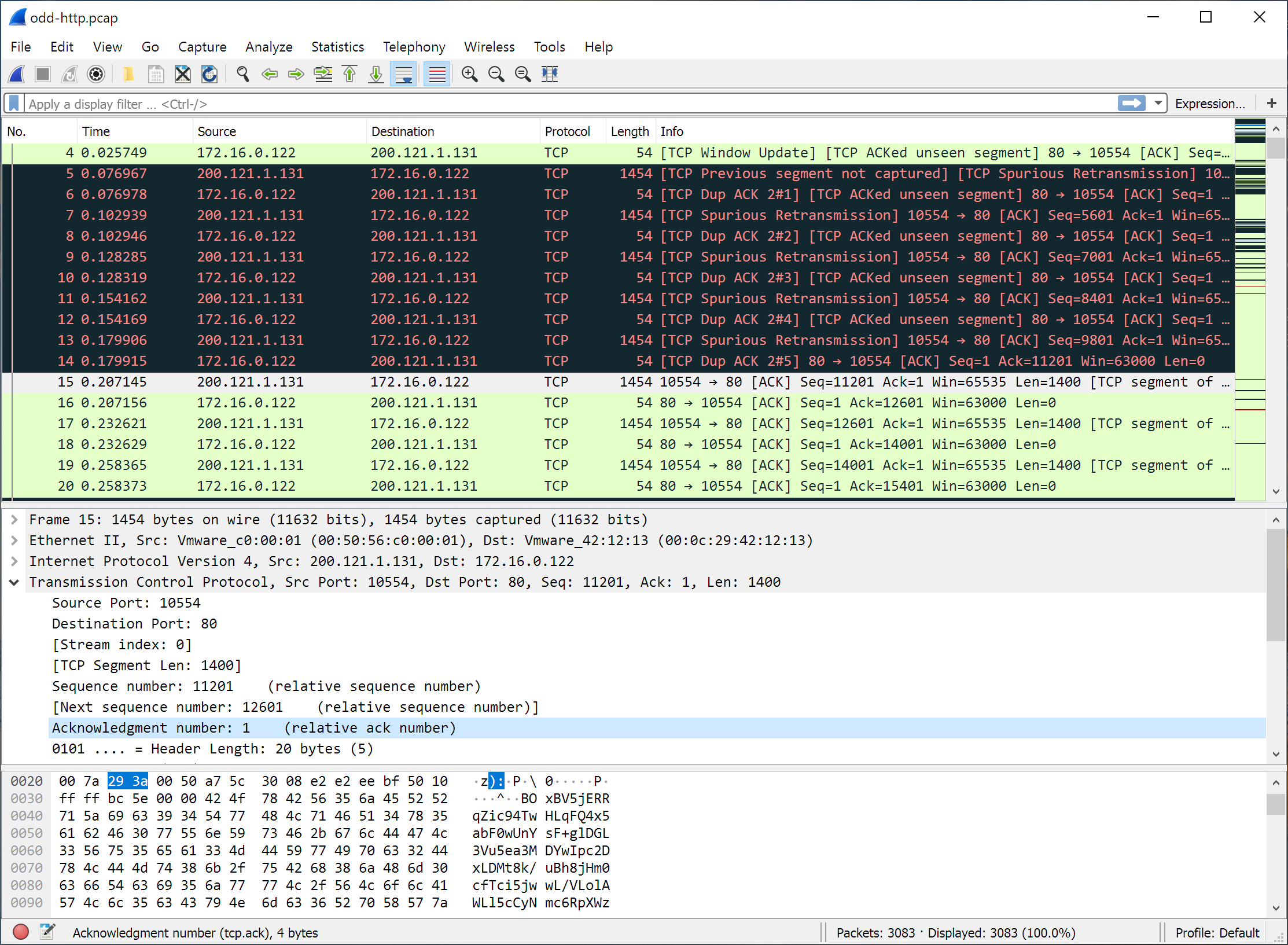
شکل ۶.۱. وایرشارک با یک بسته TCP انتخابشده برای مشاهده
همچنین اگر گزینه «Update list of packets in real time» (بهروزرسانی فهرست بستهها در زمان واقعی) را در کادر محاورهای «Capture Preferences» (ترجیحات ثبت) انتخاب کرده باشید، میتوانید به همین روش در حین ثبت بستهها توسط وایرشارک، آنها را انتخاب و مشاهده کنید.
علاوه بر این، میتوانید بستههای منفرد را در یک پنجره جداگانه، همانطور که در شکل ۶.۲، «مشاهده یک بسته در یک پنجره جداگانه» نشان داده شده است، مشاهده کنید. این کار را میتوانید با دابلکلیک کردن روی یک مورد در فهرست بستهها یا با انتخاب بسته مورد نظر خود در قاب فهرست بستهها و انتخاب گزینه View → Show Packet in New Window انجام دهید. این قابلیت به شما اجازه میدهد تا به سادگی دو یا چند بسته را، حتی در میان چندین فایل مختلف، با هم مقایسه کنید.
پنجره تکبسته (single-packet window) همچنین دارای نوار جستجوی اختصاصی خود برای جستجو در درون درخت پروتکل همان بسته است: به بخش ۶.۸.۳، «یافتن متن در پنجره تکبسته» مراجعه کنید.
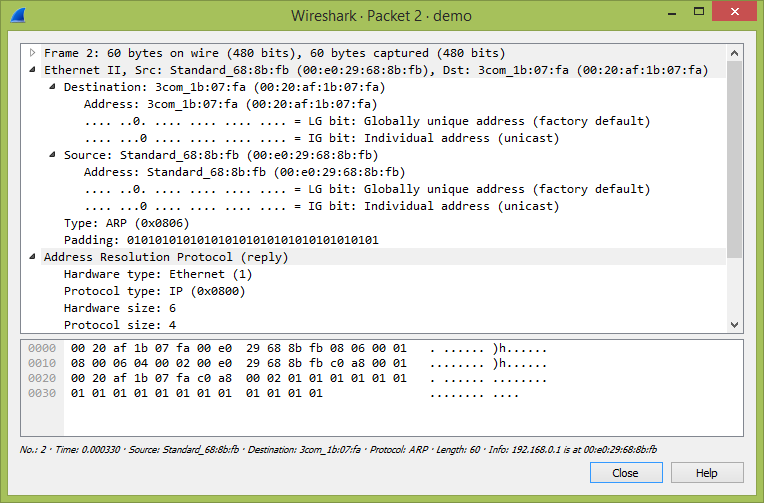
شکل ۶.۲. مشاهده یک بسته در یک پنجره جداگانه
در کنار دابلکلیک کردن روی فهرست بستهها و استفاده از منوی اصلی، روشهای دیگری نیز برای باز کردن یک پنجره بسته جدید وجود دارد:
- کلید Shift را نگه دارید و روی یک پیوند فریم (frame link) در جزئیات بسته دابلکلیک کنید.
- از طریق جدول ۶.۲، «موارد منو در منوی پاپآپ «Packet List»».
- از طریق جدول ۶.۳، «موارد منو در منوی پاپآپ «Packet Details»».
۶.۲. منوهای پاپآپ (Pop-up Menus)
Section titled “۶.۲. منوهای پاپآپ (Pop-up Menus)”شما میتوانید با کلیک کردن دکمه راست ماوس روی مورد متناظر، یک منوی پاپآپ را روی «Packet List» (فهرست بستهها)، سرستونهای آن، «Packet Details» (جزئیات بسته) یا «Packet Bytes» (بایتهای بسته) باز کنید.
۶.۲.۱. منوی پاپآپ سرستون «Packet List» (Pop-up Menu Of The “Packet List” Column Header)
Section titled “۶.۲.۱. منوی پاپآپ سرستون «Packet List» (Pop-up Menu Of The “Packet List” Column Header)”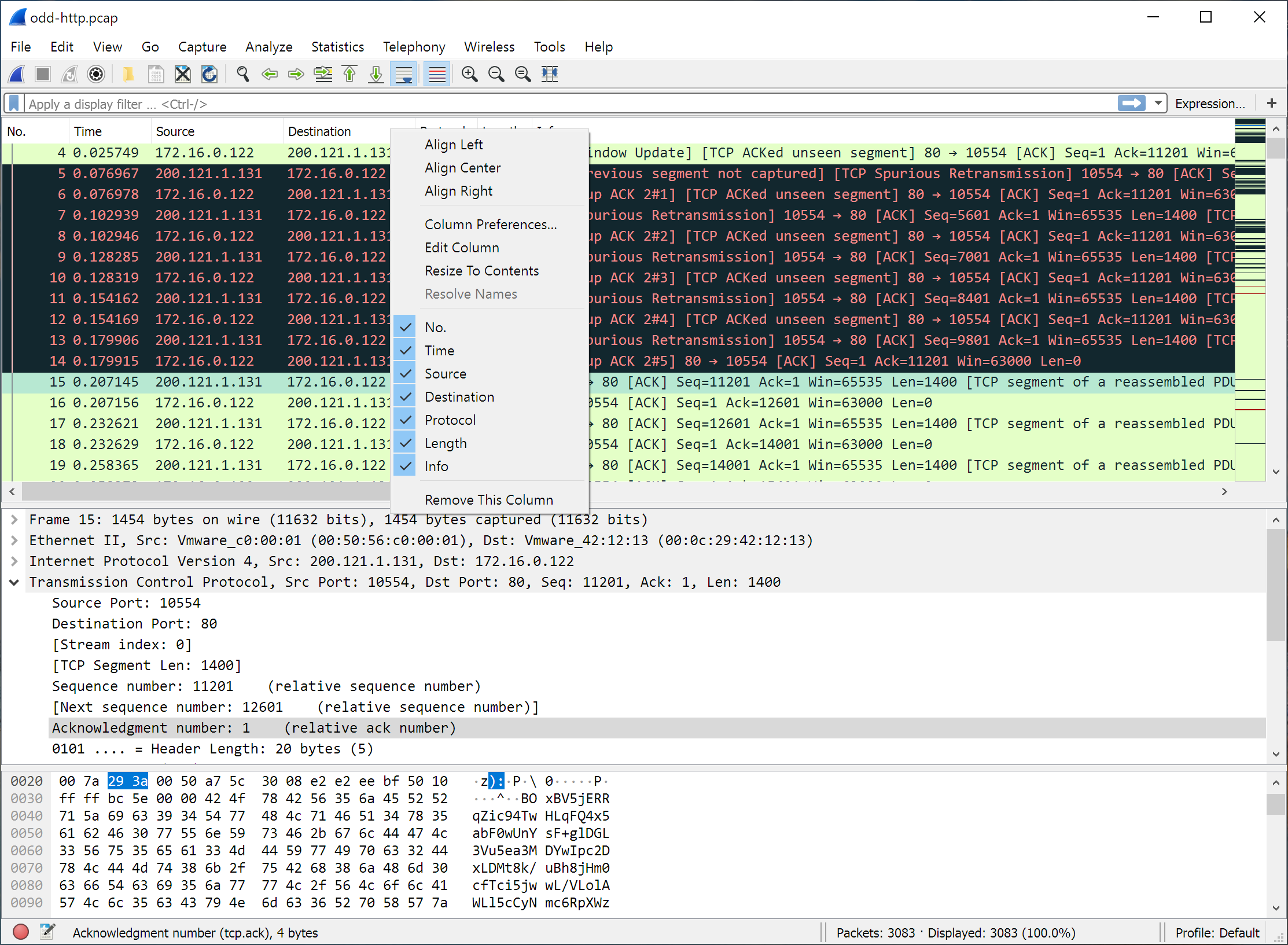
شکل ۶.۳. منوی پاپآپ سرستون «Packet List»
جدول زیر نمای کلی از عملکردهای موجود در این سرستون، محل یافتن عملکرد متناظر در منوی اصلی، و شرحی از هر مورد را ارائه میدهد.
جدول ۶.۱. موارد منو در منوی پاپآپ سرستون «Packet List»
| مورد (Item) | توضیحات (Description) |
|---|---|
| Align Left | چپچین کردن مقادیر در این ستون. |
| Align Center | وسطچین کردن مقادیر در این ستون. |
| Align Right | راستچین کردن مقادیر در این ستون. |
| Column Preferences… | باز کردن کادر محاورهای «Preferences» (ترجیحات) برای این ستون. |
| Edit Column | باز کردن نوار ابزار ویرایشگر ستون برای این ستون. |
| Resize To Contents | تغییر اندازه ستون متناسب با مقادیر درون آن. |
| Freeze Column | ثابت کردن (Freeze) این ستون و تمام ستونهای سمت چپ آن تا هنگام پیمایش (اسکرول) افقی همچنان قابل مشاهده باقی بمانند. هنگامی که یک یا چند ستون ثابت شده باشند، این مورد به Unfreeze Columns تغییر میکند که ستونهای ثابتشده را آزاد مینماید. |
| Display as Values | نمایش مقادیر خام (raw values) برای فیلدها. |
| Display as Strings | نمایش رشتههای قابل خواندن توسط انسان به جای مقادیر خام برای فیلدها. تنها برای ستونهای سفارشی دارای فیلدهایی که رشتههای مقداری (value strings) دارند و ستونهای سفارشی که میتوانند به رشتهها ترجمه (resolve) شوند کاربرد دارد. |
| Display as packet Details | نمایش مقادیر با استفاده از همان قالب موجود در بخش Packet Details (جزئیات بسته). تنها برای ستونهای سفارشی کاربرد دارد. |
| No., Time, Source, et al. | نمایش یا پنهان کردن یک ستون با انتخاب مورد مربوط به آن. |
| Remove Column | حذف کردن این ستون، مشابه حذف کردن آن در کادر محاورهای «Preferences» (ترجیحات). |
۶.۲.۲. منوی پاپآپ قاب «Packet List» (Pop-up Menu Of The “Packet List” Pane)
Section titled “۶.۲.۲. منوی پاپآپ قاب «Packet List» (Pop-up Menu Of The “Packet List” Pane)”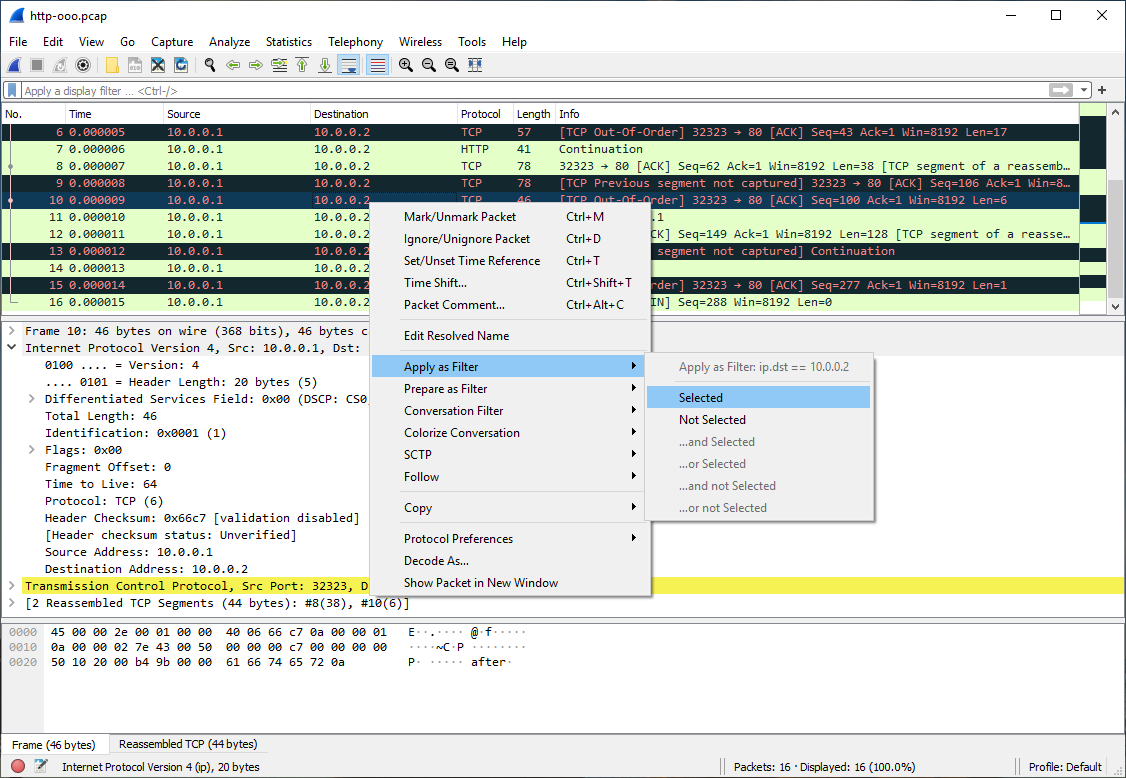
شکل ۶.۴. منوی پاپآپ قاب «Packet List»
جدول زیر نمای کلی از عملکردهای موجود در این قاب، محل یافتن عملکرد متناظر در منوی اصلی، و شرح کوتاهی از هر مورد را ارائه میدهد.
جدول ۶.۲. موارد منو در منوی پاپآپ «Packet List»
| مورد (Item) | مورد متناظر در منوی اصلی | توضیحات (Description) |
|---|---|---|
| Mark Packet (toggle) | Edit | علامتگذاری یا برداشتن علامت یک بسته. |
| Ignore Packet (toggle) | Edit | نادیده گرفتن یا بررسی کردن این بسته در حین کالبدشکافی (dissecting) فایل ضبط. |
| Set Time Reference (toggle) | Edit | تنظیم یا بازنشانی یک مرجع زمانی (time reference). |
| Pin Row to Top (toggle) | سنجاق کردن (Pin) یا برداشتن سنجاق سطر این بسته به گونهای که در یک نوار جداگانه در بالای فهرست بستهها، فارغ از موقعیت اسکرول یا فیلتر نمایش، قابل مشاهده باقی بماند. حداکثر تا تعداد مشخص و ثابتی از سطرها را میتوان به صورت همزمان سنجاق کرد. | |
| Go to Packet | پیمایش (اسکرول) فهرست اصلی بستهها به موقعیت فعلی این بسته سنجاقشده. تنها هنگام راستکلیک کردن روی یک سطر در نوار سطرهای سنجاقشده نمایش داده میشود. | |
| Unpin All Rows | برداشتن سنجاق تمام سطرهای سنجاقشده فعلی به صورت یکجا. تنها هنگام راستکلیک کردن روی یک سطر در نوار سطرهای سنجاقشده نمایش داده میشود. | |
| Time Shift | Edit | کادر محاورهای «Time Shift» (جابهجایی زمان) را باز میکند که به شما اجازه میدهد برچسبهای زمانی (timestamps) برخی یا تمام بستهها را تنظیم کنید. |
| Packet Comment… | Edit | کادر محاورهای «Packet Comment» (توضیحات بسته) را باز میکند که به شما امکان میدهد توضیحی را به یک بسته منفرد اضافه کنید. توجه داشته باشید که قابلیت ذخیره توضیحات بسته به قالب فایل شما بستگی دارد. برای مثال، pcapng از توضیحات پشتیبانی میکند، اما pcap پشتیبانی نمیکند. |
| Edit Resolved Name | به شما اجازه میدهد نامی را برای ترجمه (resolve) نشانی انتخابشده وارد کنید. | |
| Apply as Filter | Analyze | بلافاصله فیلتر نمایش فعلی را بر اساس آخرین مورد انتخابشده در فهرست بستهها یا جزئیات بسته جایگزین یا به آن الحاق میکند. اولین مورد زیرمنو، فیلتر را نشان میدهد و موارد بعدی روشهای مختلفی را که فیلتر میتواند اعمال شود نمایش میدهند. |
| Prepare as Filter | Analyze | فیلتر نمایش فعلی را بر اساس آخرین مورد انتخابشده در فهرست بستهها یا جزئیات بسته تغییر میدهد، اما آن را اعمال نمیکند. اولین مورد زیرمنو، فیلتر را نشان میدهد و موارد بعدی روشهای مختلفی را که فیلتر میتواند تغییر یابد نمایش میدهند. |
| Conversation Filter | یک فیلتر نمایش را با اطلاعات نشانی مربوط به بسته انتخابشده اعمال میکند. برای مثال، ورودی منوی IP فیلتری را تنظیم خواهد کرد تا ترافیک بین دو نشانی IP بسته فعلی را نشان دهد. | |
| Colorize Conversation | یک قاعده رنگآمیزی جدید بر اساس اطلاعات نشانی مربوط به بسته انتخابشده ایجاد میکند. | |
| SCTP | به شما اجازه میدهد تا یک فیلتر برای این انجمن (association) پروتکل SCTP تحلیل و آماده کنید. به بخش ۹.۱۳، «پنجرههای SCTP» مراجعه کنید. | |
| Follow | Analyze | یک زیرمنو با گزینههایی از انواع مختلف جریانهای پروتکل (protocol streams) برای دنبال کردن باز میکند. ورودیهای مربوط به پروتکلهایی که در بسته انتخابشده فعلی یافت نشوند، نمایش داده نخواهند شد. به بخش ۷.۲، «دنبال کردن جریانهای پروتکل» مراجعه کنید. |
| Copy → Summary as Text | فیلدهای خلاصه را همانطور که نمایش داده شدهاند، به صورت متن جداشده با تب (tab-separated text) در کلیپبورد کپی میکند. | |
| Copy → …as CSV | فیلدهای خلاصه را همانطور که نمایش داده شدهاند، به صورت متن جداشده با ویرگول (comma-separated text) در کلیپبورد کپی میکند. | |
| Copy → …as YAML | فیلدهای خلاصه را همانطور که نمایش داده شدهاند، به صورت دادههای YAML در کلیپبورد کپی میکند. | |
| Copy → As Filter | یک فیلتر نمایش بر اساس مورد انتخابشده فعلی آماده کرده و آن فیلتر را در کلیپبورد کپی میکند. | |
| Copy → Bytes as Hex + ASCII Dump | بایتهای بسته را با قالب کامل «hexdump» در کلیپبورد کپی میکند. | |
| Copy → …as Hex Dump | بایتهای بسته را با قالب «hexdump» بدون بخش ASCII در کلیپبورد کپی میکند. | |
| Copy → …as Printable Text | بایتهای بسته را به صورت متن ASCII، با حذف نویسههای غیرقابل چاپ، در کلیپبورد کپی میکند. | |
| Copy → …as a Hex Stream | بایتهای بسته را به صورت فهرستی بدون نقطهگذاری از ارقام هگزادسیمال در کلیپبورد کپی میکند. | |
| Copy → …as Raw Binary | بایتهای بسته را به صورت باینری خام در کلیپبورد کپی میکند. این دادهها با استفاده از نوع MIME «application/octet-stream» در کلیپبورد ذخیره میشوند. | |
| Protocol Preferences | ترجیحات مربوط به پروتکل انتخابشده را تنظیم میکند، یا آن را به طور کامل غیرفعال میسازد. (میتوانید آن را با کادر محاورهای «Enabled Protocols» دوباره فعال کنید.) | |
| Decode As… | Analyze | یک رابطه جدید بین دو کالبدشکاف (dissector) را تغییر میدهد یا اعمال میکند. |
| Show Packet in New Window | View | بسته انتخابشده را در یک پنجره جداگانه نشان میدهد. پنجره جداگانه تنها جزئیات بسته و بایتها را نمایش میدهد. برای جزئیات به شکل ۶.۲، «مشاهده یک بسته در یک پنجره جداگانه» مراجعه کنید. |
۶.۲.۳. منوی پاپآپ قاب «Packet Details» (Pop-up Menu Of The “Packet Details” Pane)
Section titled “۶.۲.۳. منوی پاپآپ قاب «Packet Details» (Pop-up Menu Of The “Packet Details” Pane)”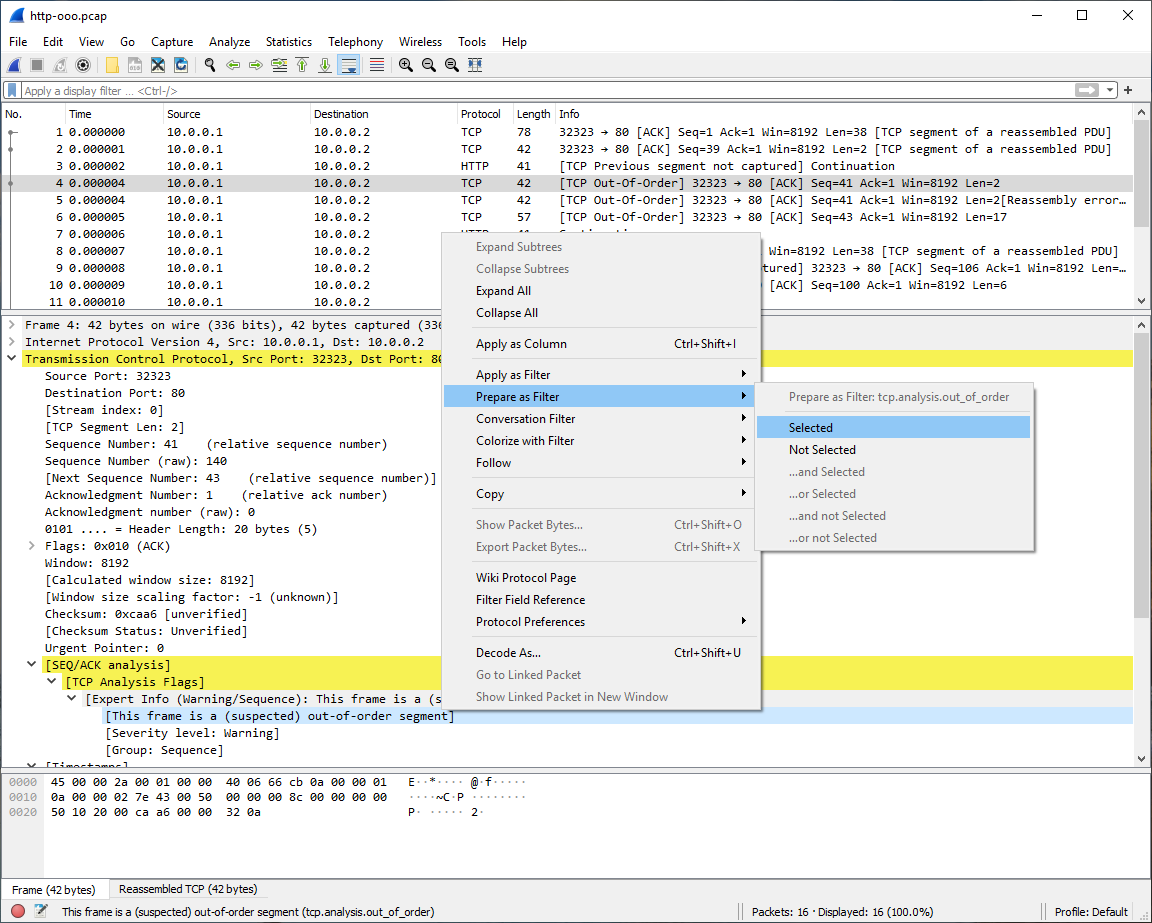
شکل ۶.۵. منوی پاپآپ قاب «Packet Details»
جدول زیر نمای کلی از عملکردهای موجود در این قاب، محل یافتن عملکرد متناظر در منوی اصلی، و شرح کوتاهی از هر مورد را ارائه میدهد.
جدول ۶.۳. موارد منو در منوی پاپآپ «Packet Details»
| مورد (Item) | مورد متناظر در منوی اصلی | توضیحات (Description) |
|---|---|---|
| Expand Subtrees | View | زیردرخت (subtree) انتخابشده فعلی را باز (expand) میکند. |
| Collapse Subtrees | View | زیردرخت انتخابشده فعلی را جمع (collapse) میکند. |
| Expand All | View | تمام زیردرختها را در تمام بستههای موجود در فایل ضبط باز میکند. |
| Collapse All | View | وایرشارک فهرستی از تمام زیردرختهای پروتکل که باز شدهاند را نگه میدارد و از آن برای اطمینان از اینکه هنگام نمایش یک بسته، زیردرختهای صحیح باز شدهاند استفاده میکند. این مورد منو، نمای درختی تمام بستهها را در فهرست ضبط جمع میکند. |
| Edit Resolved Name | View | به شما اجازه میدهد نامی را برای ترجمه (resolve) نشانی انتخابشده وارد کنید. |
| Apply as Column | از مورد پروتکل انتخابشده برای ایجاد یک ستون جدید در فهرست بستهها استفاده میکند. | |
| Apply as Filter | Analyze | بلافاصله فیلتر نمایش فعلی را بر اساس آخرین مورد انتخابشده در فهرست بستهها یا جزئیات بسته جایگزین یا به آن الحاق میکند. اولین مورد زیرمنو، فیلتر را نشان میدهد و موارد بعدی روشهای مختلفی را که فیلتر میتواند اعمال شود نمایش میدهند. |
| Prepare as Filter | Analyze | فیلتر نمایش فعلی را بر اساس آخرین مورد انتخابشده در فهرست بستهها یا جزئیات بسته تغییر میدهد، اما آن را اعمال نمیکند. اولین مورد زیرمنو، فیلتر را نشان میدهد و موارد بعدی روشهای مختلفی را که فیلتر میتواند تغییر یابد نمایش میدهند. |
| Colorize with Filter | این مورد منو از یک فیلتر نمایش با اطلاعات حاصل از مورد پروتکل انتخابشده برای ساختن یک قاعده رنگآمیزی جدید استفاده میکند. | |
| Follow | Analyze | یک زیرمنو با گزینههایی از انواع مختلف جریانهای پروتکل برای دنبال کردن باز میکند. ورودیهای مربوط به پروتکلهایی که در بسته انتخابشده فعلی یافت نشوند، نمایش داده نخواهند شد. به بخش ۷.۲، «دنبال کردن جریانهای پروتکل» مراجعه کنید. |
| Copy → All Visible Items | Edit | جزئیات بسته را همانطور که نمایش داده شدهاند کپی میکند. |
| Copy → All Visible Selected Tree Items | Edit | جزئیات بسته انتخابشده و فرزندان آن را همانطور که نمایش داده شدهاند کپی میکند. |
| Copy → Description | Edit | متن نمایش دادهشده فیلد انتخابشده را در کلیپبورد سیستم کپی میکند. |
| Copy → Fieldname | Edit | نام فیلد انتخابشده را در کلیپبورد سیستم کپی میکند. |
| Copy → Value | Edit | مقدار فیلد انتخابشده را در کلیپبورد سیستم کپی میکند. |
| Copy → As Filter | Edit | یک فیلتر نمایش بر اساس مورد انتخابشده فعلی آماده کرده و آن را در کلیپبورد کپی میکند. |
| Copy → Bytes as Hex + ASCII Dump | بایتهای بسته را با قالب کامل «hexdump» در کلیپبورد کپی میکند. | |
| Copy → …as Hex Dump | بایتهای بسته را با قالب «hexdump» بدون بخش ASCII در کلیپبورد کپی میکند. | |
| Copy → …as Printable Text | بایتهای بسته را به صورت متن ASCII، با حذف نویسههای غیرقابل چاپ، در کلیپبورد کپی میکند. | |
| Copy → …as a Hex Stream | بایتهای بسته را به صورت فهرستی بدون نقطهگذاری از ارقام هگزادسیمال در کلیپبورد کپی میکند. | |
| Copy → …as Raw Binary | بایتهای بسته را به صورت باینری خام در کلیپبورد کپی میکند. این دادهها با استفاده از نوع MIME «application/octet-stream» در کلیپبورد ذخیره میشوند. | |
| Copy → …as Escaped String | بایتهای بسته را به صورت دنبالههای گریز (escape sequences) به سبک زبان C در کلیپبورد کپی میکند. | |
| Export Packet Bytes… | File | این مورد منو همانند مورد منوی File با همین نام است. این گزینه به شما اجازه میدهد بایتهای خام بسته را به یک فایل باینری برونریزی (export) کنید. |
| Wiki Protocol Page | صفحه ویکی مربوط به پروتکل انتخابشده را در مرورگر وب شما باز میکند. | |
| Filter Field Reference | صفحه وب مرجع فیلد فیلتر مربوط به پروتکل انتخابشده را در مرورگر وب شما باز میکند. | |
| Protocol Preferences | ترجیحات مربوط به پروتکل انتخابشده را تنظیم میکند، یا آن را به طور کامل غیرفعال میسازد. (میتوانید آن را با کادر محاورهای «Enabled Protocols» دوباره فعال کنید.) | |
| Decode As… | Analyze | یک رابطه جدید بین دو کالبدشکاف (dissector) را تغییر میدهد یا اعمال میکند. |
| Go to Linked Packet | Go | اگر فیلد انتخابشده دارای یک بسته متناظر باشد، مانند درخواست منطبق برای یک پاسخ DNS، به سراغ آن میرود. |
| Show Linked Packet in New Window | Go | اگر فیلد انتخابشده دارای یک بسته متناظر باشد، مانند درخواست منطبق برای یک پاسخ DNS، بسته انتخابشده را در یک پنجره جداگانه نمایش میدهد. برای جزئیات به شکل ۶.۲، «مشاهده یک بسته در یک پنجره جداگانه» مراجعه کنید. |
۶.۲.۴. منوی پاپآپ قاب «Packet Bytes» (Pop-up Menu Of The “Packet Bytes” Pane)
Section titled “۶.۲.۴. منوی پاپآپ قاب «Packet Bytes» (Pop-up Menu Of The “Packet Bytes” Pane)”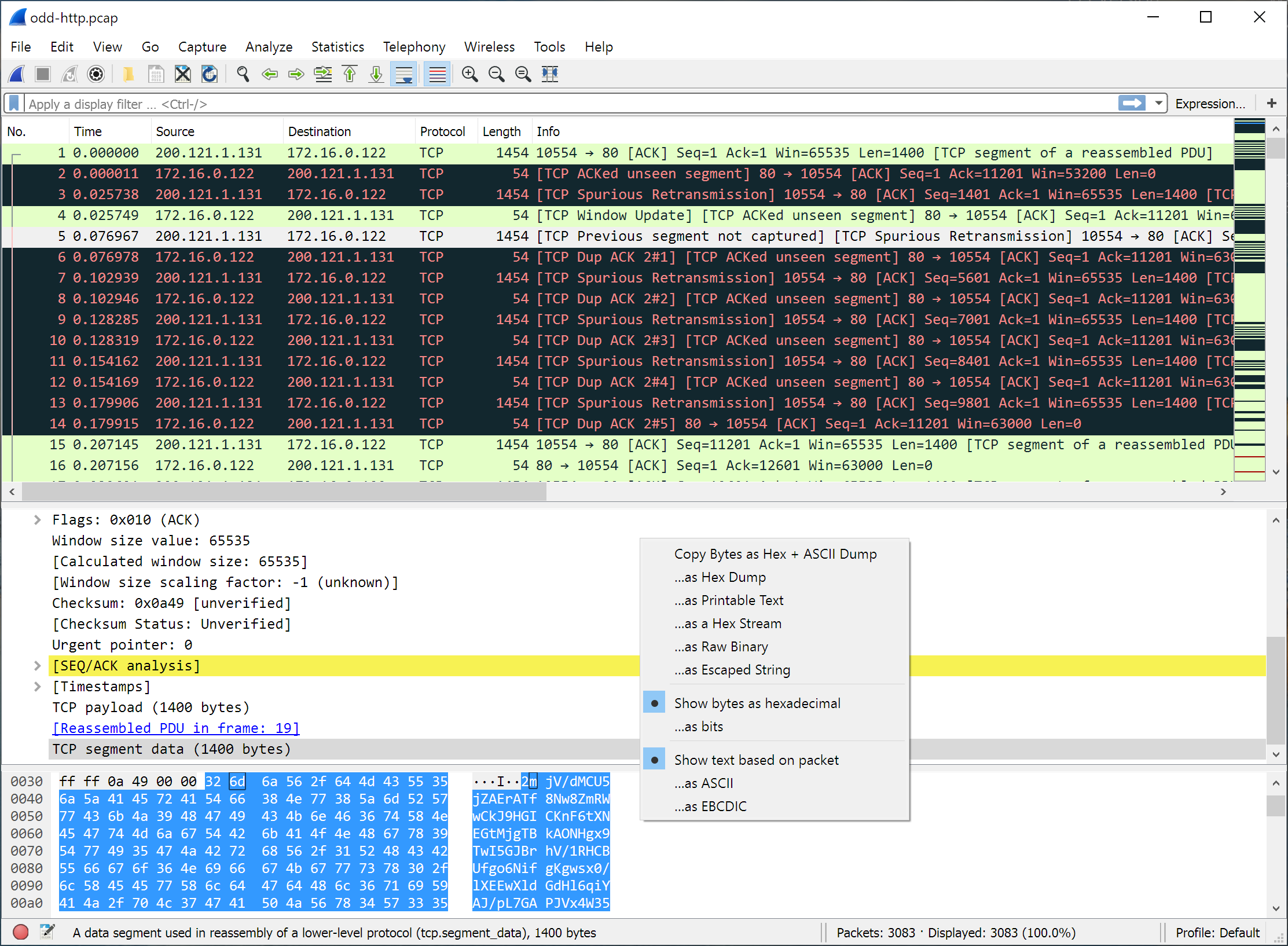
شکل ۶.۶. منوی پاپآپ قاب «Packet Bytes»
جدول زیر نمای کلی از عملکردهای موجود در این قاب را به همراه شرح کوتاهی از هر مورد ارائه میدهد.
جدول ۶.۴. موارد منو در منوی پاپآپ «Packet Bytes»
| مورد (Item) | توضیحات (Description) |
|---|---|
| Copy Bytes as Hex + ASCII Dump | بایتهای بسته را با قالب کامل «hexdump» در کلیپبورد کپی میکند. |
| …as Hex Dump | بایتهای بسته را با قالب «hexdump» بدون بخش ASCII در کلیپبورد کپی میکند. |
| …as Printable Text | بایتهای بسته را به صورت متن ASCII، با حذف نویسههای غیرقابل چاپ، در کلیپبورد کپی میکند. |
| …as a Hex Stream | بایتهای بسته را به صورت فهرستی بدون نقطهگذاری از ارقام هگزادسیمال در کلیپبورد کپی میکند. |
| …as Raw Binary | بایتهای بسته را به صورت باینری خام در کلیپبورد کپی میکند. این دادهها با استفاده از نوع MIME «application/octet-stream» در کلیپبورد ذخیره میشوند. |
| …as Escaped String | بایتهای بسته را به صورت دنبالههای گریز (escape sequences) به سبک زبان C در کلیپبورد کپی میکند. |
| Show bytes as hexadecimal | نمایش دادههای بایت به صورت ارقام هگزادسیمال. |
| Show bytes as bits | نمایش دادههای بایت به صورت ارقام باینری (دودویی). |
| Show text based on packet | نمایش دادههای «hexdump» به همراه متن. |
| …as ASCII | استفاده از رمزگذاری ASCII هنگام نمایش متن «hexdump». |
| …as EBCDIC | استفاده از رمزگذاری EBCDIC هنگام نمایش متن «hexdump». |
| …as UTF-8 | استفاده از رمزگذاری UTF-8 هنگام نمایش متن «hexdump». هر نویسه روی ستون اولین بایت خود رسم میشود، یک علامت کمرنگ «]» ستون آخرین بایت یک نویسه چندبایتی را مشخص میکند، و نگه داشتن نشانگر ماوس روی هر یک از آن بایتها کل نویسه را برجسته میسازد. |
۶.۲.۵. منوی پاپآپ قاب «Packet Diagram» (Pop-up Menu Of The “Packet Diagram” Pane)
Section titled “۶.۲.۵. منوی پاپآپ قاب «Packet Diagram» (Pop-up Menu Of The “Packet Diagram” Pane)”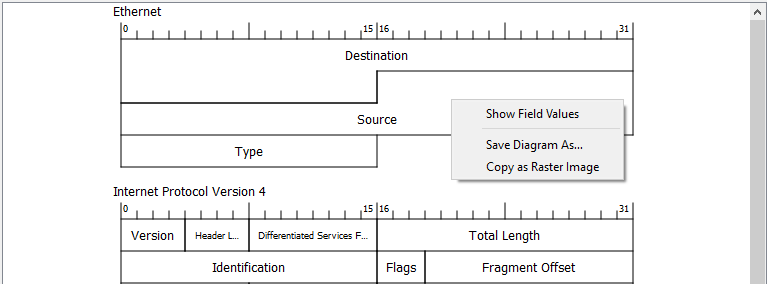
شکل ۶.۷. منوی پاپآپ قاب «Packet Diagram»
جدول زیر نمای کلی از عملکردهای موجود در این قاب را به همراه شرح کوتاهی از هر مورد ارائه میدهد.
جدول ۶.۵. موارد منو در منوی پاپآپ «Packet Diagram»
| مورد (Item) | توضیحات (Description) |
|---|---|
| Show Field Values | نمایش مقدار فعلی برای هر فیلد روی نمودار بسته (packet diagram). |
| Save Diagram As… | ذخیره نمودار بسته در یک فایل تصویری (PNG، BMP، JPEG). |
| Copy as Raster Image | کپی کردن نمودار بسته در کلیپبورد با قالب شطرنجی (raster - ARGB32). |
۶.۳. فیلتر کردن بستهها در حین مشاهده (Filtering Packets While Viewing)
Section titled “۶.۳. فیلتر کردن بستهها در حین مشاهده (Filtering Packets While Viewing)”وایرشارک دارای دو زبان فیلترگذاری است: فیلترهای ثبت (capture filters) و فیلترهای نمایش (display filters). فیلترهای ثبت برای فیلتر کردن در هنگام ثبت بستهها به کار میروند و در بخش ۴.۱۰، «فیلتر کردن در حین ثبت» مورد بحث قرار گرفتهاند. فیلترهای نمایش برای فیلتر کردن اینکه کدام بستهها نمایش داده شوند استفاده میگردند و در ادامه بررسی میشوند. برای کسب اطلاعات بیشتر درباره نحو (syntax) فیلتر نمایش، به صفحه راهنمای wireshark-filter(4) مراجعه کنید.
فیلترهای نمایش به شما اجازه میدهند تا ضمن پنهان کردن بستههایی که در حال حاضر برایتان جالب نیستند، روی بستههایی که به آنها علاقه دارید تمرکز کنید. آنها به شما امکان میدهند تا بستهها را تنها بر اساس موارد زیر نمایش دهید:
- پروتکل (Protocol)
- حضور یک فیلد (The presence of a field)
- مقادیر فیلدها (The values of fields)
- مقایسه بین فیلدها (A comparison between fields)
- … و بسیاری موارد دیگر!
برای اینکه تنها بستههای حاوی یک پروتکل خاص نمایش داده شوند، نام پروتکل را در نوار ابزار فیلتر نمایش در پنجره وایرشارک تایپ کرده و کلید Enter را برای اعمال فیلتر فشار دهید. شکل ۶.۸، «فیلتر کردن بر اساس پروتکل TCP» نمونهای از آنچه هنگام تایپ کردن tcp در نوار ابزار فیلتر نمایش رخ میدهد را نشان میدهد.

نام پروتکلها و فیلدها معمولاً با حروف کوچک (lowercase) نوشته میشوند.
فراموش نکنید که پس از وارد کردن عبارت فیلتر، کلید Enter را فشار دهید یا روی دکمه اعمال فیلتر نمایش (apply display filter) کلیک کنید.
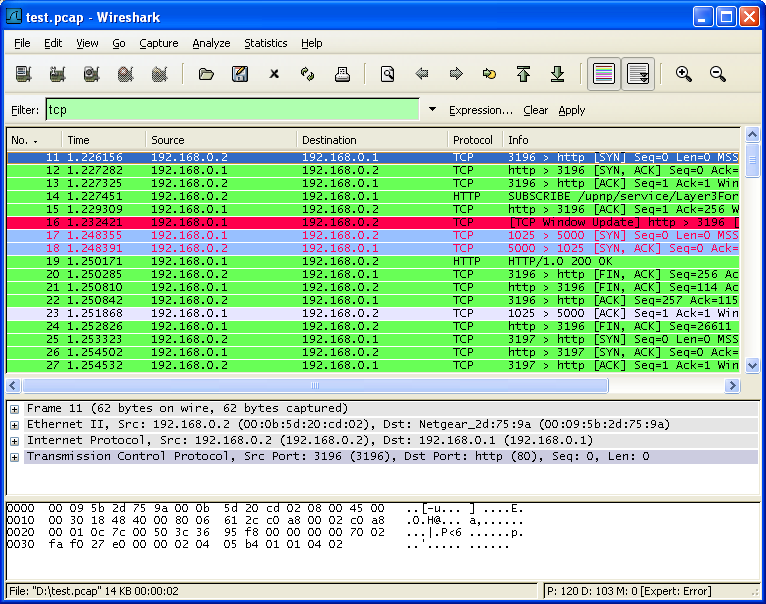
شکل ۶.۸. فیلتر کردن بر اساس پروتکل TCP
همانطور که احتمالاً متوجه شدهاید، اکنون تنها بستههای حاوی پروتکل TCP نمایش داده میشوند؛ بنابراین بستههای ۱ تا ۱۰ پنهان شدهاند و بسته شماره ۱۱ اولین بستهای است که نمایش داده میشود.
هنگام استفاده از یک فیلتر نمایش، تمام بستهها در فایل ضبط باقی میمانند. فیلتر نمایش تنها نحوه نمایش فایل ضبط را تغییر میدهد و نه محتوای آن را!
برای حذف کردن فیلتر، روی دکمه Clear در سمت راست فیلد فیلتر نمایش کلیک کنید. تمام بستهها دوباره قابل مشاهده خواهند شد.
فیلترهای نمایش میتوانند بسیار قدرتمند باشند و در بخش ۶.۴، «ساختن عبارات فیلتر نمایش» با جزئیات بیشتری مورد بحث قرار گرفتهاند.
همچنین امکان ایجاد فیلترهای نمایش با کادر محاورهای Display Filter Expression (عبارت فیلتر نمایش) نیز وجود دارد. اطلاعات بیشتر درباره کادر محاورهای Display Filter Expression در بخش ۶.۵، «کادر محاورهای «Display Filter Expression»» در دسترس است.
۶.۴. ساختن عبارات فیلتر نمایش (Building Display Filter Expressions)
Section titled “۶.۴. ساختن عبارات فیلتر نمایش (Building Display Filter Expressions)”وایرشارک یک زبان فیلتر نمایش فراهم میکند که به شما امکان میدهد دقیقاً کنترل کنید کدام بستهها نمایش داده شوند. از آنها میتوان برای بررسی حضور یک پروتکل یا فیلد، مقدار یک فیلد، یا حتی مقایسه دو فیلد با یکدیگر استفاده کرد. این مقایسهها میتوانند با عملگرهای منطقی، مانند and و or، و پرانتزها ترکیب شده و به عبارات پیچیده تبدیل شوند.
بخشهای زیر با جزئیات بیشتری به قابلیتهای فیلتر نمایش خواهند پرداخت.

نمونههای بسیاری از فیلترهای نمایش در *صفحه فیلتر نمایش ویکی وایرشارک* در نشانی زیر وجود دارد: https://wiki.wireshark.org/DisplayFilters.
۶.۴.۱. فیلدهای فیلتر نمایش (Display Filter Fields)
Section titled “۶.۴.۱. فیلدهای فیلتر نمایش (Display Filter Fields)”سادهترین فیلتر نمایش، فیلتری است که یک پروتکل منفرد را نمایش میدهد. برای اینکه تنها بستههای حاوی یک پروتکل خاص نمایش داده شوند، نام آن پروتکل را در نوار ابزار فیلتر نمایش وایرشارک تایپ کنید. برای مثال، جهت نمایش دادنِ تنها بستههای TCP، عبارت tcp را در نوار ابزار فیلتر نمایش وایرشارک تایپ کنید. به طور مشابه، برای اینکه تنها بستههای حاوی یک فیلد خاص نمایش داده شوند، نام آن فیلد را در نوار ابزار فیلتر نمایش وایرشارک تایپ کنید. برای مثال، جهت نمایش دادنِ تنها درخواستهای HTTP، عبارت http.request را در نوار ابزار فیلتر نمایش وایرشارک تایپ کنید.
شما میتوانید بر اساس هر پروتکلی که وایرشارک از آن پشتیبانی میکند فیلترگذاری انجام دهید. همچنین اگر کالبدشکاف (dissector) یک نام اختصاری (abbreviation) برای فیلدی که به نمای درختی اضافه میکند ثبت کرده باشد، میتوانید بر اساس آن فیلد نیز فیلترگذاری نمایید. فهرست کاملی از پروتکلها و فیلدهای موجود از طریق مورد منوی View → Internals → Supported Protocols در دسترس است.
۶.۴.۲. مقایسه مقادیر (Comparing Values)
Section titled “۶.۴.۲. مقایسه مقادیر (Comparing Values)”شما میتوانید فیلترهای نمایشی بسازید که مقادیر را با استفاده از تعدادی عملگر مقایسهای مختلف با هم مقایسه میکنند. برای مثال، برای اینکه تنها بستههای ارسالی به یا دریافتی از نشانی IP 192.168.0.1 نمایش داده شوند، از ip.addr==192.168.0.1 استفاده کنید.
فهرست کاملی از عملگرهای مقایسهای موجود در جدول ۶.۶، «عملگرهای مقایسهای فیلتر نمایش» نشان داده شده است.
عملگرهای انگلیسی و شبیه به زبان C (C-like) قابل جایگزینی با یکدیگر هستند و میتوانند در درون یک رشته فیلتر با هم ترکیب شوند. از نسخه ۵.۰ وایرشارک به بعد، شکلهای انگلیسی عملگرها (اما نه نامهای فیلد، تابع یا ماکرو، و نه اولین نویسهها در دنبالههای گریز) نسبت به بزرگی و کوچکی حروف حساس نیستند (case-insensitive).
جدول ۶.۶. عملگرهای مقایسهای فیلتر نمایش
| انگلیسی (English) | نام مستعار (Alias) | شبیه C (C-like) | توضیحات (Description) | مثال (Example) |
|---|---|---|---|---|
eq |
any_eq |
== |
برابر (هر یک، در صورت وجود بیش از یکی) | ip.src == 10.0.0.5 |
ne |
all_ne |
!= |
نابرابر (همه، در صورت وجود بیش از یکی) | ip.src != 10.0.0.5 |
all_eq |
=== |
برابر (همه، در صورت وجود بیش از یکی) | ip.src === 10.0.0.5 |
|
any_ne |
!== |
نابرابر (هر یک، در صورت وجود بیش از یکی) | ip.src !== 10.0.0.5 |
|
gt |
> |
بزرگتر از | frame.len > 10 |
|
lt |
< |
کوچکتر از | frame.len < 128 |
|
ge |
>= |
بزرگتر یا مساوی با | frame.len ge 0x100 |
|
le |
<= |
کوچکتر یا مساوی با | frame.len <= 0x20 |
|
contains |
پروتکل، فیلد یا برش (slice) حاوی یک مقدار باشد | sip.To contains "a1762" |
||
matches |
~ |
پروتکل یا فیلد متنی با یک عبارت باقاعده (regular expression) سازگار با Perl مطابقت داشته باشد | http.host matches "acme\\.(org|com|net)" |
معنای `!=` (همه نابرابر باشند) در وایرشارک ۳.۶ تغییر کرد. پیش از آن، این عملگر به معنای «هر یک نابرابر باشد» (any not equal) بود.
تمام فیلدهای پروتکل دارای یک نوع (type) هستند. بخش ۶.۴.۲.۱، «انواع فیلد فیلتر نمایش» فهرستی از این انواع را به همراه مثالهایی از نحوه استفاده از آنها در فیلترهای نمایش ارائه میدهد.
۶.۴.۲.۱. انواع فیلد فیلتر نمایش (Display Filter Field Types)
Section titled “۶.۴.۲.۱. انواع فیلد فیلتر نمایش (Display Filter Field Types)”- عدد صحیح بدون علامت (Unsigned integer) —
میتواند ۸، ۱۶، ۲۴، ۳۲ یا ۶۴ بیتی باشد. شما میتوانید اعداد صحیح را به صورت دهدهی (decimal)، هشتهشتی (octal)، شانزدهشانزدهی (hexadecimal) یا دودویی (binary) بیان کنید. فیلترهای نمایش زیر با یکدیگر معادل هستند:
ip.len le 1500
ip.len le 02734
ip.len le 0x5dc
ip.len le 0b10111011100
-
عدد صحیح علامتدار (Signed integer) — میتواند ۸، ۱۶، ۲۴، ۳۲ یا ۶۴ بیتی باشد. همانند اعداد صحیح بدون علامت، میتوانید از مبنای دهدهی، هشتهشتی، شانزدهشانزدهی یا دودویی استفاده کنید.
-
بولی (Boolean) —
میتواند 1 یا True، و 0 یا False باشد.
یک فیلد بولی فارغ از اینکه مقدارش درست (true) یا نادرست (false) باشد، حضور دارد. برای مثال، tcp.flags.syn در تمام بستههای TCP حاوی پرچمها حضور دارد، چه پرچم SYN برابر با 0 باشد و چه 1. برای اینکه تنها بستههای TCP که پرچم SYN در آنها تنظیم (روشن) شده است مطابقت داده شوند، باید از tcp.flags.syn == 1 یا tcp.flags.syn == True استفاده کنید.
- نشانی اترنت (Ethernet address) —
۶ بایت جداشده با دو نقطه (:)، نقطه (.) یا خط تیره (-) با یک یا دو بایت در میان جداکنندهها:
eth.dst == ff:ff:ff:ff:ff:ff
eth.dst == ff-ff-ff-ff-ff-ff
eth.dst == ffff.ffff.ffff
- نشانی IPv4 (IPv4 address) —
ip.addr == 192.168.0.1
از نشانهگذاری مسیریابی بیندامنهای بدون کلاس (CIDR) میتوان برای آزمایش اینکه آیا یک نشانی IPv4 در یک زیرشبکه (subnet) خاص قرار دارد یا خیر استفاده کرد. برای مثال، این فیلتر نمایش تمام بستههای موجود در شبکه کلاس B 129.111 را پیدا خواهد کرد:
ip.addr == 129.111.0.0/16
- نشانی IPv6 (IPv6 address) —
ipv6.addr == ::1
همانند نشانیهای IPv4، نشانیهای IPv6 نیز میتوانند با یک زیرشبکه مطابقت داده شوند.
- رشته متنی (Text string) —
http.request.uri == "https://www.wireshark.org/"
رشتهها دنبالهای از بایتها هستند. توابعی مانند lower() از ASCII استفاده میکنند، و در غیر این صورت هیچ رمزگذاری خاصی فرض نمیشود. مقادیر ثابت رشتهای (string literals) با علامت نقلقول دوتایی (double quotes) مشخص میشوند. نویسهها را همچنین میتوان با استفاده از دنبالههای گریز (escape sequences) همانند زبان C یا C++ مشخص کرد:
جدول ۶.۷. دنبالههای گریز فیلتر نمایش در مقادیر ثابت نویسهای و رشتهای
| دنباله | توضیحات |
|---|---|
\' |
علامت نقلقول تکی (single quote) |
\" |
علامت نقلقول دوتایی (double quote) |
\\ |
بکاسلش (backslash) |
\a |
زنگ صوتی (audible bell) |
\b |
پسبر (backspace) |
\f |
تغذیه فرم / صفحه جدید (form feed) |
\n |
سطر جدید (line feed) |
\r |
بازگشت کالسکه / سر سطر (carriage return) |
\t |
تب افقی (horizontal tab) |
\v |
تب عمودی (vertical tab) |
\ddd |
مقدار هشتهشتی (octal) دلخواه |
\xhh |
مقدار شانزدهشانزدهی (hexadecimal) دلخواه |
\uhhhh |
کدپوینت یونیکد U+hhhh |
\Uhhhhhhhh |
کدپوینت یونیکد U+hhhhhhhh |
که در آن *h* و *d* به ترتیب ارقام عددی شانزدهشانزدهی (hex) و هشتهشتی (octal) هستند:
dns.qry.name contains "www.\x77\x69\x72\x65\x73\x68\x61\x72\x6b.org"
به عنوان جایگزین، میتوان از نحو رشته خام (raw string syntax) استفاده کرد. چنین رشتههایی با پیشوند r یا R آغاز میشوند و با بکاسلش به عنوان یک نویسه تحتاللفظی (literal) رفتار میکنند.
http.user_agent matches r"\(X11;"
علامتهای نقلقول دوتایی جهتدار جفتشده («هوشمند» یا «خمیده») را میتوان به جای علامتهای نقلقول دوتایی صاف به کار برد. این قابلیت بیشتر برای مدیریت فیلترهای مثالی است که از صفحات وبی کپی شدهاند که به خیال خود جهت کمک علامتهای نقلقول صاف را جایگزین میکنند، اما این امکان را نیز فراهم میسازد که علامتهای نقلقول دوتایی صاف را بدون گریز دادن (unescaped) در درون مقادیر ثابت رشته خام محصورشده با علامتهای نقلقول دوتایی جهتدار قرار دهید. یک علامت نقلقول دوتایی جهتدارِ راست را میتوان در درون یک مقدار ثابت رشتهای که با یک علامت نقلقول دوتایی جهتدارِ چپ باز شده است، گریز داد (escape کرد).
- تاریخ و زمان (Date and time) —
frame.time == "Sep 26, 2004 23:18:04.954975"
ntp.xmt ge "2020-07-04 12:34:56"
مقدار یک فیلد زمان مطلق (absolute time field) با استفاده از یکی از دو قالب بالا به صورت یک رشته بیان میشود. کسرهای ثانیه میتوانند حذف شوند یا تا دقت نانوثانیه مشخص گردند؛ صفرهای اضافی در انتها مجاز هستند اما ارقام دیگر مجاز نیستند. این رشته نمیتواند پسوند منطقه زمانی بگیرد و همیشه بر اساس منطقه زمانی محلی تجزیه (parse) میشود، حتی برای فیلدهایی که به صورت UTC نمایش داده میشوند.
در قالب اول، نامهای اختصاری ماهها فارغ از تنظیمات محلی سیستم (locale) باید به زبان انگلیسی باشند. در قالب دوم، هر تعداد از فیلدهای زمان را میتوان به ترتیب از کماهمیتترین (ثانیهها) تا پراهمیتترین حذف کرد، اما دستکم کل تاریخ باید مشخص شود:
frame.time < "2022-01-01"
در قالب دوم، یک حرف T میتواند همانند استاندارد ISO 8601 بین تاریخ و زمان ظاهر شود، اما نه زمانی که واحدهای زمانی کماهمیتتر حذف شده باشند.
۶.۴.۲.۲. چند مثال (Some Examples)
Section titled “۶.۴.۲.۲. چند مثال (Some Examples)”udp contains 81:60:03فیلتر نمایش بالا با بستههایی مطابقت دارد که حاوی دنباله ۳ بایتی 0x81، 0x60، 0x03 در هر جایی از سرآیند یا بار داده (payload) پروتکل UDP باشند.
sip.To contains "a1762"فیلتر نمایش بالا با بستههایی مطابقت دارد که در آنها سرآیند To در پروتکل SIP حاوی رشته "a1762" در هر جایی از سرآیند باشد.
http.host matches "acme\\.(org|com|net)"فیلتر نمایش بالا با بستههای HTTP مطابقت دارد که در آنها سرآیند HOST حاوی acme.org، acme.com یا acme.net باشد. مقایسهها نسبت به بزرگی و کوچکی حروف حساس نیستند (case-insensitive).
tcp.flags & 0x02این فیلتر نمایش با تمام بستههایی که حاوی فیلد «tcp.flags» با بیت 0x02 روشن (یعنی بیت SYN تنظیمشده) هستند مطابقت خواهد داشت.
۶.۴.۲.۳. دامهای احتمالی هنگام استفاده از عبارات باقاعده (Possible Pitfalls Using Regular Expressions)
Section titled “۶.۴.۲.۳. دامهای احتمالی هنگام استفاده از عبارات باقاعده (Possible Pitfalls Using Regular Expressions)”مقادیر ثابت رشتهای حاوی عبارات باقاعده (regular expressions) دو بار تجزیه (parse) میشوند؛ یک بار توسط موتور فیلتر نمایش وایرشارک و بار دیگر توسط کتابخانه PCRE2. بسیار مهم است که هنگام استفاده از عملگر matches به همراه دنبالههای گریز regex و نویسههای ویژه، این نکته را در ذهن داشته باشید.
برای مثال، عبارت فیلتر frame matches "AB\x43" از رشته "ABC" به عنوان الگوی ورودی برای PCRE استفاده میکند. با این حال، عبارت frame matches "AB\\x43" از رشته "AB\x43" به عنوان الگو استفاده مینماید. در این مورد، هر دو عبارت نتیجه یکسانی میدهند زیرا هم وایرشارک و هم PCRE از دنباله گریز بایت یکسانی پشتیبانی میکنند (0x43 کد هگزادسیمال ASCII برای نویسه C است).
نمونهای که در آن این موضوع به شدت با شکست مواجه میشود، عبارت foo matches "bar\x28" است. از آنجا که 0x28 کد ASCII برای پرانتز باز ( است، الگوی ورودی به PCRE برابر با "bar(" خواهد بود. این عبارت باقاعده از نظر نحوی نامعتبر است (پرانتز بسته وجود ندارد). برای مطابقت دادن یک پرانتز تحتاللفظی در یک عبارت باقاعده فیلتر نمایش، باید آن را (دو بار) با بکاسلش گریز داد (escape کرد).
استفاده از رشتههای خام (raw strings) از بروز بیشتر مشکلات مربوط به عملگر matches و الزامات گریز دوگانه (double escape) جلوگیری میکند.
۶.۴.۳. ترکیب کردن عبارات (Combining Expressions)
Section titled “۶.۴.۳. ترکیب کردن عبارات (Combining Expressions)”شما میتوانید عبارات فیلتر را در وایرشارک با استفاده از عملگرهای منطقی نشان دادهشده در جدول ۶.۸، «عملیات منطقی فیلتر نمایش» با یکدیگر ترکیب کنید.
جدول ۶.۸. عملیات منطقی فیلتر نمایش
| انگلیسی (English) | شبیه C (C-like) | توضیحات (Description) | مثال (Example) |
|---|---|---|---|
and |
&& |
عطف منطقی (Logical AND) | ip.src==10.0.0.5 and tcp.flags.fin |
or |
|| |
فصل منطقی (Logical OR) | ip.src==10.0.0.5 or ip.src==192.1.1.1 |
xor |
^^ |
یای انحصاری منطقی (Logical XOR) | tr.dst[0:3] == 0.6.29 xor tr.src[0:3] == 0.6.29 |
not |
! |
نقیض منطقی (Logical NOT) | not llc |
[…] |
زیردنباله (Subsequence) | بخش «عملگر برش (Slice Operator)» را در ادامه ببینید. | |
in |
عضویت در مجموعه (Set Membership) | http.request.method in {"HEAD", "GET"}. بخش «عملگر عضویت (Membership Operator)» را در ادامه ببینید. |
۶.۴.۴. عملگر برش (Slice Operator)
Section titled “۶.۴.۴. عملگر برش (Slice Operator)”وایرشارک به شما اجازه میدهد تا یک زیردنباله (subsequence) از آرایههای بایت (از جمله پروتکلها) یا رشتههای متنی را به روشهای نسبتاً دقیقی انتخاب کنید. پس از یک برچسب، میتوانید یک جفت کروشه [] قرار دهید که حاوی فهرستی جداشده با ویرگول از مشخصکنندههای بازه (range specifiers) است.
eth.src[0:3] == 00:00:83مثال بالا از قالب n:m برای مشخص کردن یک بازه منفرد استفاده میکند. در این مورد، n آفست آغازین و m طول بازهای است که مشخص میشود.
eth.src[1-2] == 00:83مثال بالا از قالب n-m برای مشخص کردن یک بازه منفرد استفاده میکند. در این مورد، n آفست آغازین و m آفست پایانی است.
eth.src[:4] == 00:00:83:00مثال بالا از قالب :m استفاده میکند که همه چیز را از ابتدای یک دنباله تا آفست m برمیدارد. این عبارت معادل 0:m است.
eth.src[4:] == 20:20مثال بالا از قالب n: استفاده میکند که همه چیز را از آفست n تا انتهای دنباله برمیدارد.
eth.src[2] == 83مثال بالا از قالب n برای مشخص کردن یک بازه منفرد استفاده میکند. در این مورد، عنصر موجود در دنباله در آفست n انتخاب میشود. این عبارت معادل n:1 است.
eth.src[0:3,1-2,:4,4:,2] ==00:00:83:00:83:00:00:83:00:20:20:83وایرشارک به شما اجازه میدهد تا همانطور که در بالا نشان داده شده است، بازههای منفرد را در یک فهرست جداشده با ویرگول به هم متصل کنید تا بازههای مرکب (compound ranges) تشکیل دهید.
شما میتوانید از عملگر برش روی نام یک پروتکل نیز استفاده کنید تا بایتهای مرتبط با آن پروتکل را برش دهید. پروتکل frame میتواند مفید باشد، چرا که تمام دادههای ثبتشده را در بر میگیرد (بدون احتساب منابع داده ثانویه مانند دادههای رمزگشاییشده).
آفستها میتوانند منفی باشند که نشاندهنده آفست از انتهای یک فیلد است.
frame[-4:4] == 0.1.2.3frame[-4:] == 0.1.2.3هر دو مثال بالا چهار بایت آخر یک فریم را بررسی میکنند.
برشهای فیلدهای رشتهای، رشتهها را نتیجه میدهند و پس از تبدیل رشته به UTF-8، بر اساس مرزهای کدپوینت (codepoint boundaries) نمایهگذاری (index) میشوند و نه بر اساس بایتها.
http.content_type[0:4] == "text"smpp.message_text[:10] == "Абвгдеёжзи"مثال دوم در بالا، فارغ از اینکه رشته اصلی با رمزگذاری Windows-1251، UTF-8 یا UTF-16 بوده باشد، تا زمانی که رشته تبدیلشده با آن ده نویسه آغاز شود، مطابقت خواهد داشت.
برشهای بایت را میتوان مستقیماً با رشتهها مقایسه کرد؛ این کار رشته را به دنباله بایت UTF-8 متناظر تبدیل میکند. برای مقایسه برشهای رشتهای با دنبالههای بایت، از عملگر @ که در ادامه آمده است استفاده کنید.
۶.۴.۵. عملگر لایه (The Layer Operator)
Section titled “۶.۴.۵. عملگر لایه (The Layer Operator)”یک فیلد را میتوان با استفاده از عملگر لایه (#) که به دنبال آن یک عدد دهدهی میآید، به لایه خاصی در پشته پروتکل (protocol stack) محدود کرد:
ip.addr#2 == 192.168.30.40تنها با لایه درونی (دوم) در بسته مطابقت دارد. لایهها از معناشناسی پشتهسازی سادهای استفاده میکنند و لایههای پروتکل به صورت متوالی با شروع از ۱ شمارش میشوند. برای مثال، در بستهای که حاوی دو سرآیند IPv4 است، نشانی مبدأ بیرونی (اول) را میتوان با ip.src#1 و نشانی مبدأ درونی (دوم) را با ip.src#2 مطابقت داد.
برای بازههای پیچیدهتر، همان نحوی که در برشها (slices) استفاده میشود معتبر است:
tcp.port#[2-4]به معنای لایههای شماره ۲، ۳ یا ۴ (شامل خود آنها) است. نماد هش (#) برای متمایز کردن یک بازه لایه از یک برش ضروری است.
۶.۴.۶. عملگر At (The At Operator)
Section titled “۶.۴.۶. عملگر At (The At Operator)”با قرار دادن پیشوند علامت at (@) در ابتدای نام فیلد، مقایسه در برابر دادههای خام بسته برای آن فیلد انجام میشود.
یک رشته نویسهای باید در حین کالبدشکافی (dissection) از یک رمزگذاری مبدأ رمزگشایی (decode) شود. اگر خطاهای رمزگشایی وجود داشته باشد، رشته حاصل معمولاً حاوی نویسههای جایگزین (replacement characters) خواهد بود:
browser.comment == "string is "عملگر at اجازه میدهد تا دادههای خامِ رمزگشایینشده را آزمایش کنید:
@browser.comment == 73:74:72:69:6e:67:20:69:73:20:aa:aa:aa:aaقواعد نحوی مربوط به نوع فیلد بایتها (bytes) برای مثال دوم اعمال میشوند.
هنگامی که یک فیلد بایت (bytes) با یک رشته تحتاللفظی (literal string) مقایسه میشود، با بازنمایی UTF-8 آن رشته مقایسه میگردد. عملگر at یک فیلد رشتهای را با بازنمایی بایتی واقعی در رمزگذاری اصلی مقایسه میکند، که ممکن است UTF-8 نباشد.
به عنوان مثال، پروتکل SMPP دارای یک فیلد بایت به نام smpp.message و یک فیلد رشتهای به نام smpp.message_text است که به دادههای یکسانی اشاره دارند. اگر چهار نویسه اول پیام، رشته "Test" در رمزگذاری UTF-16 باشد، فیلترهای زیر همگی مطابقت دارند: smpp.message[:8] == 00:54:00:65:00:73:00:74، smpp.message[:8] == "\x00T\x00e\x00s\x00t"، smpp.message_text[:4] == "Test"، smpp.message_text[:4] == "\x54\x65\x73\x74"، @smpp.message_text[:8] == 00:54:00:65:00:73:00:74، @smpp.message_text[:8] == "\x00T\x00e\x00s\x00t".
فیلترهای زیر مطابقت ندارند: @smpp.message_text[:4] == "\x00T\x00e\x00s\x00t"، smpp.message[:4] == "Test"، smpp.message[:8] == "Test"، @smpp.message_text[:4] == "Test"، @smpp.message_text[:8] == "Test".
فیلتر اول در بالا به دلیل تقدم عملگرها از چپ به راست مطابقت ندارد؛ @smpp.message_text پیش از اعمال عملگر برش به بایتها تبدیل میشود، بنابراین طول برش لازم ۸ است. سایر فیلترها مطابقت ندارند زیرا رشته تحتاللفظی "Test" هنگام مقایسه با بایتها همیشه به بازنمایی ۴ اکتتی (بایتی) UTF-8 خود تبدیل میشود، و با بازنمایی UTF-16 بایتهای فیلد مطابقت ندارد.
۶.۴.۷. عملگر عضویت (Membership Operator)
Section titled “۶.۴.۷. عملگر عضویت (Membership Operator)”وایرشارک به شما اجازه میدهد تا یک فیلد را از نظر عضویت در مجموعهای از مقادیر یا فیلدها آزمایش کنید. پس از نام فیلد، از عملگر in و به دنبال آن موارد مجموعه که در داخل آکولاد {} قرار گرفتهاند استفاده کنید. برای مثال، جهت نمایش بستههایی با پورت مبدأ یا مقصد TCP برابر با 80، 443 یا 8080، میتوانید از tcp.port in {80, 443, 8080} استفاده کنید. عناصر مجموعه باید با ویرگول از هم جدا شوند. مجموعه مقادیر همچنین میتواند حاوی بازهها باشد: tcp.port in {443,4430..4434}.
فیلتر نمایش tcp.port in {80, 443, 8080}
معادل است با tcp.port == 80 || tcp.port == 443 || tcp.port == 8080
با این حال، فیلتر نمایش tcp.port in {443, 4430..4434}
معادلِ tcp.port == 443 || (tcp.port >= 4430 && tcp.port <= 4434) نیست.
دلیل این امر آن است که عملگرهای مقایسهای زمانی ارضا میشوند که هر فیلدی با فیلتر مطابقت داشته باشد؛ بنابراین بستهای با پورت مبدأ 56789 و پورت مقصد 80 نیز با فیلتر دوم مطابقت خواهد داشت زیرا 56789 >= 4430 && 80 <= 4434 درست (true) است. در مقابل، عملگر عضویت یک فیلد منفرد را در برابر شرط بازه آزمایش میکند.
مجموعهها تنها به اعداد محدود نمیشوند و از سایر انواع نیز میتوان استفاده کرد:
http.request.method in {"HEAD", "GET"}ip.addr in {10.0.0.5 .. 10.0.0.9, 192.168.1.1..192.168.1.9}frame.time_delta in {10 .. 10.5}۶.۴.۸. عملگرهای حسابی (Arithmetic operators)
Section titled “۶.۴.۸. عملگرهای حسابی (Arithmetic operators)”شما میتوانید عملیات حسابی نشان دادهشده در جدول ۶.۹، «عملیات حسابی فیلتر نمایش» را روی فیلدهای عددی انجام دهید.
جدول ۶.۹. عملیات حسابی فیلتر نمایش
| نام (Name) | نحو (Syntax) | جایگزین (Alternative) | توضیحات (Description) |
|---|---|---|---|
| منهای یکانی (Unary minus) | -A |
قرینهسازی A | |
| جمع (Addition) | A + B |
جمع کردن B با A | |
| تفریق (Subtraction) | A - B |
کم کردن B از A | |
| ضرب (Multiplication) | A * B |
ضرب کردن A در B | |
| تقسیم (Division) | A / B |
تقسیم کردن A بر B | |
| باقیمانده (Modulo) | A % B |
باقیمانده تقسیم A بر B | |
| عطف بیتی (Bitwise AND) | A & B |
A bitand B |
عملیات AND بیتی روی A و B |
یک ویژگی عجیب و ناخوشایند در نحو فیلتر این است که پیش از عملگر تفریق حتماً باید یک نویسه فاصله (space) قرار گیرد، بنابراین «A-B» باید به صورت «A -B» یا «A - B» نوشته شود.
عبارات حسابی را میتوان با استفاده از آکولاد {} گروهبندی کرد.
برای مثال، فریمهایی که در آنها طول ثبت (capture length) منجر به بریده شدن (truncated) گزینههای TCP شده است:
frame.cap_len < { 14 + ip.hdr_len + tcp.hdr_len }۶.۴.۹. توابع (Functions)
Section titled “۶.۴.۹. توابع (Functions)”زبان فیلتر نمایش دارای تعدادی تابع برای تبدیل فیلدها است؛ جدول ۶.۱۰، «توابع فیلتر نمایش» را ببینید.
جدول ۶.۱۰. توابع فیلتر نمایش
| تابع (Function) | توضیحات (Description) |
|---|---|
upper |
یک فیلد رشتهای را به حروف بزرگ (uppercase) تبدیل میکند. |
lower |
یک فیلد رشتهای را به حروف کوچک (lowercase) تبدیل میکند. |
len |
طول بایتی یک فیلد رشتهای یا بایتی (bytes) را برمیگرداند. |
count |
تعداد دفعات وقوع فیلد در یک فریم را برمیگرداند. |
string |
یک فیلد غیررشتهای را به یک رشته تبدیل میکند. |
vals |
مقدار یک فیلد را به رشته مقداری (value string) آن، در صورتی که داشته باشد، تبدیل میکند. |
dec |
یک فیلد عدد صحیح بدون علامت را به یک رشته دهدهی تبدیل میکند. |
hex |
یک فیلد عدد صحیح بدون علامت را به یک رشته شانزدهشانزدهی (هگزادسیمال) تبدیل میکند. |
float |
یک فیلد را به عدد ممیز شناور با دقت یگانه (single precision floating point) تبدیل میکند. |
double |
یک فیلد را به عدد ممیز شناور با دقت دوگانه (double precision floating point) تبدیل میکند. |
max |
حداکثر مقدار را برای آرگومانها برمیگرداند. |
min |
حداقل مقدار را برای آرگومانها برمیگرداند. |
abs |
قدر مطلق مقدار را برای آرگومان برمیگرداند. |
توابع upper() و lower() را میتوان برای اعمال اجباری تطابقهای غیرحساس به بزرگی و کوچکی حروف (case-insensitive) به کار برد: lower(http.server) contains "apache".
برای یافتن درخواستهای HTTP دارای URIهای درخواست طولانی: len(http.request.uri) > 100. توجه داشته باشید که تابع len() طول رشته را بر حسب بایت برمیگرداند و نه بر حسب نویسههای (چندبایتی).
معمولاً یک فریم IP تنها دو نشانی (مبدأ و مقصد) دارد، اما در صورت بروز خطاهای ICMP یا تونلزنی (tunneling)، یک بسته منفرد ممکن است حاوی نشانیهای بیشتری نیز باشد. این بستهها را میتوان با count(ip.addr) > 2 پیدا کرد.
تابع string() مقدار یک فیلد را به یک رشته تبدیل میکند که برای استفاده با عملگرهایی مانند matches یا contains مناسب است. فیلدهای عدد صحیح به بازنمایی دهدهی خود تبدیل میشوند. این تابع را میتوان با نشانیهای IP/اترنت (و همچنین سایر موارد) به کار برد، اما نه با فیلدهای رشتهای یا بایتی.
برای مثال، جهت مطابقت دادن شمارههای فریم فرد:
string(frame.number) matches "[13579]$"برای مطابقت دادن نشانیهای IP که در یک بلوک از زیرشبکهها (172.16 تا 172.31) به 255 ختم میشوند:
string(ip.dst) matches r"^172\.(1[6-9]|2[0-9]|3[0-1])\.[0-9]{1,3}\.255"تابع vals() مقدار یک فیلد عدد صحیح یا بولی را با استفاده از رشته مقداری (value string) مرتبط با آن فیلد، در صورتی که داشته باشد، به یک رشته تبدیل میکند.
تابع double() انواع خاصی از فیلدها را به اعداد اعشاری با دقت دوگانه (doubles) تبدیل میکند، از جمله مقادیر float، double (بدون تغییر)، اعداد صحیح، مقادیر بولی، زمانها (زمانهای مطلق به ثانیههای سپریشده از مبدأ تاریخ یونیکس UN*X تبدیل میشوند)، و قالبهای ویژه ممیز شناور IEEE 11073 مربوط به دستگاههای سلامت شخصی (Personal Health Devices). نتایج حاصل را میتوان با سایر عملیات حسابی به کار برد و همانند سایر فیلترها، در یک ستون سفارشی قرار داد.
توابع max() و min() هر تعداد آرگومان از یک نوع یکسان را میپذیرند و به ترتیب بزرگترین/کوچکترین مقدار مجموعه را برمیگردانند.
max(tcp.srcport, tcp.dstport) <= 1024۶.۴.۱۰. ارجاعات فیلد (Field References)
Section titled “۶.۴.۱۰. ارجاعات فیلد (Field References)”عبارتی به شکل ${proto.field} یک ارجاع فیلد (field reference) نامیده میشود. مقدار آن از فیلد متناظر در فریم انتخابشده فعلی در رابط گرافیکی (GUI) خوانده میشود. این یک روش قدرتمند برای ساختن فیلترهای پویا است، مانند فریمهای مربوط به پنج دقیقه گذشته تا فریم انتخابشده:
frame.time_relative >= ${frame.time_relative} - 300یا تمام بستههای HTTP که مقدار +ip.dst آنها برابر با رکورد “A” پاسخ DNS در فریم فعلی است:
http && ip.dst eq ${dns.a}نشانهگذاری ارجاعات فیلد مشابه ماکروها است اما از نظر نحوی با آنها متمایز است. ارجاعات فیلد، همانند سایر فیلترهای پیچیده، موارد استفاده بسیار عالی برای ماکروها، فیلترهای ذخیرهشده و دکمههای فیلتر هستند.
۶.۴.۱۱. تبدیلهای ضمنی نوع (Implicit type conversions)
Section titled “۶.۴.۱۱. تبدیلهای ضمنی نوع (Implicit type conversions)”علاوه بر تبدیل ضمنی مقادیر ثابت رشتهای برای مقایسه با فیلدهای آرایه بایت (از جمله پروتکلها) که در بالا ذکر شد، فیلدهای عدد صحیح و بولیِ دارای رشتههای مقداری (value strings) را میتوان با یکی از رشتههایی که متناظر با یک مقدار است مقایسه کرد.
اگر یک نگاشت معکوس یکتا از مقدار ثابت رشتهای به یک مقدار عددی وجود داشته باشد، رشته به آن عدد تبدیل شده و تابع مقایسه با استفاده از قواعد حسابی اعمال میشود. اگر نگاشت یکتا نباشد، آنگاه برابری و نابرابری را میتوان آزمایش کرد، اما مقایسههای ترتیبی (ordered comparisons) امکانپذیر نیستند.
این رفتار در تضاد با توابع string() و vals() است که مقدار فیلد را به یک رشته تبدیل میکنند و مقایسههای رشتهای (لغتنامهای / lexicographic) را اعمال مینمایند و همچنین با تمام عملگرهایی که رشته میپذیرند کار میکنند. بنابراین دو فیلتر زیر نتیجه یکسانی میدهند:
gtpv2.message_type <= 35gtpv2.message_type <= "Modify Bearer Response"در حالی که
vals(gtpv2.message_type) <= "Modify Bearer Response"با تمام پیامهایی مطابقت دارد که رشته مقداری آنها به ترتیب لغتنامهای (الفبایی) پیش از “Modify Bearer Response” قرار میگیرد، و
string(gtpv2.message_type) <= "35"با تمام پیامهایی مطابقت دارد که نوع پیام آنها به ترتیب لغتنامهای پیش از “35” میآید، یعنی با “170” (نوع پیام برای “Release Access Bearers Request”) نیز مطابقت خواهد داشت.
برای عملگرهای contains و matches که روی رشتهها (یا آرایههای بایت در مورد contains) عمل میکنند، فیلدهای سمت چپ به طور ضمنی برای مقایسه به رشتههای مقداری خود تبدیل میشوند. (برای مقایسه یک فیلد با یک آرایه بایت، از عملگر خام/at یعنی @ استفاده کنید.)
۶.۴.۱۲. گاهی اوقات نام فیلدها تغییر میکند (Sometimes Fields Change Names)
Section titled “۶.۴.۱۲. گاهی اوقات نام فیلدها تغییر میکند (Sometimes Fields Change Names)”با تکامل پروتکلها، گاهی اوقات نام آنها تغییر میکند یا با استانداردهای جدیدتر جایگزین میشوند. برای مثال، پروتکل DHCP پروتکل BOOTP را گسترش داده و تا حد زیادی جایگزین آن شده است، و TLS جایگزین SSL شده است. اگر یک کالبدشکاف پروتکل در ابتدا از نامها و فیلدهای قدیمیتر برای یک پروتکل استفاده کرده باشد، تیم توسعه وایرشارک ممکن است آن را برای استفاده از نامها و فیلدهای جدیدتر بهروزرسانی کند. در چنین مواردی، آنها یک نام مستعار (alias) از نام پروتکل قدیمی به نام جدید اضافه خواهند کرد تا گذار به نام جدید آسانتر شود.
برای مثال، کالبدشکاف DHCP در اصل برای پروتکل BOOTP توسعه یافته بود، اما از نسخه ۳.۰ وایرشارک به بعد، تمام فیلدهای فیلتر نمایش bootp به معادلهای dhcp خود تغییر نام یافتهاند. در حال حاضر هنوز میتوانید از نامهای فیلتر قدیمی استفاده کنید، مثلاً bootp.type معادل dhcp.type است، اما وایرشارک هنگام استفاده از آن هشدار «“bootp” is deprecated» («bootp» منسوخ شده است) را نمایش خواهد داد. پشتیبانی از فیلدهای منسوخشده ممکن است در آینده حذف شود.
۶.۴.۱۳. برخی از نامهای پروتکل میتوانند مبهم باشند (Some protocol names can be ambiguous)
Section titled “۶.۴.۱۳. برخی از نامهای پروتکل میتوانند مبهم باشند (Some protocol names can be ambiguous)”در برخی موارد خاص، عبارات رابطهای (برابر با، کوچکتر از، و غیره) میتوانند مبهم باشند. نام فیلتر یک پروتکل یا فیلد پروتکل میتواند شامل هر حرف و رقمی به هر ترتیبی باشد که احتمالاً با نقطه از هم جدا شدهاند. این امر میتواند از یک مقدار ثابت (معمولاً مقادیر عددی در مبنای شانزدهشانزدهی) غیرقابل تشخیص باشد. برای مثال، مقدار معنایی fc میتواند پروتکل Fibre Channel یا عدد 0xFC در مبنای شانزدهشانزدهی باشد، زیرا پیشوند 0x برای اعداد شانزدهشانزدهی اختیاری است.
هر مقداری که با نام فیلتر یک پروتکل یا فیلد پروتکل ثبتشده مطابقت داشته باشد، از نظر معنایی به همان عنوان تفسیر میشود. اگر با نام یک پروتکل مطابقت نداشته باشد، قواعد عادی برای تجزیه مقادیر ثابت اعمال میگردد.
بنابراین در مورد fc، توکن واژگانی به عنوان “Fibre Channel” تفسیر میشود و نه 0xFC. در مورد fd، این عبارت به عنوان 0xFD تفسیر خواهد شد زیرا یک مقدار ثابت شانزدهشانزدهی خوشفرم (طبق قواعد نحوی زبان فیلتر نمایش) است و هیچ پروتکلی با نام فیلتر fd ثبت نشده است.
نحوه تفسیر مقادیر مبهم ممکن است در آینده تغییر کند. برای جلوگیری از این مشکل و رفع ابهام، نحو اضافی در دسترس است. مقادیری که پیشوند نقطه (.) دارند همیشه به عنوان نام پروتکل در نظر گرفته میشوند (نقطه نشاندهنده ریشه فضای نام پروتکل است و اختیاری میباشد). مقادیری که پیشوند دو نقطه (:) دارند همیشه به عنوان آرایه بایت تفسیر میشوند.
frame[10:] contains .fc or frame[10] == :fcاگر در حال نوشتن یک اسکریپت هستید، یا فکر میکنید عبارت شما ممکن است به دلیل ابهام نحوی برخی از عبارات فیلتر نتایج مورد انتظار را ندهد، توصیه میشود از نحو صریح برای نشان دادن معنای صحیح آن عبارت استفاده کنید.
۶.۵. کادر محاورهای «Display Filter Expression» (The “Display Filter Expression” Dialog Box)
Section titled “۶.۵. کادر محاورهای «Display Filter Expression» (The “Display Filter Expression” Dialog Box)”هنگامی که به سیستم فیلترگذاری وایرشارک عادت کرده باشید و بدانید چه برچسبهایی را میخواهید در فیلترهای خود به کار ببرید، تایپ کردن ساده یک رشته فیلتر میتواند بسیار سریع باشد. با این حال، اگر تازه با وایرشارک آشنا شدهاید یا با پروتکلی کار میکنید که کمی برایتان ناآشنا است، تلاش برای فهمیدن اینکه چه چیزی باید تایپ کنید میتواند بسیار گیجکننده باشد. کادر محاورهای «Display Filter Expression» (عبارت فیلتر نمایش) در این زمینه کمک میکند.
کادر محاورهای «Display Filter Expression» یک راه عالی برای یادگیری نحوه نوشتن رشتههای فیلتر نمایش وایرشارک است.
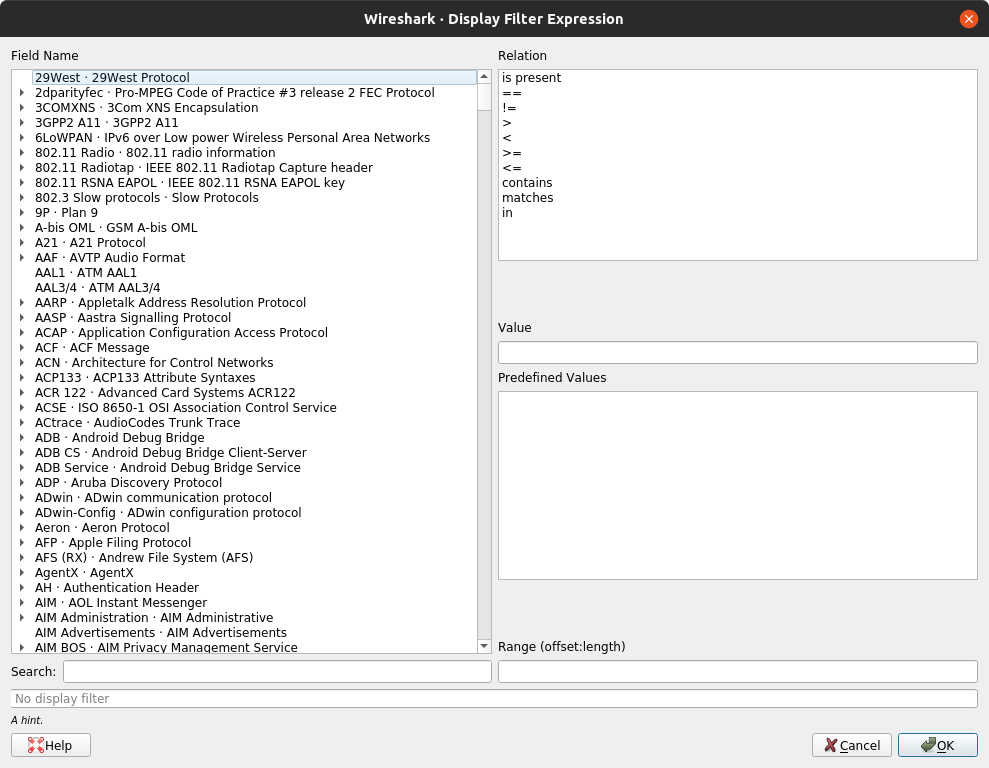
شکل ۶.۹. کادر محاورهای «Display Filter Expression»
هنگامی که برای اولین بار کادر محاورهای Display Filter Expression را باز میکنید، درختی از نام فیلدها که بر اساس پروتکل سازماندهی شدهاند و کادری برای انتخاب یک رابطه (relation) به شما نشان داده میشود.
-
Field Name (نام فیلد) — یک فیلد پروتکل را از درخت فیلدهای پروتکل انتخاب کنید. هر پروتکلی که دارای فیلدهای قابل فیلتر کردن باشد در بالاترین سطح فهرست شده است. شما میتوانید با وارد کردن چند حرف اول نام پروتکل، به دنبال ورودی یک پروتکل خاص بگردید. با باز کردن (expanding) نام یک پروتکل میتوانید فهرستی از نام فیلدهای موجود برای فیلتر کردن آن پروتکل را دریافت کنید.
-
Relation (رابطه) —
یک رابطه را از فهرست رابطههای موجود انتخاب کنید. رابطه is present (حضور دارد) یک رابطه یکانی (unary) است که اگر فیلد انتخابشده در یک بسته حضور داشته باشد، درست (true) خواهد بود. تمام رابطههای فهرستشده دیگر، رابطههای دودویی (binary) هستند که برای تکمیل شدن به دادههای اضافی (مثلاً یک Value یا مقدار برای مطابقت) نیاز دارند.
هنگامی که فیلدی را از فهرست نام فیلدها انتخاب میکنید و یک رابطه دودویی (مانند رابطه برابری، ==) را برمیگزینید، به شما فرصت داده میشود تا یک مقدار و احتمالاً برخی اطلاعات بازه (range) را وارد کنید.
-
Value (مقدار) — میتوانید مقدار مناسبی را در کادر متنی Value وارد کنید. بخش Value همچنین نوع مقدار را برای Field Name (نام فیلد) که انتخاب کردهاید (مانند رشته نویسهای) نشان خواهد داد.
-
Predefined Values (مقادیر از پیش تعریفشده) — برخی از فیلدهای پروتکل دارای مقادیر از پیش تعریفشدهای هستند که بسیار شبیه به شمارشها (enumerations) در زبان C میباشند. اگر فیلد پروتکل انتخابشده دارای چنین مقادیر تعریفشدهای باشد، میتوانید یکی از آنها را در اینجا انتخاب کنید.
-
Search (جستجو) — به شما امکان میدهد تا به دنبال نام یا توضیحات کامل یا جزئی یک فیلد بگردید. از عبارات باقاعده (Regular expressions) پشتیبانی میشود. برای مثال، جستجوی
tcp.*flagفیلدهای پرچمهای TCP پشتیبانیشده توسط طیف گستردهای از کالبدشکافها را نشان میدهد، در حالی که^tcp.flagتنها فیلدهای پرچمهای TCP پشتیبانیشده توسط کالبدشکاف TCP را نمایش میدهد. -
Range (بازه) — بازهای از اعداد صحیح یا گروهی از بازهها، مانند
1-12یا39-42,98-2000. -
Help (راهنما) — این بخش از راهنمای کاربر را باز میکند.
-
OK (تأیید) — هنگامی که عبارت رضایتبخشی ساختید، روی OK کلیک کنید تا یک رشته فیلتر برای شما ساخته شود.
-
Cancel (لغو) — با کلیک کردن روی دکمه Cancel میتوانید کادر محاورهای «Add Expression…» را بدون هیچ تأثیری ترک کنید.
۶.۶. تعریف و ذخیره کردن فیلترها (Defining And Saving Filters)
Section titled “۶.۶. تعریف و ذخیره کردن فیلترها (Defining And Saving Filters)”شما فیلترهای از پیش تعریفشدهای ایجاد میکنید که در منوهای نشانک (bookmark) فیلتر ثبت و فیلتر نمایش ( ) ظاهر میشوند. این کار میتواند در به خاطر سپردن و تایپ مجدد برخی از فیلترهای پیچیدهتری که استفاده میکنید، در زمان صرفهجویی کند.
برای ایجاد یا ویرایش فیلترهای ثبت، گزینه Manage Capture Filters را از منوی نشانک فیلتر ثبت یا Capture → Capture Filters… را از منوی اصلی انتخاب کنید. فیلترهای نمایش را میتوان با انتخاب Manage Display Filters از منوی نشانک فیلتر نمایش یا Analyze → Display Filters… از منوی اصلی ایجاد یا ویرایش کرد. وایرشارک کادر محاورهای متناظر را همانطور که در شکل ۶.۱۰، «کادرهای محاورهای «Capture Filters» و «Display Filters»» نشان داده شده است باز خواهد کرد. این دو کادر محاورهای ظاهری شبیه به هم دارند و عملکردشان نیز مشابه یکدیگر است. هر دو در اینجا شرح داده شدهاند و تفاوتها در صورت نیاز ذکر گردیدهاند.
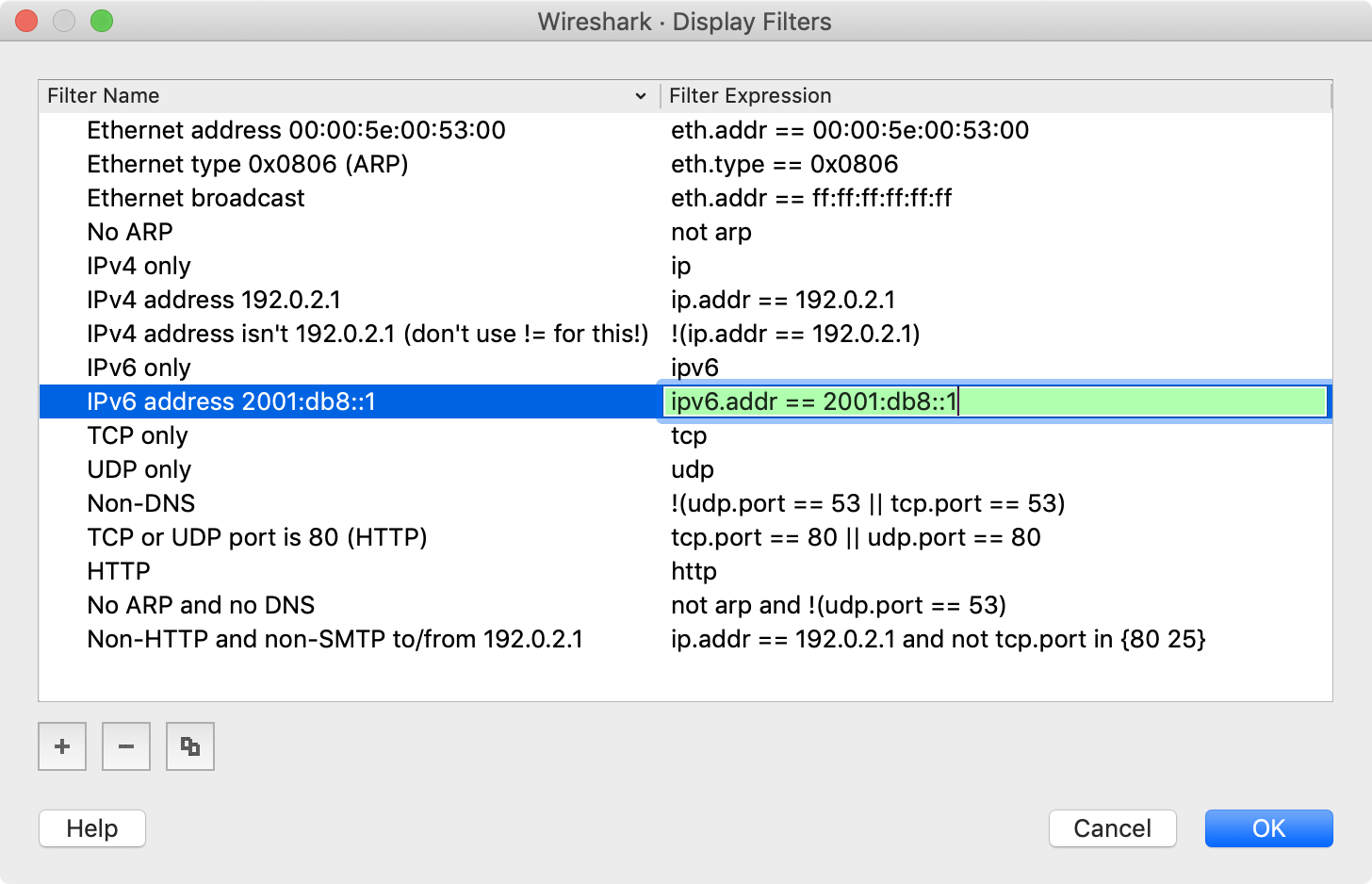
شکل ۶.۱۰. کادرهای محاورهای «Capture Filters» و «Display Filters»
- + —
یک فیلتر جدید به فهرست اضافه میکند. شما میتوانید نام یا عبارت فیلتر را با دابلکلیک کردن روی آن ویرایش کنید.
نام فیلتر در این کادر محاورهای برای شناسایی فیلتر جهت راحتی شما استفاده میشود و در جای دیگری کاربرد ندارد. شما میتوانید چندین فیلتر با نام یکسان ایجاد کنید، اما این کار چندان مفید نیست.
هنگام تایپ کردن یک رشته فیلتر، رنگ پسزمینه بسته به معتبر بودن فیلتر، مشابه نوارهای ابزار اصلی فیلتر ثبت و نمایش، تغییر خواهد کرد.
-
- — فیلتر انتخابشده را حذف میکند. اگر هیچ فیلتری انتخاب نشده باشد، این دکمه خاکستری (غیرفعال) خواهد بود.
-
Copy (کپی) — فیلتر انتخابشده را کپی میکند. اگر هیچ فیلتری انتخاب نشده باشد، این دکمه خاکستری (غیرفعال) خواهد بود.
-
OK (تأیید) — تنظیمات فیلتر را ذخیره کرده و کادر محاورهای را میبندد.
-
Cancel (لغو) — کادر محاورهای را بدون ذخیره کردن هیچگونه تغییری میبندد.
۶.۷. تعریف و ذخیره کردن ماکروهای فیلتر (Defining And Saving Filter Macros)
Section titled “۶.۷. تعریف و ذخیره کردن ماکروهای فیلتر (Defining And Saving Filter Macros)”ماکروهای فیلتر نمایش (Display Filter Macros) سازوکاری برای ایجاد میانبرها جهت فیلترهای پیچیده هستند. شما میتوانید یک ماکروی فیلتر را با وایرشارک تعریف کرده و برای استفاده بعدی روی آن برچسب بگذارید. این کار میتواند در به خاطر سپردن و تایپ مجدد برخی از فیلترهای پیچیدهتری که استفاده میکنید، در زمان صرفهجویی کند.
برای تعریف و ذخیره کردن ماکروهای فیلتر خود، مراحل زیر را دنبال کنید:
- در منوی اصلی گزینه Analyze → Display Filter Macros… را انتخاب کنید. وایرشارک کادر محاورهای متناظر یعنی شکل ۶.۱۱، «پنجره Display Filter Macros» را باز خواهد کرد.
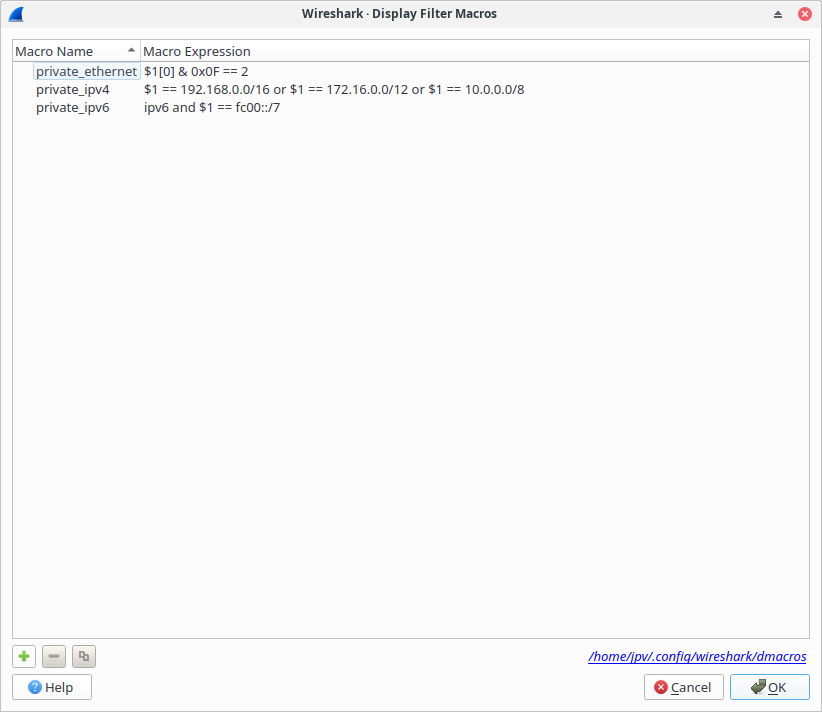
شکل ۶.۱۱. پنجره Display Filter Macros
- برای افزودن یک ماکروی فیلتر جدید، روی دکمه + در گوشه پایین سمت چپ کلیک کنید. یک سطر جدید در جدول Display Filter Macros در بالا ظاهر خواهد شد.
- نام ماکروی خود را در ستون
Macro Nameوارد کنید. ماکروی فیلتر خود را در ستونMacro Expressionوارد نمایید. - برای ذخیره کردن تغییرات خود، روی دکمه OK در گوشه پایین سمت راست شکل ۶.۱۱، «پنجره Display Filter Macros» کلیک کنید.
۶.۷.۱. نحو ماکروهای فیلتر نمایش (Display Filter Macros syntax)
Section titled “۶.۷.۱. نحو ماکروهای فیلتر نمایش (Display Filter Macros syntax)”ماکروهای فیلتر نمایش با نام ماکرو و تعدادی آرگومان ورودی فراخوانی میشوند. چندین نحو پشتیبانیشده وجود دارد.
بخش Macro Name (نام ماکرو) باید متشکل از نویسههای الفبایی-عددی ASCII یا نویسه '_' باشد. (توجه داشته باشید که حضور نویسه '.' نشاندهنده یک ارجاع فیلد خواهد بود.)
بخش Macro Expression (عبارت ماکرو) متن جایگزین برای نام ماکرو است. این عبارت متغیرهای $1، $2، $3، … را با آرگومانهای ورودی جایگزین میکند.
برای مثال، تعریف یک ماکروی فیلتر نمایش به نام tcp_conv که متن آن به صورت زیر است:
(ip.src == $1 and ip.dst == $2 and tcp.srcport == $3 and tcp.dstport == $4)or (ip.src == $2 and ip.dst == $1 and tcp.srcport == $4 and tcp.dstport == $3)اجازه میدهد تا از یک فیلتر نمایش مانند زیر:
$tcp_conv(10.1.1.2,10.1.1.3,1200,1400)یا به صورت جایگزین:
${tcp_conv:10.1.1.2;10.1.1.3;1200;1400}یا:
${tcp_conv;10.1.1.2;10.1.1.3;1200;1400}به جای تایپ کردن کل فیلتر استفاده کنید. هر دو نشانهگذاری با هم معادل هستند. پس از اینکه یک ماکرو تعریف شد، میتوان از آن در فیلترهای نمایش ذخیرهشده (اما نه فیلترهای ثبت) و دکمههای فیلتر استفاده کرد.
۶.۸. یافتن بستهها (Finding Packets)
Section titled “۶.۸. یافتن بستهها (Finding Packets)”پس از اینکه تعدادی بسته را ثبت کردید یا یک فایل ضبط از پیش ذخیرهشده را خواندید، میتوانید به سادگی بستهها را پیدا کنید. کافی است گزینه Edit → Find Packet… را در منوی اصلی انتخاب نمایید. وایرشارک یک نوار ابزار در میان نوار ابزار اصلی و فهرست بستهها، همانطور که در شکل ۶.۱۲، «نوار ابزار «Find Packet»» نشان داده شده است، باز خواهد کرد. همین نوار ابزار همچنین میتواند در درون بسته انتخابشده فعلی نیز جستجو کند: به بخش ۶.۸.۲، «یافتن متن در بسته انتخابشده» مراجعه کنید.
۶.۸.۱. نوار ابزار «Find Packet» (The “Find Packet” Toolbar)
Section titled “۶.۸.۱. نوار ابزار «Find Packet» (The “Find Packet” Toolbar)”
شکل ۶.۱۲. نوار ابزار «Find Packet»
شما میتوانید با استفاده از معیارهای زیر جستجو کنید:
- Display filter (فیلتر نمایش) —
یک رشته فیلتر نمایش را در فیلد ورودی متن وارد کرده و روی دکمه Find کلیک کنید. برای مثال، جهت یافتن دستدهی سهمرحلهای (three-way handshake) برای یک اتصال از میزبان 192.168.0.1، از رشته فیلتر زیر استفاده کنید:
ip.src==192.168.0.1 and tcp.flags.syn==1مقداری که قرار است پیدا شود در حین تایپ کردن از نظر نحوی بررسی (syntax check) خواهد شد. اگر بررسی نحوی مقدار شما موفقیتآمیز باشد، پسزمینه فیلد ورودی سبز میشود، و اگر ناموفق باشد، قرمز خواهد شد. برای جزئیات بیشتر به بخش ۶.۳، «فیلتر کردن بستهها در حین مشاهده» مراجعه کنید.
- Hexadecimal Value (مقدار شانزدهشانزدهی / هگزادسیمال) —
جستجو به دنبال یک دنباله بایت خاص در دادههای بسته.
برای مثال، از عبارت «ef:bb:bf» برای یافتن بسته بعدی که حاوی نشانگر ترتیب بایت UTF-8 (UTF-8 byte order mark) است استفاده کنید.
-
String (رشته) — یافتن یک رشته در دادههای بسته، با گزینههای گوناگون.
-
Regular Expression (عبارت باقاعده) — جستجوی دادههای بسته با استفاده از عبارات باقاعده سازگار با Perl (PCRE). الگوهای PCRE خارج از حوصله این سند هستند، اما تایپ کردن عبارت «pcre test» در موتور جستجوی محبوبتان باید تعدادی وبسایت را نمایش دهد که به شما در آزمایش و کاوش عباراتتان کمک خواهند کرد.
۶.۸.۲. یافتن متن در بسته انتخابشده (Finding Text in the Selected Packet)
Section titled “۶.۸.۲. یافتن متن در بسته انتخابشده (Finding Text in the Selected Packet)”هنگامی که دقیقاً یک بسته در فهرست بستهها انتخاب شده باشد، نوار ابزار «Find Packet» میتواند به جای جستجوی کل فایل ضبط، در درون درخت پروتکل همان بسته جستجو کند.
گزینه Find in selected Packet را در سطر گزینهها در پایین نوار ابزار علامت بزنید. وایرشارک نوع جستجو را به String (رشته) و Regular Expression (عبارت باقاعده) محدود میکند و تنها جزئیات بسته مربوط به بسته انتخابشده فعلی را جستجو مینماید. گزینههای Search in، Multiple occurrences و Search backward در این حالت استفاده نمیشوند.
یک رشته جستجو یا عبارت باقاعده را در فیلد جستجو وارد کنید، سپس روی Find کلیک کنید یا کلید Enter را فشار دهید تا به مورد منطبق بعدی بروید. کلیدهای Shift+Enter را فشار دهید تا به مورد منطبق قبلی بروید. همچنین میتوانید از Edit → Find Next (Ctrl+N) و Edit → Find Previous (Ctrl+B) استفاده کنید. فیلدهای منطبق در درخت پروتکل برجسته (highlight) میشوند.
زمانی که یک جستجو فعال است، نوار وضعیت میتواند یک شمارنده تطابق مانند [3 of 57] را پیش از توضیحات فیلد انتخابشده نشان دهد. اگر هیچ مورد منطبقی یافت نشود، وایرشارک پیامی را در نوار وضعیت نمایش میدهد.
گزینه Find in selected Packet تنها زمانی در دسترس است که یک بسته منفرد انتخاب شده باشد. اگر انتخاب پاک شود یا شامل بیش از یک بسته باشد، کادر انتخاب (checkbox) غیرفعال شده و هرگونه برجستهسازی در درون بسته حذف میگردد. روی Cancel در نوار ابزار کلیک کنید یا کلید Esc را فشار دهید تا نوار ابزار Find Packet بسته شود و برجستهسازی پاک گردد.
۶.۸.۳. یافتن متن در پنجره تکبسته (Finding Text in the Single-Packet Window)
Section titled “۶.۸.۳. یافتن متن در پنجره تکبسته (Finding Text in the Single-Packet Window)”هنگامی که یک بسته را در یک پنجره جداگانه مشاهده میکنید (شکل ۶.۲، «مشاهده یک بسته در یک پنجره جداگانه» را ببینید)، میتوانید بدون استفاده از نوار ابزار اصلی Find Packet، در درون درخت پروتکل همان پنجره جستجو کنید.
گزینه Find in Packet را در سطر گزینههای زیر درخت پروتکل علامت بزنید، یا گزینه Edit → Find in Packet (Ctrl+Alt+F) را انتخاب کنید. وایرشارک یک نوار جستجو در بالای درخت پروتکل باز میکند. این نوار جستجو امکان جستجوی String (رشته) و Regular Expression (عبارت باقاعده)، گزینه Case sensitive (حساس به بزرگی و کوچکی حروف)، یک شمارنده تطابق، و دکمههای Find و Cancel را فراهم میآورد.
یک رشته جستجو یا عبارت باقاعده را وارد کنید، سپس روی Find کلیک کنید یا کلید Enter را فشار دهید تا به مورد منطبق بعدی بروید. کلیدهای Shift+Enter را فشار دهید تا به مورد منطبق قبلی بروید. فیلدهای منطبق در درخت پروتکل برجسته میشوند. تیک گزینه Find in Packet را بردارید یا روی Cancel کلیک کنید تا نوار جستجو بسته شده و برجستهسازی پاک شود.
۶.۹. رفتن به یک بسته خاص (Go To A Specific Packet)
Section titled “۶.۹. رفتن به یک بسته خاص (Go To A Specific Packet)”شما میتوانید به سادگی با یکی از موارد منو در منوی Go به بستههای خاصی پرش کنید.
۶.۹.۱. فرمان «Go Back» (The “Go Back” Command)
Section titled “۶.۹.۱. فرمان «Go Back» (The “Go Back” Command)”بازگشت به عقب در تاریخچه بستهها؛ بسیار شبیه به تاریخچه صفحات در بیشتر مرورگرهای وب عمل میکند.
۶.۹.۲. فرمان «Go Forward» (The “Go Forward” Command)
Section titled “۶.۹.۲. فرمان «Go Forward» (The “Go Forward” Command)”رفتن به جلو در تاریخچه بستهها؛ بسیار شبیه به تاریخچه صفحات در بیشتر مرورگرهای وب عمل میکند.
۶.۹.۳. نوار ابزار «Go to Packet» (The “Go to Packet” Toolbar)
Section titled “۶.۹.۳. نوار ابزار «Go to Packet» (The “Go to Packet” Toolbar)”
شکل ۶.۱۳. نوار ابزار «Go To Packet»
این نوار ابزار را میتوان با انتخاب Go → Go to packet… از منوی اصلی باز کرد. این نوار در میان نوار ابزار اصلی و فهرست بستهها، مشابه نوار ابزار «Find Packet» ظاهر میشود.
هنگامی که یک شماره بسته را وارد کرده و دکمه Go to packet را فشار میدهید، وایرشارک به آن بسته پرش خواهد کرد.
۶.۹.۴. فرمان «Go to Corresponding Packet» (The “Go to Corresponding Packet” Command)
Section titled “۶.۹.۴. فرمان «Go to Corresponding Packet» (The “Go to Corresponding Packet” Command)”اگر یک فیلد پروتکل انتخاب شده باشد که به بسته دیگری در فایل ضبط اشاره میکند، این فرمان به آن بسته پرش خواهد کرد.
از آنجا که این فیلدهای پروتکل اکنون مانند پیوندها (لینکها - درست مانند مرورگر وب شما) عمل میکنند، سادهتر است که صرفاً روی فیلد دابلکلیک کنید تا به فیلد متناظر پرش نمایید.
۶.۹.۵. فرمان «Go to First Packet» (The “Go to First Packet” Command)
Section titled “۶.۹.۵. فرمان «Go to First Packet» (The “Go to First Packet” Command)”این فرمان به اولین بسته نمایش دادهشده پرش خواهد کرد.
۶.۹.۶. فرمان «Go to Last Packet» (The “Go to Last Packet” Command)
Section titled “۶.۹.۶. فرمان «Go to Last Packet» (The “Go to Last Packet” Command)”این فرمان به آخرین بسته نمایش دادهشده پرش خواهد کرد.
۶.۱۰. علامتگذاری بستهها (Marking Packets)
Section titled “۶.۱۰. علامتگذاری بستهها (Marking Packets)”شما میتوانید بستهها را در قاب «Packet List» (فهرست بستهها) علامتگذاری کنید. یک بسته علامتگذاریشده، فارغ از قواعد رنگآمیزی تنظیمشده، با پسزمینه سیاه نمایش داده خواهد شد. علامتگذاری یک بسته میتواند برای یافتن آن در مراحل بعدی هنگام تحلیل یک فایل ضبط بزرگ مفید باشد.
اطلاعات بستههای علامتگذاریشده در فایل ضبط یا هیچ جای دیگری ذخیره نمیشود. این اطلاعات هنگام بسته شدن فایل ضبط از دست خواهد رفت.
شما میتوانید از علامتگذاری بستهها برای کنترل خروجی بستهها هنگام ذخیره کردن، برونریزی (exporting) یا چاپ کردن استفاده کنید. برای انجام این کار، گزینهای در بازه بستهها (packet range) وجود دارد؛ به بخش ۵.۹، «چارچوب «Packet Range»» مراجعه کنید.
چندین روش برای علامتگذاری و برداشتن علامت بستهها وجود دارد. از منوی Edit میتوانید یکی از موارد زیر را انتخاب کنید:
- گزینه Mark/Unmark Selected وضعیت علامتگذاری انتخاب فعلی را تغییر میدهد (روشن/خاموش میکند). این گزینه در منوی بافتاری (راستکلیک) فهرست بستهها نیز در دسترس است.
- گزینه Mark All Displayed وضعیت علامتگذاری تمام بستههای نمایش دادهشده را تنظیم (فعال) میکند.
- گزینه Unmark All Displayed وضعیت علامتگذاری تمام بستهها را بازنشانی (پاک) میکند.
همچنین میتوانید با کلیک کردن روی یک بسته در فهرست بستهها با استفاده از دکمه میانی ماوس، آن را علامتگذاری کرده یا علامت آن را بردارید.
۶.۱۱. نادیده گرفتن بستهها (Ignoring Packets)
Section titled “۶.۱۱. نادیده گرفتن بستهها (Ignoring Packets)”شما میتوانید بستهها را در قاب «Packet List» نادیده بگیرید (ignore کنید). در این حالت وایرشارک وانمود خواهد کرد که آنها اصلاً در فایل ضبط وجود ندارند. یک بسته نادیده گرفتهشده، فارغ از قواعد رنگآمیزی تنظیمشده، با پسزمینه سفید و پیشزمینه (متن) خاکستری نمایش داده خواهد شد.
اطلاعات بستههای نادیده گرفتهشده در فایل ضبط یا هیچ جای دیگری ذخیره نمیشود. این اطلاعات هنگام بسته شدن فایل ضبط از دست خواهد رفت.
چندین روش برای نادیده گرفتن و خارج کردن بستهها از حالت نادیده وجود دارد. از منوی Edit میتوانید یکی از موارد زیر را انتخاب کنید:
- گزینه Ignore/Unignore Selected وضعیت نادیده گرفته شدن انتخاب فعلی را تغییر میدهد. این گزینه در منوی بافتاری (راستکلیک) فهرست بستهها نیز در دسترس است.
- گزینه Ignore All Displayed وضعیت نادیده گرفته شدن تمام بستههای نمایش دادهشده را تنظیم (فعال) میکند.
- گزینه Unignore All Displayed وضعیت نادیده گرفته شدن تمام بستهها را بازنشانی (پاک) میکند.
۶.۱۲. قالبهای نمایش زمان و مراجع زمانی (Time Display Formats And Time References)
Section titled “۶.۱۲. قالبهای نمایش زمان و مراجع زمانی (Time Display Formats And Time References)”در حین ثبت شدن بستهها، به هر بسته یک برچسب زمانی (timestamp) زده میشود. این برچسبهای زمانی در فایل ضبط ذخیره خواهند شد تا برای تحلیلهای بعدی در دسترس باشند.
شرح مفصلی از برچسبهای زمانی، مناطق زمانی و موارد مشابه را میتوان در بخش ۷.۶، «برچسبهای زمانی (Time Stamps)» یافت.
قالب نمایش برچسب زمانی و دقت (precision) آن در فهرست بستهها را میتوان با استفاده از منوی View انتخاب کرد؛ شکل ۳.۵، «منوی «View»» را ببینید.
قالبهای نمایش موجود عبارتند از:
- Date and Time of Day: 1970-01-01 01:02:03.123456 — تاریخ و زمان مطلق روز در هنگام ثبت شدن بسته.
- Time of Day: 01:02:03.123456 — زمان مطلق روز در هنگام ثبت شدن بسته.
- Seconds Since First Captured Packet: 123.123456 — زمان نسبی نسبت به شروع فایل ضبط یا اولین «مرجع زمانی» (Time Reference) پیش از این بسته (بخش ۶.۱۲.۱، «مرجعدهی زمانی بستهها» را ببینید).
- Seconds Since Previous Captured Packet: 1.123456 — زمان نسبی نسبت به بسته ثبتشده قبلی.
- Seconds Since Previous Displayed Packet: 1.123456 — زمان نسبی نسبت به بسته نمایش دادهشده قبلی.
- Seconds Since Epoch (1970-01-01): 1234567890.123456 — زمان نسبی نسبت به مبدأ تاریخ یا اپوک (نیمهشب UTC در ۱ ژانویه ۱۹۷۰).
دقتهای موجود (یعنی تعداد ارقام اعشار نمایش دادهشده) عبارتند از:
- Automatic (from capture file) — از دقت برچسب زمانی قالب فایل ضبط بارگذاریشده استفاده خواهد شد (حالت پیشفرض).
- Seconds, Tenths of a second, Hundredths of a second, Milliseconds, Microseconds or Nanoseconds (ثانیه، دهم ثانیه، صدم ثانیه، میلیثانیه، میکروثانیه یا نانوثانیه) — دقت برچسب زمانی به اجبار روی تنظیم مشخصشده قرار میگیرد. اگر دقت واقعاً موجود کوچکتر باشد، صفرهایی به انتهای آن الحاق خواهد شد. اگر دقت بزرگتر باشد، ارقام اعشار باقیمانده بریده (حذف) خواهند شد.
مثال دقت: اگر یک برچسب زمانی داشته باشید و با استفاده از «Seconds Since Previous Packet» نمایش داده شود، مقدار آن ممکن است 1.123456 باشد. این مقدار با استفاده از تنظیم «Automatic» برای فایلهای libpcap (که میکروثانیه است) نمایش داده خواهد شد. اگر از Seconds (ثانیه) استفاده کنید صرفاً عدد 1 را نشان میدهد و اگر از Nanoseconds (نانوثانیه) استفاده کنید 1.123456000 را نشان میدهد.
۶.۱۲.۱. مرجعدهی زمانی بستهها (Packet Time Referencing)
Section titled “۶.۱۲.۱. مرجعدهی زمانی بستهها (Packet Time Referencing)”کاربر میتواند مراجع زمانی (time references) را برای بستهها تنظیم کند. یک مرجع زمانی نقطه شروعی برای تمام محاسبات زمانی بستههای بعدی است. اگر بخواهید مقادیر زمانی را نسبت به یک بسته خاص، مثلاً شروع یک درخواست جدید، مشاهده کنید، این قابلیت مفید خواهد بود. امکان تنظیم چندین مرجع زمانی در فایل ضبط وجود دارد.
مراجع زمانی به صورت دائمی ذخیره نخواهند شد و هنگامی که فایل ضبط را ببندید از دست خواهند رفت.
مرجعدهی زمانی جایگزین مقدار زمان نسبی نسبت به اولین بسته ثبتشده میشود. این قابلیت بر ستون پیشفرض Time (در صورتی که قالب نمایش زمان روی «Seconds Since First Captured Packet» تنظیم شده باشد) یا بر ستون «Relative Time» (در صورتی که اضافه شده باشد) تأثیر میگذارد. همچنین بر فیلد frame.time_relative نیز اثر میگذارد.
برای کار با مراجع زمانی، یکی از موارد Time Reference را در منوی Edit یا از منوی پاپآپ قاب «Packet List» انتخاب کنید. بخش ۳.۶، «منوی «Edit»» را ببینید.
- Set Time Reference (toggle) — وضعیت مرجع زمانی بسته انتخابشده فعلی را به روشن یا خاموش تغییر میدهد.
- Find Next — بسته دارای مرجع زمانیِ بعدی را در قاب «Packet List» پیدا میکند.
- Find Previous — بسته دارای مرجع زمانیِ قبلی را در قاب «Packet List» پیدا میکند.
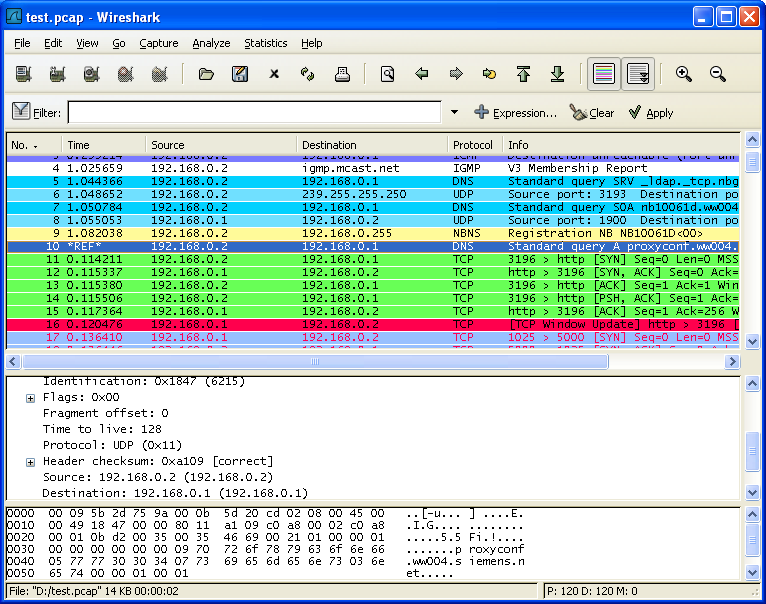
شکل ۶.۱۴. وایرشارک در حال نمایش یک بسته دارای مرجع زمانی
یک بسته دارای مرجع زمانی با رشته REF در ستون Time علامتگذاری خواهد شد (بسته شماره ۱۰ را ببینید). تمام بستههای بعدی زمان سپریشده از آخرین مرجع زمانی را نشان خواهند داد. اگر ستونی برای «Cumulative Bytes» (بایتهای تجمعی) نمایش داده شده باشد، شمارنده آن نیز در هر بسته مرجع زمانی بازنشانی (صفر) خواهد شد.
بستههای دارای مرجع زمانی همیشه در قاب فهرست بستهها نمایش داده خواهند شد. فیلترهای نمایش بر این بستهها تأثیری نخواهند گذاشت و آنها را پنهان نخواهند کرد.
۶.۱۳. جابهجایی زمانی بستهها (Time Shifting Packets)
Section titled “۶.۱۳. جابهجایی زمانی بستهها (Time Shifting Packets)”گاهی اوقات خواهید خواست برچسبهای زمانی را در یک فایل ضبط تنظیم و جابهجا کنید. این امر ممکن است به این دلیل باشد که دستگاه انجامدهنده ثبت دارای ساعتی نادقیق بوده است، یا به این دلیل که فایل ضبط در اصل با برچسبهای زمانی به وقت محلی ذخیره شده است (شاید حتی در قالب فایل ضبطی که تنها زمانها را به وقت محلی مینویسد، یا تنها زمان روز را بدون تاریخ ثبت میکند). یکی از کاربردهای رایج، همگامسازی برچسبهای زمانی در میان فایلهای ضبطی است که روی دستگاههای مختلف دارای اختلاف ساعت نسبی (clock skew) یا لغزش ساعت (clock drift) پیش از ادغام شدن آنها، تهیه شدهاند. انتخاب گزینه Edit → Time Shift… از منوی اصلی، کادر محاورهای «Time Shift» را باز میکند.
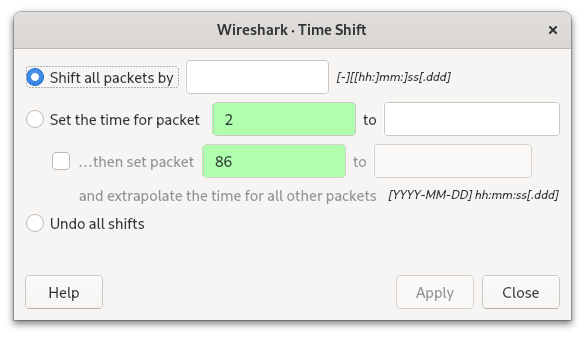
شکل ۶.۱۵. کادر محاورهای «Time Shift»
-
Shift all packets by… (جابهجایی تمام بستهها به میزان…) — یک آفست ثابت را که به صورت زمان نسبی بر حسب ساعت، دقیقه و ثانیه وارد شده است، روی برچسبهای زمانی تمام بستهها اعمال میکند. این گزینه برای اصلاح خطاهای کوچکِ شناختهشده یا مناطق زمانی مفید است.
-
Set the time for packet… (تنظیم زمان برای بسته…) — آفستهایی را بر اساس یک یا (در صورت علامت زدن کادر) دو بسته مشخصشده، روی برچسبهای زمانی تمام بستهها اعمال میکند. شماره بسته و تاریخ و زمان مطلق را برای بسته(ها) وارد کنید. هنگامی که از یک بسته استفاده میشود، یک آفست ثابت اعمال میگردد که میتوان از آن برای اصلاح اختلاف ساعت (clock skew) استفاده کرد. هنگامی که از دو بسته استفاده میشود، اصلاح برای تمام بستههای دیگر به صورت خطی محاسبه میگردد که میتوان از آن برای اصلاح لغزش ساعت (clock drift) بهره برد. این قابلیت زمانی مفید است که تاریخ و زمان دقیق برای بستههای خاصی، مثلاً بستههای حاوی پروتکلهای NTP یا PTP، معلوم باشد.
-
Undo all shifts (واگرد تمام جابهجاییها) — این گزینه تمام جابهجاییهای زمانی ذخیرهنشده را از بستهها حذف میکند.
جابهجاییهای زمانی روی تمام بستههای موجود در فایل ضبط، از جمله بستههای نادیده گرفتهشده و بستههایی که به دلیل فیلتر فعلی نمایش داده نمیشوند، اعمال میگردند. وایرشارک روشی برای تنظیم برچسبهای زمانی بستههای منفرد یا انتخابشده ندارد.
آفستی که در حال حاضر روی بستههای جابهجاشده زمانی اعمال شده است در فیلد frame.offset_shift قرار دارد که میتوان آن را در جزئیات بسته مشاهده کرد.
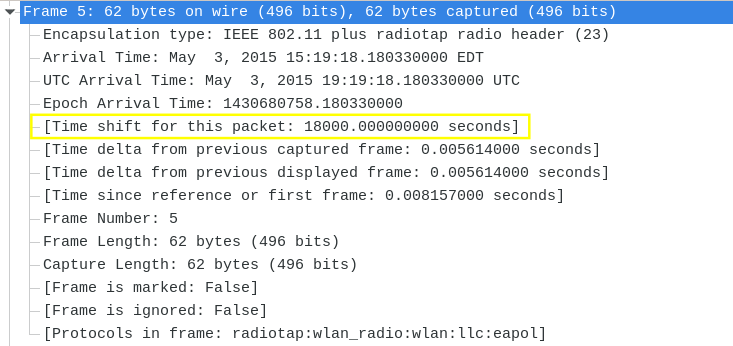
شکل ۶.۱۶. یک بسته با زمان جابهجاشده
پس از اینکه جابهجاییهای زمانی اعمال شدند، فایل دارای تغییرات ذخیرهنشده خواهد بود که با یک علامت * در کنار نام آن در نوار عنوان نشان داده میشود. از نسخه ۴.۲.۰ وایرشارک به بعد، ذخیره کردن فایل باعث نوشته شدن برچسبهای زمانی اصلاحشده در فایل ضبط خواهد شد. اگر تلاش کنید فایل ضبط را بدون ذخیره کردن ببندید، یک کادر محاورهای از شما میخواهد که فایل را ذخیره کنید تا از دست رفتن تغییراتتان جلوگیری شود (مگر اینکه آن هشدار در ترجیحات غیرفعال شده باشد).
ترجمه فارسی Wireshark User's Guide — بر اساس نسخه 5.1.0تحت مجوز GNU GPL v2نسخه رسمی انگلیسی:wireshark.org