

فصل ۹. تلفنی و صدا روی شبکه (Telephony)
فصل ۹. تلفنی و صدا روی شبکه (Telephony)
Section titled “فصل ۹. تلفنی و صدا روی شبکه (Telephony)”۹.۱. مقدمه
Section titled “۹.۱. مقدمه”وایرشارک طیف گستردهای از آمارهای شبکه مرتبط با تلفنی (Telephony) را فراهم میکند که از طریق منوی Telephony قابل دسترسی هستند.
این آمارها از پروتکلهای سیگنالینگ خاص گرفته تا تحلیل جریانهای سیگنالینگ و رسانه (Media) را در بر میگیرند. اگر جریان رسانه با یک کدگذاری (Encoding) سازگار رمزگذاری شده باشد، حتی میتوان آن را پخش کرد.
پنجرههای آمار مختص پروتکل، اطلاعات دقیقی از پروتکلهای خاص را نمایش میدهند و ممکن است در نسخههای بعدی این مستند شرح داده شوند.
برخی از این آمارها در صفحات https://wiki.wireshark.org/Statistics توضیح داده شدهاند.
۹.۲. پخش تماسهای VoIP
Section titled “۹.۲. پخش تماسهای VoIP”ابزار پخش تماسهای VoIP، پخشکننده RTP (یا RTP Player) نامیده میشود. این ابزار جریانهای RTP و شکل موجهای (Waveforms) آنها را نمایش میدهد، امکان پخش جریانها را فراهم میکند و اجازه میدهد آنها را به صورت فایل صوتی یا بار داده (Payload) در فایل خروجی ذخیره کنید. قابلیتهای آن به کدکهای پشتیبانیشده بستگی دارد.
۹.۲.۱. کدکهای پشتیبانیشده
Section titled “۹.۲.۱. کدکهای پشتیبانیشده”پخشکننده RTP قادر است هر کدکی را که توسط یک افزونه (Plugin) نصبشده پشتیبانی شود، پخش کند. کدکهای پشتیبانیشده توسط پخشکننده RTP به نسخه وایرشارکی که استفاده میکنید بستگی دارند. نسخههای رسمی (Official builds) حاوی تمامی افزونههایی هستند که توسط توسعهدهندگان وایرشارک نگهداری میشوند، اما نسخههای سفارشی یا توزیعهای مختلف ممکن است شامل برخی از آن کدکها نباشند. برای بررسی افزونههای کدک نصبشده در وایرشارک خود، مراحل زیر را انجام دهید:
- پنجره
Help←About Wiresharkرا باز کنید - زبانه
Pluginsرا انتخاب کنید - در منوی
Filter by typeدر بالا سمت راست، گزینهcodecرا انتخاب نمایید
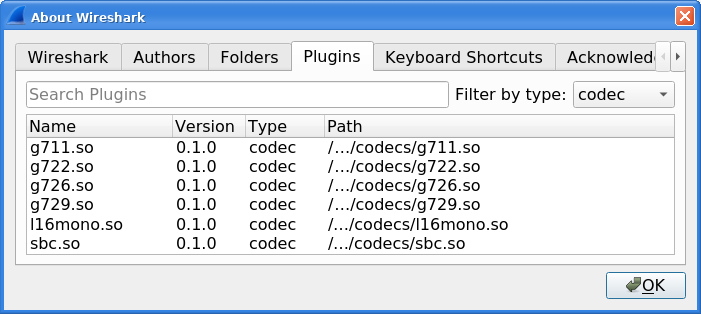
شکل ۹.۱. فهرست کدکهای پشتیبانیشده
۹.۲.۲. کار با جریانهای RTP - فهرست پخش (Playlist)
Section titled “۹.۲.۲. کار با جریانهای RTP - فهرست پخش (Playlist)”میتوان از وایرشارک برای تحلیل جریان RTP استفاده کرد. کاربر میتواند یک یا چند جریان را انتخاب کند تا بعداً پخش شوند. پنجره RTP Player بدین منظور یک فهرست پخش (فهرستی از جریانهای RTP) را نگهداری میکند.
فهرست پخش هنگام باز شدن پنجره RTP Player به صورت خالی ایجاد میشود و با بسته شدن پنجره از بین میرود. پنجره RTP Player را میتوان در زمان عدم نیاز در پسزمینه باز نگه داشت و بعداً به جلوی صفحه آورد. در طول عمر این پنجره، فهرست پخش حفظ میشود.
هنگامی که پنجره RTP Player باز است، فهرست پخش را میتوان از سایر ابزارها (پنجرههای وایرشارک) به سه روش تغییر داد:
- دکمه
Play Streams←Set playlistفهرست پخش موجود را پاک کرده و جریانهای انتخابشده در ابزار را اضافه میکند. - دکمه
Play Streams←Add to playlistجریانهای انتخابشده در ابزار را به فهرست پخش میافزاید. جریانهای تکراری مجدداً درج نمیشوند. - دکمه
Play Streams←Remove from playlistجریانهای انتخابشده در ابزار را در صورتی که در فهرست پخش وجود داشته باشند، از فهرست پخش حذف میکند.
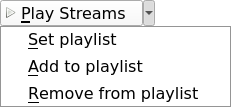
شکل ۹.۲. دکمه Play Streams با منوی عملیات بازشده
دکمه Play Streams را میتوان مستقیماً کلیک کرد که این کار پنجره RTP Player را مستقیماً با عملیات Set playlist باز میکند. تمامی عملیاتها را میتوان با فلش رو به پایین کوچک در کنار دکمه انتخاب کرد.
هنگامی که فهرست پخش خالی است، هیچ تفاوتی بین Set playlist و Add to playlist وجود ندارد. زمانی که پنجره RTP Player باز نباشد، هر سه عملیات فوق آن را باز میکنند.
گزینه Remove from playlist برای مثال در حالتی مفید است که کاربر تمامی جریانهای RTP را انتخاب کرده و میخواهد جریانهای RTP مربوط به تماسهای خاصی را که با ابزار VoIP Calls پیدا شدهاند، حذف کند.
ابزارهای زیر که حاوی دکمه Play Streams هستند، میتوانند برای مدیریت محتوای فهرست پخش مورد استفاده قرار گیرند. شما میتوانید از یکی از روشهای زیر استفاده کنید (توجه: در اینجا عملیات Add to playlist نشان داده شده است):
- پنجره
Telephony←RTP←RTP Streamsرا باز کنید؛ این پنجره تمامی جریانهای موجود در فایل ضبط را نشان میدهد. یک یا چند جریان را انتخاب کرده و سپس دکمهPlay Streamsرا فشار دهید. جریانهای انتخابشده به فهرست پخش اضافه میشوند. - هر بسته RTP را در فهرست بستهها انتخاب کنید و پنجره
Telephony←RTP←Stream Analysisرا باز نمایید. این پنجره تحلیل جریان رو به جلو (Forward) انتخابشده و جریان معکوس (Reverse) آن را (در صورتی که کلیدCtrlهنگام باز شدن پنجره فشرده شده باشد) نمایش میدهد. سپس دکمهPlay Streamsرا فشار دهید. جریان رو به جلو و معکوس به فهرست پخش اضافه میشوند.- پنجره
RTP Stream Analysisرا میتوان از سایر ابزارها نیز باز کرد.
- پنجره
- پنجره
Telephony←VoIP CallsیاTelephony←SIP Flowsرا باز کنید؛ این پنجره تمامی تماسها را نشان میدهد. یک یا چند تماس را انتخاب کرده و سپسPlay Streamsرا فشار دهید. این کار تمامی جریانهای RTP مرتبط با تماسهای انتخابشده را به فهرست پخش اضافه میکند. - پنجره
Flow Sequenceرا در پنجرهTelephony←VoIP CallsیاTelephony←SIP Flowsباز کنید؛ این پنجره توالی جریان تماسها را نشان میدهد. هر جریان RTP را انتخاب کرده و سپسPlay Streamsرا فشار دهید. این کار جریان RTP انتخابشده را به فهرست پخش اضافه میکند.
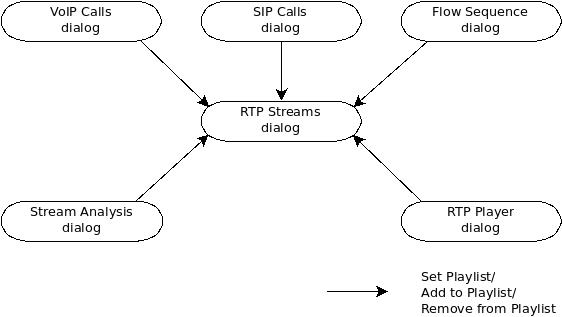
شکل ۹.۳. ابزارهای ویرایش فهرست پخش در پنجره RTP Player

همین رویکرد با عملیاتهای تنظیم/افزودن/حذف (set/add/remove) برای پنجره RTP Stream Analysis نیز استفاده میشود. در آنجا فهرست پخش به صورت زبانههای (Tabs) مختلف در پنجره مدیریت میشود؛ بخش پنجره RTP Stream Analysis را ببینید.
۹.۲.۳. پخش صدا در حین ضبط زنده (Live Capture)
Section titled “۹.۲.۳. پخش صدا در حین ضبط زنده (Live Capture)”رمزگشایی بار داده (Payload) پروتکل RTP و نمایش شکل موجها کاری زمانبر است. برای سرعت بخشیدن به این کار، پنجره RTP Player از یک نسخه کپی از بار داده بستهها برای تمامی جریانهای موجود در فهرست پخش استفاده میکند. در حین ضبط زنده، این کادر محاورهای برخلاف سایر کادرهای محاورهای وایرشارک به طور خودکار نوسازی (Refresh) نمیشود، بلکه کاربر باید خودش آن را آغاز کند.
این نسخه کپی در موارد زیر ایجاد یا نوسازی شده و کادر محاورهای بهروزرسانی میشود:
- هر بار که پنجره باز میشود.
- هر بار که یک جریان جدید اضافه یا تنظیم میشود.
- در حین ضبط زنده، زمانی که دکمه
Refresh streamsفشرده میشود. - هر بار که ضبط زنده توسط کاربر پایان مییابد یا متوقف میشود.
هنگامی که یک فایل ضبط باز میشود (بدون ضبط زنده)، جریانها به طور کامل خوانده میشوند و نیازی به اقدام کاربر نیست. دکمه Refresh streams غیرفعال است زیرا کاربردی ندارد.
هنگامی که ضبط زنده در حال اجراست، جریانها فقط تا لحظه «اکنون» خوانده و نمایش داده میشوند. وقتی جریان ادامهدار است و کاربر میخواهد بخشهای جدیدتر را ببیند، باید دکمه Refresh stream را فشار دهد. زمانی که کاربر به ضبط زنده پایان میدهد، نما نوسازی شده و دکمه غیرفعال میشود.
کادر محاورهای RTP Player حتی زمانی که ضبط زنده متوقف شده و مجدداً آغاز میشود، باز باقی میماند. فهرست پخش بدون تغییر میماند. بنابراین، دکمه Refresh stream تلاش میکند همان جریانهای قبلی را بخواند و در صورتی که هنوز در حال اجرا باشند آنها را نمایش دهد. بخش قبلی آنها (از ضبط زنده پیشین) از دست میرود.
۹.۲.۴. تنظیمات رمزگشایی RTP
Section titled “۹.۲.۴. تنظیمات رمزگشایی RTP”پروتکل RTP معمولاً در بستههای UDP با پورتهای مبدأ و مقصد تصادفی حمل میشود. از این رو، وایرشارک تنها بر اساس سیگنالینگ VoIP، برای مثال بر پایه پیامهای SDP در سیگنالینگ SIP، میتواند جریانهای RTP را تشخیص دهد. اگر ترافیک سیگنالینگ ضبط نشده باشد، وایرشارک صرفاً بستههای UDP را نمایش میدهد. با این حال، تنظیمات متعددی وجود دارند که به وایرشارک کمک میکنند حتی در صورت عدم وجود سیگنالینگ مرتبط، بستههای RTP را شناسایی کند.
میتوانید از قابلیت Decode As… از منوی Analyze ← Decode As… یا از منوی راستکلیک ماوس استفاده کنید. در اینجا میتوانید تعیین کنید که ترافیک روی یک مبدأ یا مقصد مشخص به عنوان RTP رمزگشایی شود. همچنین میتوانید تنظیمات را برای استفادههای بعدی ذخیره نمایید.
استفاده از منوی Decode As… به خوبی کار میکند، اما اگر تعداد جریانهای زیادی داشته باشید، کاری طاقتفرسا است.
میتوانید کالبدشکاف ابتکاری (Heuristic dissector) به نام rtp_udp را در مسیر Analyze ← Enabled Protocols… فعال کنید. برای جزئیات بیشتر به بخش ۱۱.۵، «کنترل کالبدشکافی پروتکل» مراجعه کنید. به محض فعال شدن rtp_udp، وایرشارک تلاش میکند هر بسته UDP را به عنوان RTP رمزگشایی کند. در صورتی که رمزگشایی امکانپذیر باشد، آن بسته (و کل جریان UDP) به عنوان RTP رمزگشایی میشود.
هنگامی که یک جریان RTP از یک پورت شناختهشده (Well-known port) استفاده میکند، کالبدشکاف ابتکاری آن را نادیده میگیرد. بنابراین ممکن است برخی از جریانهای RTP را از دست بدهید. شما میتوانید تنظیمات مربوط به پروتکل udp را در مسیر Preferences ← Protocols ← udp ← Try heuristic sub-dissectors first فعال کنید؛ بخش ۱۱.۶، «ترجیحات (Preferences)» را ببینید. در این حالت، کالبدشکاف ابتکاری تلاش میکند بسته UDP را حتی اگر از یک پورت شناختهشده استفاده کند، رمزگشایی نماید.
در نظر داشته باشید که روش ابتکاری (Heuristics) صرفاً یک «آزمون» ساده برای بررسی این موضوع است که آیا یک بسته را میتوان به عنوان RTP خواند یا خیر. به دلیل خطاهای مثبت کاذب (False positives)، ممکن است بستههای UDP بیشتری را نسبت به آنچه انتظار دارید به صورت رمزگشاییشده به عنوان RTP مشاهده کنید. هنگامی که گزینه udp ← Try heuristic sub-dissectors first را فعال میکنید، احتمال رخداد مثبتهای کاذب افزایش مییابد. اگر کل ترافیک شبکه را ضبط کنید، نرخ مثبت کاذب میتواند نسبتاً بالا باشد.
پخشکننده RTP باید دادههای رمزگشاییشده را در جایی ذخیره کند تا بتواند آنها را پخش نماید. هنگامی که دادهها رمزگشایی میشوند، نمونههای صوتی (Audio samples) و دیکشنری (Dictionary) برای پیمایش سریع تولید میگردند. هر دو نوع داده به طور پیشفرض در حافظه (Memory) ذخیره میشوند، اما میتوانید وایرشارک را طوری پیکربندی کنید که آنها را روی دیسک ذخیره کند. دو تنظیم برای این کار وجود دارد (که میتوانید از طریق Edit ← Preferences بخش Advanced در منوی اصلی به آنها دسترسی پیدا کنید):
ui.rtp_player_use_disk1- هنگامی که رویFALSE(پیشفرض) تنظیم شود، نمونههای صوتی در حافظه نگهداری میشوند. هنگامی که رویTRUEتنظیم شود، نمونههای صوتی در یک فایل موقت ذخیره میشوند.ui.rtp_player_use_disk2- هنگامی که رویFALSE(پیشفرض) تنظیم شود، دیکشنری در حافظه نگهداری میشود. هنگامی که رویTRUEتنظیم شود، دیکشنری در یک فایل موقت ذخیره میشود.
زمانی که هر یک از این دادهها برای ذخیرهسازی روی دیسک پیکربندی شوند، به ازای هر جریان یک فایل ایجاد میگردد. بنابراین، ممکن است برای یک جریان RTP تا دو فایل (نمونههای صوتی و دیکشنری) وجود داشته باشد. اگر سیستمعامل یا کاربر شما دارای محدودیت اعمالشده توسط سیستمعامل برای تعداد فایلهای باز باشد (در اکثر سیستمهای یونیکس/لینوکس)، ممکن است جریانهای کمتری را نسبت به آنچه به فهرست پخش اضافه شده است مشاهده کنید. در این حالت هشدارهایی در کنسول چاپ میشوند و شما جریانهای کمتری را نسبت به آنچه از سایر ابزارها به فهرست پخش فرستادهاید، در آن خواهید دید.
برای استفادههای معمول میتوانید از تنظیمات پیشفرض (ذخیره همه چیز در حافظه) استفاده کنید. زمانی که با کمبود حافظه مواجه شدید، ابتدا ui.rtp_player_use_disk1 را به TRUE تغییر دهید؛ این گزینه حافظه بسیار بیشتری نسبت به ui.rtp_player_use_disk2 صرفهجویی میکند.
۹.۲.۵. کارایی پردازش VoIP و محدودیتهای مرتبط
Section titled “۹.۲.۵. کارایی پردازش VoIP و محدودیتهای مرتبط”پردازش RTP و رمزگشایی صدای RTP منابع سیستم را مصرف میکند. برآوردهای اولیهای وجود دارند که میتوانید به عنوان راهنما از آنها استفاده کنید…
پنجره RTP Streams میتواند هر تعداد جریانی را که در فایل ضبط یافت شود نمایش دهد. کارایی آن تنها توسط حافظه و پردازنده (CPU) محدود میشود.
پخشکننده RTP Player میتواند بیش از ۱۰۰۰ جریان را مدیریت کند، اما در نظر داشته باشید که در این حالت شکل موجها بسیار کوچک بوده و تشخیص آنها دشوار است.
پخشکننده RTP Player صدا را از طریق سیستم صوتی سیستمعامل پخش میکند و سیستمعامل مسئول میکس کردن (Mixing) صدا هنگام پخش همزمان چندین جریان است. در بسیاری از موارد، سیستم صوتی سیستمعامل محدودیتی در تعداد جریانهای میکسشدهای که میتواند پخش یا ترکیب کند دارد. RTP Player تلاش میکند خطاهای پخش را مدیریت کرده و هشدار نمایش دهد. اگر چنین اتفاقی افتاد، کافی است برخی از جریانها را بیصدا (Mute) کرده و پخش را دوباره آغاز کنید.
پنجره RTP Analysis میتواند بیش از ۱۰۰۰ جریان را مدیریت کند، اما استفاده از آن با این تعداد جریان دشوار است، چرا که جابهجایی و پیمایش بین آنها سخت میشود. انتظار میرود که از پنجره RTP Analysis برای تحلیل چند ده جریان محدود استفاده شود.
۹.۳. پنجره تماسهای VoIP (VoIP Calls)
Section titled “۹.۳. پنجره تماسهای VoIP (VoIP Calls)”پنجره VoIP Calls فهرستی از تمامی تماسهای VoIP شناساییشده در ترافیک ضبطشده را نمایش میدهد. این پنجره تماسها را از روی سیگنالینگ آنها پیدا کرده و جریانهای RTP مرتبط را نشان میدهد. پروتکلهای VoIP پشتیبانیشده فعلی عبارتند از:
- H.323
- IAX2
- ISUP
- MGCP/MEGACO
- SIP
- SKINNY
- UNISTIM
برای مشاهده نمای کلی از پروتکلهای VoIP مورد استفاده، صفحه VOIPProtocolFamily را ببینید.
پنجره VoIP Calls را میتوان به صورت پنجرهای که تمامی انواع پروتکلها را نشان میدهد (Telephony ← VoIP Calls) یا محدود به پیامهای SIP (Telephony ← SIP Flows) باز کرد.
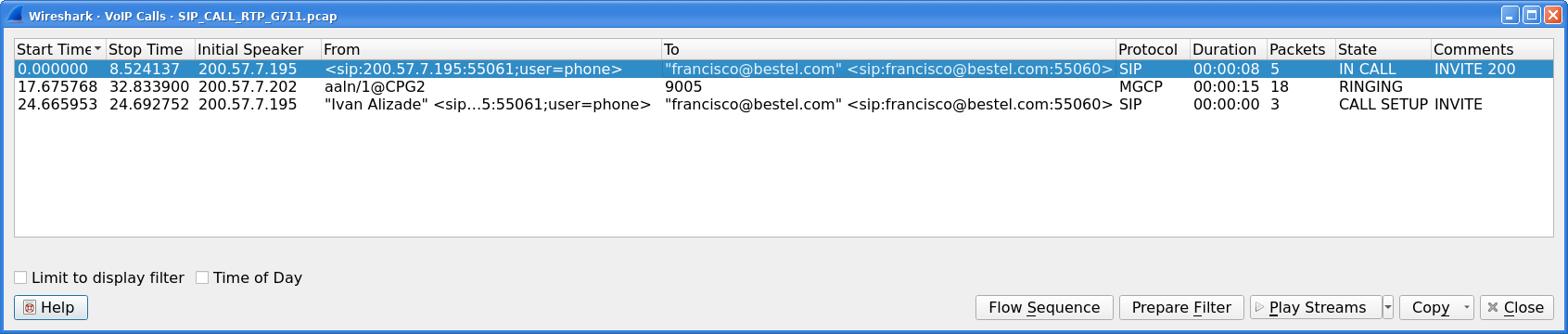
شکل ۹.۴. پنجره VoIP Calls
کاربر میتواند از میانبرهای صفحهکلید زیر استفاده کند:
- انتخاب (Selection)
- Ctrl+A - انتخاب تمامی جریانها
- Ctrl+I - معکوس کردن انتخاب
- Ctrl+Shift+A - لغو انتخاب همه
- توجه: کلیکهای معمول ماوس شامل کلیک ماوس، Shift+کلیک ماوس و Ctrl+کلیک ماوس نیز کار میکنند.
- روی تماس یا تماسهای انتخابشده
- S - جریان یا جریانهای مرتبط با تماس را در پنجره
RTP Streamsانتخاب میکند (اگر پنجره باز نباشد، آن را باز کرده و در پسزمینه قرار میدهد). - D - انتخاب جریان یا جریانهای مرتبط با تماس را در پنجره
RTP Streamsلغو میکند (اگر پنجره باز نباشد، آن را باز کرده و در پسزمینه قرار میدهد).
- S - جریان یا جریانهای مرتبط با تماس را در پنجره
کنترلهای موجود عبارتند از:
Limit to display filter: تماسها را فقط به موارد منطبق با فیلتر نمایش محدود میکند. هنگامی که فیلتر نمایش پیش از باز شدن پنجره فعال باشد، این کادر انتخاب (Checkbox) تیک خورده است.Time of Day: قالب زمان نمایشدادهشده را بین زمان نسبی از ابتدای ضبط یا زمان مطلق دریافت بستهها تغییر میدهد.Flow Sequence: پنجرهFlow Sequenceرا باز کرده و تماسهای انتخابشده را در آن نمایش میدهد.Prepare Filter: یک فیلتر نمایش منطبق با تماسهای انتخابشده (سیگنالینگ و جریانهای RTP) تولید کرده و آن را اعمال میکند.Play Streams: پنجرهRTP Playerرا باز میکند. عملیاتهایSet،AddوRemoveدر دسترس هستند.Copy: اطلاعات جدول را با قالب CSV یا YAML در کلیپبورد کپی میکند.
۹.۴. ANSI
Section titled “۹.۴. ANSI”این منو گروههایی از دادههای آماری مربوط به پروتکلهای ارتباطات سیار را بر اساس استانداردهای ETSI GSM نمایش میدهد.
۹.۴.۱. پنجره آمار A-I/F BSMAP
Section titled “۹.۴.۱. پنجره آمار A-I/F BSMAP”پنجره آمار بخش کاربردی مدیریت ایستگاه پایه رابط A یا A-Interface Base Station Management Application Part (BSMAP) فهرست پیامها و تعداد پیامهای ضبطشده را نمایش میدهد. امکان فیلتر کردن پیامها، کپی کردن یا ذخیره دادهها در یک فایل وجود دارد.
۹.۴.۲. پنجره آمار A-I/F DTAP
Section titled “۹.۴.۲. پنجره آمار A-I/F DTAP”پنجره آمار بخش کاربردی انتقال مستقیم رابط A یا A-Interface Direct Transfer Application Part (DTAP) فهرست پیامها و تعداد پیامهای ضبطشده را نمایش میدهد. امکان فیلتر کردن پیامها، کپی کردن یا ذخیره دادهها در یک فایل وجود دارد.
۹.۵. پنجرههای GSM
Section titled “۹.۵. پنجرههای GSM”سیستم جهانی ارتباطات سیار یا Global System for Mobile Communications (GSM) یک استاندارد برای شبکههای تلفن همراه است. این منو گروهی از دادههای آماری پروتکلهای ارتباطات سیار را بر اساس استاندارد ETSI GSM نمایش میدهد.
۹.۶. پنجره تحلیل جریان IAX2 (IAX2 Stream Analysis)
Section titled “۹.۶. پنجره تحلیل جریان IAX2 (IAX2 Stream Analysis)”پنجره «IAX2 Stream Analysis» آمارهای مربوط به جریانهای رو به جلو (Forward) و معکوس (Reverse) یک تماس انتخابشده IAX2 را به همراه یک نمودار نمایش میدهد.
۹.۷. پنجره پیامهای ISUP (ISUP Messages)
Section titled “۹.۷. پنجره پیامهای ISUP (ISUP Messages)”پروتکل بخش کاربر خدمات یکپارچه یا Integrated Service User Part (ISUP) سیگنالینگ صوتی و غیرصوتی را برای ارتباطات تلفنی فراهم میکند. منوی ISUP Messages پنجرهای را باز میکند که آمارهای مرتبط را نشان میدهد. کاربر میتواند دادهها را فیلتر، کپی یا در یک فایل ذخیره کند.
۹.۸. 3GPP Uu
Section titled “۹.۸. 3GPP Uu”۹.۸.۱. پنجره آمار ترافیک MAC در 3GPP (3GPP MAC Traffic Statistics)
Section titled “۹.۸.۱. پنجره آمار ترافیک MAC در 3GPP (3GPP MAC Traffic Statistics)”آمار ترافیک ضبطشده پروتکل MAC در شبکههای LTE یا NR. این پنجره ترافیک MAC یافتشده در فایل ضبط را خلاصه میکند.
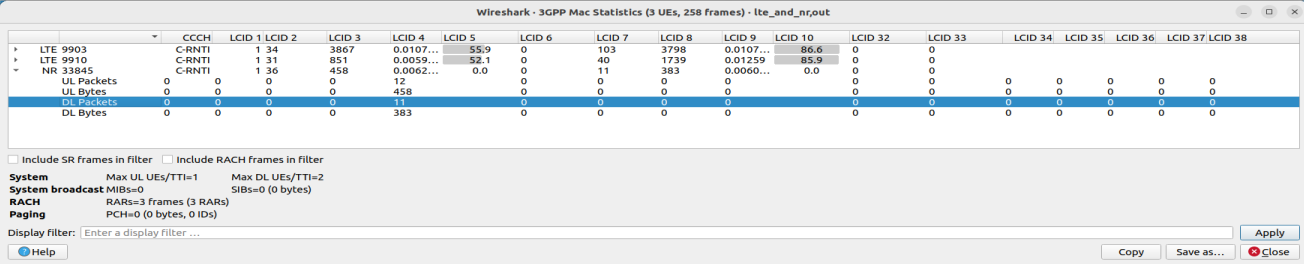
شکل ۹.۵. پنجره «3GPP MAC Traffic Statistics»
هر سطر در قاب بالایی، نکات برجسته آماری را دقیقاً برای یک UE/C-RNTI نمایش میدهد. باز کردن یک مورد UE، جزئیات هر شناسه کانال منطقی (Logical channel identifier) مربوط به آن UE را نشان میدهد.
قاب پایینی آمارهای مربوط به کانالهای مشترک و کنترلهایی برای اعمال فیلترهای نمایش دقیقتر بر روی فهرست بستهها را نمایش میدهد.
۹.۸.۲. پنجره نمودار RLC در 3GPP (3GPP RLC Graph)
Section titled “۹.۸.۲. پنجره نمودار RLC در 3GPP (3GPP RLC Graph)”منوی RLC Graph نموداری را راهاندازی میکند که تغییرات شماره توالی (Sequence numbers) پروتکل کنترل پیوند رادیویی (Radio Link Control یا RLC) در شبکههای LTE/NR را در طول زمان، به همراه تأییدیههای (Acknowledgements) دریافتشده در جهت مخالف (برای حالت AM) نشان میدهد.
این نمودار دادههای یک حامل (Bearer) و یک جهت واحد را نشان میدهد. این نمودار را میتوان از پنجره «RLC Statistics» نیز اجرا کرد.
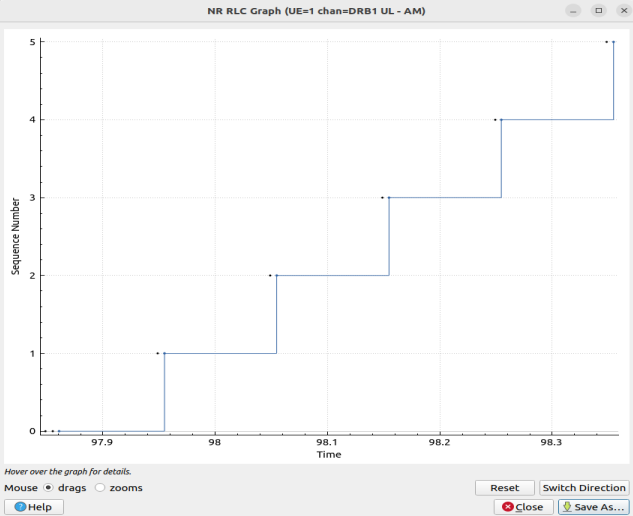
شکل ۹.۶. پنجره RLC Graph
تصویر نمودار RLC از ویکی وایرشارک گرفته شده است.
۹.۸.۳. پنجره آمار RLC (RLC Statistics)
Section titled “۹.۸.۳. پنجره آمار RLC (RLC Statistics)”آمار ترافیک ضبطشده RLC در شبکههای LTE/NR. این پنجره ترافیک RLC یافتشده در فایل ضبط را خلاصه میکند.

شکل ۹.۷. پنجره «LTE RLC Traffic Statistics»
یک کادر انتخاب (Check-box) کنترل میکند که آیا این پنجره باید واحدهای داده پروتکل (RLC PDUs) ثبتشده در داخل MAC PDUs را شامل شود یا خیر. این گزینه هم بر روی تعداد PDUهای شمارششده و هم بر روی فیلترهای نمایش تولیدشده (به شرح زیر) تأثیر میگذارد.
فهرست بالایی خلاصهای از هر UE فعال را نشان میدهد. باز کردن یک ورودی UE، همان اطلاعات را به تفکیک حاملهای (Bearers) مجزا نمایش میدهد.
بخش پایینی پنجره اجازه میدهد فیلترهای نمایش برای حامل/کانال انتخابشده تولید و تنظیم شوند. توجه داشته باشید که در مورد کانالهای حالت تأییدشده (Acknowledged Mode یا AM)، اگر یک جهت واحد انتخاب شود، فیلتر تولیدشده دادهها را در آن جهت و PDUهای کنترلی را در جهت مخالف نشان خواهد داد.
۹.۹. پنجرههای MTP3
Section titled “۹.۹. پنجرههای MTP3”پروتکل بخش انتقال پیام سطح ۳ یا Message Transfer Part level 3 (MTP3) بخشی از سیستم سیگنالینگ شماره ۷ (Signaling System 7 یا SS7) است. شبکههای تلفن سوئیچ عمومی (PSTN) از آن برای انتقال قابل اطمینان، بدون تکرار و با حفظ ترتیب پیامهای SS7 بین شرکای ارتباطی استفاده میکنند.
این منو پنجرههای MTP3 Statistics و MTP3 Summary را نمایش میدهد.
۹.۱۰. پنجرههای Osmux
Section titled “۹.۱۰. پنجرههای Osmux”پروتکل OSmux یک پروتکل مالتیپلکس است که برای کاهش مصرف پهنای باند ترافیک صوتی (RTP-AMR) و سیگنالینگ در سیستمهای GSM مبتنی بر ماهواره طراحی شده است. منوی OSmux پنجره شمارنده بسته را با دادههای آماری مرتبط باز میکند. کاربر میتواند دادهها را فیلتر، کپی یا در یک فایل ذخیره کند.
۹.۱۱. پروتکل RTP
Section titled “۹.۱۱. پروتکل RTP”۹.۱۱.۱. پنجره جریانهای RTP (RTP Streams)
Section titled “۹.۱۱.۱. پنجره جریانهای RTP (RTP Streams)”پنجره جریانهای RTP تمامی جریانهای RTP موجود در فایل ضبط را نمایش میدهد. در این پنجره میتوان جریانها را انتخاب کرد و سایر ابزارها را بر روی جریانهای انتخابشده راهاندازی نمود.

شکل ۹.۸. پنجره «RTP Streams»
کاربر میتواند از میانبرهای زیر استفاده کند:
- انتخاب (Selection)
- Ctrl+A - انتخاب تمامی جریانها
- Ctrl+I - معکوس کردن انتخاب
- Ctrl+Shift+A - لغو انتخاب همه
- توجه: کلیکهای معمول ماوس شامل کلیک ماوس، Shift+کلیک ماوس و Ctrl+کلیک ماوس نیز کار میکنند.
- یافتن جریان معکوس (Find Reverse)
- R - تلاش برای جستجوی جریانهای معکوس مرتبط با جریانهای از پیش انتخابشده. در صورت یافتن، آنها را نیز در فهرست انتخاب میکند.
Shift+R- انتخاب تمامی جریانهای جفت (دارای رابطه رو به جلو/معکوس).Ctrl+R- انتخاب تمامی جریانهای منفرد (که هیچ جریان معکوسی برای آنها وجود ندارد).
- G - رفتن به بسته مربوط به جریان زیر نشانگر ماوس.
- M - علامتگذاری (Mark) تمامی بستههای جریانهای انتخابشده.
- P - آمادهسازی فیلتر منطبق با جریانهای انتخابشده و اعمال آن.
- E - خروجی گرفتن (Export) از جریانهای انتخابشده با قالب
RTPDump. - A - باز کردن پنجره
RTP Stream Analysisو افزودن جریانهای انتخابشده به آن.
کنترلهای موجود عبارتند از:
Find ReverseFind Reverse: جریان معکوس هر جریان انتخابشده را جستجو میکند. در صورت یافتن، آن را نیز در فهرست انتخاب میکند.Find All Pairs: تمامی جریانهایی را که دارای رابطه رو به جلو/معکوس هستند انتخاب میکند.Find Only Single: تمامی جریانهایی را که منفرد هستند (فاقد جریان معکوس) انتخاب میکند.
Analyze: پنجرهRTP Stream Analysisرا باز میکند. عملیاتهایSet،AddوRemoveدر دسترس هستند.Prepare Filter: فیلتر منطبق با جریانهای انتخابشده را آماده و اعمال میکند.Play Streams: پنجرهRTP Playerرا باز میکند. عملیاتهایSet،AddوRemoveدر دسترس هستند.Copy: اطلاعات جدول را با قالب CSV یا YAML در کلیپبورد کپی میکند.Export: از جریانهای انتخابشده با قالبRTPDumpخروجی میگیرد.
۹.۱۱.۲. پنجره تحلیل جریان RTP (RTP Stream Analysis)
Section titled “۹.۱۱.۲. پنجره تحلیل جریان RTP (RTP Stream Analysis)”قابلیت تحلیل RTP، جریانهای RTP انتخابشده را میگیرد و فهرستی از آمارها را به همراه یک نمودار برای آنها تولید میکند.
گزینه منوی Telephony ← RTP ← RTP Stream Analysis تنها زمانی فعال است که بسته انتخابشده یک بسته RTP باشد. هنگامی که این عملیات انتخاب شود، پنجره RTP Stream Analysis باز میشود (اگر از قبل باز نباشد) و جریان RTP بسته فعلی برای تحلیل اضافه میگردد. اگر هنگام انتخاب گزینه منو کلید Ctrl فشرده شده باشد، سایر جریانهای RTP روی همان آدرسها و پورتها (در هر دو جهت رو به جلو و معکوس) نیز پویش شده و در صورت یافتن به پنجره اضافه میشوند.
هر جریان در زبانه (Tab) مخصوص به خود نمایش داده میشود. زبانهها به ترتیب اضافه شدن جریانها شمارهگذاری میشوند و هر کادر راهنما (Tooltip) شناسه جریان را نشان میدهد. هنگامی که یک زبانه بسته میشود، شماره آن مجدداً استفاده نمیشود. رنگ زبانه با رنگ نمودار متناظر در زبانه نمودار (Graph) مطابقت دارد.
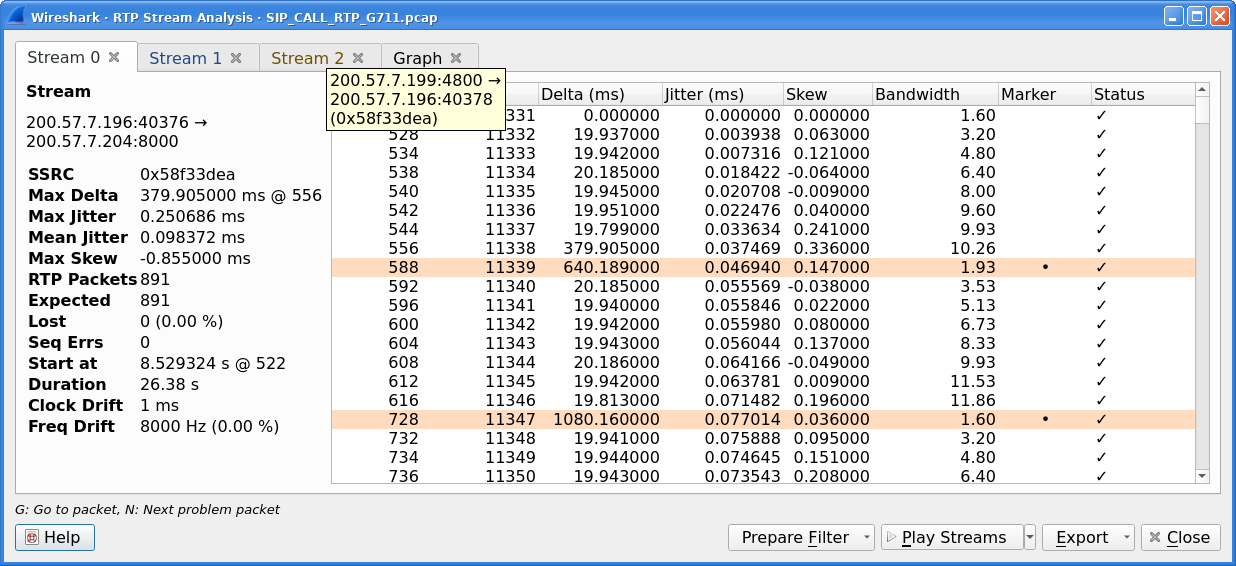
شکل ۹.۹. پنجره «RTP Stream Analysis»
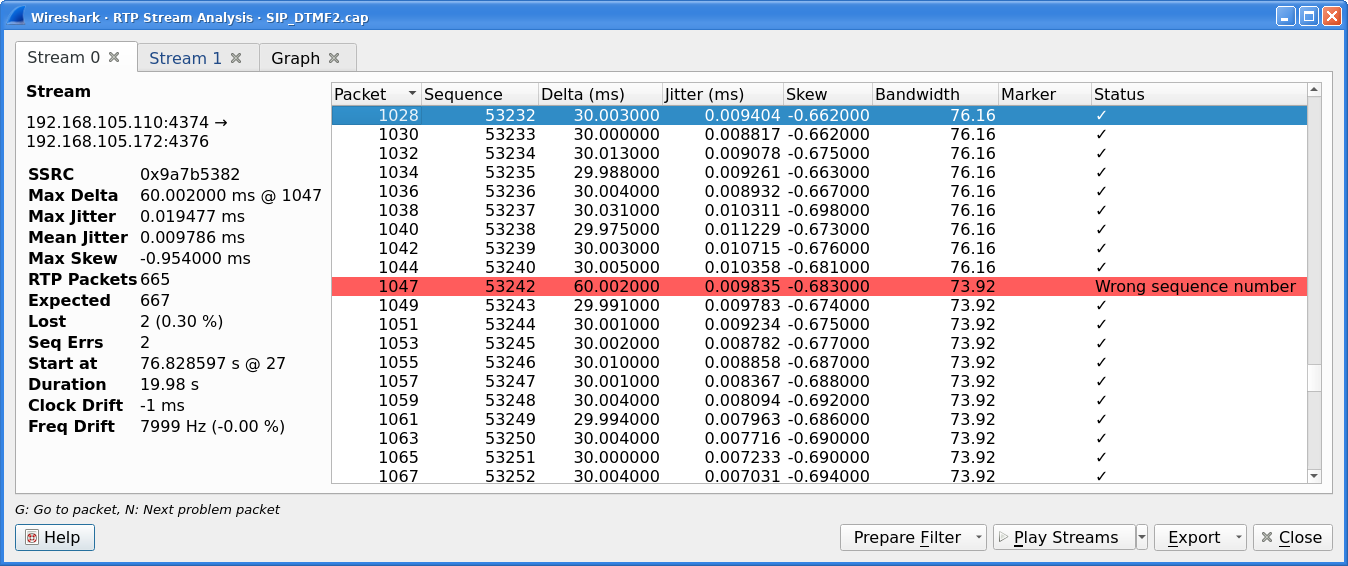
شکل ۹.۱۰. خطای نشاندادهشده در پنجره «RTP Stream Analysis»
آمار به ازای هر بسته موارد زیر را نشان میدهد:
- شماره بسته (
Packet number) - شماره توالی (
Sequence number) - دلتا (
Deltaبر حسب میلیثانیه) نسبت به آخرین بسته - لرزش یا جیتر (
Jitterبر حسب میلیثانیه) - انحراف (
Skew) - پهنای باند (
Bandwidth) - نشانگر (
Marker) - بسته در سرآیند RTP علامتگذاری شده است - وضعیت (
Status) - اطلاعات مرتبط با بسته. برای مثال تغییر کدک، شماره DTMF، یا هشدار درباره شماره توالی نادرست.
پنل کناری در سمت چپ فهرست بستهها، آمارهای جریان را نشان میدهد:
- حداکثر دلتا (
Maximal delta) و اینکه در کدام بسته رخ داده است - حداکثر جیتر (
Maximal jitter) - میانگین جیتر (
Mean jitter) - حداکثر انحراف (
Maximal skew) - تعداد بستهها (
Count of packets) - تعداد بستههای گمشده (
Count of lost packets) - محاسبهشده از روی شمارههای توالی - زمان شروع جریان و شماره اولین بسته
- مدت زمان جریان (
Duration of the stream) - رانش ساعت (
Clock drift) - رانش فرکانس (
Frequency drift)
برخی از ستونهای آماری تنها زمانی محاسبه میشوند که وایرشارک قادر به رمزگشایی کدک جریان RTP باشد.
میانبرهای موجود عبارتند از:
- G - رفتن به بسته انتخابشده جریان در فهرست بستهها
- N - حرکت به بسته مشکلدار بعدی
کنترلهای موجود عبارتند از:
Prepare FilterCurrent Tab: فیلتر منطبق با زبانه فعلی را آماده و اعمال میکند.All Tabs: فیلتر منطبق با تمامی زبانهها را آماده و اعمال میکند.
Play Streams: پنجرهRTP Playerرا باز میکند. عملیاتهایSet،AddوRemoveدر دسترس هستند.Export: امکان خروجی گرفتن از جریان فعلی یا تمامی جریانها را با قالب CSV، یا خروجی گرفتن از نمودار را به صورت تصویر در قالبهای مختلف (PDF، PNG، BMP و JPEG) فراهم میکند.
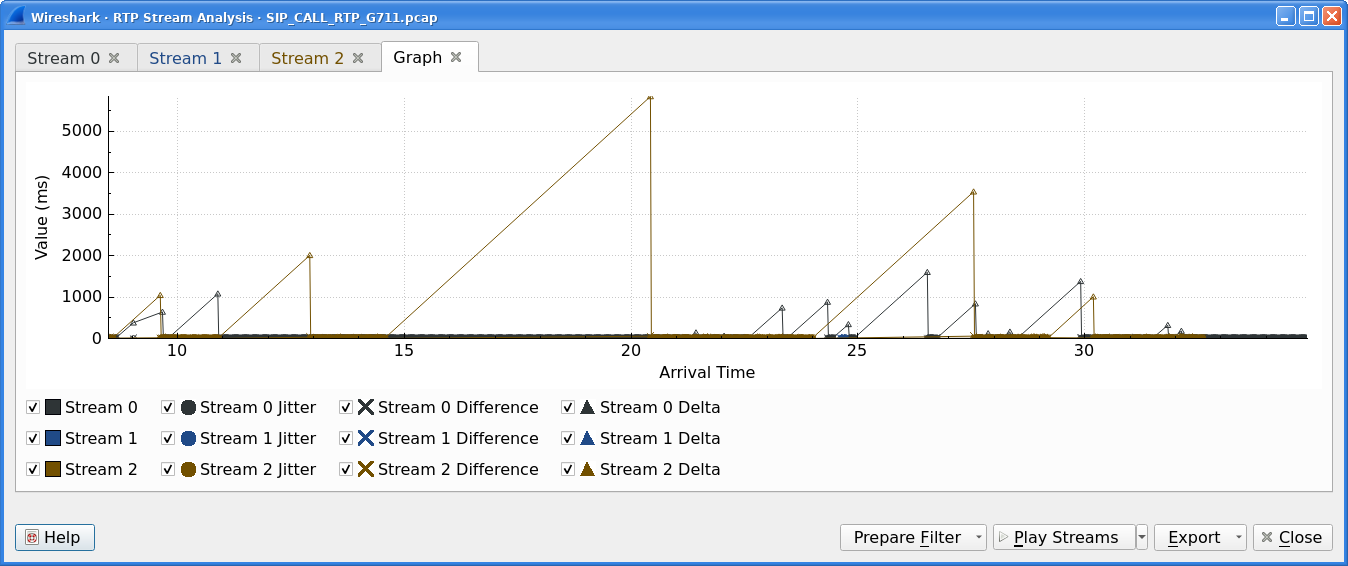
شکل ۹.۱۱. نمودار در پنجره «RTP Stream Analysis»
نمای نمودار (Graph view) برای هر جریان، نمودار موارد زیر را نشان میدهد:
- جیتر (
jitter) - اختلاف (
difference) - قدر مطلق اختلاف بین زمان مورد انتظار و زمان واقعی رسیدن بسته - دلتا (
delta) - اختلاف زمانی نسبت به دریافت بسته قبلی
کادرهای انتخاب زیر نمودار، نمایش نمودار برای هر جریان را فعال یا غیرفعال میکنند. کادر انتخاب Stream X تمامی نمودارهای مربوط به آن جریان را فعال یا غیرفعال مینماید.
پنجره Stream Analysis قبلاً شامل ابزاری برای ذخیره صدا و بار داده (Payload) جریانهای تحلیلشده بود. این ابزار در وایرشارک ۳.۵.۰ به پنجره RTP Player منتقل شد. ابزار جدید امکانات بیشتری دارد.
۹.۱۱.۳. پنجره پخشکننده RTP (RTP Player)
Section titled “۹.۱۱.۳. پنجره پخشکننده RTP (RTP Player)”قابلیت RTP Player ابزاری برای پخش تماسهای VoIP است. این ابزار جریانهای RTP و شکل موجهای آنها را نمایش میدهد و میتواند جریانها را پخش کرده و آنها را به صورت فایل صوتی یا بار داده خام (Raw payload) در فایل خروجی ذخیره کند. مفاهیم مرتبط را در بخش ۹.۲، «پخش تماسهای VoIP» ببینید.
گزینه منوی Telephony ← RTP ← RTP Player تنها زمانی فعال است که بسته انتخابشده یک بسته RTP باشد. هنگامی که این عملیات انتخاب شود، پنجره RTP Player باز میشود (اگر از قبل باز نباشد) و جریان RTP بسته فعلی به فهرست پخش اضافه میگردد. اگر هنگام انتخاب گزینه منو کلید Ctrl فشرده شده باشد، سایر جریانهای RTP روی همان آدرسها و پورتها (در هر دو جهت رو به جلو و معکوس) نیز پویش شده و در صورت یافتن به فهرست پخش اضافه میشوند.
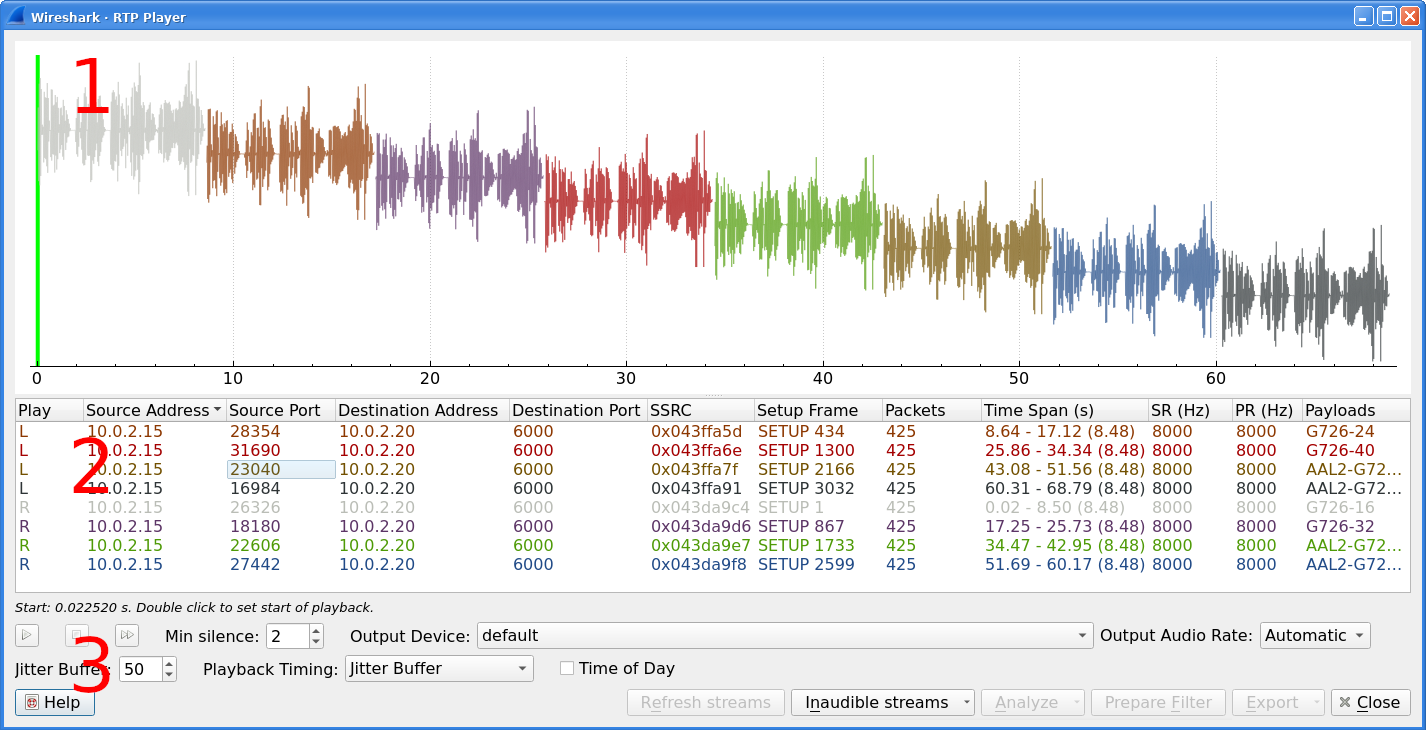
شکل ۹.۱۲. پنجره RTP Player
پنجره RTP Player از سه بخش تشکیل شده است:
- نمای شکل موج (
Waveform view) - فهرست پخش (
Playlist) - کنترلها (
Controls)
نمای شکل موج، نمایش بصری جریان RTP را نشان میدهد. رنگ شکل موج و سطر فهرست پخش با یکدیگر مطابقت دارند. ارتفاع موج نشاندهنده بلندی صدا (Volume) است.
شکل موج در صورت وقوع خطا در یک جریان، علامتهای خطا را برای خارج از توالی بودن (Out of Sequence)، ریزشهای ناشی از جیتر (Jitter Drops)، برچسبهای زمانی نادرست (Wrong Timestamps) و سکوت درجشده (Inserted Silence) نمایش میدهد.
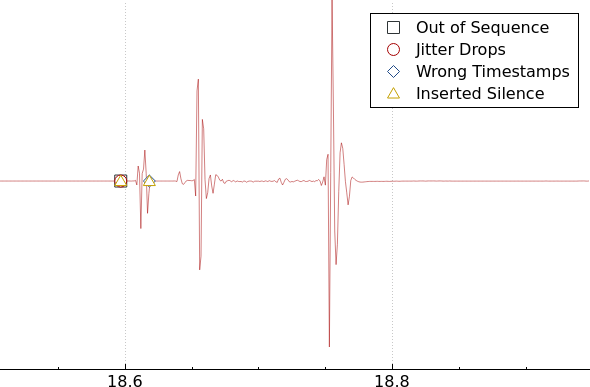
شکل ۹.۱۳. شکل موج با علامتهای خطا
فهرست پخش اطلاعات مربوط به هر جریان را نشان میدهد:
Play- مسیریابی صدا (Audio routing)Source Address(آدرس مبدأ)،Source Port(پورت مبدأ)،Destination Address(آدرس مقصد)،Destination Port(پورت مقصد)،SSRC- فریم راهاندازی (
Setup Frame)SETUP <number>زمانی نمایش داده میشود که بسته سیگنالینگ شناختهشدهای وجود داشته باشد. عدد نشاندادهشده، شماره بسته مربوط به بسته سیگنالینگ است. توجه: کلمهSETUPحتی زمانی که جریان RTP برای مثال توسط پروتکل SKINNY آغاز شده باشد (که در آن پیام SETUP وجود ندارد) نیز نمایش داده میشود.RTP <number>زمانی نمایش داده میشود که هیچ سیگنالینگ مرتبطی یافت نشده باشد. عدد نشاندادهشده، شماره اولین بسته از آن جریان است.
Packets- تعداد بستههای موجود در جریان.Time Span- زمان شروع تا پایان (مدت زمان) جریانSR- نرخ نمونهبرداری (Sample rate) کدک استفادهشدهPR- نرخ پخش رمزگشاییشده (Decoded play rate) مورد استفاده برای پخش جریانPayloads- یک یا چند نوع بار داده (Payload types) استفادهشده توسط جریان
هنگامی که rtp_udp فعال باشد، اکثر جریانها حتی در صورت وجود فریم راهاندازی در فایل ضبط، فقط RTP <number> را نشان میدهند. زمانی که جریان RTP حاوی چندین کدک باشد، مقادیر SR و PR بر اساس اولین کدک مشاهدهشده تعیین میشوند. کدکهای بعدی در جریان به نرخ کدک اول بازنمونهبرداری (Resample) میشوند.
کنترلها به کاربر اجازه میدهند تا کارهای زیر را انجام دهد:
- شروع/مکث/توقف (
Start/Pause/Stop) پخش جریانهای غیربیصدا (Unmuted) - دکمه
>>برای فعال/غیرفعال کردن پرش از سکوت (Silence skipping)Min silence- حداقل مدت زمان سکوت برای پرش بر حسب ثانیه. سکوتهای کوتاهتر به همان شکلی که هستند پخش میشوند.
- انتخاب دستگاه خروجی صدا (
Output audio device) و نرخ صدای خروجی (Output audio rate) - انتخاب زمانبندی پخش (
Playback Timing)Jitter Buffer- بستههای خارج از اندازه بافر جیتر در حین رمزگشایی دور ریخته میشوندRTP Timestamp- بستهها بر اساس برچسب زمانی (Timestamp) خود مرتب و پخش میشوند و از هیچ بافر جیتری استفاده نمیشودUninterrupted Mode- تمامی وقفهها (مانند نویز راحتی یا Comfort Noise، و بستههای گمشده) دور ریخته میشوند؛ بنابراین مدت زمان صدا کوتاهتر از بازه زمانی (Time Span) خواهد بود
Time of Day: انتخاب میکند که مقیاس زمانی شکل موج بر حسب ثانیه از ابتدای ضبط نمایش داده شود یا بر حسب زمان مطلق بستههای دریافتشدهRefresh streams: جریانها را در حین ضبط زنده نوسازی میکند (بخش ۹.۲.۳، «پخش صدا در حین ضبط زنده» را ببینید). هنگامی که هیچ ضبط زندهای در حال اجرا نباشد، این دکمه غیرفعال است.- جریانهای غیرقابل شنیدن (
Inaudible streams)Select: تمامی جریانهای غیرقابل شنیدن (جریانهای با نرخ پخش صفر) را انتخاب میکندDeselect: انتخاب تمامی جریانهای غیرقابل شنیدن (جریانهای با نرخ پخش صفر) را لغو میکند
Analyze: پنجرهRTP Stream Analysisرا باز میکند. عملیاتهایSet،AddوRemoveدر دسترس هستند.Prepare Filter: فیلتر منطبق با جریانهای انتخابشده را آماده و اعمال میکند.Export- بخش ۹.۱۱.۳.۱، «خروجی گرفتن (Export)» را ببینید.
پخشکننده RTP Player سکوت را صرفاً از روی نبود نمونههای صوتی (نویز راحتی، RTP قطعشده، RTP گمشده و…) یا زمانی که برخی جریانها بیصدا (Mute) شدهاند تشخیص میدهد.
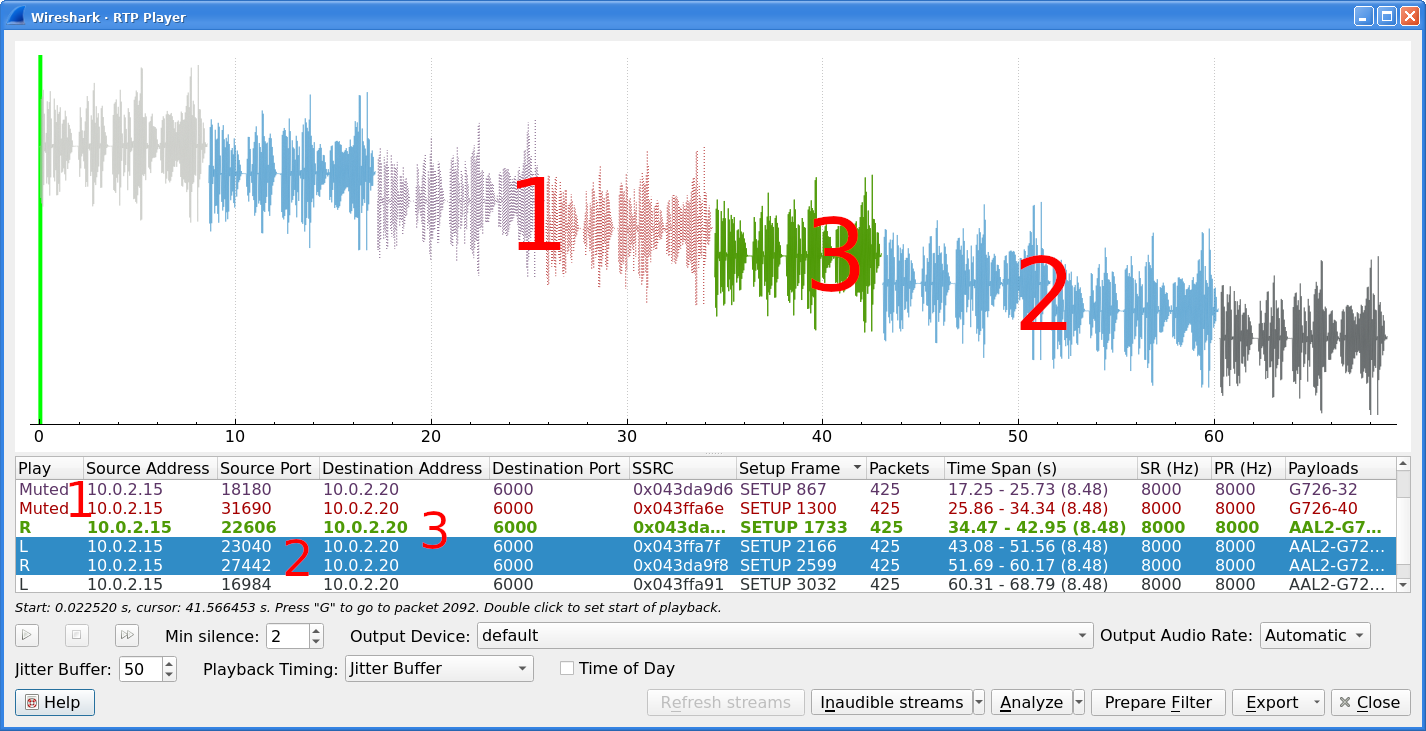
شکل ۹.۱۴. نمایش وضعیت جریان RTP
نمای شکل موج و فهرست پخش، وضعیت یک جریان RTP را نشان میدهند:
- جریان بیصدا شده است (شکل موج خطچین، و کلمه
Mutedدر ستونPlayنمایش داده میشود) یا بیصدا نشده است (شکل موج ممتد، و مسیریابی صدا در ستونPlayنمایش داده میشود) - جریان انتخاب شده است (شکل موج آبی، سطر آبی)
- جریان در زیر نشانگر ماوس قرار دارد (شکل موج ضخیم، قلم توپر یا Bold)
کاربر میتواند کنترل کند که صدای یک جریان به کجا مسیریابی شود:
L- کانال چپ (Left channel)L+R- کانال چپ و راست / وسط (Left and Right (Middle) channel)R- کانال راست (Right channel)P- پخش (Play- زمانی که فقط کارت صدای مونو در دسترس باشد)M- بیصدا (Muted)
مسیریابی صدا را میتوان با دوبار کلیک روی ستون اول یک سطر، با کلید میانبر یا از طریق منو تغییر داد.
کاربر میتواند از میانبرهای زیر استفاده کند:
- انتخاب (Selection)
- Ctrl+A - انتخاب تمامی جریانها
- Ctrl+I - معکوس کردن انتخاب
- Ctrl+Shift+A - لغو انتخاب همه
- توجه: کلیکهای معمول ماوس شامل کلیک ماوس، Shift+کلیک ماوس و Ctrl+کلیک ماوس نیز کار میکنند.
- رفتن به بسته (Go to packet)
- G - رفتن به بسته جریان زیر نشانگر ماوس
- Shift+G - رفتن به بسته راهاندازی (Setup packet) جریان زیر نشانگر ماوس
- مسیریابی صدا (Audio routing)
- M - بیصدا کردن تمامی جریانهای انتخابشده
- Shift+M - خارج کردن تمامی جریانهای انتخابشده از حالت بیصدا
- Ctrl+M - معکوس کردن وضعیت بیصدا بودن تمامی جریانهای انتخابشده
- P - پخش صدا (
Play audio) - S - توقف پخش (
Stop playing) - Del یا Ctrl+X - حذف تمامی جریانهای انتخابشده از فهرست پخش
- جریانهای غیرقابل شنیدن (Inaudible streams)
- N - انتخاب تمامی جریانهای غیرقابل شنیدن
- Shift+N - لغو انتخاب تمامی جریانهای غیرقابل شنیدن
۹.۱۱.۳.۱. خروجی گرفتن (Export)
Section titled “۹.۱۱.۳.۱. خروجی گرفتن (Export)”
قابلیت خروجی گرفتن (Export) در نسخه ۳.۵.۰ از پنجره RTP Stream Analysis به پنجره RTP Player منتقل شد. وایرشارک قادر است صدای رمزگشاییشده را با قالب فایل .au یا .wav خروجی بگیرد. پیش از نسخه ۳.۲.۰، وایرشارک تنها از خروجی گرفتن صدا با استفاده از کدک G.711 پشتیبانی میکرد. از نسخه ۳.۲.۰، از خروجی گرفتن صدا با استفاده از هر کدکی با نرخ نمونهبرداری ۸۰۰۰ هرتز پشتیبانی میکند. از نسخه ۳.۵.۰ نیز خروجی گرفتن از هر کدکی پشتیبانی میشود و نرخ آن توسط گزینه Output Audio Rate تعریف میگردد.
گزینههای خروجی موجود عبارتند از:
- برای یک یا چند جریان انتخابشده غیربیصدا (non-muted)
From cursor- جریانها از مکاننمای شروع پخش ذخیره میشوند. اگر برخی از جریانها کوتاهتر باشند، پیش از ذخیرهسازی از فهرست حذف میشوند و تعداد جریانهای ذخیرهشده کمتر از تعداد جریانهای انتخابشده خواهد بود.Stream Synchronized Audio- فایل از ابتدای اولین (قدیمیترین) جریان در خروجی آغاز میشود؛ بنابراین هیچ سکوتی در ابتدای فایل خروجی وجود ندارد.File Synchronized Audio- جریانها از ابتدای فایل ضبط آغاز میشوند؛ بنابراین ممکن است در ابتدای فایل سکوت وجود داشته باشد.
- فقط برای یک جریان انتخابشده
Payload- فقط بار داده (Payload) بدون هیچ اطلاعاتی درباره کدک در فایل ذخیره میشود.
صدا به صورت یک فایل چندکاناله (Multi-channel) خروجی گرفته میشود — یک کانال به ازای هر جریان RTP. یک یا دو کانال معادل مونو یا استریو هستند، اما وایرشارک میتواند برای مثال ۱۰۰ کانال را خروجی بگیرد. برای پخش چنین فایلی باید از ابزاری با پشتیبانی از چند کانال استفاده شود (برای نمونه، https://www.audacityteam.org/).
قابلیت خروجی گرفتن از بار داده (Payload) برای کدکهایی که توسط وایرشارک پشتیبانی نمیشوند مفید است.
مقدار پیشفرض گزینه Output Audio Rate برابر با Automatic است. هنگامی که چندین کدک با نرخهای کدک متفاوت ضبط شده باشند، وایرشارک هر جریان را با نرخ صدای پخش مخصوص به خودش رمزگشایی میکند. بنابراین، هر جریان میتواند نرخ صدای متفاوتی داشته باشد. اگر زمانی که چندین نرخ صوتی وجود دارد اقدام به خروجی گرفتن صدا کنید، این کار با خطا مواجه میشود زیرا قالبهای .au یا .wav نیازمند یک نرخ صوتی ثابت هستند. در این حالت کاربر باید به صورت دستی یکی از نرخها را در Output Audio Rate انتخاب کند تا جریانها بازنمونهبرداری (Resample) شده و خروجی گرفتن صدا با موفقیت انجام شود.
۹.۱۲. پنجره RTSP
Section titled “۹.۱۲. پنجره RTSP”در منوی پروتکل جریان بلادرنگ یا Real Time Streaming Protocol (RTSP)، کاربر میتواند پنجره شمارنده بسته (Packet Counter) را بررسی کند. این پنجره کل بستههای RTSP (Total RTSP Packets) را که به بستههای پاسخ RTSP (RTSP Response Packets)، بستههای درخواست RTSP (RTSP Request Packets) و سایر بستههای RTSP (Other RTSP packets) تقسیم شدهاند، نمایش میدهد. کاربر میتواند دادهها را فیلتر، کپی یا در یک فایل ذخیره کند.
۹.۱۳. پنجرههای SCTP
Section titled “۹.۱۳. پنجرههای SCTP”پروتکل انتقال کنترل جریان یا Stream Control Transmission Protocol (SCTP) یک پروتکل شبکه کامپیوتری است که انتقال پیام در مخابرات را در لایه انتقال (Transport layer) فراهم میکند. این پروتکل بر برخی از محدودیتهای پروتکل دیتاگرام کاربر (UDP) و پروتکل کنترل انتقال (TCP) غلبه میکند. بستههای SCTP از سرآیند مشترک (common header) و قطعات داده (data chunks) تشکیل میشوند.
پنجره SCTP Analyze Association آمار بستههای ضبطشده بین دو نقطه پایانی (Endpoints) را نشان میدهد. شما میتوانید انواع مختلف قطعات (Chunks) را با فشردن دکمه Chunk Statistics در زبانه Statistics بررسی کنید. در زبانههای Endpoint میتوانید آمارهای گوناگونی از جمله آدرسهای IP، پورتها و موارد دیگر را مشاهده نمایید. همچنین میتوانید نمودارهای مختلفی را در اینجا بررسی کنید.
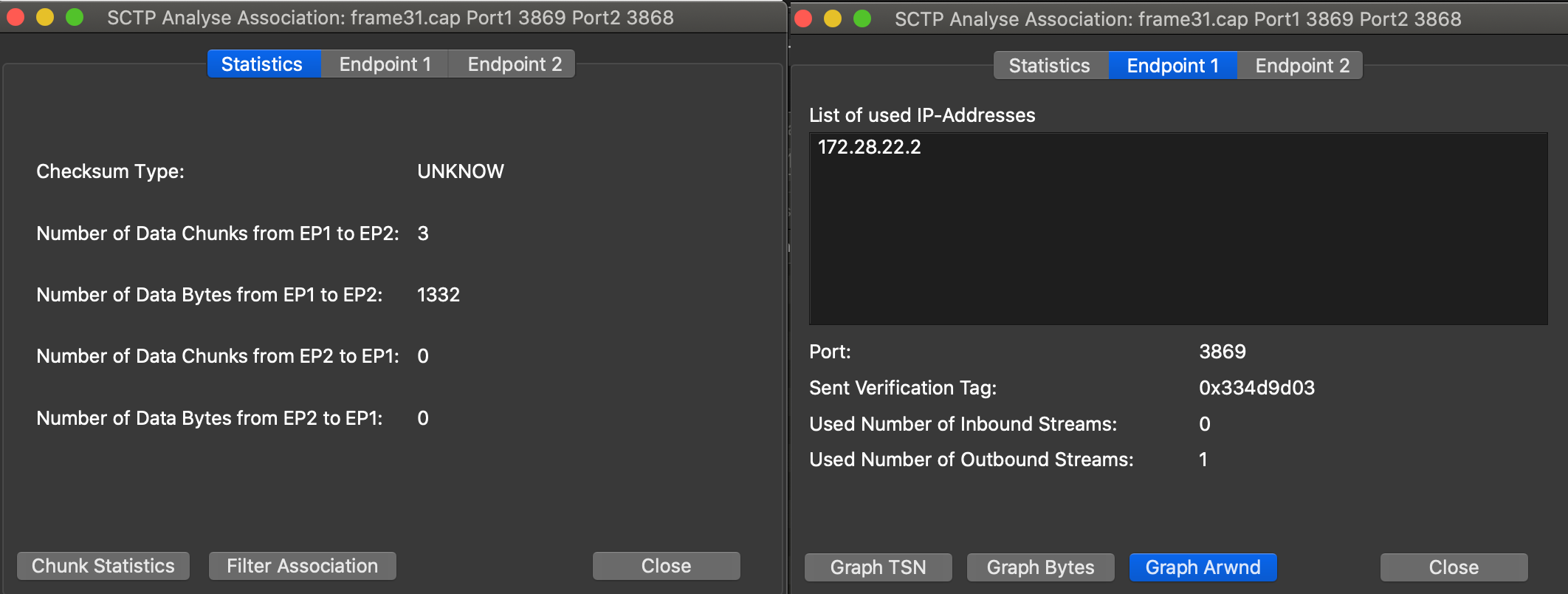
شکل ۹.۱۵. پنجره SCTP Analyze Association
پنجره SCTP Associations جدولی حاوی دادههای مربوط به بستههای ضبطشده، مانند پورت و شمارنده را نمایش میدهد. همچنین میتوانید با فشردن دکمه Analyze، پنجره SCTP Analyze Association را فراخوانی کنید.
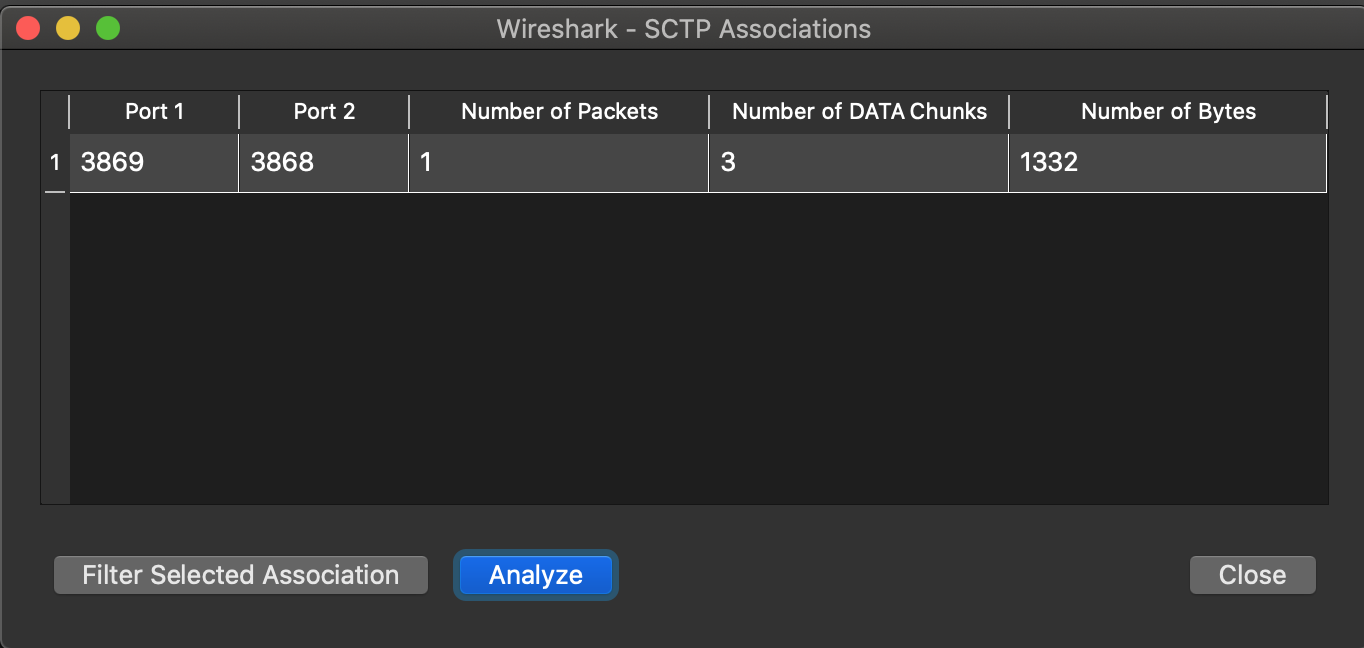
شکل ۹.۱۶. پنجره SCTP Associations
۹.۱۴. پنجره عملیاتهای SMPP (SMPP Operations)
Section titled “۹.۱۴. پنجره عملیاتهای SMPP (SMPP Operations)”پروتکل نظیر به نظیر پیام کوتاه یا Short Message Peer-to-Peer (SMPP) از پروتکل TCP به عنوان بستر انتقال خود برای تبادل پیامهای سرویس پیام کوتاه (SMS)، عمدتاً بین مراکز سرویس پیام کوتاه (Short Message Service Centers یا SMSC)، استفاده میکند. کالبدشکاف (Dissector) با استفاده از روشهای ابتکاری (Heuristics) در سرآیند ثابت، تشخیص میدهد که آیا بسته ضبطشده از نوع SMPP هست یا خیر. پنجره SMPP Operations دادههای آماری مرتبط را نمایش میدهد. کاربر میتواند دادهها را فیلتر، کپی یا در یک فایل ذخیره کند.
۹.۱۵. پنجره پیامهای UCP (UCP Messages)
Section titled “۹.۱۵. پنجره پیامهای UCP (UCP Messages)”پروتکل جهانی کامپیوتر یا Universal Computer Protocol (UCP) نقشی در انتقال پیامهای کوتاه بین یک مرکز سرویس پیام کوتاه (SMSC) و یک برنامه کاربردی ایفا میکند که از پروتکل انتقالی مانند TCP یا X.25 بهره میبرد. پنجره UCP Messages دادههای آماری مرتبط را نمایش میدهد. کاربر میتواند دادهها را فیلتر، کپی یا در یک فایل ذخیره کند.
۹.۱۶. پنجره پیامهای F1AP (F1AP Messages)
Section titled “۹.۱۶. پنجره پیامهای F1AP (F1AP Messages)”پروتکل F1AP برای تبادل سیگنالینگ و دادههای صفحه کاربر (User-plane) بین گرههای CU و DU به عنوان بخشی از یک شبکه O-RAN استفاده میشود. این پنجره تعداد پیامهای مشاهدهشده از هر نوع را شمارش میکند.
۹.۱۷. پنجره پیامهای NGAP (NGAP Messages)
Section titled “۹.۱۷. پنجره پیامهای NGAP (NGAP Messages)”پیامهای NGAP بین یک gNB و شبکه هسته (Core network) مبادله میشوند. این پنجره تعداد پیامهای مشاهدهشده از هر نوع را شمارش میکند.
۹.۱۸. پنجره پیامهای E2AP (E2AP Messages)
Section titled “۹.۱۸. پنجره پیامهای E2AP (E2AP Messages)”پروتکل E2AP برای پیکربندی و پرسوجو از گرهها در یک شبکه O-RAN مورد استفاده قرار میگیرد. این پنجره تعداد پیامهای مشاهدهشده از هر نوع را شمارش میکند.
۹.۱۹. پنجره H.225
Section titled “۹.۱۹. پنجره H.225”پروتکل H.225 یک پروتکل مخابراتی است که مسئول پیامهای سیگنالینگ تماس و بستهبندی جریان رسانه برای سیستمهای ارتباطی چندرسانهای مبتنی بر بسته است. پنجره H.225 پیامهای شمارششده را بر اساس انواع و دلایل نمایش میدهد. کاربر میتواند دادهها را فیلتر، کپی یا در یک فایل ذخیره کند.
۹.۲۰. پنجره جریانهای SIP (SIP Flows)
Section titled “۹.۲۰. پنجره جریانهای SIP (SIP Flows)”پنجره جریانهای پروتکل آغازگر نشست یا Session Initiation Protocol (SIP) Flows فهرستی از تمامی تراکنشهای SIP ضبطشده، از جمله ثبتنام کلاینتها، پیامها، تماسها و غیره را نمایش میدهد.
این پنجره هر دو دسته تراکنشهای SIP کاملشده و در حال انجام را فهرست میکند.
این پنجره دارای همان قابلیتهای پنجره VoIP Calls است.
۹.۲۱. پنجره آمار SIP (SIP Statistics)
Section titled “۹.۲۱. پنجره آمار SIP (SIP Statistics)”پنجره SIP Statistics تراکنشهای SIP ضبطشده را نشان میدهد. این پنجره به دو بخش پاسخهای SIP (SIP Responses) و درخواستهای SIP (SIP Requests) تقسیم شده است. در این پنجره کاربر میتواند آمارها را فیلتر، کپی یا در یک فایل ذخیره کند.
۹.۲۲. پنجره شمارنده بسته WAP-WSP
Section titled “۹.۲۲. پنجره شمارنده بسته WAP-WSP”منوی WAP-WSP Packet Counter تعداد بستهها را به ازای هر کد وضعیت (Status Code) و نوع واحد داده پروتکل (PDU Type) در ترافیک پروتکل نشست بیسیم (Wireless Session Protocol) نمایش میدهد. کاربر میتواند دادهها را فیلتر، کپی یا در یک فایل ذخیره کند.
ترجمه فارسی Wireshark User's Guide — بر اساس نسخه 5.1.0تحت مجوز GNU GPL v2نسخه رسمی انگلیسی:wireshark.org