

فصل ۸. آمار و گزارشگیری (Statistics)
فصل ۸. آمار و گزارشگیری (Statistics)
Section titled “فصل ۸. آمار و گزارشگیری (Statistics)”۸.۱. مقدمه
Section titled “۸.۱. مقدمه”وایرشارک طیف گستردهای از آمارهای شبکه را ارائه میدهد که از طریق منوی Statistics قابل دسترسی هستند.
این آمارها از اطلاعات کلی دربارهٔ فایل ضبط بارگذاریشده (مانند تعداد بستههای ضبطشده) تا آمارهای مربوط به پروتکلهای خاص (برای مثال، آمار تعداد درخواستها و پاسخهای HTTP ضبطشده) را شامل میشوند.
آمارهای عمومی (General statistics)
- ویژگیهای فایل ضبط (Capture File Properties) دربارهٔ فایل ضبط.
- سلسلهمراتب پروتکلها (Protocol Hierarchy) در بستههای ضبطشده.
- مکالمات (Conversations) برای مثال، ترافیک میان آدرسهای IP مشخص.
- نقاط انتهایی (Endpoints) برای مثال، ترافیک ورودی به و خروجی از آدرسهای IP.
- نمودارهای ورودی/خروجی (I/O Graphs) برای مصورسازی تعداد بستهها (یا موارد مشابه) در طول زمان.
آمارهای اختصاصی پروتکل (Protocol specific statistics)
- زمان پاسخ سرویس (Service Response Time) میان درخواست و پاسخ در برخی پروتکلها.
- سایر آمارهای گوناگون اختصاصی پروتکلها.

آمارهای اختصاصی پروتکل نیازمند دانش دقیق دربارهٔ آن پروتکل خاص هستند. اگر با آن پروتکل آشنایی نداشته باشید، درک آمارهای مربوط به آن ممکن است دشوار باشد.
وایرشارک پنجرههای آماری بسیار دیگری نیز دارد که اطلاعات دقیقی دربارهٔ پروتکلهای خاص نمایش میدهند و ممکن است در نسخههای بعدی این سند شرح داده شوند.
برخی از این آمارها در آدرس https://wiki.wireshark.org/Statistics توضیح داده شدهاند.
۸.۲. کادر محاورهای «Capture File Properties»
Section titled “۸.۲. کادر محاورهای «Capture File Properties»”اطلاعات عمومی دربارهٔ فایل ضبط فعلی.
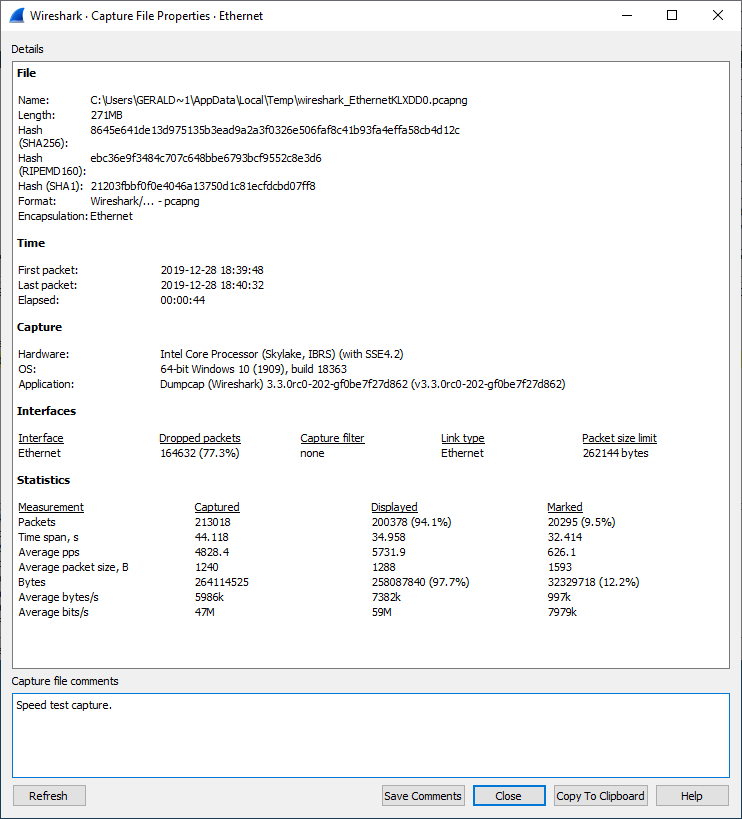
شکل ۸.۱. کادر محاورهای «Capture File Properties»
این کادر محاورهای اطلاعات زیر را نمایش میدهد:
-
Details (جزئیات) — اطلاعات قابلتوجه دربارهٔ فایل ضبط.
-
File (فایل) — اطلاعات کلی دربارهٔ فایل ضبط، شامل مسیر کامل، اندازه، هشهای رمزنگاری (Cryptographic hashes)، فرمت فایل و نوع کپسولهسازی (Encapsulation).
-
Time (زمان) — برچسبهای زمانی اولین و آخرین بسته در فایل به همراه اختلاف زمانی آنها.
-
Capture (ضبط) — اطلاعاتی دربارهٔ محیط ضبط. این بخش تنها برای ضبطهای زنده یا در صورتی که این اطلاعات در فایل ضبط ذخیرهشده موجود باشد نمایش داده میشود. فرمت pcapng از این ویژگی پشتیبانی میکند، در حالی که pcap پشتیبانی نمیکند.
-
Interfaces (رابطها) — اطلاعاتی دربارهٔ رابط یا رابطهای شبکه مورد استفاده برای ضبط.
-
Statistics (آمار) — خلاصهای آماری از فایل ضبط. اگر یک فیلتر نمایش تنظیم شده باشد، مقادیری را در ستون Captured خواهید دید، و اگر بستههایی علامتگذاری (Marked) شده باشند، مقادیری را در ستون Marked مشاهده خواهید کرد. مقادیر ستون Captured همانند قبل باقی میمانند، در حالی که مقادیر ستون Displayed مقادیر متناظر با بستههای نمایشدادهشده در صفحه را بازتاب میدهند. مقادیر ستون Marked نیز مقادیر متناظر با بستههای علامتگذاریشده را نشان میدهند.
-
Capture file comments (توضیحات فایل ضبط) — برخی فرمتهای فایل ضبط (بهویژه pcapng) اجازهٔ درج یک توضیح متنی برای کل فایل را میدهند. در اینجا میتوانید این توضیح را مشاهده و ویرایش کنید.
-
Refresh (بازخوانی) — اطلاعات موجود در کادر محاورهای را بهروزرسانی میکند.
-
Save Comments (ذخیرهٔ توضیحات) — محتویات کادر متنی «Capture file comments» را ذخیره میکند.
-
Close (بستن) — کادر محاورهای را میبندد.
-
Copy To Clipboard (کپی در کلیپبورد) — اطلاعات بخش «Details» را در کلیپبورد کپی میکند.
-
Help (راهنما) — این بخش از راهنمای کاربر را باز میکند.
۸.۳. آدرسهای ترجمهشده (Resolved Addresses)
Section titled “۸.۳. آدرسهای ترجمهشده (Resolved Addresses)”پنجرهٔ Resolved Addresses فهرستی از آدرسهای ترجمهشده (Resolved) و نامهای میزبان (Host names) آنها را نمایش میدهد. کاربران میتوانند فیلد Hosts را انتخاب کنند تا فقط آدرسهای IPv4 و IPv6 نمایش داده شوند. در این حالت، کادر محاورهای نامهای میزبان را برای هر آدرس IP در فایل ضبط که میزبان شناختهشدهای دارد نمایش میدهد. این نام میزبان معمولاً از پاسخهای DNS موجود در فایل ضبط استخراج میشود. در صورت ناشناخته بودن نام میزبان، کاربران میتوانند آن را بر اساس جستجوی معکوس DNS (Reverse DNS lookup) تکمیل کنند. برای انجام این کار، مراحل زیر را دنبال کنید:
- گزینهٔ
Resolve Network Addressesرا در منوی View → Name Resolution فعال کنید، زیرا این گزینه بهطور پیشفرض غیرفعال است. - گزینهٔ
Use an external network name resolverرا در منوی Preferences → Name Resolution انتخاب کنید. این گزینه بهطور پیشفرض فعال است.
آدرسهای ترجمهشده پس از تغییر تنظیمات توسط کاربر بهطور خودکار بهروزرسانی نمیشوند. برای نمایش نامهای جدیدِ در دسترس، کاربر باید کادر محاورهای را بسته و دوباره باز کند.
زبانهٔ Ports فهرستی از نامهای سرویس، پورتها و نوع آنها را نمایش میدهد.
وایرشارک ورودیهای مربوط به نگاشت پورتها را از فایلهای پیکربندی سرویس services میخواند. برای اطلاعات بیشتر به بخش B.3، «فایلهای پیکربندی (Configuration Files)» مراجعه کنید.
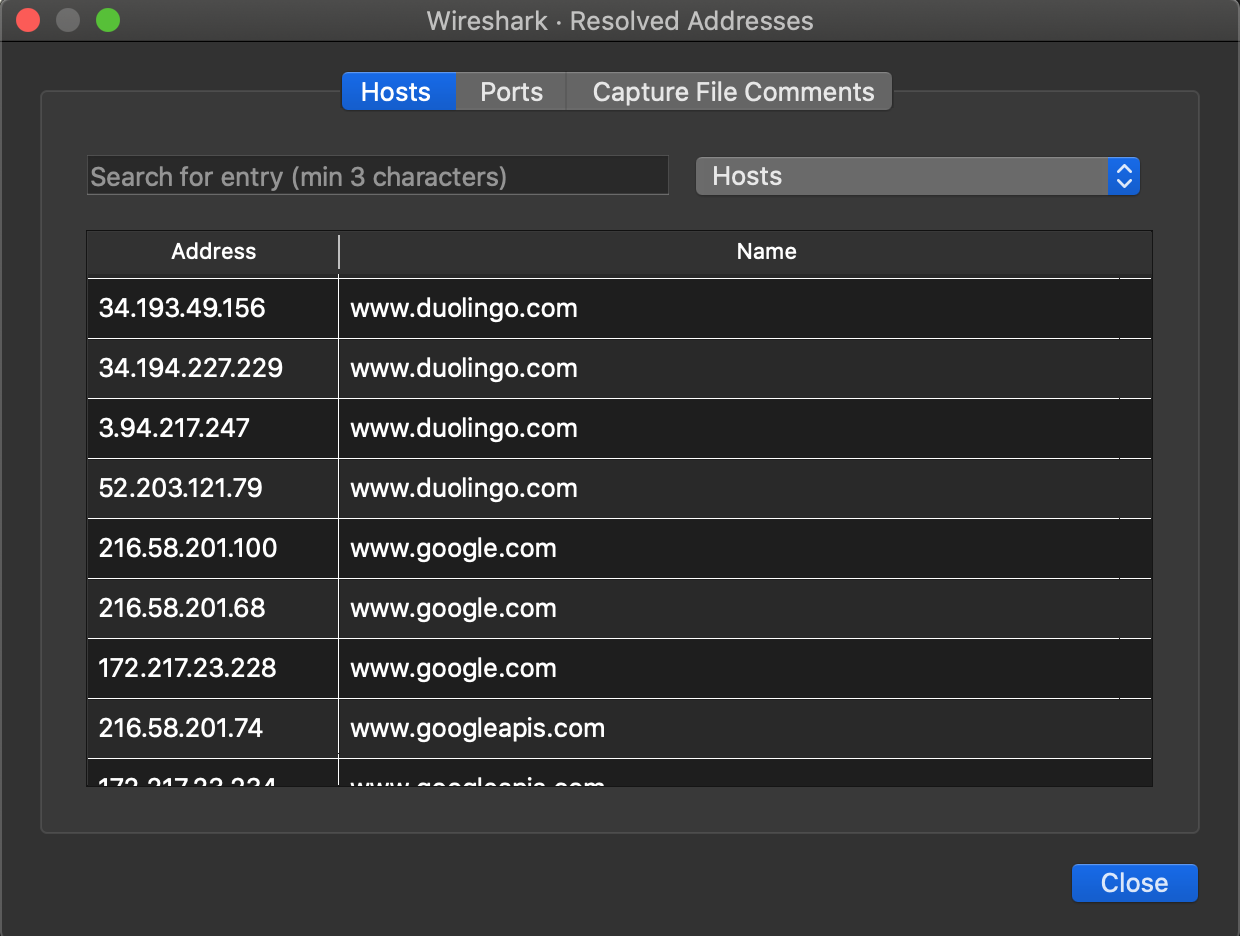
شکل ۸.۲. پنجرهٔ Resolved Addresses
۸.۴. پنجرهٔ «Protocol Hierarchy» (سلسلهمراتب پروتکلها)
Section titled “۸.۴. پنجرهٔ «Protocol Hierarchy» (سلسلهمراتب پروتکلها)”سلسلهمراتب پروتکلهای موجود در بستههای ضبطشده.
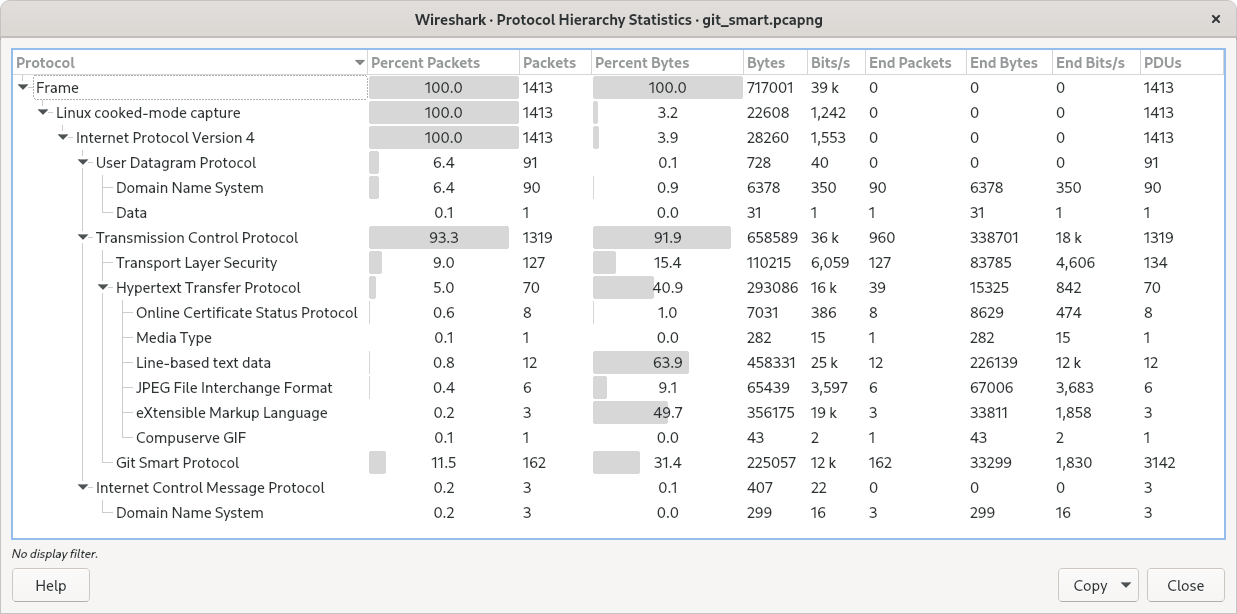
شکل ۸.۳. پنجرهٔ «Protocol Hierarchy»
این پنجره، درختی از تمام پروتکلهای موجود در فایل ضبط است. هر سطر حاوی مقادیر آماری یک پروتکل است. دو مورد از ستونها (Percent Packets و Percent Bytes) نقشی دوگانه داشته و بهعنوان نمودارهای میلهای نیز عمل میکنند. اگر فیلتر نمایشی تنظیم شده باشد، در پایین پنجره نشان داده خواهد شد.
دکمهٔ Copy به شما امکان میدهد محتویات پنجره را با فرمت CSV یا YAML کپی کنید.
ستونهای سلسلهمراتب پروتکلها (Protocol hierarchy columns)
-
Protocol — نام این پروتکل.
-
Percent Packets — درصد بستههای این پروتکل نسبت به کل بستههای موجود در ضبط.
-
Packets — تعداد کل بستههایی که حاوی این پروتکل هستند.
-
Percent Bytes — درصد بایتهای این پروتکل نسبت به کل بایتهای موجود در ضبط.
-
Bytes — تعداد کل بایتهای این پروتکل.
-
Bits/s — پهنای باند این پروتکل نسبت به زمان ضبط.
-
End Packets — تعداد مطلق بستههای این پروتکل که در آنها این پروتکل بالاترین پروتکل در پشته بوده است (آخرین پروتکل کالبدشکافیشده).
-
End Bytes — تعداد مطلق بایتهای این پروتکل که در آنها این پروتکل بالاترین پروتکل در پشته بوده است (آخرین پروتکل کالبدشکافیشده).
-
End Bits/s — پهنای باند این پروتکل نسبت به زمان ضبط در بستههایی که این پروتکل بالاترین پروتکل در پشته بوده است (آخرین پروتکل کالبدشکافیشده).
-
PDUs — تعداد کل واحدهای دادهٔ پروتکل (PDU) مربوط به این پروتکل.
بستهها معمولاً حاوی چندین پروتکل هستند. در نتیجه، برای هر بسته بیش از یک پروتکل شمارش میشود. مثال: در تصویر صفحه، ۱۰۰٪ بستهها IP و ۹۳.۳٪ آنها TCP هستند (که مجموع آنها بسیار بیشتر از ۱۰۰٪ است).
لایههای پروتکل میتوانند شامل بستههایی باشند که حاوی هیچ پروتکل لایهٔ بالاتری نیستند، بنابراین مجموع تمام بستههای لایهٔ بالاتر ممکن است برابر با تعداد بستههای آن پروتکل نشود. این امر میتواند ناشی از سگمنتها و قطعاتی (Fragments) باشد که در فریمهای دیگر سرهمبندی (Reassemble) شدهاند، سربار پروتکل TCP، و سایر دادههای کالبدشکافینشده. مثال: در تصویر صفحه ۹۳.۳٪ از بستهها TCP هستند اما مجموع زیرپروتکلها (TLS، HTTP، Git و غیره) بسیار کمتر است.
یک بستهٔ واحد میتواند بیش از یک بار حاوی یک پروتکل یکسان باشد. در این حالت، مقدار درجشده در ستون PDUs بزرگتر از ستون Packets خواهد بود. مثال: در تصویر صفحه، تعداد PDUهای پروتکلهای TLS و Git بسیار بیشتر از تعداد بستهها است.
۸.۵. مکالمات (Conversations)
Section titled “۸.۵. مکالمات (Conversations)”یک مکالمهٔ شبکه (Network conversation) ترافیک ردوبدلشده میان دو نقطهٔ انتهایی (Endpoint) مشخص است. برای مثال، یک مکالمهٔ IP تمام ترافیک بین دو آدرس IP است. شرح انواع نقاط انتهایی شناختهشده را میتوانید در بخش ۸.۶، «نقاط انتهایی (Endpoints)» بیابید.
مکالمات تحت تأثیر تنظیمات ترجیحی Deinterlacing conversations key قرار دارند.
۸.۵.۱. پنجرهٔ «Conversations»
Section titled “۸.۵.۱. پنجرهٔ «Conversations»”پنجرهٔ مکالمات مشابه پنجرهٔ نقاط انتهایی (Endpoint Window) است. برای شرح ویژگیهای مشترک آنها به بخش ۸.۶.۱، «پنجرهٔ «Endpoints»» مراجعه کنید. علاوه بر آدرسها، شمارندههای بسته و شمارندههای بایت، پنجرهٔ مکالمات چهار ستون دیگر اضافه میکند: زمان شروع مکالمه («Rel Start») یا («Abs Start»)، مدت زمان مکالمه بر حسب ثانیه، و میانگین بیت (نه بایت) بر ثانیه در هر جهت. همچنین یک نمودار خط زمانی (Timeline graph) در امتداد ستونهای «Rel Start» / «Abs Start» و «Duration» رسم میشود.
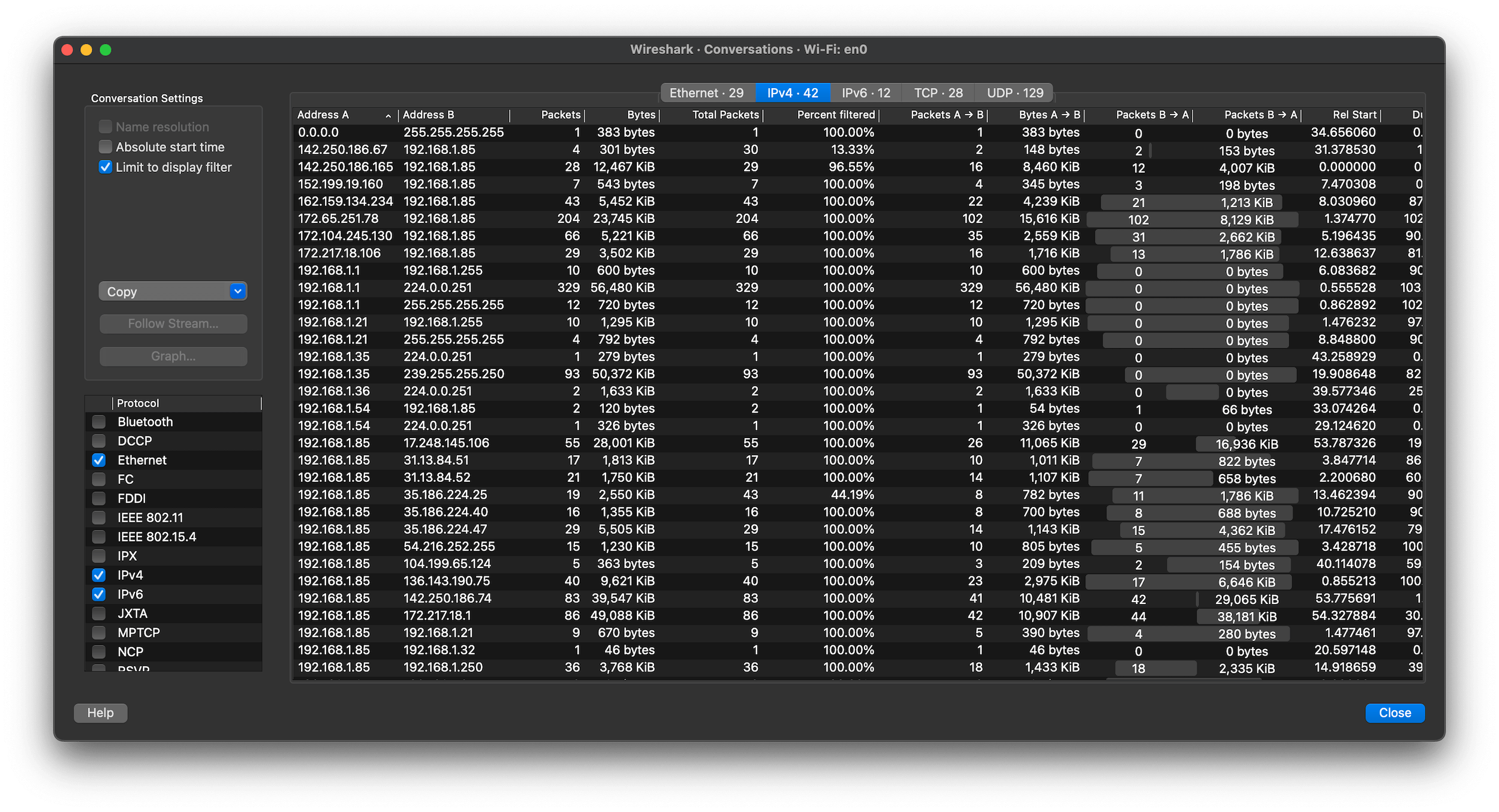
شکل ۸.۴. پنجرهٔ «Conversations»
هر سطر در فهرست، مقادیر آماری مربوط به دقیقاً یک مکالمه را نمایش میدهد.
ترجمهٔ نام (Name resolution) در صورتی انجام میشود که در پنجره انتخاب شده باشد و برای لایهٔ پروتکل خاص فعال باشد (لایهٔ MAC برای صفحهٔ نقاط انتهایی اترنت انتخابشده). گزینهٔ Limit to display filter تنها مکالماتی را نمایش میدهد که با فیلتر نمایش فعلی مطابقت دارند. گزینهٔ Absolute start time ستون زمان شروع را بین زمانهای نسبی («Rel Start») و مطلق («Abs Start») تغییر میدهد. زمانهای شروع نسبی با فرمت نمایش زمان «Seconds Since First Captured Packet» در فهرست بستهها مطابقت دارند و زمانهای شروع مطلق با فرمت نمایش «Time of Day» همخوانی دارند.
اگر پیش از باز شدن کادر محاورهای یک فیلتر نمایش اعمال شده باشد، گزینهٔ Limit to display filter بهطور خودکار فعال خواهد شد. علاوه بر این، پس از اعمال یک فیلتر نمایش، دو ستون (“Total Packets”) و (“Percent Filtered”) تعداد کل بستههای فیلترنشده و درصد بستههای موجود در این نمایش فیلترشده را نشان میدهند.
دکمهٔ Copy مقادیر فهرست را با فرمت CSV (مقادیر جداشده با کاما)، فرمت YAML یا فرمت JSON در کلیپبورد کپی میکند. اعداد عموماً بدون قالببندی خاص خروجی گرفته میشوند، اما در صورت نیاز میتوان این قابلیت را فعال کرد.
دکمهٔ Follow Stream… محتویات جریان را همانطور که در شکل ۷.۱، کادر محاورهای «The “Follow TCP Stream” dialog box» توضیح داده شده نمایش میدهد. دکمهٔ Graph… یک نمودار توالی زمانی (Time Sequence graph) را همانطور که در بخش ۸.۲۶، «نمودارهای جریان TCP (TCP Stream Graphs)» شرح داده شده نمایش میدهد.
دکمهٔ I/O Graphs… کادر محاورهای نمودار I/O شرحدادهشده در بخش ۸.۸، «پنجرهٔ «I/O Graphs»» را با مکالمات انتخابشده باز میکند.
گزینهٔ Protocol به شما امکان میدهد انتخاب کنید کدام زبانههای نوع ترافیک نمایش داده شوند. برای فهرستی از انواع نقاط انتهایی به بخش ۸.۶، «نقاط انتهایی (Endpoints)» مراجعه کنید. انواع فعالشده و همچنین آخرین زبانهٔ بازشده در تنظیمات پروفایل شما ذخیره میشوند.
هرچند در نگاه اول به نظر میرسد تمام زبانهها شمارندههای کاملاً یکسانی را نمایش میدهند، اما دقیقاً اینطور نیست. برای نمونه، پروتکلهای TCP و UDP ستونهای Port را نمایش میدهند در حالی که طبیعتاً IP چنین ستونی ندارد. بهطور خاص برای TCP، ستونی به نام Flows نشان میدهد که چند بار داده بهصورت یکطرفه به میزبان دیگر ارسال شده است پیش از آنکه میزبان مقابل شروع به ارسال داده کند یا اتصال در نهایت بسته شود (آن را مانند «نوبتها» در قابلیت TCP Follow Stream به اضافهٔ ۱ در نظر بگیرید - در صورتی که هر دو طرف حداقل یک بار داده ارسال کرده باشند).

این پنجره بهطور مکرر بهروزرسانی میشود، بنابراین حتی اگر آن را قبل از (یا در حین) انجام ضبط زنده باز کنید، بسیار کاربردی خواهد بود.
۸.۶. نقاط انتهایی (Endpoints)
Section titled “۸.۶. نقاط انتهایی (Endpoints)”یک نقطهٔ انتهایی شبکه (Network endpoint) نقطهٔ انتهایی منطقیِ ترافیک پروتکل مجزا در یک لایهٔ پروتکل خاص است. آمار نقاط انتهایی وایرشارک نقاط انتهایی زیر را در نظر میگیرد:
اگر به دنبال قابلیتی هستید که سایر ابزارهای شبکه آن را فهرست میزبانها (hostlist) مینامند، اینجا دقیقاً همان جایی است که باید بررسی کنید. فهرست نقاط انتهایی Ethernet یا IP معمولاً همان چیزی است که به دنبالش هستید.
انواع نقاط انتهایی و مکالمات (Endpoint and Conversation types)
-
Bluetooth — یک آدرس MAC-48 مشابه اترنت.
-
Ethernet — منطبق بر شناسهٔ MAC-48 دستگاه اترنت.
-
Fibre Channel — یک آدرس MAC-48 مشابه اترنت.
-
IEEE 802.11 — یک آدرس MAC-48 مشابه اترنت.
-
FDDI — منطبق بر آدرس MAC-48 در FDDI.
-
IPv4 — منطبق بر آدرس ۳۲ بیتی IPv4.
-
IPv6 — منطبق بر آدرس ۱۲۸ بیتی IPv6.
-
IPX — الحاقی از یک شمارهٔ شبکهٔ ۳۲ بیتی و آدرس گره (Node) ۴۸ بیتی، که بهطور پیشفرض همان آدرس MAC-48 رابط اترنت است.
-
JXTA — یک URN مبتنی بر SHA-1 با طول ۱۶۰ بیت.
-
NCP — مشابه IPX.
-
RSVP — ترکیبی از ویژگیهای مختلف نشست RSVP و آدرسهای IPv4.
-
SCTP — ترکیبی از آدرسهای IP میزبان (بهصورت جمع) و پورت SCTP مورد استفاده. بنابراین پورتهای مختلف SCTP روی یک آدرس IP یکسان، نقاط انتهایی SCTP متفاوتی محسوب میشوند، اما یک پورت SCTP یکسان روی آدرسهای IP مختلفِ متعلق به یک میزبان واحد، همچنان یک نقطهٔ انتهایی یکسان به شمار میرود.
-
TCP — ترکیبی از آدرس IP و پورت TCP مورد استفاده. پورتهای مختلف TCP روی یک آدرس IP یکسان، نقاط انتهایی TCP متفاوتی هستند.
-
Token Ring — منطبق بر آدرس MAC-48 در Token Ring.
-
UDP — ترکیبی از آدرس IP و پورت UDP مورد استفاده؛ بنابراین پورتهای مختلف UDP روی یک آدرس IP یکسان، نقاط انتهایی UDP متفاوتی هستند.
-
USB — منطبق بر آدرس ۷ بیتی USB.
ترافیک Broadcast و Multicast بهطور جداگانه بهعنوان نقاط انتهایی اضافی نمایش داده میشوند. البته، از آنجا که اینها نقاط انتهایی فیزیکی نیستند، ترافیک واقعی توسط برخی یا تمام نقاط انتهایی تکپخشی (Unicast) فهرستشده دریافت خواهد شد.
۸.۶.۱. پنجرهٔ «Endpoints»
Section titled “۸.۶.۱. پنجرهٔ «Endpoints»”این پنجره آمار مربوط به نقاط انتهایی ضبطشده را نمایش میدهد.
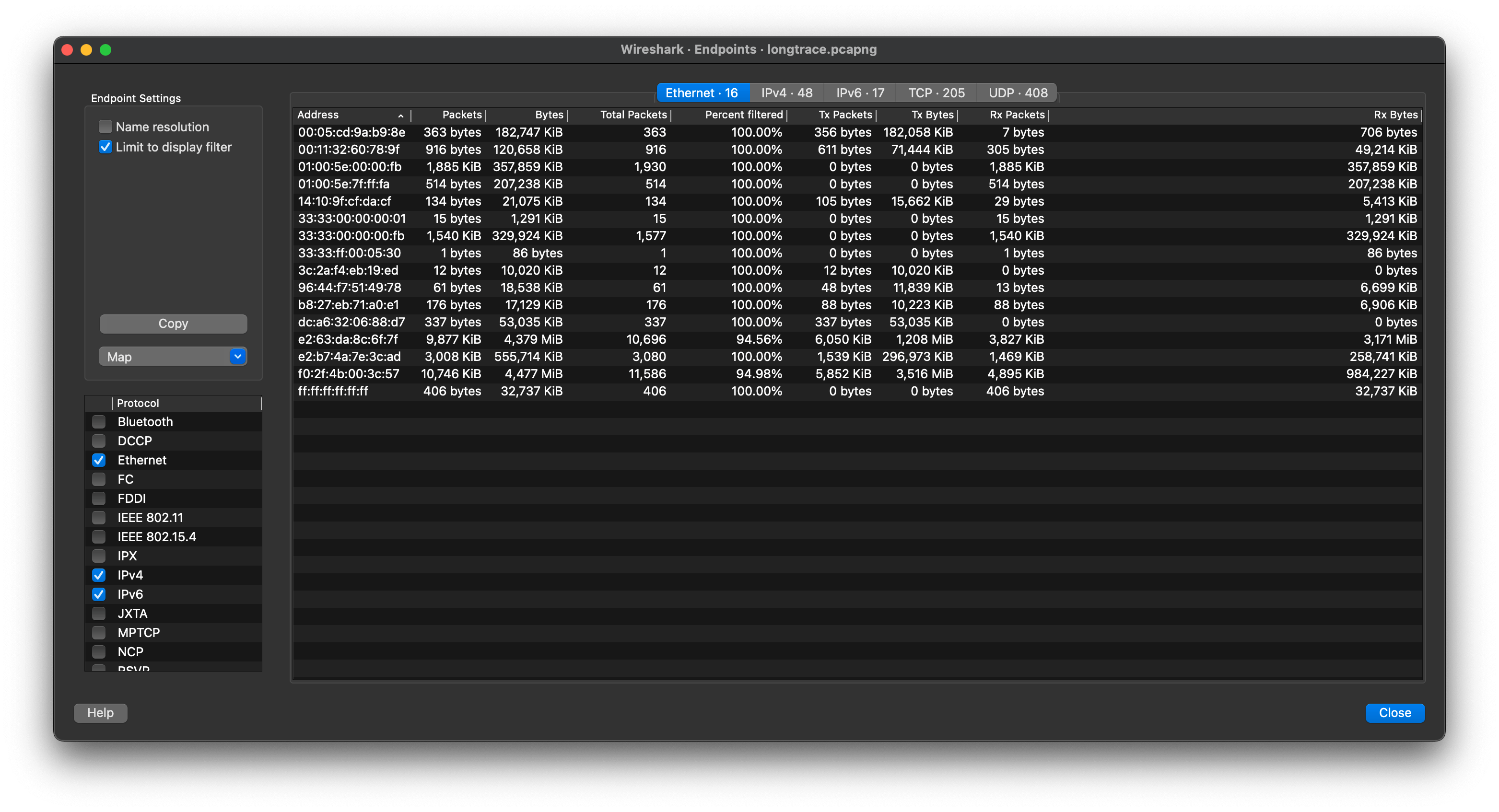
شکل ۸.۵. پنجرهٔ «Endpoints»
برای هر پروتکل پشتیبانیشده، یک زبانه (Tab) در این پنجره نمایش داده میشود. برچسب هر زبانه تعداد نقاط انتهایی ضبطشده را نشان میدهد (برای مثال، برچسب زبانهٔ «Ethernet · 4» به شما میگوید که چهار نقطهٔ انتهایی اترنت ضبط شده است). اگر هیچ نقطهٔ انتهایی از یک پروتکل خاص ضبط نشده باشد، برچسب آن زبانه خاکستری (غیرفعال) میشود (اگرچه صفحهٔ مربوط به آن همچنان قابل انتخاب است).
هر سطر در فهرست، مقادیر آماری مربوط به دقیقاً یک نقطهٔ انتهایی را نمایش میدهد.
ترجمهٔ نام (Name resolution) در صورتی انجام میشود که در پنجره انتخاب شده باشد و برای لایهٔ پروتکل خاص فعال باشد (لایهٔ MAC برای صفحهٔ نقاط انتهایی اترنت انتخابشده). گزینهٔ Limit to display filter تنها مکالماتی (نقاط انتهایی) را نمایش میدهد که با فیلتر نمایش فعلی مطابقت دارند. توجه داشته باشید که در این مثال، پایگاه دادهٔ MaxMind DB پیکربندی شده است که ستونهای جغرافیایی اضافی را در اختیار ما قرار میدهد. برای اطلاعات بیشتر به بخش ۱۱.۱۱، «مسیرهای پایگاه دادهٔ MaxMind (MaxMind Database Paths)» مراجعه کنید.
اگر پیش از باز شدن کادر محاورهای یک فیلتر نمایش اعمال شده باشد، گزینهٔ Limit to display filter بهطور خودکار فعال خواهد شد. علاوه بر این، پس از اعمال یک فیلتر نمایش، دو ستون (“Total Packets”) و (“Percent Filtered”) تعداد کل بستههای فیلترنشده و درصد بستههای موجود در این نمایش فیلترشده را نشان میدهند.
تنها برای نقاط انتهایی IPv4، کادر انتخاب Hide aggregated نحوهٔ نمایش ترافیک شناساییشده از فایل subnets را کنترل میکند. بهطور پیشفرض (تیکنخورده)، هم نقاط انتهایی منفرد و هم زیرشبکهها (Subnets) نمایش داده میشوند، و هنگامی که تیک بخورد، تنها موارد تجمیعشده نمایش مییابند. ترافیکی که با هیچ زیرشبکهای مطابقت نداشته باشد به همان شکل اولیه حفظ میشود. این کادر انتخاب تنها زمانی در دسترس است که تنظیمات ترجیحی کاربر برای IPv4 یعنی Aggregate subnets in Statistics Dialogs فعال باشد. برای شرح فایل subnets به بخش B.3، «فایلهای پیکربندی (Configuration Files)» مراجعه کنید. image::images/ws-stats-endpoints-ipv4aggregation.png[scaledwidth=“85%”]
دکمهٔ Copy مقادیر فهرست را با فرمت CSV (مقادیر جداشده با کاما)، فرمت YAML یا فرمت JSON در کلیپبورد کپی میکند. اعداد عموماً بدون قالببندی خاص خروجی گرفته میشوند، اما در صورت نیاز میتوان این قابلیت را فعال کرد. دکمهٔ Map نقاط انتهایی را روی نقشه در مرورگر وب شما نمایش میدهد.
گزینهٔ Protocol به شما امکان میدهد انتخاب کنید کدام زبانههای نوع ترافیک نمایش داده شوند. برای فهرستی از انواع نقاط انتهایی به بخش ۸.۶، «نقاط انتهایی (Endpoints)» در بالا مراجعه کنید. انواع فعالشده و همچنین آخرین زبانهٔ بازشده در تنظیمات پروفایل شما ذخیره میشوند.
این پنجره بهطور مکرر بهروزرسانی میشود، بنابراین حتی اگر آن را قبل از (یا در حین) انجام ضبط زنده باز کنید، بسیار کاربردی خواهد بود.
۸.۷. طول بستهها (Packet Lengths)
Section titled “۸.۷. طول بستهها (Packet Lengths)”توزیع طول بستهها و اطلاعات مرتبط با آن را نمایش میدهد.
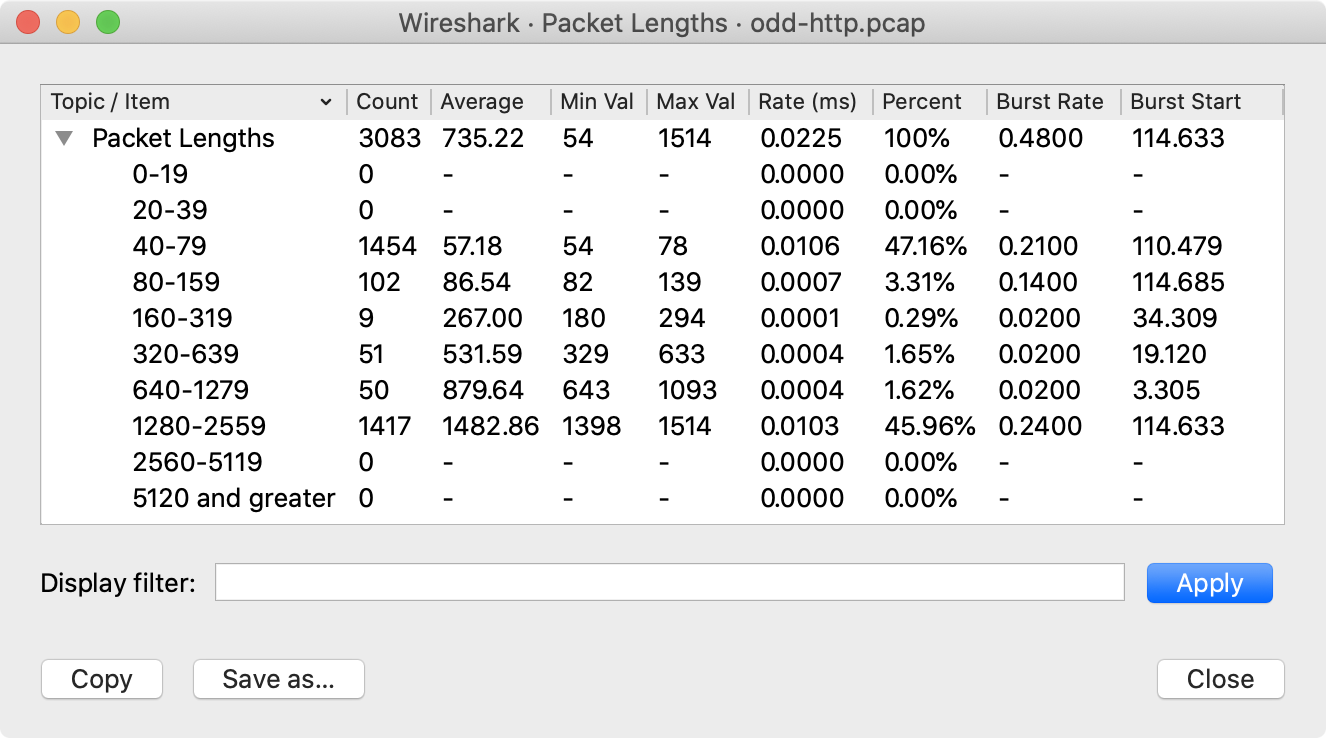
شکل ۸.۶. پنجرهٔ «Packet Lengths»
همانطور که در بالا نشان داده شده است، اطلاعات بر اساس بازههای طول بسته تفکیک میشوند.
-
Packet Lengths (طول بستهها) — بازهٔ طول بستهها. بازهها را میتوان در بخش «Statistics → Stats Tree» از کادر محاورهای Preferences (تنظیمات ترجیحی) پیکربندی کرد.
-
Count (تعداد) — تعداد بستههایی که در این بازه قرار میگیرند.
-
Average (میانگین) — میانگین حسابی طول بستهها در این بازه.
-
Min Val, Max Val (کمترین مقدار، بیشترین مقدار) — کمترین و بیشترین طول در این بازه.
-
Rate (ms) (نرخ بر حسب میلیثانیه) — میانگین تعداد بستهها در هر میلیثانیه برای بستههای موجود در این بازه.
-
Percent (درصد) — درصد بستههای موجود در این بازه، بر اساس تعداد.
-
Burst Rate (نرخ انفجاری / جهشی) — جهشهای بسته (Packet bursts) با شمارش تعداد بستهها در یک بازهٔ زمانی معین و مقایسهٔ آن تعداد با بازههای موجود در طول یک پنجرهٔ زمانی تشخیص داده میشوند. آمار مربوط به بازهای که بیشترین تعداد بسته را دارد نمایش داده میشود. بهطور پیشفرض، جهشها در بازههای ۵ میلیثانیهای تشخیص داده شده و بازهها در طول پنجرههای ۱۰۰ میلیثانیهای با هم مقایسه میشوند. این محاسبات را میتوان در بخش «Statistics» از کادر محاورهای Preferences تنظیم کرد.
-
Burst Start (شروع جهش) — زمان شروع (بر حسب ثانیه از ابتدای ضبط) برای بازهای که دارای بیشترین تعداد بسته است.
شما میتوانید با وارد کردن یک فیلتر نمایش در کادر Display filter و فشردن دکمهٔ Apply، آمار مربوط به بخشی از فایل ضبط را نمایش دهید.
دکمهٔ Copy آمار را در کلیپبورد کپی میکند. دکمهٔ Save as… به شما امکان میدهد دادهها را با فرمت متنی (Text)، CSV، YAML یا XML ذخیره کنید.
۸.۸. پنجرهٔ «I/O Graphs» (نمودارهای ورودی/خروجی)
Section titled “۸.۸. پنجرهٔ «I/O Graphs» (نمودارهای ورودی/خروجی)”به شما امکان میدهد دادههای بسته و پروتکل را به روشهای گوناگون ترسیم کنید.
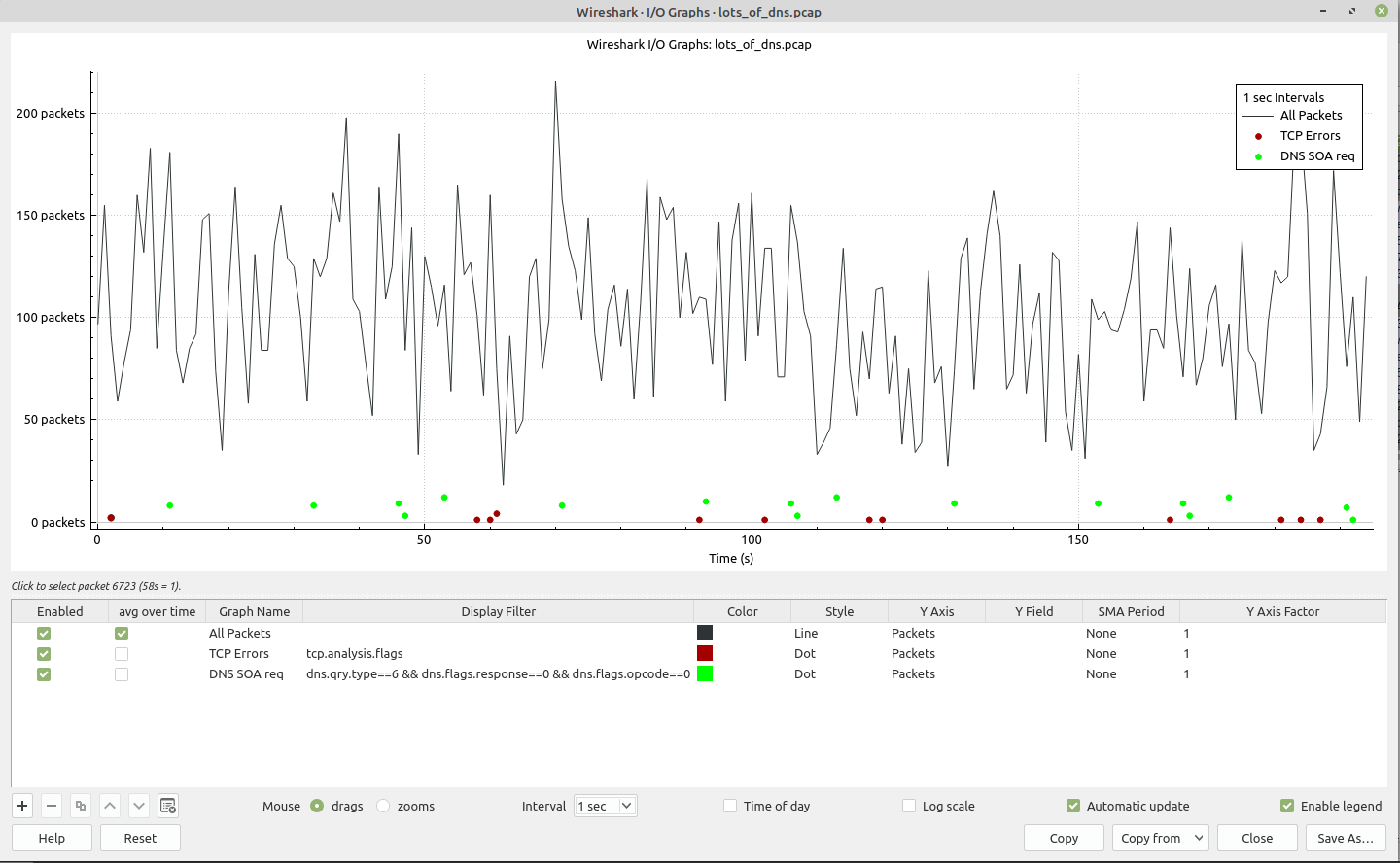
شکل ۸.۷. پنجرهٔ «I/O Graphs»
همانطور که در بالا نشان داده شده است، این پنجره شامل یک ناحیهٔ رسم نمودار به همراه فهرستی قابل سفارشیسازی از نمودارها است. نمودارها در پروفایل فعلی شما ذخیره میشوند. آنها به بازههای زمانی (Time intervals) تقسیم میشوند که مطابق توضیحات زیر قابل تنظیم هستند. نگه داشتن نشانگر ماوس روی نمودار، شمارهٔ آخرین بستهٔ نمودار انتخابشده (یا بهطور پیشفرض، اولین نمودار فعال در فهرست نمودارها) را در هر بازه نشان میدهد، به جز مواردی که در ادامه ذکر شده است. اگر نمودار سفارشیسازی شده باشد، به جای شمارهٔ بسته، مقداری را نمایش میدهد که بر اساس تنظیمات سفارشی محاسبه شده است (مانند: MAX، MIN و…). کلیک کردن روی نمودار شما را به بستهٔ مرتبط در فهرست بستهها میبرد. هر یک از نمودارها را میتوان با استفاده از گزینههای زیر پیکربندی کرد:
-
Enabled (فعال) — این نمودار رسم شود یا رسم نشود.
-
Avg over Time (میانگین در طول زمان) — هنگامی که تیک خورده باشد و مقدار «Y Axis» یکی از موارد Packets/Bytes/Bits باشد، مقدار نمایشدادهشده به جای مقدار خام، میانگینی در طول زمان بر اساس Interval (بازهٔ زمانی) خواهد بود. گذردهی (Throughput) معمولی زمانی به دست میآید که «Y Axis» روی Bits تنظیم شود.
-
Graph Name (نام نمودار) — نام این نمودار.
-
Display Filter (فیلتر نمایش) — نمودار را به بستههایی محدود میکند که با این فیلتر مطابقت دارند.
-
Color (رنگ) — رنگی که برای ترسیم خطوط، میلهها یا نقاط نمودار استفاده میشود.
-
Style (سبک) — نحوهٔ نمایش بصری دادههای نمودار؛ برای مثال با رسم خط (Line)، میله (Bar)، دایره (Circle)، علامت مثبت (Plus) و غیره.
-
Y Axis (محور Y) — مقداری که برای محور Y نمودار استفاده میشود. میتواند یکی از موارد زیر باشد:
-
Packets, Bytes, or Bits (بستهها، بایتها یا بیتها) — تعداد کل بستهها، بایتهای بسته یا بیتهای بسته که در هر بازه با فیلتر نمایش نمودار مطابقت دارند. مقادیر صفر در برخی موارد حذف میشوند.
-
SUM(Y Field) (مجموع فیلد Y) — مجموع مقادیر فیلد مشخصشده در «Y Field» در هر بازه.
-
COUNT FRAMES(Y Field) (شمارش فریمهای فیلد Y) — تعداد فریمهایی در هر بازه که حاوی فیلد مشخصشده در «Y Field» هستند.
-
COUNT FIELDS(Y Field) (شمارش فیلدهای فیلد Y) — تعداد رخدادهای فیلد مشخصشده در «Y Field» در هر بازه. برخی فیلدها، مانند dns.resp.name، میتوانند چندین بار در یک بسته ظاهر شوند.
-
MAX(Y Field), MIN(Y Field), AVG(Y Field) (بیشینه، کمینه و میانگین فیلد Y) — مقادیر بیشینه، کمینه و میانگین حسابی فیلد مشخصشده در «Y Field» در هر بازه. برای مقادیر MAX و MIN، نگه داشتن ماوس و کلیک کردن روی نمودار، به جای جدیدترین بسته، بستهای را که دارای مقدار MAX یا MIN در آن بازه است نمایش داده و شما را به آن میبرد.
-
LOAD(Y Field) (بار فیلد Y) — عمق صف، یعنی تعداد درخواستها یا فراخوانیهای همزمان در هر بازه که بر حسب ارلانگ (Erlangs) بیان میشود. نیازمند آن است که «Y Field» یک مقدار زمانی نسبی باشد، و با آن بهعنوان مدت زمان رویدادی رفتار میکند که در بستهٔ حاوی آن به پایان رسیده است. برای فیلدهای زمان پاسخ مانند
smb.timeبسیار مفید است. -
THROUGHPUT(Y Field) (گذردهی فیلد Y) — اگر «Y Field» یک محموله (Payload) باشد (مانند frame.len، ip.len، ipv6.plen و…)، این گزینه گذردهی محاسبهشده بر اساس این محموله است. گزینهٔ «Y Axis Factor» باید متناسب با واحد محموله تنظیم شود تا مقداری بر حسب واحد بیت به دست آید (مثال: از آنجا که ip.len بر حسب بایت بیان میشود، Y Axis Factor را روی 8 تنظیم کنید).
-
Y Field (فیلد Y) — فیلد فیلتر نمایشی که مقادیر مربوط به محاسبات محور Y فهرستشده در بالا از آن استخراج میشوند.
-
SMA Period (دورهٔ میانگین متحرک ساده) — نمایش یک میانگین متحرک ساده (Simple Moving Average) از مقادیر در طول یک دورهٔ مشخص از بازهها.
-
Y Axis Factor (ضریب محور Y) — مقیاس محور Y را برای این نمودار با ضرب کردن در یک ضریب ثابت تغییر میدهد؛ برای مثال جهت ترسیم بیتها در زمانی که «Y Field» حاوی بایت است، یا برای نمایش چندین نمودار در مقیاسی مشابه.
کل نمودار را میتوان با استفاده از کنترلهای موجود در زیر فهرست نمودارها پیکربندی کرد:
-
+ — افزودن یک نمودار جدید.
-
- — حذف نمودار(های) انتخابشده.
-
Copy — کپی کردن نمودار(های) انتخابشده.
-
⌃ — انتقال نمودار(های) انتخابشده به بالا در فهرست.
-
⌄ — انتقال نمودار(های) انتخابشده به پایین در فهرست.
-
Clear — حذف تمام نمودارها.
-
Mouse drags / zooms — هنگام استفاده از ماوس در داخل ناحیهٔ نمودار، محتویات نمودار را بکشید (Drag) یا یک ناحیه را برای بزرگنمایی (Zoom) انتخاب کنید.
-
Interval (بازه) — تنظیم دورهٔ بازهٔ زمانی برای نمودار.
-
Time of day (زمان روز) — تغییر وضعیت بین نمایش زمان مطلق روز یا زمان نسبی از شروع ضبط در محور X.
-
Log scale (مقیاس لگاریتمی) — تغییر وضعیت بین محور Y لگاریتمی یا خطی.
-
EWMA moving average (میانگین متحرک EWMA) — تغییر وضعیت بین الگوریتم EWMA (میانگین متحرک وزنی نمایی) یا SMA برای محاسبهٔ میانگین متحرک.
-
Automatic updates (بهروزرسانیهای خودکار) — بازترسیم خودکار هر نمودار.
-
Enable legend (فعالسازی راهنمای نمودار) — نمایش راهنما (Legend) برای نمودار.
دکمههای اصلی کادر محاورهای در امتداد بخش پایینی به شما امکان انجام کارهای زیر را میدهند:
دکمهٔ Help شما را به این بخش از راهنمای کاربر میبرد.
دکمهٔ Reset مقیاس محورها را بهطور خودکار تنظیم میکند تا تمام نمودارها بهطور کامل نمایش داده شوند.
دکمهٔ Copy مقادیر نمودارهای انتخابشده را با فرمت CSV (مقادیر جداشده با کاما) در کلیپبورد کپی میکند.
دکمهٔ Copy from به شما امکان میدهد نمودارها را از پروفایلی دیگر به کادر محاورهای فعلی کپی کنید.
دکمهٔ Close این کادر محاورهای را میبندد.
دکمهٔ Save As… نمودارِ در حال نمایش فعلی را بهعنوان یک تصویر یا دادههای CSV ذخیره میکند.
با کلیک راست روی نمودار میتوانید فهرستی از میانبرهای صفحهکلید کاربردی را مشاهده کنید.
۸.۸.۱. مقادیر ناموجود صفر در نظر گرفته میشوند (Missing Values Are Zero)
Section titled “۸.۸.۱. مقادیر ناموجود صفر در نظر گرفته میشوند (Missing Values Are Zero)”پنجرهٔ I/O Graph در وایرشارک، آمارهای خلاصه را در طول بازههای زمانی شمارش یا محاسبه میکند. اگر بسته یا فیلدی در یک بازهٔ زمانی معین رخ ندهد، محاسبه ممکن است مقدار صفر را نتیجه دهد. این امر بهویژه برای بازههای زمانی بسیار کوچک محتمل است. برای نمودارهای «شمارشی» (Packets، Bytes، Bits، COUNT FRAMES، COUNT FIELDS)، مقادیر صفر از نمودارهای پراکندگی (Scatter plots) حذف میشوند، اما در نمودارهای خطی و نمودارهای میلهای نمایش داده میشوند. برای آمارهای خلاصهٔ SUM، MAX و AVG، در صورتی که فیلد Y در آن بازه حضور نداشته باشد، مقادیر همواره حذف میشوند. برای نمودارهای LOAD، اگر زمانِ هیچ فیلدی نشان ندهد که رویدادی در آن بازه حضور داشته است، مقادیر حذف میشوند. (برای نمودارهای LOAD توجه داشته باشید که اگر مدت زمان یک زمان پاسخ طولانیتر از بازهٔ زمانی باشد، میتواند در بازههای پیش از بازهٔ حاوی آن بسته نیز سهم داشته باشد.)
۸.۹. پنجرهٔ «Plots» (ترسیمها)
Section titled “۸.۹. پنجرهٔ «Plots» (ترسیمها)”به شما امکان میدهد مقادیر فیلدهای فیلتر نمایش را در طول زمان ترسیم کنید.
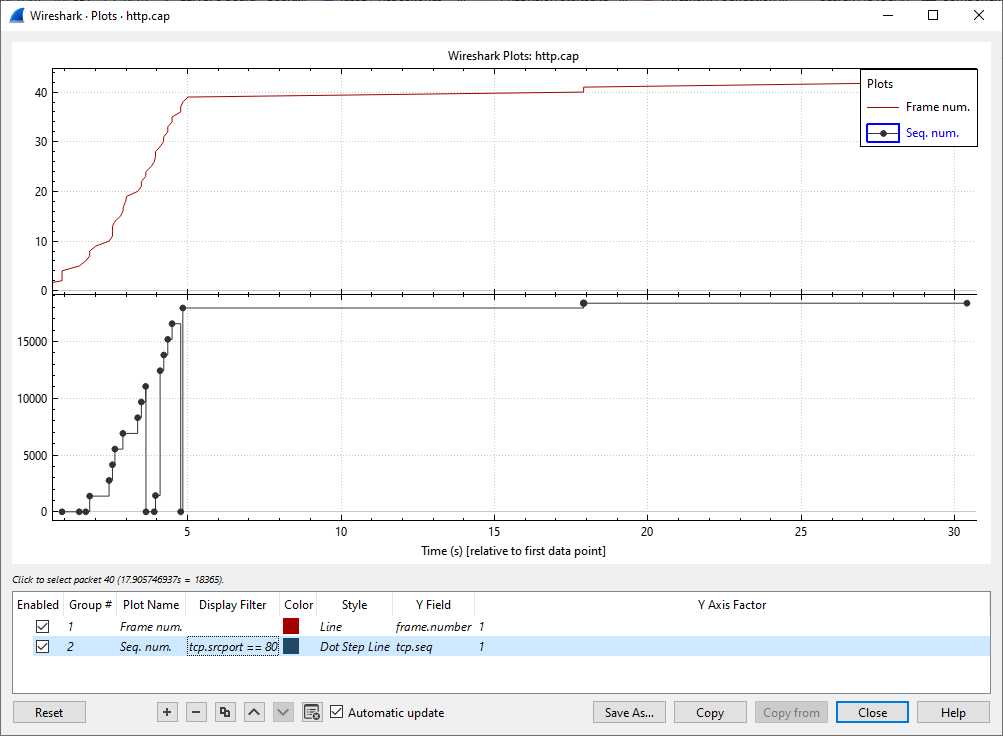
شکل ۸.۸. پنجرهٔ «Plots»
همانطور که در بالا نشان داده شده است، این پنجره شامل یک ناحیهٔ رسم نمودار (Plot) به همراه فهرستی قابل سفارشیسازی از ترسیمها است. ترسیمها در پروفایل فعلی شما ذخیره میشوند. هر ترسیم (Plot) مقدار فیلد مشخصشده (بخش Y Field در زیر را ببینید) را در هر نقطه از زمان نشان میدهد. نگه داشتن نشانگر ماوس روی ترسیم، شمارهٔ بستهٔ ترسیم انتخابشده را در هر زمان معین نشان میدهد. کلیک کردن روی ترسیم شما را به بستهٔ متناظر در فهرست بستهها میبرد. میتوانید با کلیک چپ ترسیمها را جابهجا کنید و با کلیک راست روی یک ناحیهٔ خاص بزرگنمایی (Zoom) انجام دهید.
هر یک از ترسیمها را میتوان با استفاده از گزینههای زیر پیکربندی کرد:
-
Enabled (فعال) — این ترسیم رسم شود یا رسم نشود.
-
Group # (شمارهٔ گروه) — اگر نمیخواهید تمام ترسیمها روی یک نمودار واحد قرار بگیرند، میتوانید از این فیلد برای گروهبندی آنها استفاده کنید. هر گروه در یک نمودار مجزا نمایش داده خواهد شد.
-
Plot Name (نام ترسیم) — نام این ترسیم.
-
Display Filter (فیلتر نمایش) — ترسیم را به بستههایی محدود میکند که با این فیلتر مطابقت دارند.
-
Color (رنگ) — رنگی که برای رسم خطوط یا نقاط ترسیم استفاده میشود.
-
Style (سبک) — نحوهٔ نمایش بصری دادههای ترسیم؛ برای مثال با رسم خط، دایره، علامت مثبت و غیره.
-
Y Field (فیلد Y) — فیلد فیلتر نمایشی که مقادیر محور Y از آن استخراج میشوند.
-
Y Axis Factor (ضریب محور Y) — مقیاس محور Y را برای این ترسیم با ضرب کردن در یک ضریب ثابت تغییر میدهد؛ برای مثال جهت نمایش چندین ترسیم در مقیاسی مشابه.
کل ترسیم را میتوان با استفاده از کنترلهای موجود در زیر فهرست ترسیمها پیکربندی کرد:
-
+ — افزودن یک ترسیم جدید.
-
- — حذف ترسیم(های) انتخابشده.
-
Copy — کپی کردن ترسیم(های) انتخابشده.
-
⌃ — انتقال ترسیم(های) انتخابشده به بالا در فهرست.
-
⌄ — انتقال ترسیم(های) انتخابشده به پایین در فهرست.
-
Clear — حذف تمام ترسیمها.
-
Automatic updates (بهروزرسانیهای خودکار) — بازترسیم خودکار هر ترسیم.
-
Time origin (مبدأ زمان) — تغییر وضعیت بین نمایش زمان نسبی نسبت به اولین نقطهٔ داده و زمان نسبی نسبت به شروع ضبط (در فرمت pcapng در دسترس نیست).
-
Log scale (مقیاس لگاریتمی) — تغییر وضعیت بین محور Y خطی و لگاریتمی.
-
Crosshairs (خطوط متقاطع نشانگر) — فعال/غیرفعال کردن نشانگر خطوط متقاطع.
-
Top axis (محور بالایی) — نمایش مقیاس محور در بالای ترسیم نیز علاوه بر پایین.
-
Enable legend (فعالسازی راهنمای نمودار) — نمایش راهنما (Legend) برای ترسیم.
-
Multiple Value Axes (محورهای مقدار چندگانه) — استفاده از چندین محور Y برای نمایش دادهها در مقیاسهای مختلف.
-
Enable auto scroll (فعالسازی پیمایش خودکار) — رفتن خودکار به آخرین نقاط ترسیمشده.
-
Add Marker (افزودن نشانگر) — افزودن نشانگر (Marker) با موقعیت محور X مربوط به مکان فعلی ماوس.
-
Move Marker (جابهجایی نشانگر) — انتقال نشانگر انتخابشده به یک موقعیت مشخص در محور X که توسط کاربر تعیین میشود.
-
Show Pos Marker (نمایش نشانگر موقعیت) — نمایش یا پنهان کردن نشانگر موقعیت (Pos marker)؛ سپس میتوانید با کشیدن و رها کردن (Drag and drop) یا کلیک چپ آن را به موقعیت دلخواه تغییر دهید.
-
Show Differences (نمایش اختلافها) — کاربر میتواند اختلاف بین نشانگرها را نمایش دهد یا پنهان کند.
-
Show Data Point Marker (نمایش نشانگر نقطهٔ داده) — کاربر میتواند نشانگر نقطهٔ داده را نمایش دهد یا پنهان کند.
-
Delete Marker (حذف نشانگر) — حذف نشانگر انتخابشده.
-
Delete All (حذف همه) — حذف تمام نشانگرها، از جمله نشانگر موقعیت (Pos Marker) «P».
دکمههای اصلی کادر محاورهای در امتداد بخش پایینی به شما امکان انجام کارهای زیر را میدهند:
دکمهٔ Help شما را به این بخش از راهنمای کاربر میبرد.
دکمهٔ Reset مقیاس محورها را بهطور خودکار تنظیم میکند تا تمام ترسیمها بهطور کامل نمایش داده شوند.
دکمهٔ Copy مقادیر ترسیم انتخابشده را با فرمت CSV (مقادیر جداشده با کاما) در کلیپبورد کپی میکند.
دکمهٔ Copy from به شما امکان میدهد ترسیمها را از پروفایلی دیگر به کادر محاورهای فعلی کپی کنید.
دکمهٔ Close این کادر محاورهای را میبندد.
دکمهٔ Save As… ترسیمِ در حال نمایش فعلی را بهعنوان یک تصویر ذخیره میکند.
با کلیک راست روی ترسیم میتوانید فهرستی از میانبرهای صفحهکلید کاربردی را مشاهده کنید.
۸.۱۰. زمان پاسخ سرویس (Service Response Time)
Section titled “۸.۱۰. زمان پاسخ سرویس (Service Response Time)”زمان پاسخ سرویس (Service response time) مدت زمان بین یک درخواست و پاسخ متناظر با آن است. این اطلاعات برای پروتکلهای متعددی در دسترس است، از جمله موارد زیر:
- AFP
- CAMEL
- DCE-RPC
- Diameter
- Fibre Channel
- GTP
- GTPv2
- H.225 RAS
- LDAP
- MEGACO
- MGCP
- NCP
- ONC-RPC
- PFCP
- RADIUS
- SCSI
- SMB
- SMB2
- SNMP
بهعنوان مثال، زمان پاسخ سرویس SMB2 در ادامه با جزئیات بیشتری شرح داده شده است. سایر پنجرههای زمان پاسخ سرویس، آمارهای مختص پروتکلهای مربوط به خود را نمایش میدهند، اما گزینههای منوی یکسانی را ارائه میکنند.
۸.۱۰.۱. پنجرهٔ «SMB2 Service Response Time Statistics»
Section titled “۸.۱۰.۱. پنجرهٔ «SMB2 Service Response Time Statistics»”این پنجره تعداد تراکنشها را برای هر کد عملیاتی (Opcode) پروتکل SMB2 که در فایل ضبط وجود دارد، به همراه آمارهای مختلف زمان پاسخ نمایش میدهد. کلیک راست روی یک سطر به شما امکان میدهد فیلترهایی را برای یک کد عملیاتی خاص اعمال یا آماده کنید، آن را جستجو نمایید، یا رنگآمیزی کنید. همچنین میتوانید تمام اطلاعات زمان پاسخ را کپی کرده یا در فرمتهای گوناگون ذخیره نمایید.
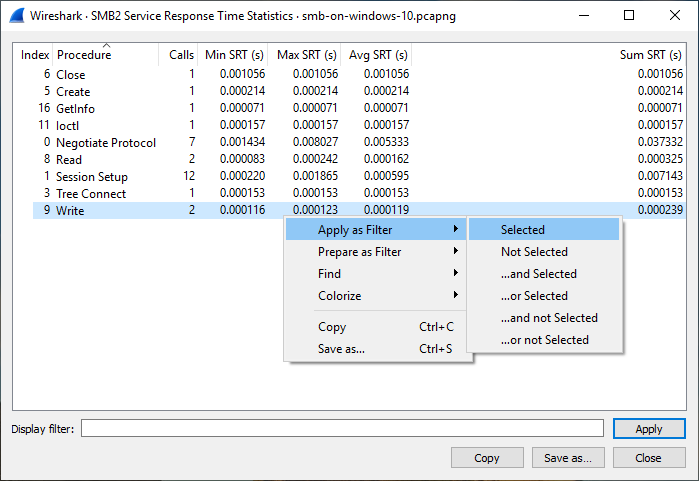
شکل ۸.۹. پنجرهٔ «SMB2 Service Response Time Statistics»
شما میتوانید بهصورت اختیاری یک فیلتر نمایش اعمال کنید تا آمارها را به مجموعهٔ خاصی از بستهها محدود سازید.
دکمههای اصلی کادر محاورهای در امتداد بخش پایینی به شما امکان انجام کارهای زیر را میدهند:
دکمهٔ Copy اطلاعات زمان پاسخ را بهصورت متنی کپی میکند.
دکمهٔ Save As… اطلاعات زمان پاسخ را در فرمتهای مختلف ذخیره میکند.
دکمهٔ Close این کادر محاورهای را میبندد.
۸.۱۱. آمار توزیع (Distribution Statistics)
Section titled “۸.۱۱. آمار توزیع (Distribution Statistics)”این پنجره نشان میدهد که هر مقدار از یک یا چند فیلد چند بار در فایل ضبط رخ داده است، و تعداد و درصدهای مربوطه را نیز نمایش میدهد. علاوه بر این، یک مقدار آنتروپی (شانون بهنجارشده / Normalized Shannon) محاسبه میشود. تمام انواع فیلدها به جز آیتمهای پروتکل و برچسبهای صرفاً متنی پشتیبانی میشوند.
میتوانید آن را مستقیماً از منوی Statistics، یا با کلیک راست روی یک فیلد در درخت جزئیات بسته راهاندازی کنید که در این صورت کادر محاورهای با فیلدِ از پیش واردشده باز میشود. این کادر محاورهای در Stratoshark نیز در دسترس است، جایی که به جای بستهها، رویدادها را شمارش میکند.
این کادر محاورهای دارای کنترلهای زیر است:
-
Fields (فیلدها) — نام یک فیلد، یا حداکثر تا ۴ نام فیلد جداشده با علامت «,» (کاما) را برای دریافت یک توزیع مشترک (Joint distribution) وارد کنید. نام فیلدها همزمان با تایپ کردن شما تکمیل میشوند. اگر یک ورودی قابل استفاده نباشد، برای مثال به این دلیل که فیلد ناشناخته است یا نوع پشتیبانینشدهای دارد، پیامی در زیر کادر ویرایش ظاهر شده و دکمهٔ Apply غیرفعال میشود. برای مثال، عبارت
ip.ttl,ip.srcتمام مقادیر TTL را برای هر آدرس IP مشاهدهشده در فایل ضبط نمایش میدهد. -
Display filter (فیلتر نمایش) — بهصورت اختیاری آمار را به بستههایی که با این فیلتر نمایش مطابقت دارند محدود میکند.
-
Apply (اعمال) — مقادیر فیلدهای واردشده را شمارش کرده و جدول را پر میکند. تا زمانی که دکمهٔ Apply را نفشارید، جدول در حین ویرایش فیلدها بهروزرسانی نمیشود.
-
Resolve values (ترجمهٔ مقادیر) — نامهای ترجمهشده (برای مثال، نامهای مقادیر شمارشی / Enumerated) را به جای مقادیر خام نمایش میدهد. فیلترهایی که از روی یک سطر ساخته میشوند همواره از مقدار خام استفاده میکنند.
-
Show chart (نمایش نمودار) — یک نمودار میلهای از مقادیری که بالاترین تعداد تکرار را دارند در کنار جدول نمایش میدهد.
جدول برای هر فیلد یک ستون دارد و پس از آن ستونهای Count (تعداد) و Percent (درصد) قرار میگیرند. برای مرتبسازی بر اساس یک ستون، روی سرستون آن کلیک کنید؛ فیلدهای عددی و آدرس بر اساس مقدار مرتب میشوند. درصدها نسبت به تعداد بستههای شمارششده محاسبه میشوند، نه نسبت به مجموع شمارشها. بستهای که بیش از یک بار حاوی یک فیلد باشد، به ازای هر مقدار یک بار شمارش میشود، بنابراین مجموع درصدها میتواند بیش از ۱۰۰٪ شود. یک خط در زیر جدول نتیجه را خلاصه میکند: تعداد مقادیر متمایز (Distinct values)، تعداد بستههای حاوی فیلدها، تعداد مشاهدات (Observations) و مقدار آنتروپی (Entropy).
برای باز کردن منوی زمینه (Context menu)، روی یک سطر کلیک راست کنید:
- گزینههای Apply as Filter، Prepare as Filter، Find و Colorize یک فیلتر نمایش از مقادیر آن سطر میسازند و آن را در پنجرهٔ اصلی به کار میبرند.
- گزینهٔ Copy سطرهای انتخابشده را بهصورت متن کپی میکند.
- گزینهٔ Copy as Filter فیلتر نمایش مربوط به آن سطر را کپی میکند.
- گزینهٔ Save as… جدول را ذخیره میکند.
- گزینهٔ Show in I/O Graph یک نمودار I/O باز میکند که شامل یک نمودار به ازای هر سطر انتخابشده است. اگر یک فیلتر نمایش (Display filter) اعمال شده باشد، با فیلتر هر سطر ترکیب شده و همچنین بهعنوان یک نمودار مجزا اضافه میشود.
دکمهٔ Copy در امتداد بخش پایینی، کل جدول را بهصورت متن کپی میکند، دکمهٔ Save as… آن را در فرمتهای گوناگون ذخیره میکند، و دکمهٔ Show in I/O Graph همانند گزینهٔ منوی زمینه، یک نمودار I/O برای سطرهای انتخابشده باز میکند. تعداد سطرهایی که یک نمودار I/O میتواند نمایش دهد محدود است؛ راهنمای ابزار (Tooltip) دکمه، این محدودیت را بیان میکند. دکمهٔ Help این بخش را باز میکند و دکمهٔ Close کادر محاورهای را میبندد.
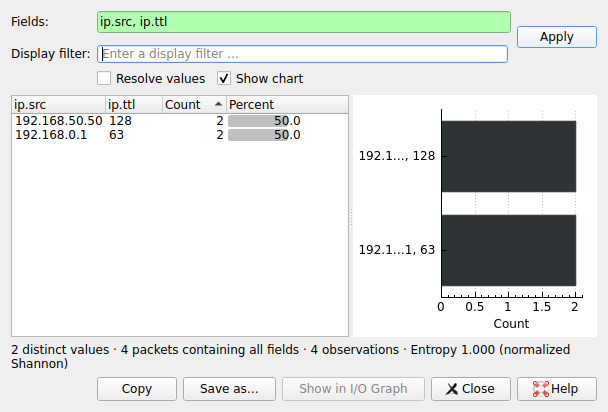
شکل ۸.۱۰. پنجرهٔ «Distribution»
مقدار آنتروپی بالا (بین 0.9 و 1) نشان میدهد که مقادیر نسبتاً یکنواخت توزیع شدهاند، در حالی که مقدار پایین (0 تا 0.5) برعکس، نشاندهندهٔ وجود یک یا چند مقدار غالب است.
میتوانید از این قابلیت برای تعیین خط مبنا (Baseline) منظم برای ترافیک خود استفاده کنید؛ برای مثال فیلترهایی مانند frame.protocols یا ip.geoip.dst_summary در برخی موارد بسیار کاربردی هستند و میتوان آنها را بهسادگی با یک فایل ضبط دیگر مقایسه کرد.
۸.۱۲. آمار DHCP (BOOTP)
Section titled “۸.۱۲. آمار DHCP (BOOTP)”پروتکل پیکربندی پویای میزبان (DHCP) یکی از گزینههای پروتکل بوتاسترپ (BOOTP) است. این پروتکل بهصورت پویا آدرسهای IP و سایر پارامترها را به یک کلاینت DHCP اختصاص میدهد. پنجرهٔ آمار DHCP (BOOTP) جدولی از تعداد رخدادهای هر نوع پیام DHCP را نمایش میدهد. کاربر میتواند دادهها را فیلتر، کپی یا در یک فایل ذخیره کند.
۸.۱۳. آمار NetPerfMeter
Section titled “۸.۱۳. آمار NetPerfMeter”پروتکل NetPerfMeter (بهاختصار NPMP) پروتکل کنترل و انتقال دادهٔ ابزار NetPerfMeter (ابزار تست کارایی پروتکل لایهٔ انتقال) است. این ابزار جریانهای داده را بر بستر پروتکلهای TCP، SCTP، UDP و DCCP با پارامترهای مشخصی همچون نرخ فریم، اندازهٔ فریم، جریانهای اشباعشده (Saturated flows) و غیره ارسال میکند.
با این آمارها میتوانید:
- تعداد مشاهدهشدهٔ پیامها و بایتها را به ازای هر نوع پیام ببینید.
- سهم پیامها و بایتها را برای هر نوع پیام مشاهده کنید.
- اولین و آخرین رخداد هر نوع پیام را ببینید.
- بازهٔ زمانی بین اولین و آخرین رخداد هر نوع پیام را مشاهده کنید (در صورتی که حداقل ۲ پیام از نوع مربوطه وجود داشته باشد).
- نرخ پیام و بایت را در داخل آن بازه برای هر نوع پیام ببینید (در صورتی که حداقل ۲ پیام از نوع مربوطه وجود داشته باشد).
برای جزئیات بیشتر دربارهٔ NetPerfMeter و پروتکل NetPerfMeter به NetPerfMeter – A TCP/MPTCP/UDP/SCTP/DCCP Network Performance Meter Tool و بخش ۶.۳ از مقالهٔ Evaluation and Optimisation of Multi-Path Transport using the Stream Control Transmission Protocol مراجعه کنید.
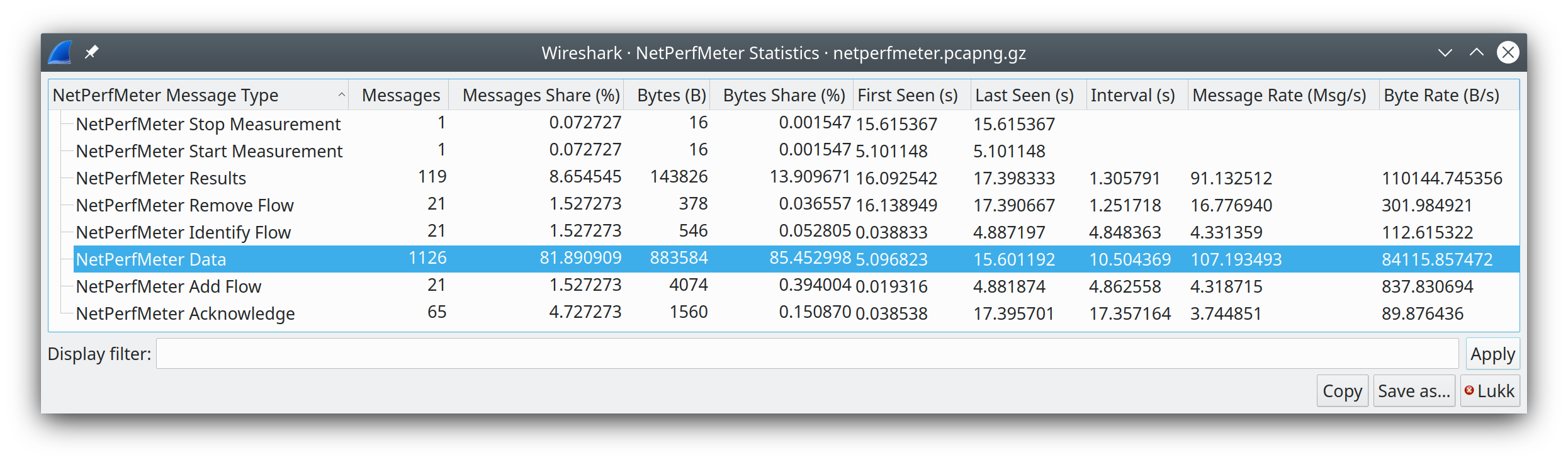
شکل ۸.۱۱. پنجرهٔ NetPerfMeter Statistics
۸.۱۴. برنامههای ONC-RPC (ONC-RPC Programs)
Section titled “۸.۱۴. برنامههای ONC-RPC (ONC-RPC Programs)”فراخوانی رویهٔ راهدور (RPC) در محاسبات شبکهٔ باز (ONC) از پروتکلهای TCP یا UDP استفاده میکند تا یک شمارهٔ برنامه را به یک پورت خاص روی یک ماشین راهدور نگاشت کرده و سرویس مورد نیاز را در آن پورت فراخوانی کند. پنجرهٔ ONC-RPC Programs توضیحات مربوط به فراخوانیهای برنامهٔ ضبطشده، مانند نام برنامه، شمارهٔ آن، نسخه و سایر دادهها را نمایش میدهد.
۸.۱۵. فناوری 29West
Section titled “۸.۱۵. فناوری 29West”فناوری 29West اکنون به فناوری پیامرسانی با تأخیر فوقالعاده کم (Ultra-Low Latency Messaging یا ULLM) اشاره دارد. این فناوری امکان ارسال و دریافت تعداد بالایی پیام در ثانیه را با زمانهای تحویل در مقیاس میکروثانیه برای تحویل داده با تأخیر صفر فراهم میکند.
منوی Statistics → 29West موارد زیر را نمایش میدهد:
زیرمنوی Topics شمارندههایی را برای موارد زیر نمایش میدهد: |
آگهی بر اساس موضوع (Advertisement by Topic)، آگهی بر اساس مبدأ (Advertisement by Source)، آگهی بر اساس انتقال (Advertisement by Transport)، پرسوجوها بر اساس موضوع (Queries by Topic)، پرسوجوها بر اساس گیرنده (Queries by Receiver)، پرسوجوهای عام بر اساس الگو (Wildcard Queries by Pattern)، پرسوجوهای عام بر اساس گیرنده (Wildcard Queries by Receiver) |
|---|---|
زیرمنوی Queues شمارندههایی را برای موارد زیر نمایش میدهد: |
آگهی بر اساس صف (Advertisement by Queue)، آگهی بر اساس مبدأ (Advertisement by Source)، پرسوجوها بر اساس صف (Queries by Queue)، پرسوجوها بر اساس گیرنده (Queries by Receiver) |
زیرمنوی UIM بخش Streams را نمایش میدهد: |
هر جریان همراه با آمارهای نقاط انتهایی (Endpoints)، پیامها (Messages)، بایتها (Bytes)، و اولین و آخرین فریم (First and Last Frame) ارائه میشود. |
زیرمنوی LBT-RM |
پنجرهٔ LBT-RM Transport Statistics شمارههای توالی فرستندهها (Sources) و گیرندهها (Receivers) را برای لایهٔ انتقال و سایر دادهها نمایش میدهد. |
زیرمنوی LBT-RU |
پنجرهٔ LBT-Ru Transport Statistics شمارههای توالی فرستندهها (Sources) و گیرندهها (Receivers) را برای لایهٔ انتقال و سایر دادهها نمایش میدهد. |
۸.۱۶. پروتکل ANCP
Section titled “۸.۱۶. پروتکل ANCP”پروتکل کنترل گره دسترسی (Access Node Control Protocol یا ANCP) یک پروتکل مبتنی بر TCP است که میان یک گره دسترسی (Access Node) و سرور دسترسی به شبکه (Network Access Server) عمل میکند. کالبدشکاف ANCP در وایرشارک از پیامهای فهرستشده در زیر پشتیبانی میکند:
- پیام مجاورت (Adjacency Message)
- افزونههای کشف توپولوژی (Topology Discovery Extensions)، مانند پیامهای Port-Up و Port-Down
- افزونهٔ بهرهبرداری و نگهداری (Operation And Maintenance یا OAM)، مانند پیام مدیریت پورت (Port Management Message).
پنجرهٔ ANCP دادههای آماری مرتبط را نمایش میدهد. کاربر میتواند دادهها را فیلتر، کپی یا در یک فایل ذخیره کند.
۸.۱۷. پروتکل BACnet
Section titled “۸.۱۷. پروتکل BACnet”شبکههای اتوماسیون و کنترل ساختمان (Building Automation and Control Networks یا BACnet) یک پروتکل ارتباطی است که کنترل تأسیسات خودکار مختلف ساختمان مانند کنترل روشنایی، کنترل اعلام حریق و سایر موارد را فراهم میکند. وایرشارک آمار BACnet را ارائه میدهد که یک شمارندهٔ بسته است. شما میتوانید بستهها را بر اساس شناسهٔ نمونه (Instance ID)، آدرس IP، نوع شیء (Object type) یا سرویس مرتب کنید.
۸.۱۸. سرویس Collectd
Section titled “۸.۱۸. سرویس Collectd”Collectd یک دیمون (Daemon) جمعآوری آمار سیستم است. این سرویس آمارهای گوناگونی را از سیستم شما جمعآوری کرده و آنها را برای استفاده در شبکه تبدیل میکند. پنجرهٔ آمار Collectd شمارش مقادیر را که به نوع (Type)، افزونه (Plugin) و میزبان (Host) تفکیک شدهاند، به همراه شمارندهٔ کل بستهها نمایش میدهد. شما میتوانید دادهها را فیلتر، کپی یا در یک فایل ذخیره کنید.
۸.۱۹. پروتکل DNS
Section titled “۸.۱۹. پروتکل DNS”سامانهٔ نام دامنه (Domain Name System یا DNS) اطلاعات مختلفی مانند آدرسهای IP را به نامهای دامنه مرتبط میسازد. DNS کدهای مختلف، اطلاعات درخواست-پاسخ و شمارندههایی را برای تجمیعهای گوناگون برمیگرداند. پنجرهٔ آمار DNS تعداد کل پیامهای DNS را فهرست میکند که بر اساس انواع درخواست (Opcodes)، کد پاسخ (Rcode)، نوع پرسوجو (Query type) و سایر موارد به گروههایی تقسیم شدهاند.
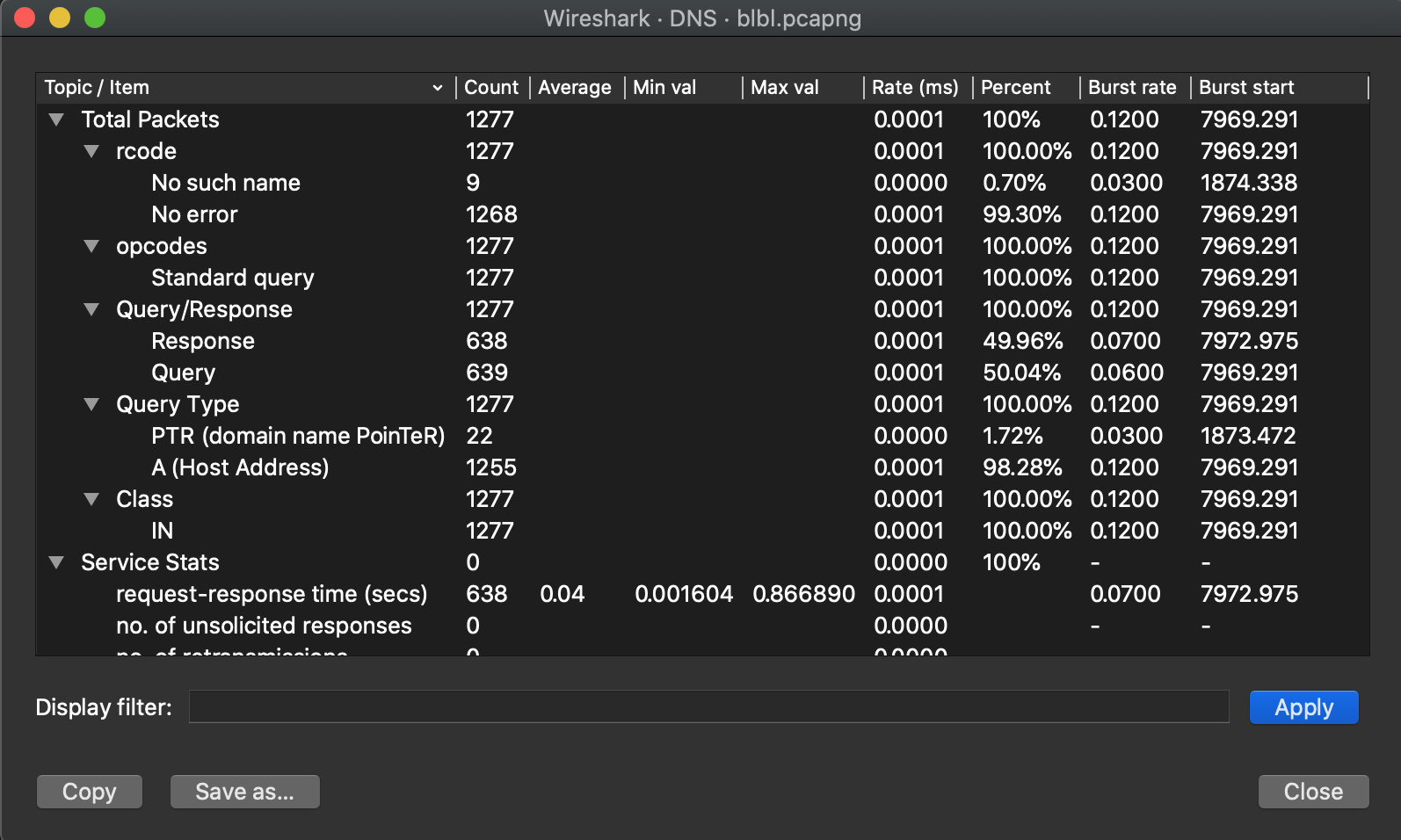
شکل ۸.۱۲. پنجرهٔ آمار DNS
این آمارها ممکن است برای بررسی سریع سلامت یک سرویس DNS یا سایر بررسیها برایتان مفید باشند. چند سناریوی احتمالی زیر را ببینید:
- اگر مشاهده کنید که پرسوجوهای DNS زمان درخواست-پاسخ طولانی دارند یا تعداد پرسوجوهای بیپاسخ بیش از حد زیاد است، ممکن است سرور DNS دچار مشکل شده باشد.
- درخواستهای DNS با اندازهٔ درخواست و پاسخ غیرعادی بزرگ ممکن است نشاندهندهٔ تونلزنی DNS (DNS tunneling) یا ترافیک فرمان و کنترل (Command and control) باشند.
- اگر تعداد پاسخهای DNS چندین برابر (یک مرتبهٔ بزرگی بیشتر از) درخواستها باشد و پاسخها بسیار بزرگ باشند، ممکن است نشاندهندهٔ آن باشد که هدف تحت حملهٔ DDoS مبتنی بر DNS قرار گرفته است.
شما میتوانید دادهها را فیلتر، کپی یا در یک فایل ذخیره کنید.
۸.۲۰. نمودار جریان (Flow Graph)
Section titled “۸.۲۰. نمودار جریان (Flow Graph)”پنجرهٔ Flow Graph اتصالات میان میزبانها را نمایش میدهد. این پنجره زمان بسته، جهت، پورتها و توضیحات را برای هر اتصال ضبطشده نشان میدهد. شما میتوانید تمام اتصالات را بر اساس جریانهای ICMP (ICMP Flows)، جریانهای ICMPv6 (ICMPv6 Flows)، جریانهای UIM (UIM Flows) و جریانهای TCP (TCP Flows) فیلتر کنید. پنجرهٔ Flow Graph برای نمایش موضوعات مختلف و متعددی استفاده میشود و بر اساس نوع موضوع، کنترلهای متفاوتی را ارائه میدهد.
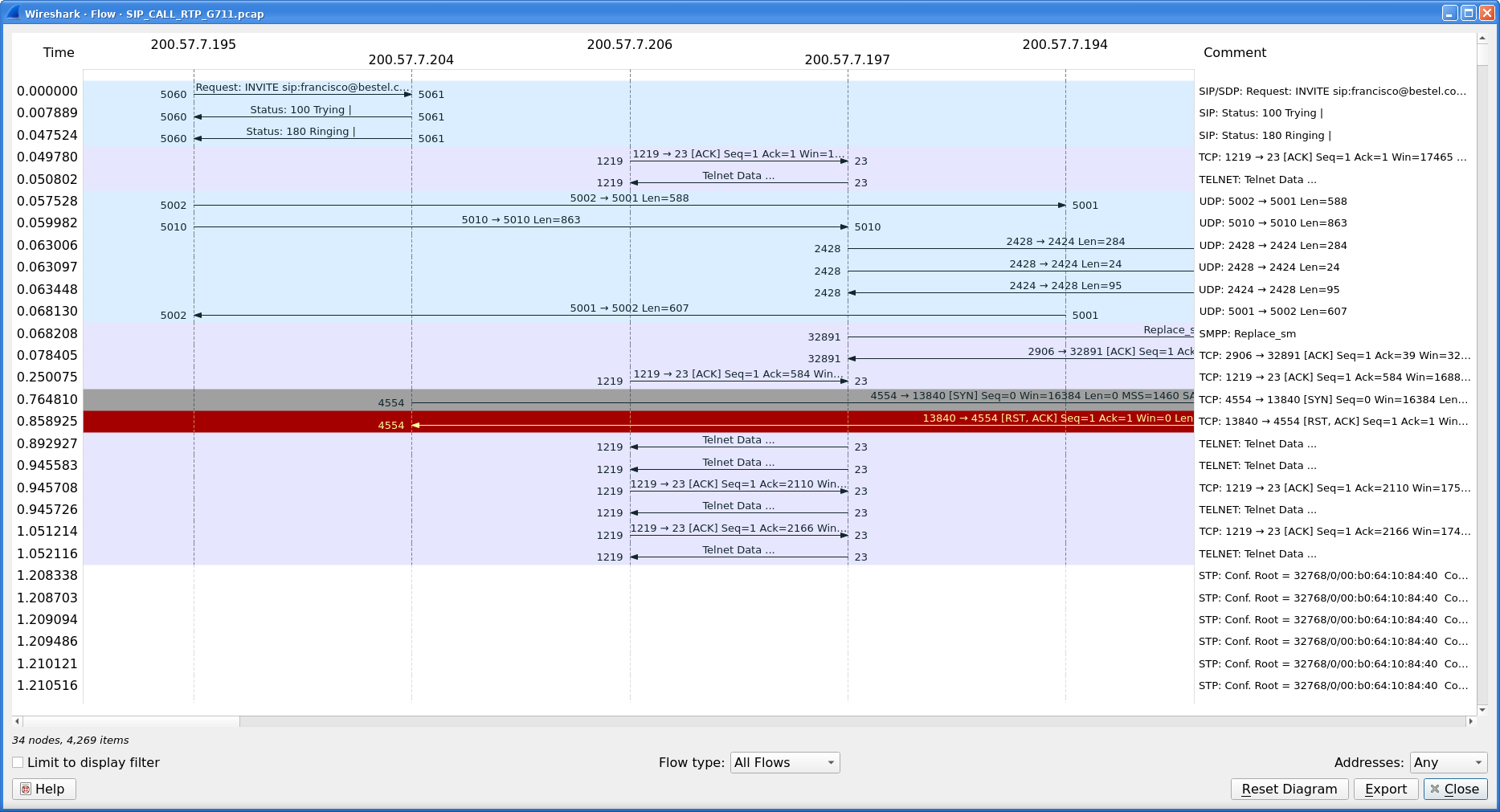
شکل ۸.۱۳. پنجرهٔ Flow Graph
هر خط عمودی نمایانگر میزبان خاصی است که میتوانید نام یا آدرس آن را در بالای پنجره مشاهده کنید.
اعداد موجود در هر سطر در منتهیالیه سمت چپ پنجره، زمان بسته را نشان میدهند. میتوانید فرمت زمان را در منوی View → Time Display Format تغییر دهید. اگر فرمت زمان را تغییر دهید، باید پنجرهٔ Flow Graph را مجدداً راهاندازی کنید تا زمان را با فرمت جدید مشاهده نمایید.
اعداد موجود در دو سرِ هر پیکان در میان میزبانها، نمایانگر شمارههای پورت هستند.
برای انتخاب بستهٔ متناظر در فهرست بستهها، روی یک سطر کلیک چپ کنید.
برای گزینههای اضافی، مانند انتخاب بستهٔ قبلی، فعلی یا بعدی در فهرست بستهها، روی نمودار کلیک راست کنید. این منو همچنین حاوی میانبرهایی برای جابهجایی نمودار است.
کنترلهای در دسترس:
- گزینهٔ Limit to display filter تماسها (جریانها) را تنها به مواردی که با فیلتر نمایش مطابقت دارند محدود میکند. هنگامی که فیلتر نمایش پیش از باز شدن پنجره فعال باشد، این کادر انتخاب بهطور خودکار تیک خورده است.
- گزینهٔ Flow type امکان محدود کردن نوع جریانهای پروتکلی را که نمودار باید بر اساس آنها رسم شود فراهم میکند.
- گزینهٔ Addresses امکان تغییر نوع آدرسهای نمایشدادهشده در نمودار را میدهد.
- دکمهٔ Reset Diagram موقعیت دید و بزرگنمایی را به حالت پیشفرض بازنشانی میکند.
- دکمهٔ Export امکان خروجی گرفتن از نمودار را بهعنوان تصویر در فرمتهای مختلف و متعدد فراهم میسازد (PDF، PNG، BMP، JPEG و ASCII (در حالت ASCII نمودار تنها با نویسههای ASCII ذخیره میشود)).
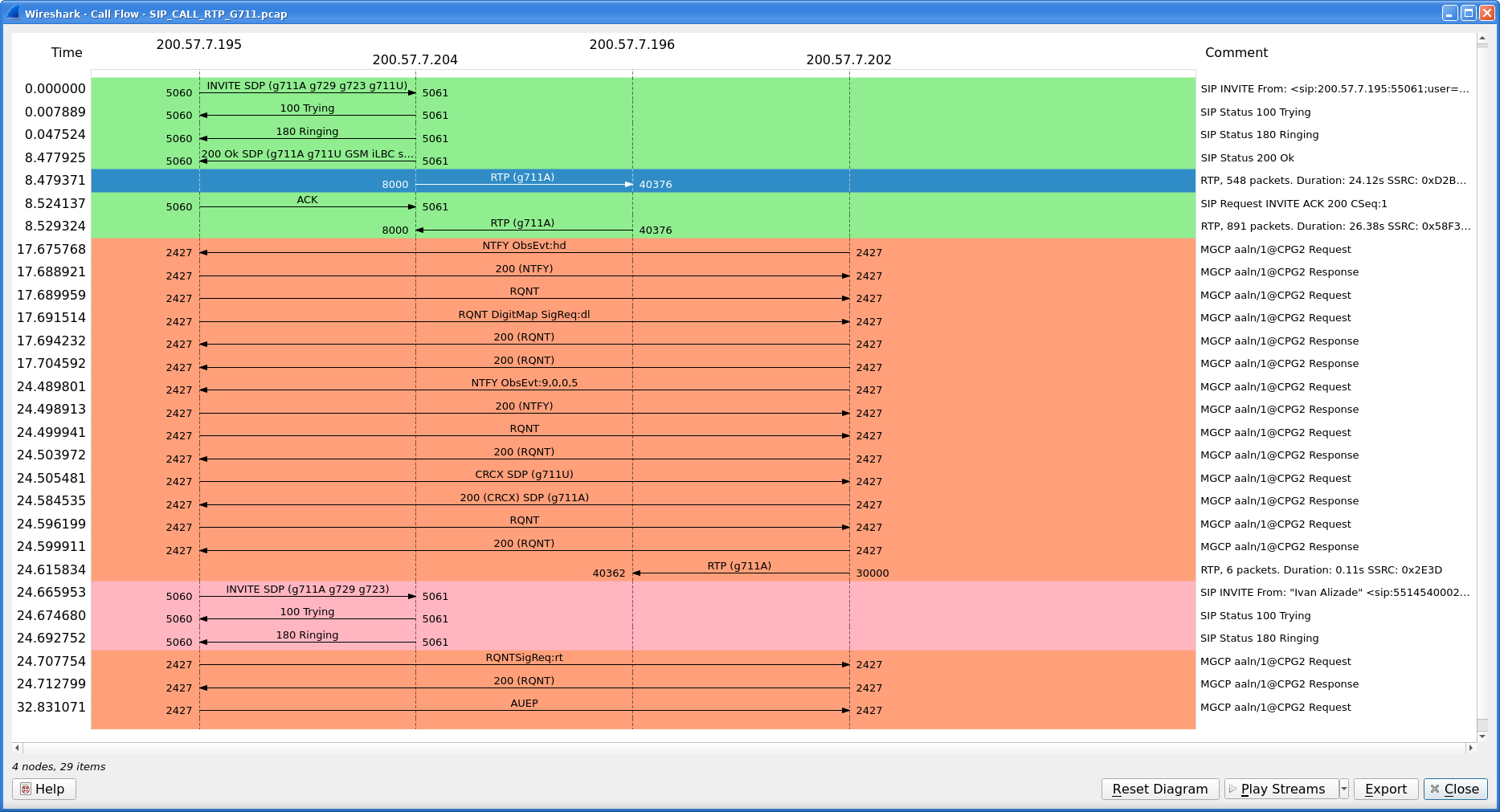
شکل ۸.۱۴. پنجرهٔ Flow Graph در حال نمایش توالی تماسهای VoIP
میانبرهای اضافی در دسترس برای تماسهای VoIP:
- بر روی جریان RTP انتخابشده:
- S - جریان را در پنجرهٔ RTP Streams انتخاب میکند (اگر پنجره باز نباشد، آن را باز کرده و در پسزمینه قرار میدهد).
- D - جریان را در پنجرهٔ RTP Streams از حالت انتخاب خارج میکند (اگر پنجره باز نباشد، آن را باز کرده و در پسزمینه قرار میدهد).
کنترلهای اضافی در دسترس برای تماسهای VoIP:
- دکمهٔ Reset Diagram موقعیت دید و بزرگنمایی را به حالت پیشفرض بازنشانی میکند.
- دکمهٔ Play Streams جریان RTP انتخابشده را به فهرست پخشِ پنجرهٔ RTP Player ارسال میکند.
- دکمهٔ Export امکان خروجی گرفتن از نمودار را بهعنوان تصویر در فرمتهای مختلف و متعدد فراهم میکند (PDF، PNG، BMP، JPEG و ASCII (در حالت ASCII نمودار تنها با نویسههای ASCII ذخیره میشود)).
۸.۲۱. پروتکل HART-IP
Section titled “۸.۲۱. پروتکل HART-IP”پروتکل مبدل راهدور آدرسپذیر بزرگراهی بر بستر IP (Highway Addressable Remote Transducer over IP یا HART-IP) یک پروتکل لایهٔ کاربرد است. این پروتکل اطلاعات دیجیتال را میان دستگاههای هوشمند و سیستمهای کنترل یا پایش ارسال و دریافت میکند. پنجرهٔ آمار HART-IP شمارندههای مربوط به بستههای پاسخ (Response)، درخواست (Request)، انتشار (Publish) و خطا (Error) را نمایش میدهد. شما میتوانید دادهها را فیلتر، کپی یا در یک فایل ذخیره کنید.
۸.۲۲. پروتکل HPFEEDS
Section titled “۸.۲۲. پروتکل HPFEEDS”پروتکل Hpfeeds یک سازوکار سبکوزن برای انتشار و اشتراک (Publish/Subscribe) احرازهویتشده فراهم میکند. این پروتکل از محمولههای (Payloads) باینری دلخواه پشتیبانی میکند که میتوانند در کانالهای مختلف تفکیک شوند. پنجرهٔ آمار HPFEEDS شمارندهای را برای اندازهٔ محموله به ازای هر کانال و کدهای عملیاتی (Opcodes) نمایش میدهد. شما میتوانید دادهها را فیلتر، کپی یا در یک فایل ذخیره کنید.
۸.۲۳. آمار HTTP (HTTP Statistics)
Section titled “۸.۲۳. آمار HTTP (HTTP Statistics)”۸.۲۳.۱. شمارندهٔ بستهٔ HTTP (HTTP Packet Counter)
Section titled “۸.۲۳.۱. شمارندهٔ بستهٔ HTTP (HTTP Packet Counter)”آمار مربوط به انواع درخواستهای HTTP و کدهای پاسخ.
۸.۲۳.۲. درخواستهای HTTP (HTTP Requests)
Section titled “۸.۲۳.۲. درخواستهای HTTP (HTTP Requests)”آمار HTTP بر اساس میزبان (Host) و شناسهٔ منبع یکسان (URI).
۸.۲۳.۳. توزیع بار HTTP (HTTP Load Distribution)
Section titled “۸.۲۳.۳. توزیع بار HTTP (HTTP Load Distribution)”آمار درخواست و پاسخ HTTP بر اساس آدرس سرور و میزبان (Host).
۸.۲۳.۴. توالی درخواستهای HTTP (HTTP Request Sequences)
Section titled “۸.۲۳.۴. توالی درخواستهای HTTP (HTTP Request Sequences)”ویژگی HTTP Request Sequences از سرآیندهای (Headers) مربوط به Referer و Location در پروتکل HTTP استفاده میکند تا درخواستهای HTTP موجود در یک فایل ضبط را بهصورت یک درخت مرتبسازی و زنجیرهبندی کند. این قابلیت به تحلیلگران امکان میدهد ببینند چگونه یک درخواست HTTP به درخواست بعدی منتهی میشود.
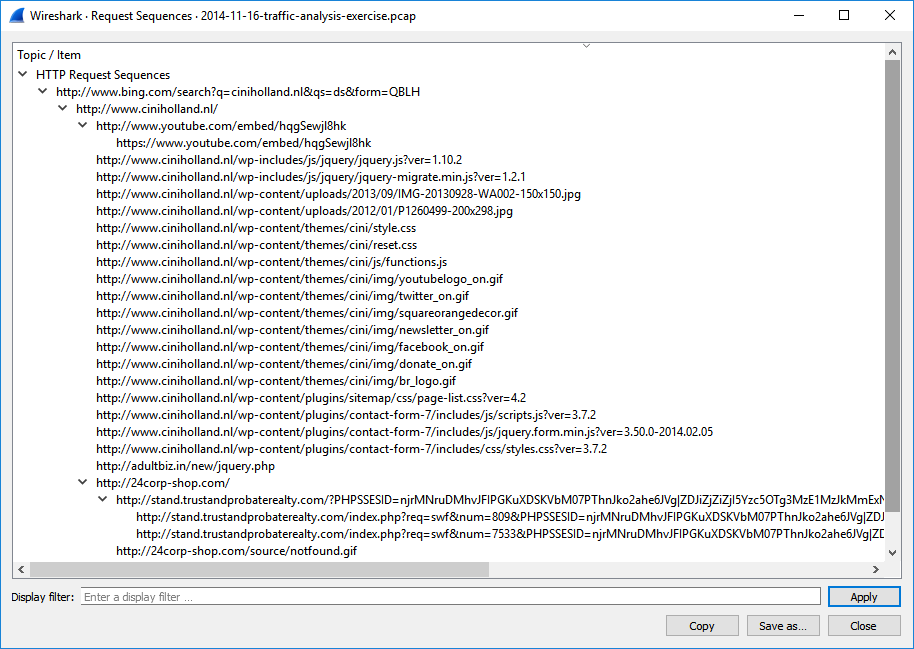
شکل ۸.۱۵. پنجرهٔ «HTTP Request Sequences»
۸.۲۴. پروتکل HTTP2
Section titled “۸.۲۴. پروتکل HTTP2”پروتکل انتقال ابرمتن نسخهٔ ۲ (HTTP/2) امکان مالتیپلکس کردن (چندگانهسازی) درخواستها و پاسخهای گوناگون HTTP را بر بستر یک اتصال واحد فراهم میکند. این پروتکل از یک رمزگذاری باینری استفاده میکند که از فریمها تشکیل شده است. پنجرهٔ آمار HTTP/2 تعداد کل فریمهای HTTP/2 را نمایش میدهد و همچنین تفکیکی بر اساس انواع فریمها، مانند HEADERS، DATA و سایر موارد ارائه میکند.
از آنجا که ترافیک HTTP/2 معمولاً با TLS رمزنگاری میشود، برای مشاهدهٔ ترافیک HTTP/2 باید رمزگشایی (Decryption) را پیکربندی کنید. برای جزئیات بیشتر، به صفحهٔ ویکی TLS مراجعه کنید.
۸.۲۵. پروتکل Sametime
Section titled “۸.۲۵. پروتکل Sametime”Sametime پروتکلی برای نرمافزار IBM Sametime است. پنجرهٔ آمار Sametime شمارندههایی را برای نوع پیام (Message type)، نوع ارسال (Send type) و وضعیت کاربر (User status) نمایش میدهد.
۸.۲۶. نمودارهای جریان TCP (TCP Stream Graphs)
Section titled “۸.۲۶. نمودارهای جریان TCP (TCP Stream Graphs)”نمایشهای بصری متفاوتی از جریانهای TCP موجود در یک فایل ضبط ارائه میدهند.
-
Time Sequence (Stevens) (توالی زمانی استیونز) — این یک نمودار ساده از شمارهٔ توالی (Sequence number) پروتکل TCP در طول زمان است، مشابه نمودارهایی که در مجموعه کتابهای «TCP/IP Illustrated» نوشتهٔ ریچارد استیونز (Richard Stevens) استفاده شدهاند.
-
Time Sequence (tcptrace) (توالی زمانی tcptrace) — سنجههای TCP را مشابه ابزار tcptrace نمایش میدهد، از جمله سگمنتهای رو به جلو (Forward segments)، تصدیقها (Acknowledgements)، تصدیقهای انتخابی (Selective acknowledgements)، اندازههای پنجرهٔ معکوس (Reverse window sizes) و پنجرههای صفر (Zero windows).
-
Throughput (گذردهی) — میانگین گذردهی (Throughput) و گذردهی مفید (Goodput).
-
Round Trip Time (زمان رفت و برگشت) — زمان رفت و برگشت (RTT) در برابر زمان یا شمارهٔ توالی. مقدار RTT بر اساس برچسب زمانی تصدیق (Acknowledgment timestamp) متناظر با یک سگمنت خاص محاسبه میشود. روش نمونهبرداری تعیین میکند که کدام سگمنتها در نظر گرفته شوند و RTT چگونه محاسبه شود:
All Data Packets(تمام بستههای داده): تمام سگمنتهای حامل داده محاسبه میشوند و در صورت وجود SACK، از آن صرفنظر میشود.All Data Packets w/ SACK(تمام بستههای داده با SACK): تمام سگمنتهای حامل داده محاسبه میشوند و در صورت وجود SACK، مقدار RTT بر اساس آن محاسبه میگردد.Data Packets matching RTT(بستههای دادهٔ منطبق با RTT): تنها سگمنتهایی که دارای یک مقدار RTT متناظر در فهرست بستهها هستند محاسبه میشوند.Data Packets matching Karn RTT(بستههای دادهٔ منطبق با RTT کارن): تنها سگمنتهایی که دارای یک مقدار RTT متناظر در فهرست بستهها هستند محاسبه میشوند و بستههای ACK مبهم بر اساس تعریف کارن (Karn) کنار گذاشته میشوند.
-
Window Scaling (مقیاسبندی پنجره) — اندازهٔ پنجره (Window size) و بایتهای معوق (Outstanding bytes).
۸.۲۷. جریانهای چندپخشی UDP (UDP Multicast Streams)
Section titled “۸.۲۷. جریانهای چندپخشی UDP (UDP Multicast Streams)”پنجرهٔ UDP Multicast Streams آمار مربوط به تمام جریانهای چندپخشی (Multicast) پروتکل UDP را نمایش میدهد. این آمار شامل آدرسها و پورتهای مبدأ، آدرسها و پورتهای مقصد، شمارندهٔ بستهها و سایر دادهها است. شما میتوانید بازهٔ جهش (Burst interval)، حدود هشدار (Alarm limits) و سرعتهای خروجی را مشخص کنید. برای اعمال تنظیمات جدید، کلید Enter را بفشارید.
با این آمارها میتوانید:
- اندازهٔ جهش (Burst size) را برای یک جریان ویدئویی اندازهگیری کنید. تنظیمات
Burst measurement intervalوBurst alarm thresholdتوسط الگوریتم پنجرهٔ لغزان (Sliding window) استفاده میشوند تا محاسبه کنند چند بار به حد آستانه برخورد شده است، و نتیجه در ستونBurst Alarmsنمایش داده میشود. حد آستانه ممکن است در طول یک پنجرهٔ واحد چندین بار لمس شود. - حد اندازهٔ بافر خروجی را بهگونهای اندازهگیری کنید که هیچ ریزش بستهای (Packet drop) رخ ندهد. تنظیمات
Stream empty speedوBuffer alarm thresholdتوسط الگوریتم سطل نشتی (Leaky bucket) استفاده میشوند تا محاسبه کنند چند بار بافر پر شده است در حالی که کلاینت همزمان در حال تخلیهٔ آن با یک سرعت مشخص و ثابت بوده است. هنگام پر شدن، بیشترین مقدار مشاهدهشده درMax Bufferذخیره شده و شمارندهٔBuffer Alarmsیک واحد افزایش مییابد (توجه داشته باشید که تا زمانی که مقدار بافر ابتدا به زیر حد آستانه نرود، این شمارنده دوباره افزایش نخواهد یافت؛ از این رو زمانی که آستانهٔ انتخابشده نزدیک به حداقلِ لازم باشد، مقدار هشدارها بالا خواهد بود). تنظیمTotal empty speedهنگامی که مجموع تمام جریانها در نظر گرفته شود، همین نقش را ایفا میکند. - اتلاف بسته (Packet loss) را در داخل جریان ویدئویی MPEG2 تشخیص دهید.
در حالی که این کادر محاورهای به تشخیص جهشهای ترافیک یا بافرهای کوچکِ نامناسب کمک میکند، اما اطلاعاتی دربارهٔ ریزش ترافیک (Traffic drops) یا قحطی بافر (Buffer starvations) ارائه نمیدهد. برای جستجوی چنین رفتارهایی میتوانید از بخش ۸.۸، «پنجرهٔ «I/O Graphs»» استفاده کنید.
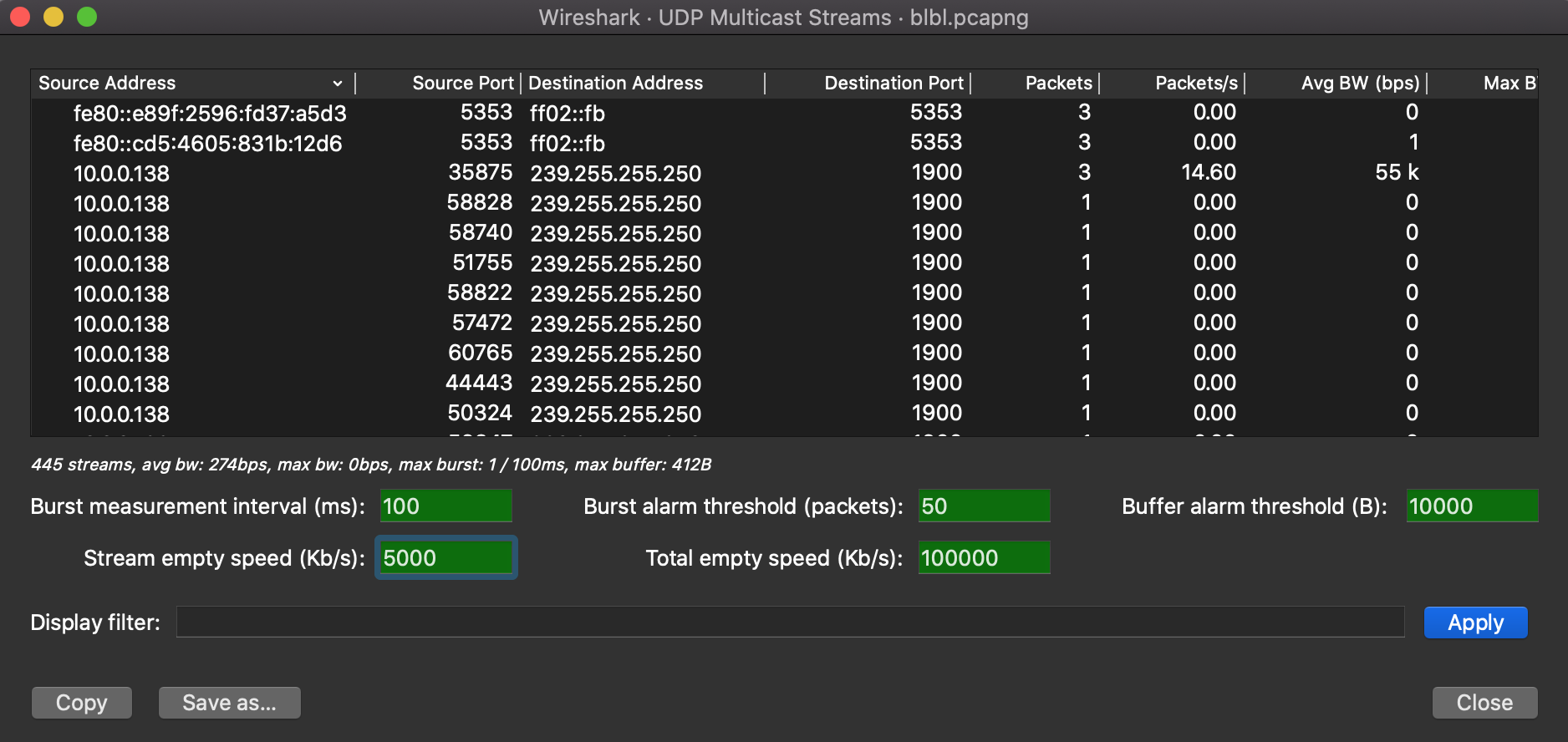
شکل ۸.۱۶. پنجرهٔ UDP Multicast Streams
۸.۲۸. استخر سرور قابل اعتماد (Reliable Server Pooling یا RSerPool)
Section titled “۸.۲۸. استخر سرور قابل اعتماد (Reliable Server Pooling یا RSerPool)”پنجرههای Reliable Server Pooling (RSerPool) آمارهای مربوط به پروتکلهای مختلف مجموعهٔ Reliable Server Pooling (RSerPool) را نمایش میدهند:
- پروتکل دسترسی به سرور تجمیعی (Aggregate Server Access Protocol یا ASAP)
- پروتکل افزونگی فضای دستگیرهٔ نقطهٔ انتهایی (Endpoint Handlespace Redundancy Protocol یا ENRP)
علاوه بر این، آمارهای مربوط به پروتکلهای کاربردی ارائهشده توسط کتابخانهٔ RSPLIB نیز فراهم شدهاند:
- پروتکل وضعیت مؤلفه (Component Status Protocol یا CSP)
- پروتکل CalcApp (CalcApp Protocol)
- پروتکل مولد فرکتال (Fractal Generator Protocol)
- پروتکل پینگپنگ (Ping Pong Protocol)
- پروتکل سرویس اسکریپتنویسی (Scripting Service Protocol یا SSP)
با این آمارها میتوانید:
- تعداد مشاهدهشدهٔ پیامها و بایتها را به ازای هر نوع پیام ببینید.
- سهم پیامها و بایتها را برای هر نوع پیام مشاهده کنید.
- اولین و آخرین رخداد هر نوع پیام را ببینید.
- بازهٔ زمانی بین اولین و آخرین رخداد هر نوع پیام را مشاهده کنید (در صورتی که حداقل ۲ پیام از نوع مربوطه وجود داشته باشد).
- نرخ پیام و بایت را در داخل آن بازه برای هر نوع پیام ببینید (در صورتی که حداقل ۲ پیام از نوع مربوطه وجود داشته باشد).
برای جزئیات بیشتر دربارهٔ RSerPool و پروتکلهای آن، به صفحهٔ Reliable Server Pooling (RSerPool) توماس دریبهولتز و فصل ۳ از رسالهٔ Reliable Server Pooling – Evaluation, Optimization and Extension of a Novel IETF Architecture مراجعه کنید.
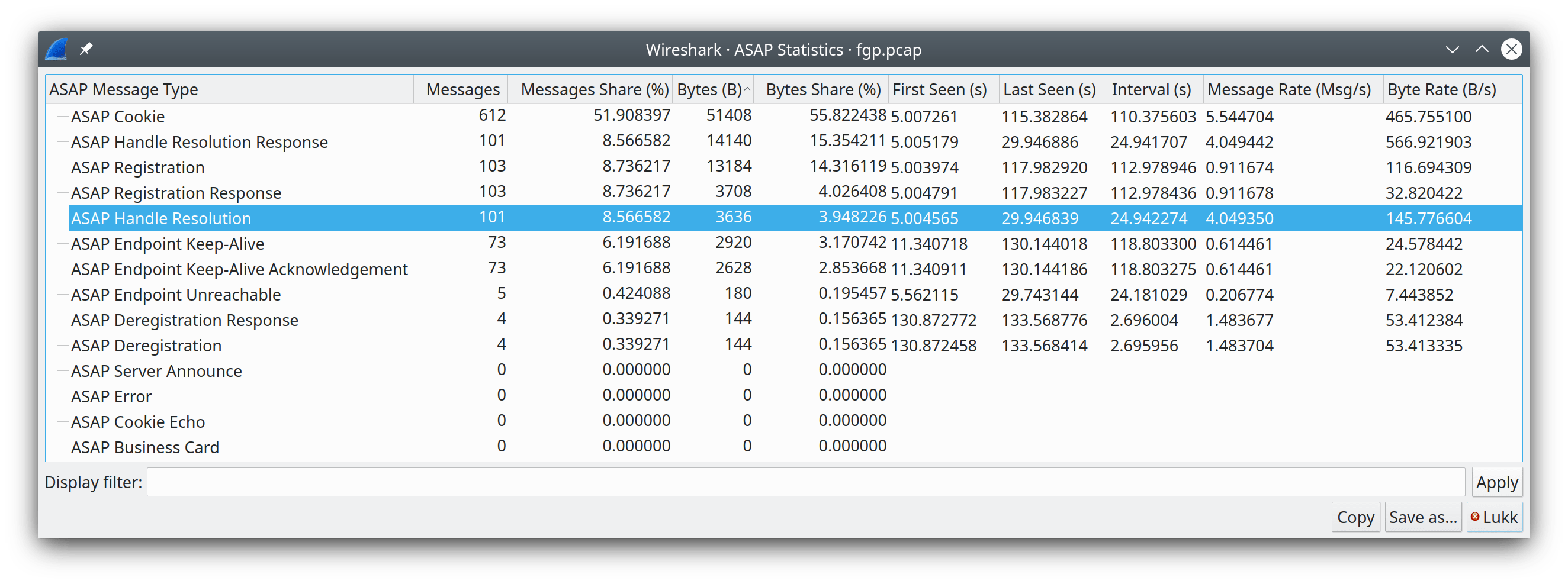
شکل ۸.۱۷. پنجرهٔ ASAP Statistics
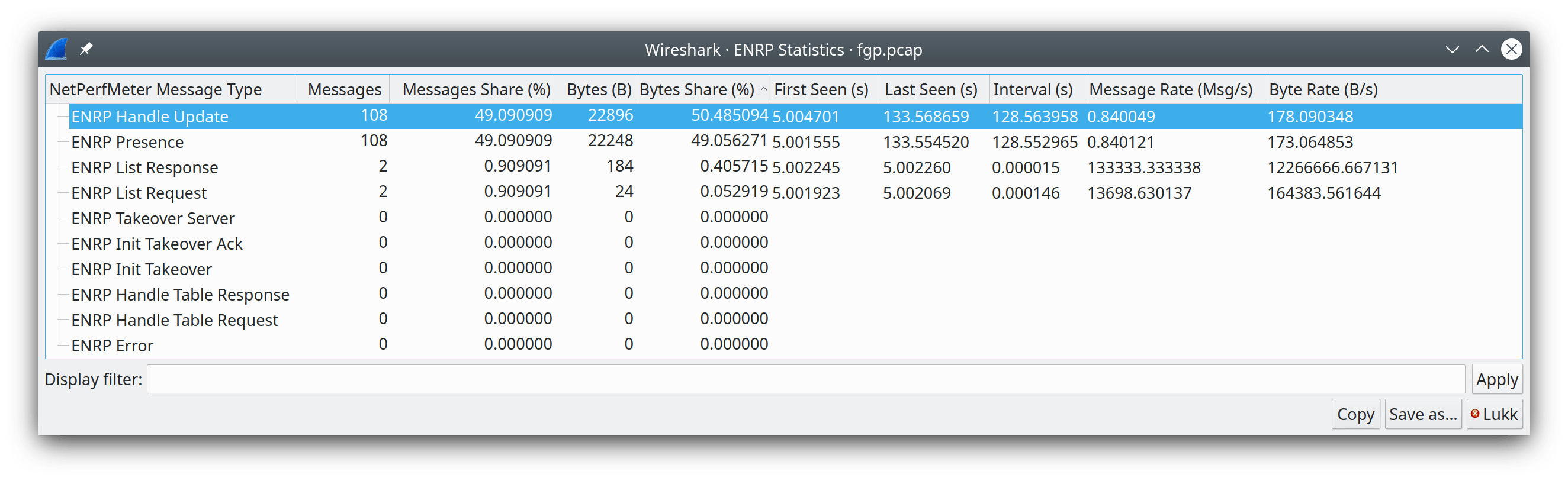
شکل ۸.۱۸. پنجرهٔ ENRP Statistics

شکل ۸.۱۹. پنجرهٔ Component Status Protocol Statistics
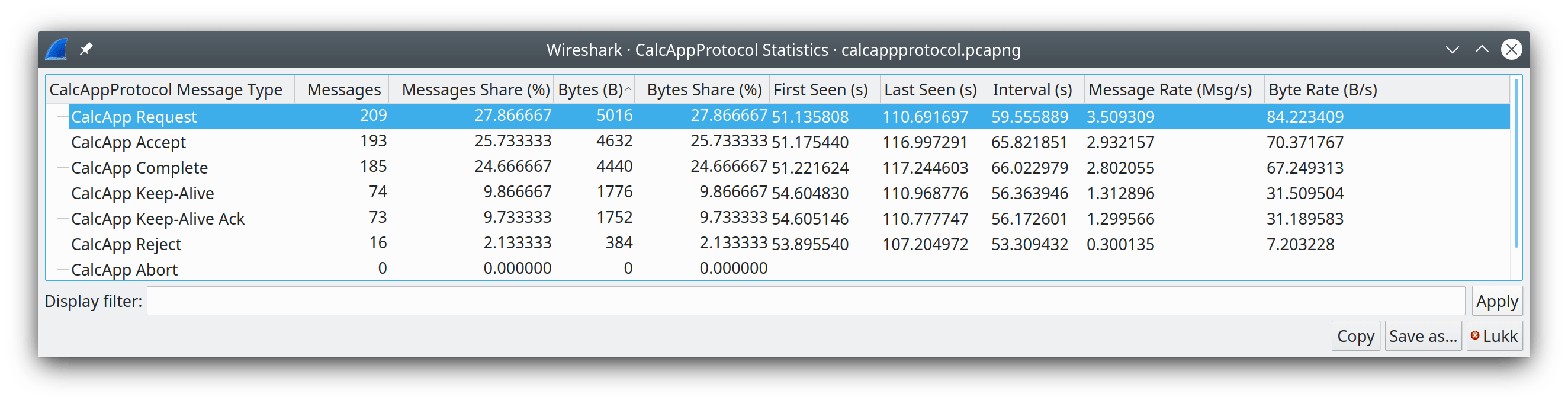
شکل ۸.۲۰. پنجرهٔ CalcApp Protocol Statistics

شکل ۸.۲۱. پنجرهٔ Fractal Generator Protocol Statistics

شکل ۸.۲۲. پنجرهٔ Ping Pong Protocol Statistics
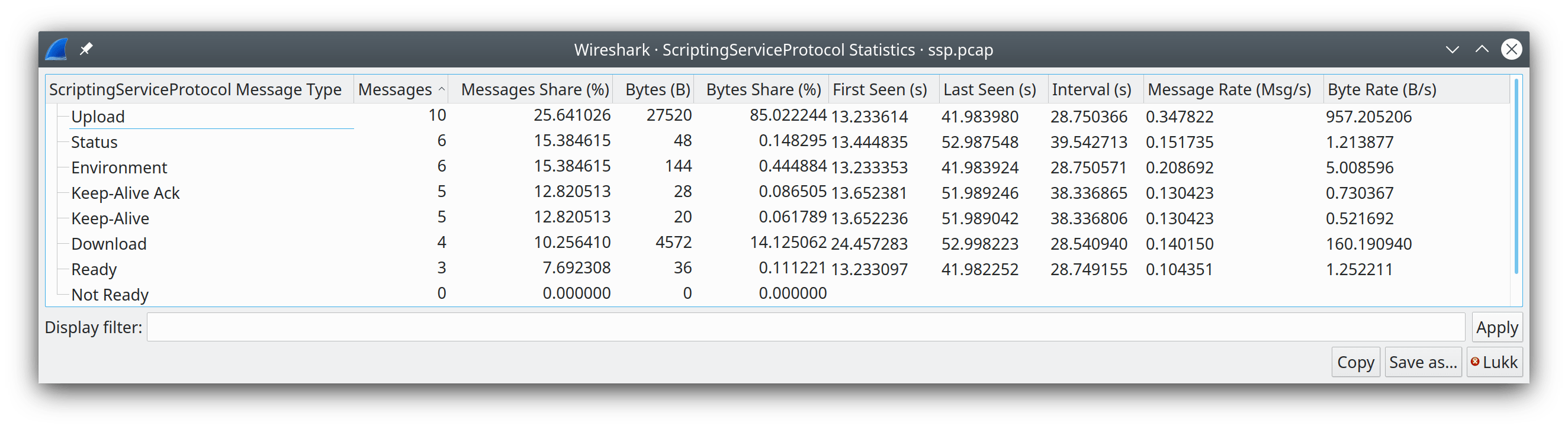
شکل ۸.۲۳. پنجرهٔ Scripting Service Protocol Statistics
۸.۲۹. تجهیزات F5
Section titled “۸.۲۹. تجهیزات F5”در تجهیزات شرکت F5 Networks، عبارت TMM مخفف Traffic Management Microkernel (میکروکرنل مدیریت ترافیک) است. این بخش تمام ترافیک توزیعبارشده (Load-balanced) را روی سیستم BIG-IP پردازش میکند.
منوی آمار F5 شمارش بستهها و بایتها را برای هر دو زیرمنوی Virtual Server Distribution و tmm Distribution نمایش میدهد.
هر پنجرهٔ Virtual Server Distribution حاوی آمار مربوط به دادههای زیر است:
- یک سطر به ازای هر نام سرور مجازیِ نامگذاریشده (Named virtual server).
- یک سطر برای ترافیک دارای شناسهٔ جریان (Flow ID) و فاقد نام سرور مجازی.
- یک سطر برای ترافیک فاقد شناسهٔ جریان.
هر پنجرهٔ tmm Distribution حاوی آمار مربوط به دادههای زیر است:
- یک سطر به ازای هر tmm، که شامل موارد زیر است:
- یک سطر به ازای هر ورودی (Ingress) و خروجی (Egress) (که مجموع آنها باید برابر با کلِ tmm شود)، که شامل موارد زیر است:
- ترافیک دارای نام سرور مجازی.
- ترافیک دارای شناسهٔ جریان و فاقد نام سرور مجازی.
- ترافیک فاقد شناسهٔ جریان.
- یک سطر به ازای هر ورودی (Ingress) و خروجی (Egress) (که مجموع آنها باید برابر با کلِ tmm شود)، که شامل موارد زیر است:
۸.۳۰. آمار IPv4 (IPv4 Statistics)
Section titled “۸.۳۰. آمار IPv4 (IPv4 Statistics)”پروتکل اینترنت نسخهٔ ۴ (IPv4) یک پروتکل هستهای برای لایهٔ اینترنت است. این پروتکل از آدرسهای ۳۲ بیتی استفاده میکند و امکان مسیریابی بستهها را از یک میزبان مبدأ به میزبان بعدی فراهم میسازد.
منوی Statistics → IPv4 شمارندهٔ بستهها را در قالب زیرمنوهای زیر ارائه میدهد:
All Addresses(تمام آدرسها): دادهها را بر اساس آدرس IP تقسیم میکند.Destination and Ports(مقصد و پورتها): دادهها را بر اساس آدرس IP، و سپس بر اساس نوع پروتکل IP مانند TCP، UDP و غیره تقسیم میکند. همچنین شمارهٔ پورت را نمایش میدهد.IP Protocol Types(انواع پروتکل IP): دادهها را بر اساس نوع پروتکل IP تقسیم میکند.Source TTLs(مقادیر TTL مبدأ): دادهها را بر اساس آدرس IP مبدأ و سپس بر اساس TTL تقسیم میکند. همچنین آدرس IP مقصد را برای هر مقدار TTL نشان میدهد.Source and Destination addresses(آدرسهای مبدأ و مقصد): دادهها را بر اساس آدرس IP مبدأ و مقصد تقسیم میکند.
میتوانید آمارهای مشابهی را در منوهای Statistics → Conversations و Statistics → Endpoints مشاهده کنید.
۸.۳۱. آمار IPv6 (IPv6 Statistics)
Section titled “۸.۳۱. آمار IPv6 (IPv6 Statistics)”پروتکل اینترنت نسخهٔ ۶ (IPv6) یک پروتکل هستهای برای لایهٔ اینترنت است. این پروتکل از آدرسهای ۱۲۸ بیتی استفاده کرده و ترافیک اینترنت را مسیریابی میکند. مشابه بخش ۸.۳۰، «آمار IPv4 (IPv4 Statistics)»، منوی Statistics → IPv6 شمارندهٔ بستهها را در هر زیرمنو نمایش میدهد.
۸.۳۲. انجمنهای اتصال EAPOL-MKA (EAPOL-MKA Connectivity Associations)
Section titled “۸.۳۲. انجمنهای اتصال EAPOL-MKA (EAPOL-MKA Connectivity Associations)”پروتکل توافق کلید MACsec (بهاختصار MKA) انجمنهای اتصال (Connectivity Associations یا CAs) امنِ مورد استفاده توسط MACsec را برقرار و نگهداری میکند. کادر محاورهای Statistics → EAPOL-MKA → Connectivity Associations واحدهای دادهٔ پروتکل MKA (یا MKPDUs) موجود در یک فایل ضبط را تحلیل کرده و وضعیت هر CA را نمایش میدهد.
این تحلیل از طریق ابزار TShark نیز با سوئیچ -z mka,ca در دسترس است.
این کادر محاورهای اطلاعات را بهصورت یک درخت سازماندهی میکند:
-
هر انجمن اتصال (Connectivity Association) با نام کلید CA خود (CKN) شناسایی میشود. یک CKN که در تنظیمات ترجیحی MKA پیکربندی شده باشد با نام نمایش داده میشود؛ یک CKN ناشناخته نیز همچنان در فهرست قرار میگیرد.
-
بخش همتاها (Peers) هر شرکتکنندهٔ شناساییشده را با کلیدِ شناسهٔ کانال امن (Secure Channel Identifier یا SCI) آن فهرست میکند. هر همتا شناسههای عضو (Member Identifiers یا MIs) را که استفاده کرده است، به همراه بازهٔ فریم و بازهٔ زمانی که هر کدام در آن دیده شدهاند ثبت میکند.
-
بخش تاریخچهٔ سرور کلید (Key Server History) بهترتیب، شناسههای SCI و MIهایی را که بهعنوان سرور کلید عمل کردهاند فهرست میکند.
-
بخش شکلگیریهای گروه همتا (Peer Group Formations) هر توزیع کلید را بهعنوان یک رویداد (اپیزود) مجزا بازسازی میکند که در یکی از دستههای زیر طبقهبندی میشود:
-
Key Server Startup (راهاندازی سرور کلید) — یک سرور کلید بدون هیچ کلید نصبشدهای بالا میآید.
-
Key Server Rekey (تعویض کلید سرور کلید) — سرور کلید فعلی یک کلید جدید را در میان گروه موجود توزیع میکند.
-
New Peer(s) (همتا(های) جدید) — یک توزیع کلید که در آن حداقل یک شرکتکننده از زمان شکلگیری قبلی به گروه پیوسته است (یک همتای جدید، یا همتایی که بازنشانی شده و یک MI جدید ارائه میدهد).
-
Key Server Change (تغییر سرور کلید) — دستگاه دیگری نقش سرور کلید را بر عهده میگیرد.
هر شکلگیری، سرور کلید خود، کلید SAK هدف و همتاهای خود را فهرست میکند. برای هر همتا، کادر محاورهای زمان نصب (زمانی که همتا کلید را برای دریافت نصب کرده است)، زمان شکلگیری (زمانی که کلید را برای ارسال فعال کرده است) و زمان بازنشستگی (زمانی که کلید از چرخه خارج شده است) را گزارش میدهد. همتایی که طولانیترین مقدار را برای هر سنجه دارد با قلم ضخیم (Bold) نمایش داده میشود، و همتایی که بهتازگی وارد گروه شده است شناسهٔ SCI و MI جدیدش با قلم ضخیم نشان داده میشود.
دوبار کلیک کردن روی یک سطر، شما را به بستهٔ مرتبط هدایت میکند. کلیک راست روی یک سطر به شما امکان میدهد یک فیلتر نمایشِ محدود به آن همتا، سرور کلید یا شکلگیری را اعمال یا آماده کنید. هنگامی که ترجمهٔ آدرس MAC فعال باشد، شناسههای SCI با استفاده از نام ترجمهشده نمایش داده میشوند و در صورت تغییر تنظیمات، بهصورت زنده بهروزرسانی میگردند.
ترجمه فارسی Wireshark User's Guide — بر اساس نسخه 5.1.0تحت مجوز GNU GPL v2نسخه رسمی انگلیسی:wireshark.org