

فصل ۳. رابط کاربری (User Interface)
فصل ۳. رابط کاربری (User Interface)
Section titled “فصل ۳. رابط کاربری (User Interface)”۳.۱. مقدمه (Introduction)
Section titled “۳.۱. مقدمه (Introduction)”تا به اینجای کار، شما وایرشارک را نصب کردهاید و احتمالاً مشتاق هستید که کار خود را با شنود (Capture) اولین بستههایتان آغاز کنید. در فصلهای آینده موارد زیر را بررسی خواهیم کرد:
- رابط کاربری وایرشارک چگونه کار میکند
- چگونه در وایرشارک بستهها را شنود (Capture) کنیم
- چگونه بستهها را در وایرشارک مشاهده کنیم
- چگونه بستهها را در وایرشارک فیلتر کنیم
- … و بسیاری موارد دیگر!
۳.۲. اجرای وایرشارک (Start Wireshark)
Section titled “۳.۲. اجرای وایرشارک (Start Wireshark)”شما میتوانید وایرشارک را از طریق شل (Shell) یا مدیر پنجره (Window Manager) سیستم خود اجرا کنید.

هنگام اجرای وایرشارک، امکان تعیین تنظیمات اختیاری با استفاده از خط فرمان وجود دارد. برای جزئیات بیشتر به بخش ۱۱.۲، «اجرای وایرشارک از خط فرمان» مراجعه کنید.
فصلهای پیش رو حاوی تصاویر متعددی از محیط وایرشارک هستند. از آنجا که وایرشارک بر روی پلتفرمهای بسیار متنوعی با مدیران پنجره گوناگون اجرا میشود، استایلهای متفاوتی روی آن اعمال میگردد و نسخههای مختلفی از جعبه ابزار رابط گرافیکی (GUI toolkit) زیرین مورد استفاده قرار میگیرد؛ بنابراین ممکن است صفحه نمایش شما با تصاویر ارائهشده متفاوت به نظر برسد. اما از آنجا که هیچ تفاوت واقعی در کارکردها وجود ندارد، این تصاویر همچنان باید به خوبی قابل درک باشند.
۳.۳. پنجره اصلی (The Main window)
Section titled “۳.۳. پنجره اصلی (The Main window)”بیایید نگاهی به رابط کاربری وایرشارک بیندازیم. شکل ۳.۱، «پنجره اصلی» وایرشارک را به شکلی که معمولاً پس از شنود یا بارگذاری تعدادی بسته مشاهده میکنید، نشان میدهد (نحوه انجام این کار بعداً توضیح داده خواهد شد).
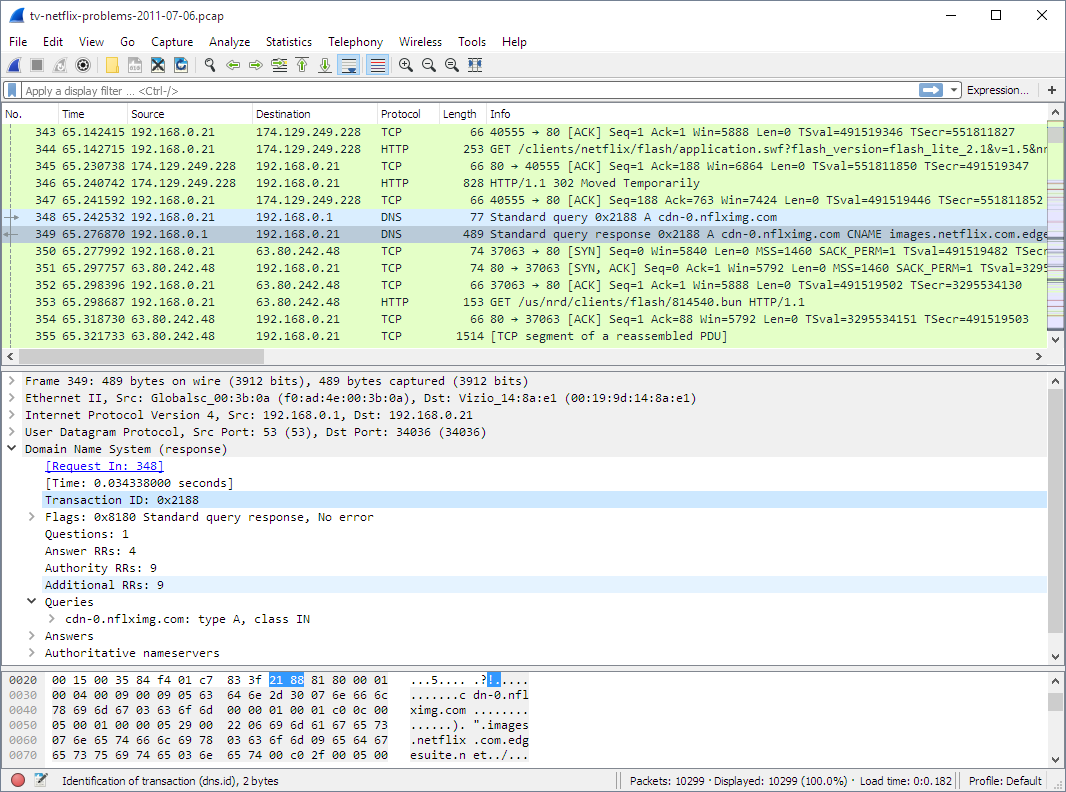
شکل ۳.۱. پنجره اصلی (The Main window)
پنجره اصلی وایرشارک از بخشهایی تشکیل شده است که معمولاً در بسیاری از برنامههای گرافیکی (GUI) دیگر نیز شناخته شده هستند:
- منو (Menu) (بخش ۳.۴، «منو» را ببینید) برای شروع عملیاتها استفاده میشود.
- نوار ابزار اصلی (Main toolbar) (بخش ۳.۱۶، «نوار ابزار اصلی (Main)» را ببینید) دسترسی سریع به موارد پرکاربرد منو را فراهم میکند.
- نوار ابزار فیلتر (Filter toolbar) (بخش ۳.۱۷، «نوار ابزار فیلتر (Filter)» را ببینید) به کاربران اجازه میدهد تا فیلترهای نمایش (Display filters) را برای فیلتر کردن بستههای نمایشدادهشده تنظیم کنند (بخش ۶.۳، «فیلتر کردن بستهها در حین مشاهده» را ببینید).
- پنل فهرست بستهها (Packet list pane) (بخش ۳.۱۸، «پنل فهرست بستهها (Packet List)» را ببینید) خلاصهای از هر بسته شنودشده را نمایش میدهد. با کلیک بر روی بستهها در این پنل، میتوانید آنچه را که در دو پنل دیگر نمایش داده میشود کنترل کنید.
- پنل جزئیات بسته (Packet details pane) (بخش ۳.۱۹، «پنل جزئیات بسته (Packet Details)» را ببینید) بسته انتخابشده در پنل فهرست بستهها را با جزئیات بیشتر نمایش میدهد.
- پنل بایتهای بسته (Packet bytes pane) (بخش ۳.۲۰، «پنل بایتهای بسته (Packet Bytes)» را ببینید) دادههای بسته انتخابشده در پنل فهرست بستهها را نمایش میدهد و فیلد انتخابشده در پنل جزئیات بسته را برجسته (Highlight) میکند.
- پنل نمودار بسته (Packet diagram pane) (بخش ۳.۲۱، «پنل نمودار بسته (Packet Diagram)» را ببینید) بسته انتخابشده در فهرست بستهها را به صورت یک نمودار به سبک کتابهای درسی نمایش میدهد.
- نوار وضعیت (Statusbar) (بخش ۳.۲۲، «نوار وضعیت» را ببینید) اطلاعات دقیقی درباره وضعیت فعلی برنامه و دادههای شنودشده نمایش میدهد.
چیدمان پنجره اصلی را میتوان با تغییر تنظیمات ترجیحات (Preferences) سفارشیسازی کرد. برای جزئیات بیشتر به بخش ۱۱.۶، «ترجیحات (Preferences)» مراجعه کنید.
۳.۳.۱. ناوبری در پنجره اصلی (Main Window Navigation)
Section titled “۳.۳.۱. ناوبری در پنجره اصلی (Main Window Navigation)”ناوبری در فهرست بستهها و جزئیات بسته را میتوان به طور کامل از طریق صفحهکلید انجام داد. جدول ۳.۱، «ناوبری با صفحهکلید» فهرستی از کلیدهای میانبر را نشان میدهد که به شما امکان میدهند به سرعت در یک فایل کپچر جابجا شوید. برای کلیدهای ناوبری بیشتر به جدول ۳.۶، «موارد منوی Go» مراجعه کنید.
جدول ۳.۱. ناوبری با صفحهکلید (Keyboard Navigation)
| کلید میانبر (Accelerator) | توضیحات (Description) |
|---|---|
| Tab یا Shift+Tab | جابجایی بین عناصر صفحه، برای مثال از نوار ابزارها به فهرست بستهها و سپس به جزئیات بسته. |
| ↓ | حرکت به بسته بعدی یا مورد بعدی در جزئیات. نگه داشتن کلید باعث حرکت سریعتر میشود. |
| ↑ | حرکت به بسته قبلی یا مورد قبلی در جزئیات. نگه داشتن کلید باعث حرکت سریعتر میشود. |
| Ctrl+↓ یا F8 | حرکت به بسته بعدی، حتی اگر فوکوس روی فهرست بستهها نباشد. |
| Ctrl+↑ یا F7 | حرکت به بسته قبلی، حتی اگر فوکوس روی فهرست بستهها نباشد. |
| Ctrl+. | حرکت به بسته بعدی در همان مکالمه (TCP، UDP یا IP). |
| Ctrl+, | حرکت به بسته قبلی در همان مکالمه (TCP، UDP یا IP). |
| Alt+→ یا Option+→ (macOS) | حرکت به بسته بعدی در تاریخچه انتخابها (Selection history). |
| Alt+← یا Option+← (macOS) | حرکت به بسته قبلی در تاریخچه انتخابها (Selection history). |
| ← | در بخش جزئیات بسته، گره درختی انتخابشده را میبندد. اگر از قبل بسته باشد، به گره والد (Parent node) میپرد. |
| → | در بخش جزئیات بسته، گره درختی انتخابشده را باز میکند. |
| Shift+→ | در بخش جزئیات بسته، گره درختی انتخابشده و تمام زیرشاخههای آن را باز میکند. |
| Ctrl+→ | در بخش جزئیات بسته، تمام گرههای درختی را باز میکند. |
| Ctrl+← | در بخش جزئیات بسته، تمام گرههای درختی را میبندد. |
| Backspace | در بخش جزئیات بسته، به گره والد (Parent node) میپرد. |
| Return یا Enter | در بخش جزئیات بسته، وضعیت باز یا بسته بودن گره درختی انتخابشده را تغییر میدهد (Toggle). |
مسیر View → Internals → Keyboard Shortcuts فهرستی از تمام میانبرهای موجود در پنجره اصلی را نمایش میدهد. علاوه بر این، شروع به تایپ کردن در هر جای پنجره اصلی باعث شروع پر شدن فیلد فیلتر نمایش (Display filter) میشود.
۳.۴. منو (The Menu)
Section titled “۳.۴. منو (The Menu)”منوی اصلی وایرشارک یا در بالای پنجره اصلی (در ویندوز و لینوکس) و یا در بالای صفحه نمایش اصلی شما (در macOS) قرار دارد. نمونهای از آن در شکل ۳.۲، «منو» نشان داده شده است.

برخی از موارد منو در صورتی که قابلیت مربوطه در دسترس نباشد، غیرفعال (خاکستری) خواهند شد. به عنوان مثال، اگر هیچ بستهای را شنود یا بارگذاری نکرده باشید، نمیتوانید فایل کپچر را ذخیره کنید.

شکل ۳.۲. منو (The Menu)
منوی اصلی شامل موارد زیر است:
-
File (فایل) — این منو شامل گزینههایی برای باز کردن و ادغام فایلهای کپچر، ذخیره، چاپ یا برونبری (Export) کامل یا بخشی از فایلهای کپچر، و خروج از برنامه وایرشارک است. به بخش ۳.۵، «منوی File» مراجعه کنید.
-
Edit (ویرایش) — این منو شامل گزینههایی برای یافتن یک بسته، تنظیم مرجع زمانی، یا علامتگذاری یک یا چند بسته، مدیریت پروفایلهای پیکربندی، و تنظیم ترجیحات (Preferences) شماست؛ (گزینههای برش، کپی و جایگذاری در حال حاضر به شکل سنتی پیادهسازی نشدهاند). به بخش ۳.۶، «منوی Edit» مراجعه کنید.
-
View (نما) — این منو نحوه نمایش دادههای شنودشده را کنترل میکند، از جمله رنگآمیزی بستهها، بزرگنمایی فونت، نمایش یک بسته در پنجرهای جداگانه، باز و بسته کردن شاخههای درختی در جزئیات بسته و … . به بخش ۳.۷، «منوی View» مراجعه کنید.
-
Go (رفتن به) — این منو شامل گزینههایی برای رفتن به یک بسته خاص است. به بخش ۳.۸، «منوی Go» مراجعه کنید.
-
Capture (شنود/کپچر) — این منو به شما امکان میدهد عملیات شنود را شروع و متوقف کنید و فیلترهای شنود (Capture filters) را ویرایش نمایید. به بخش ۳.۹، «منوی Capture» مراجعه کنید.
-
Analyze (تحلیل) — این منو شامل گزینههایی برای دستکاری فیلترهای نمایش، فعال یا غیرفعال کردن کالبدشکافی (Dissection) پروتکلها، پیکربندی رمزگشاییهای مشخصشده توسط کاربر (Decode As) و دنبال کردن جریان TCP (Follow TCP stream) است. به بخش ۳.۱۰، «منوی Analyze» مراجعه کنید.
-
Statistics (آمار) — این منو شامل گزینههایی برای نمایش پنجرههای آماری مختلف است، از جمله خلاصهای از بستههای شنودشده، نمایش آمار سلسلهمراتب پروتکلها (Protocol Hierarchy) و بسیاری موارد دیگر. به بخش ۳.۱۱، «منوی Statistics» مراجعه کنید.
-
Telephony (تلفنی) — این منو شامل گزینههایی برای نمایش پنجرههای آماری مرتبط با مخابرات و تلفن است، از جمله تحلیل رسانه (Media analysis)، نمودارهای جریان (Flow diagrams)، نمایش آمار سلسلهمراتب پروتکلها و موارد بسیار دیگر. به بخش ۳.۱۲، «منوی Telephony» مراجعه کنید.
-
Wireless (بیسیم) — این منو شامل گزینههایی برای نمایش آمار بلوتوث و شبکه بیسیم IEEE 802.11 است.
-
Tools (ابزارها) — این منو شامل ابزارهای مختلف موجود در وایرشارک، مانند ایجاد قواعد ACL فایروال (Firewall ACL Rules) است. به بخش ۳.۱۴، «منوی Tools» مراجعه کنید.
-
Help (راهنما) — این منو شامل گزینههایی برای کمک به کاربر است، از جمله دسترسی به راهنمای پایه، صفحات راهنمای (Manual pages) ابزارهای مختلف خط فرمان، دسترسی آنلاین به برخی از صفحات وب، و پنجره معمول درباره برنامه (About). به بخش ۳.۱۵، «منوی Help» مراجعه کنید.
هر یک از این موارد منو در بخشهای بعدی با جزئیات بیشتری شرح داده شدهاند.
بیشتر موارد رایج منو دارای میانبرهای صفحهکلید هستند. برای مثال، میتوانید کلیدهای Control و K را با هم فشار دهید تا کادر محاورهای «Capture Options» باز شود.
۳.۵. منوی «File»
Section titled “۳.۵. منوی «File»”منوی فایل (File) در وایرشارک شامل فیلدهایی است که در جدول ۳.۲، «موارد منوی File» نشان داده شدهاند.
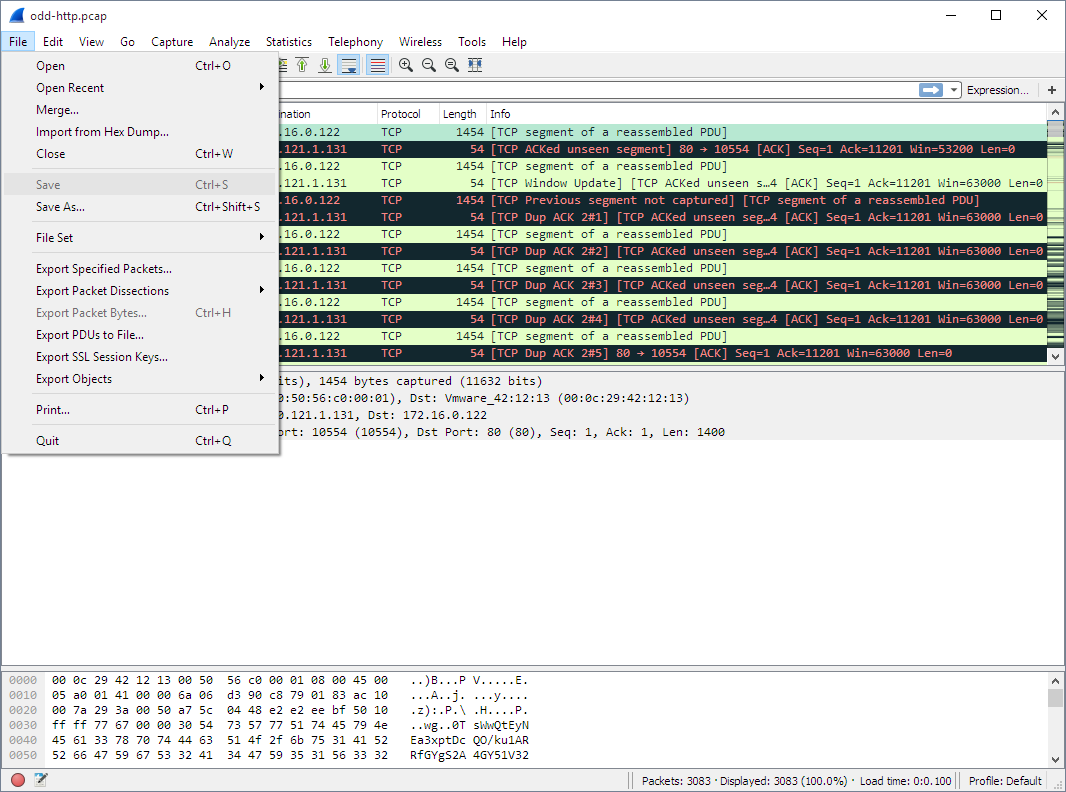
شکل ۳.۳. منوی «File»
جدول ۳.۲. موارد منوی File (File menu items)
| مورد منو (Menu Item) | کلید میانبر (Accelerator) | توضیحات (Description) |
|---|---|---|
Open… |
Ctrl+O | کادر محاورهای باز کردن فایل را نمایش میدهد که به شما امکان میدهد یک فایل کپچر را برای مشاهده بارگذاری کنید. این مورد با جزئیات بیشتر در بخش ۵.۲.۱، «کادر محاورهای Open Capture File» بررسی شده است. |
Open Recent |
به شما امکان میدهد فایلهای کپچری را که اخیراً باز شدهاند، مجدداً باز کنید. کلیک بر روی یکی از موارد زیرمنو، فایل کپچر مربوطه را مستقیماً باز خواهد کرد. | |
Merge… |
این گزینه منو به شما امکان میدهد یک فایل کپچر را با فایلی که در حال حاضر بارگذاری شده است ادغام (Merge) کنید. این مورد با جزئیات بیشتر در بخش ۵.۴، «ادغام فایلهای کپچر» بررسی شده است. | |
Import from Hex Dump… |
این گزینه منو کادر محاورهای درونریزی فایل را باز میکند که به شما اجازه میدهد یک فایل متنی حاوی دامپ هگزادسیمال (Hex dump) را به یک فایل کپچر موقت جدید درونریزی کنید. این مورد با جزئیات بیشتر در بخش ۵.۵، «درونریزی Hex Dump» بررسی شده است. | |
Close |
Ctrl+W | این گزینه منو فایل کپچر فعلی را میبندد. اگر کپچر را ذخیره نکرده باشید، ابتدا از شما خواسته میشود که این کار را انجام دهید (این رفتار را میتوان از طریق تنظیمات ترجیحات غیرفعال کرد). |
Save |
Ctrl+S | این گزینه منو کپچر فعلی را ذخیره میکند. اگر نام پیشفرضی برای فایل کپچر تعیین نکرده باشید (مثلاً با گزینه -w <capfile>)، وایرشارک کادر محاورهای Save Capture File As را باز میکند (که در بخش ۵.۳.۱، «کادر محاورهای Save Capture File As» بیشتر توضیح داده شده است). اگر کپچر فعلی را قبلاً ذخیره کرده باشید، این گزینه منو خاکستری (غیرفعال) خواهد شد. شما نمیتوانید یک شنود زنده را در حالی که در جریان است ذخیره کنید؛ برای ذخیره کردن باید ابتدا شنود را متوقف نمایید. |
Save As… |
Shift+Ctrl+S | این گزینه منو به شما امکان میدهد فایل کپچر فعلی را در هر فایلی که مایلید ذخیره کنید. این گزینه کادر محاورهای Save Capture File As را باز میکند (که در بخش ۵.۳.۱، «کادر محاورهای Save Capture File As» بیشتر بررسی شده است). |
File Set → List Files |
این گزینه منو به شما امکان میدهد فهرستی از فایلهای موجود در یک مجموعه فایل (File set) را نمایش دهید. این گزینه کادر محاورهای Wireshark List File Set را باز میکند (که در بخش ۵.۶، «مجموعه فایلها (File Sets)» بیشتر بررسی شده است). | |
File Set → Next File |
اگر فایلی که در حال حاضر بارگذاری شده بخشی از یک مجموعه فایل باشد، به فایل بعدی در آن مجموعه میپرد. اگر بخشی از یک مجموعه فایل نباشد یا آخرین فایل در آن مجموعه باشد، این گزینه خاکستری (غیرفعال) خواهد بود. | |
File Set → Previous File |
اگر فایلی که در حال حاضر بارگذاری شده بخشی از یک مجموعه فایل باشد، به فایل قبلی در آن مجموعه میپرد. اگر بخشی از یک مجموعه فایل نباشد یا اولین فایل در آن مجموعه باشد، این گزینه خاکستری (غیرفعال) خواهد بود. | |
Export Specified Packets… |
این گزینه منو به شما امکان میدهد تمام (یا برخی از) بستههای موجود در فایل کپچر را به یک فایل برونبری (Export) کنید. این گزینه کادر محاورهای Wireshark Export را باز میکند (که در بخش ۵.۷، «برونبری دادهها» بیشتر بررسی شده است). | |
Export Packet Dissections… |
Ctrl+H | این گزینههای منو به شما امکان میدهند بایتهای انتخابشده فعلی در پنل بایتهای بسته را در قالبهای متعددی از جمله متن ساده (Plain)، CSV و XML به یک فایل متنی برونبری کنید. این مورد در بخش ۵.۷.۳، «کادر محاورهای Export Selected Packet Bytes» بیشتر بررسی شده است. |
Export Objects |
این گزینههای منو به شما امکان میدهند اشیاء شنودشده از نوع DICOM، FTP-DATA، HTTP، IMF، SMB یا TFTP را در قالب فایلهای محلی برونبری کنید. این کار فهرست اشیاء متناظر را باز میکند (که در بخش ۵.۷.۷، «کادر محاورهای Export Objects» بیشتر بررسی شده است). | |
Print… |
Ctrl+P | این گزینه منو به شما امکان میدهد تمام (یا برخی از) بستههای موجود در فایل کپچر را چاپ کنید. این گزینه کادر محاورهای Wireshark Print را باز میکند (که در بخش ۵.۸، «چاپ بستهها» بیشتر بررسی شده است). |
Quit |
Ctrl+Q | این گزینه منو به شما امکان میدهد از وایرشارک خارج شوید. اگر فایل کپچر خود را قبلاً ذخیره نکرده باشید، وایرشارک از شما میپرسد که آیا مایل به ذخیره آن هستید یا خیر (این رفتار را میتوان از طریق تنظیمات ترجیحات غیرفعال کرد). |
۳.۶. منوی «Edit»
Section titled “۳.۶. منوی «Edit»”منوی ویرایش (Edit) در وایرشارک شامل فیلدهایی است که در جدول ۳.۳، «موارد منوی Edit» نشان داده شدهاند.
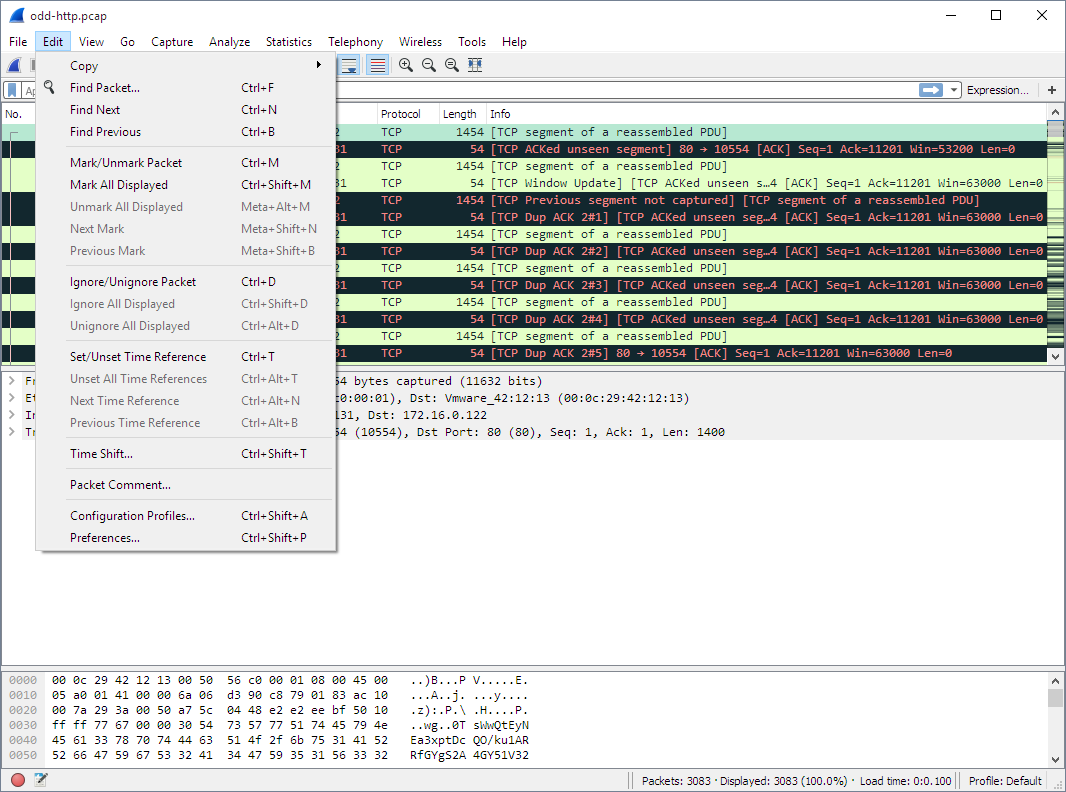
شکل ۳.۴. منوی «Edit»
جدول ۳.۳. موارد منوی Edit (Edit menu items)
| مورد منو (Menu Item) | کلید میانبر (Accelerator) | توضیحات (Description) |
|---|---|---|
Copy |
این گزینههای منو فهرست بستهها، جزئیات بسته، یا ویژگیهای بسته انتخابشده فعلی را در کلیپبورد کپی میکنند. | |
Find Packet… |
Ctrl+F | این گزینه منو نوار ابزاری را نمایان میکند که به شما اجازه میدهد یک بسته را بر اساس معیارهای متعدد پیدا کنید. اطلاعات بیشتر درباره یافتن بستهها در بخش ۶.۸، «یافتن بستهها» آمده است. |
Find Next |
Ctrl+N | این گزینه منو تلاش میکند بسته بعدی منطبق با تنظیمات «Find Packet…» را پیدا کند. |
Find Previous |
Ctrl+B | این گزینه منو تلاش میکند بسته قبلی منطبق با تنظیمات «Find Packet…» را پیدا کند. |
Mark/Unmark Selected |
Ctrl+M | این گزینه منو بسته انتخابشده فعلی را علامتگذاری (یا رفع علامت) میکند. برای جزئیات بیشتر به بخش ۶.۱۰، «علامتگذاری بستهها» مراجعه کنید. |
Mark All Displayed Packets |
Ctrl+Shift+M | این گزینه منو تمام بستههای نمایشدادهشده را علامتگذاری میکند. |
Unmark All Displayed Packets |
Ctrl+Alt+M | این گزینه منو علامت تمام بستههای نمایشدادهشده را برمیدارد. |
Next Mark |
Ctrl+Shift+N | بسته علامتگذاریشده بعدی را پیدا میکند. |
Previous Mark |
Ctrl+Shift+B | بسته علامتگذاریشده قبلی را پیدا میکند. |
Ignore/Unignore Selected |
Ctrl+D | این گزینه منو بسته انتخابشده فعلی را به عنوان نادیدهگرفتهشده (Ignored) علامتگذاری (یا رفع علامت) میکند. برای جزئیات به بخش ۶.۱۱، «نادیده گرفتن بستهها» مراجعه کنید. |
Ignore All Displayed |
Ctrl+Shift+D | این گزینه منو تمام بستههای نمایشدادهشده را به عنوان نادیدهگرفتهشده علامتگذاری میکند. |
Unignore All Displayed |
Ctrl+Alt+D | این گزینه منو تمام بستههای نادیدهگرفتهشده را از حالت نادیده خارج میکند. |
Set/Unset Time Reference |
Ctrl+T | این گزینه منو یک مرجع زمانی (Time reference) روی بسته انتخابشده فعلی تنظیم (یا لغو) میکند. برای اطلاعات بیشتر درباره بستههای دارای مرجع زمانی به بخش ۶.۱۲.۱، «مرجعدهی زمانی بستهها» مراجعه کنید. |
Unset All Time References |
Ctrl+Alt+T | این گزینه منو تمام مراجع زمانی تنظیمشده روی بستهها را حذف میکند. |
Next Time Reference |
Ctrl+Alt+N | این گزینه منو تلاش میکند بسته بعدی دارای مرجع زمانی را پیدا کند. |
Previous Time Reference |
Ctrl+Alt+B | این گزینه منو تلاش میکند بسته قبلی دارای مرجع زمانی را پیدا کند. |
Time Shift… |
Ctrl+Shift+T | کادر محاورهای «Time Shift» را باز میکند که به شما اجازه میدهد برچسبهای زمانی (Timestamps) برخی یا تمام بستهها را تنظیم و جابجا کنید. |
Packet Comment… |
Ctrl+Alt+C | کادر محاورهای «Packet Comment» را باز میکند که به شما امکان میدهد یک یادداشت (Comment) به یک بسته منفرد اضافه کنید. توجه داشته باشید که قابلیت ذخیره یادداشتهای بسته به قالب فایل شما بستگی دارد. برای مثال، قالب pcapng از یادداشتها پشتیبانی میکند، اما pcap پشتیبانی نمیکند. |
Delete All Packet Comments |
این گزینه تمام یادداشتها را از روی تمام بستهها حذف میکند. توجه داشته باشید که قابلیت ذخیره یادداشتهای کپچر به قالب فایل شما بستگی دارد. برای مثال، قالب pcapng از یادداشتها پشتیبانی میکند، اما pcap پشتیبانی نمیکند. |
|
Inject TLS Secrets |
اسرار رمزگشایی TLS (TLS decryption secrets) استفادهشده را در داخل فایل کپچر تعبیه میکند، که اجازه میدهد ترافیک TLS بدون نیاز به فایل جداگانه keylog رمزگشایی شود. توجه داشته باشید که قابلیت ذخیره اسرار رمزگشایی به قالب فایل شما بستگی دارد. برای مثال، قالب pcapng از بلوکهای اسرار رمزگشایی (Decryption Secrets Blocks) پشتیبانی میکند، اما pcap پشتیبانی نمیکند. |
|
Inject ESP Secrets |
اسرار رمزگشایی ESP استفادهشده را در داخل فایل کپچر تعبیه میکند، که اجازه میدهد ترافیک ESP بدون نیاز به پیکربندی فایل esp_sa رمزگشایی شود. توجه داشته باشید که قابلیت ذخیره اسرار رمزگشایی به قالب فایل شما بستگی دارد. برای مثال، قالب pcapng از بلوکهای اسرار رمزگشایی پشتیبانی میکند، اما pcap پشتیبانی نمیکند. |
|
Discard All Secrets |
این گزینه تمام اسرار رمزگشایی تعبیهشده را از فایل کپچر دور میریزد (حذف میکند). توجه داشته باشید که قابلیت ذخیره اسرار رمزگشایی به قالب فایل شما بستگی دارد. برای مثال، قالب pcapng از بلوکهای اسرار رمزگشایی پشتیبانی میکند، اما pcap پشتیبانی نمیکند. |
|
Configuration Profiles… |
Ctrl+Shift+A | این گزینه منو یک کادر محاورهای برای مدیریت پروفایلهای پیکربندی باز میکند. جزئیات بیشتر در بخش ۱۱.۸، «پروفایلهای پیکربندی (Configuration Profiles)» ارائه شده است. |
Preferences… |
Ctrl+Shift+P یا Cmd+, (macOS) | این گزینه منو یک کادر محاورهای باز میکند که به شما اجازه میدهد ترجیحات مربوط به پارامترهای متعددی را که وایرشارک را کنترل میکنند تنظیم نمایید. همچنین میتوانید ترجیحات خود را ذخیره کنید تا وایرشارک در دفعات بعدی اجرا از آنها استفاده کند. جزئیات بیشتر در بخش ۱۱.۶، «ترجیحات (Preferences)» ارائه شده است. |
۳.۷. منوی «View»
Section titled “۳.۷. منوی «View»”منوی نما (View) در وایرشارک شامل فیلدهایی است که در جدول ۳.۴، «موارد منوی View» نشان داده شدهاند.
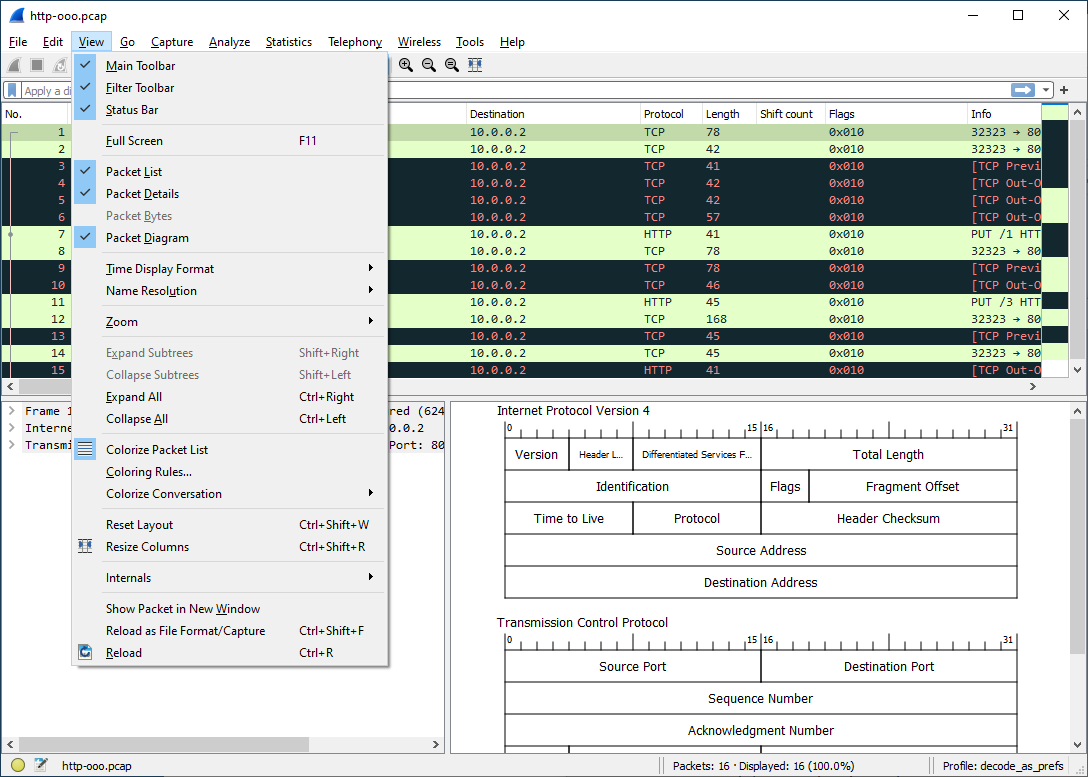
شکل ۳.۵. منوی «View»
جدول ۳.۴. موارد منوی View (View menu items)
| مورد منو (Menu Item) | کلید میانبر (Accelerator) | توضیحات (Description) |
|---|---|---|
Main Toolbar |
این گزینه منو نوار ابزار اصلی را پنهان یا نمایان میکند؛ بخش ۳.۱۶، «نوار ابزار اصلی (Main)» را ببینید. | |
Filter Toolbar |
این گزینه منو نوار ابزار فیلتر را پنهان یا نمایان میکند؛ بخش ۳.۱۷، «نوار ابزار فیلتر (Filter)» را ببینید. | |
Wireless Toolbar |
این گزینه منو نوار ابزار بیسیم را پنهان یا نمایان میکند. ممکن است در برخی پلتفرمها وجود نداشته باشد. | |
Statusbar |
این گزینه منو نوار وضعیت را پنهان یا نمایان میکند؛ بخش ۳.۲۲، «نوار وضعیت» را ببینید. | |
Packet List |
این گزینه منو پنل فهرست بستهها را پنهان یا نمایان میکند؛ بخش ۳.۱۸، «پنل فهرست بستهها (Packet List)» را ببینید. | |
Packet Details |
این گزینه منو پنل جزئیات بسته را پنهان یا نمایان میکند؛ بخش ۳.۱۹، «پنل جزئیات بسته (Packet Details)» را ببینید. | |
Packet Bytes |
این گزینه منو پنل بایتهای بسته را پنهان یا نمایان میکند؛ بخش ۳.۲۰، «پنل بایتهای بسته (Packet Bytes)» را ببینید. | |
Packet Diagram |
این گزینه منو پنل نمودار بسته را پنهان یا نمایان میکند. بخش ۳.۲۱، «پنل نمودار بسته (Packet Diagram)» را ببینید. | |
Time Display Format → Date and Time of Day: 1970-01-01 01:02:03.123456 |
انتخاب این گزینه به وایرشارک میگوید که برچسبهای زمانی (Timestamps) را در قالب تاریخ و زمان روز نمایش دهد؛ بخش ۶.۱۲، «قالبهای نمایش زمان و مراجع زمانی» را ببینید. فیلدهای «Time of Day»، «Date and Time of Day»، «Seconds Since First Captured Packet»، «Seconds Since Previous Captured Packet» و «Seconds Since Previous Displayed Packet» مانعةالجمع هستند (فقط یکی قابل انتخاب است). | |
Time Display Format → Time of Day: 01:02:03.123456 |
انتخاب این گزینه به وایرشارک میگوید که برچسبهای زمانی را در قالب زمان روز نمایش دهد؛ بخش ۶.۱۲، «قالبهای نمایش زمان و مراجع زمانی» را ببینید. | |
Time Display Format → Seconds Since Epoch (1970-01-01): 1234567890.123456 |
انتخاب این گزینه به وایرشارک میگوید که برچسبهای زمانی را بر حسب ثانیههای سپریشده از تاریخ 1970-01-01 00:00:00 (مبدأ زمان یونیکس) نمایش دهد؛ بخش ۶.۱۲، «قالبهای نمایش زمان و مراجع زمانی» را ببینید. |
|
Time Display Format → Seconds Since First Captured Packet: 123.123456 |
انتخاب این گزینه به وایرشارک میگوید که برچسبهای زمانی را در قالب ثانیههای سپریشده از اولین بسته شنودشده نمایش دهد؛ بخش ۶.۱۲، «قالبهای نمایش زمان و مراجع زمانی» را ببینید. | |
Time Display Format → Seconds Since Previous Captured Packet: 1.123456 |
انتخاب این گزینه به وایرشارک میگوید که برچسبهای زمانی را در قالب ثانیههای سپریشده از بسته شنودشده قبلی نمایش دهد؛ بخش ۶.۱۲، «قالبهای نمایش زمان و مراجع زمانی» را ببینید. | |
Time Display Format → Seconds Since Previous Displayed Packet: 1.123456 |
انتخاب این گزینه به وایرشارک میگوید که برچسبهای زمانی را در قالب ثانیههای سپریشده از بسته نمایشدادهشده قبلی نمایش دهد؛ بخش ۶.۱۲، «قالبهای نمایش زمان و مراجع زمانی» را ببینید. | |
Time Display Format → Automatic (File Format Precision) |
انتخاب این گزینه به وایرشارک میگوید که برچسبهای زمانی را با دقت ارائهشده توسط قالب فایل کپچر مورد استفاده نمایش دهد؛ بخش ۶.۱۲، «قالبهای نمایش زمان و مراجع زمانی» را ببینید. فیلدهای «Automatic»، «Seconds» و «…seconds» مانعةالجمع هستند. | |
Time Display Format → Seconds: 0 |
انتخاب این گزینه به وایرشارک میگوید که برچسبهای زمانی را با دقت یک ثانیه نمایش دهد؛ بخش ۶.۱۲، «قالبهای نمایش زمان و مراجع زمانی» را ببینید. | |
Time Display Format → …seconds: 0…. |
انتخاب این گزینه به وایرشارک میگوید که برچسبهای زمانی را با دقت یک ثانیه، دسیثانیه، سانتیثانیه، میلیثانیه، میکروثانیه یا نانوثانیه نمایش دهد؛ بخش ۶.۱۲، «قالبهای نمایش زمان و مراجع زمانی» را ببینید. | |
Time Display Format → Display Seconds with hours and minutes |
انتخاب این گزینه به وایرشارک میگوید که برچسبهای زمانی بر حسب ثانیه را به همراه ساعت و دقیقه نمایش دهد. | |
Name Resolution → Edit Resolved Name |
این مورد به شما امکان میدهد به صورت دستی نامهایی را برای تفکیک (Resolve) آدرسهای IP در بسته فعلی وارد کنید؛ بخش ۷.۹، «تفکیک نام (Name Resolution)» را ببینید. | |
Name Resolution → Enable for MAC Layer |
این مورد به شما امکان میدهد کنترل کنید که آیا وایرشارک آدرسهای MAC را به نامها ترجمه بکند یا خیر؛ بخش ۷.۹، «تفکیک نام (Name Resolution)» را ببینید. | |
Name Resolution → Enable for Network Layer |
این مورد به شما امکان میدهد کنترل کنید که آیا وایرشارک آدرسهای شبکه (Network) را به نامها ترجمه بکند یا خیر؛ بخش ۷.۹، «تفکیک نام (Name Resolution)» را ببینید. | |
Name Resolution → Enable for Transport Layer |
این مورد به شما امکان میدهد کنترل کنید که آیا وایرشارک آدرسهای لایه انتقال (Transport) را به نامها ترجمه بکند یا خیر؛ بخش ۷.۹، «تفکیک نام (Name Resolution)» را ببینید. | |
Zoom In |
Ctrl++ یا Ctrl+= | بزرگنمایی دادههای بسته (افزایش اندازه فونت). |
Zoom Out |
Ctrl+- | کوچکنمایی دادههای بسته (کاهش اندازه فونت). |
Normal Size |
Ctrl+0 | بازگرداندن سطح بزرگنمایی به ۱۰۰٪ (بازگرداندن اندازه فونت به حالت عادی). |
Expand Subtrees |
Shift+→ | این گزینه منو زیرشاخه انتخابشده فعلی را در درخت جزئیات بسته باز (Expand) میکند. |
Collapse Subtrees |
Shift+← | این گزینه منو زیرشاخه انتخابشده فعلی را در درخت جزئیات بسته جمع (Collapse) میکند. |
Expand All |
Ctrl+→ | وایرشارک فهرستی از تمام زیرشاخههای پروتکل که باز شدهاند را نگه میدارد و از آن برای اطمینان از باز بودن زیرشاخههای درست هنگام نمایش یک بسته استفاده میکند. این گزینه منو تمام زیرشاخهها را در تمام بستههای موجود در کپچر باز میکند. |
Collapse All |
Ctrl+← | این گزینه منو نمای درختی تمام بستهها را در فهرست کپچر جمع میکند. |
Colorize Packet List |
این مورد به شما امکان میدهد کنترل کنید که آیا وایرشارک فهرست بستهها را رنگآمیزی بکند یا خیر. فعال کردن رنگآمیزی باعث کندتر شدن نمایش بستههای جدید در حین شنود یا بارگذاری فایلهای کپچر میشود. | |
Colorize Conversation |
این گزینه منو یک زیرمنو باز میکند که به شما اجازه میدهد بستهها را در پنل فهرست بستهها بر اساس آدرسهای بسته انتخابشده فعلی رنگآمیزی کنید. این کار تشخیص بستههای متعلق به مکالمات مختلف را آسان میسازد. بخش ۱۱.۳، «رنگآمیزی بستهها» را ببینید. | |
Colorize Conversation → Color 1-10 |
این گزینههای منو یکی از ده فیلتر رنگی موقت را بر اساس مکالمه انتخابشده فعلی فعال میکنند. | |
Colorize Conversation → Reset coloring |
این گزینه منو تمام قواعد رنگآمیزی موقت را پاک میکند. | |
Colorize Conversation → New Coloring Rule… |
این گزینه منو یک پنجره محاورهای باز میکند که در آن میتوان یک قاعده رنگآمیزی دائمی جدید بر اساس مکالمه انتخابشده فعلی ایجاد کرد. | |
Coloring Rules… |
این گزینه منو یک کادر محاورهای باز میکند که به شما اجازه میدهد بستهها را در پنل فهرست بستهها مطابق با عبارات فیلتری که انتخاب میکنید رنگآمیزی نمایید. این قابلیت میتواند برای تشخیص سریع انواع خاصی از بستهها بسیار مفید باشد؛ بخش ۱۱.۳، «رنگآمیزی بستهها» را ببینید. | |
Resize All Columns |
Shift+Ctrl+R | عرض تمام ستونها را تغییر اندازه میدهد تا محتوا در داخل آنها جا بگیرد. تغییر اندازه ممکن است زمان قابل توجهی ببرد، به خصوص اگر یک فایل کپچر بزرگ بارگذاری شده باشد. |
Internals |
اطلاعاتی درباره ساختارهای داده داخلی مختلف. برای اطلاعات بیشتر به جدول ۳.۵، «موارد منوی Internals» در پایین مراجعه کنید. | |
Show Packet in New Window |
بسته انتخابشده را در یک پنجره جداگانه نمایش میدهد. پنجره جداگانه تنها جزئیات بسته و بایتهای آن بسته را نشان میدهد و حتی اگر بسته دیگری در پنجره اصلی انتخاب شود، به نمایش همان بسته ادامه خواهد داد. برای جزئیات بیشتر به شکل ۶.۲، «مشاهده یک بسته در پنجرهای جداگانه» مراجعه کنید. | |
Redissect Packets |
این گزینه منو بستههای فعلی را مجدداً کالبدشکافی (Redissect) میکند. این کار در صورتی که اطلاعات تفکیک نام یا رمزگشایی تغییر کرده باشد میتواند مفید باشد. | |
Reload as File Format/Capture |
Shift+Ctrl+F | این گزینه منو به شما اجازه میدهد بین مشاهده فهرست فریمهای موجود در فایل کپچر فعلی (حالت عادی) و مشاهده ساختار داخلی خود فایل (در صورت پشتیبانی برای نوع فایل فعلی) جابجا شوید. |
Reload |
Ctrl+R | این گزینه منو به شما امکان میدهد فایل کپچر فعلی را مجدداً بارگذاری (Reload) کنید. |
جدول ۳.۵. موارد منوی Internals (Internals menu items)
| مورد منو (Menu Item) | توضیحات (Description) |
|---|---|
Conversation Hash Tables |
چندتاییها (Tuples - ترکیبات آدرس و پورت) مورد استفاده برای شناسایی هر مکالمه را نمایش میدهد. |
Dissector Tables |
جداول روابط زیرکالبدشکافها (Subdissector relationships) را نمایش میدهد. |
Supported Protocols |
پروتکلها و فیلدهای پروتکل پشتیبانیشده را نمایش میدهد. |
Theme Debug |
رنگهای پوسته (Theme) فعال و نحوه استخراج آنها را نشان میدهد. به بخش ۱۱.۷.۶، «عیبیابی پوستهها» مراجعه کنید. |
Theme Designer… |
پوستههای شخصی را ایجاد و ویرایش میکند. به بخش ۱۱.۷.۳، «طراح پوسته (The Theme Designer)» مراجعه کنید. |
۳.۸. منوی «Go»
Section titled “۳.۸. منوی «Go»”منوی رفتن به (Go) در وایرشارک شامل فیلدهایی است که در جدول ۳.۶، «موارد منوی Go» نشان داده شدهاند.
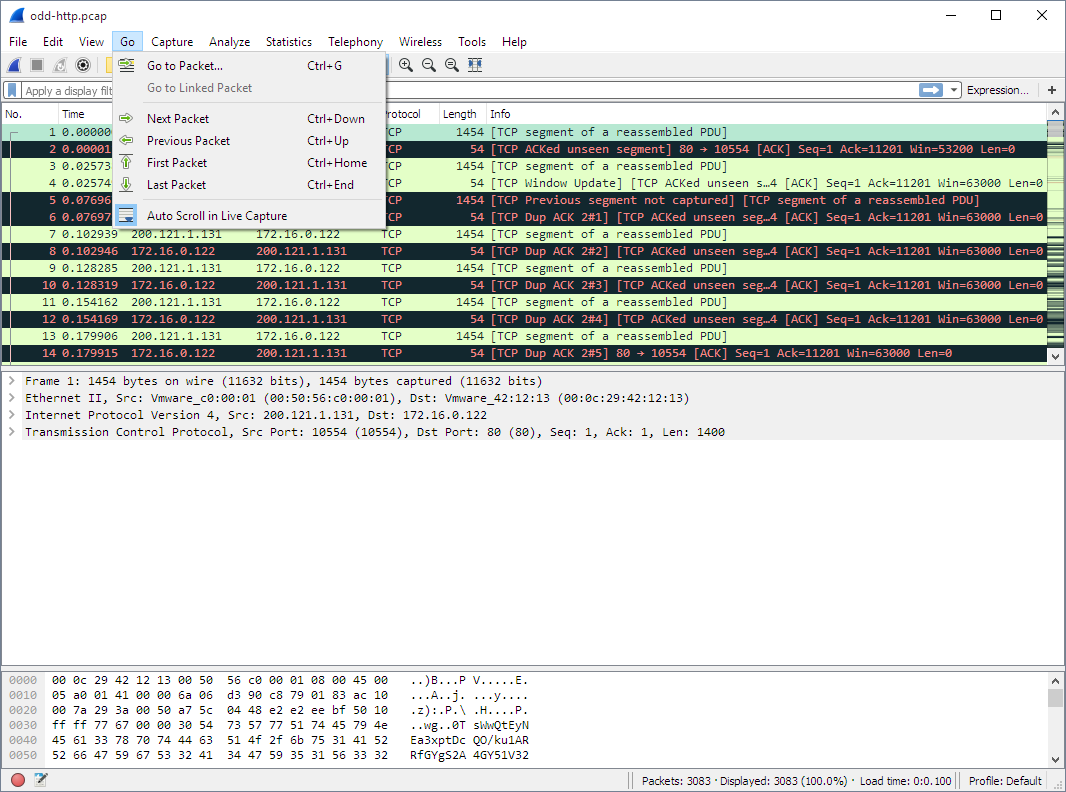
شکل ۳.۶. منوی «Go»
جدول ۳.۶. موارد منوی Go (Go menu items)
| مورد منو (Menu Item) | کلید میانبر (Accelerator) | توضیحات (Description) |
|---|---|---|
Go to Packet… |
Ctrl+G | یک کادر در پنجره باز میکند که به شما اجازه میدهد شماره یک بسته را مشخص کنید و سپس به آن بسته میرود. برای جزئیات به بخش ۶.۹، «رفتن به یک بسته خاص» مراجعه کنید. |
Go to Linked Packet |
به بسته متناظر با فیلد پروتکل انتخابشده فعلی میرود (برای مثال، پاسخ متناظر با یک بسته درخواست، یا برعکس). اگر فیلد انتخابشده متناظر با بستهای نباشد، این گزینه خاکستری (غیرفعال) خواهد بود. | |
Next Packet |
Ctrl+↓ | به بسته بعدی در فهرست حرکت میکند. از این گزینه میتوان برای حرکت به بسته بعدی استفاده کرد حتی اگر فهرست بستهها فوکوس صفحهکلید را نداشته باشد. |
Previous Packet |
Ctrl+↑ | به بسته قبلی در فهرست حرکت میکند. از این گزینه میتوان برای حرکت به بسته قبلی استفاده کرد حتی اگر فهرست بستهها فوکوس صفحهکلید را نداشته باشد. |
First Packet |
Ctrl+Home | به اولین بسته در فایل کپچر میپرد. |
Last Packet |
Ctrl+End | به آخرین بسته در فایل کپچر میپرد. |
Next Packet In Conversation |
Ctrl+. | به بسته بعدی در مکالمه فعلی حرکت میکند. از این گزینه میتوان برای حرکت به بسته بعدی استفاده کرد حتی اگر فهرست بستهها فوکوس صفحهکلید را نداشته باشد. |
Previous Packet In Conversation |
Ctrl+, | به بسته قبلی در مکالمه فعلی حرکت میکند. از این گزینه میتوان برای حرکت به بسته قبلی استفاده کرد حتی اگر فهرست بستهها فوکوس صفحهکلید را نداشته باشد. |
First Packet In Conversation |
به اولین بسته در مکالمه فعلی حرکت میکند. از این گزینه میتوان برای حرکت به اولین بسته استفاده کرد حتی اگر فهرست بستهها فوکوس صفحهکلید را نداشته باشد. | |
Last Packet In Conversation |
به آخرین بسته در مکالمه فعلی حرکت میکند. از این گزینه میتوان برای حرکت به آخرین بسته استفاده کرد حتی اگر فهرست بستهها فوکوس صفحهکلید را نداشته باشد. | |
Next Packet in History |
Alt+→ | به بسته بازدیدشده بعدی در تاریخچه بستهها میپرد، بسیار شبیه به تاریخچه صفحات در یک مرورگر وب. |
Previous Packet in History |
Alt+← | به بستهای که اخیراً در تاریخچه بستهها بازدید شده میپرد، بسیار شبیه به تاریخچه صفحات در یک مرورگر وب. |
Auto Scroll in Live Capture |
این مورد به شما امکان میدهد مشخص کنید که وایرشارک با ورود بستههای جدید، پنل فهرست بستهها را به پایین اسکرول کند، به طوری که همیشه در حال مشاهده آخرین بسته باشید. اگر این گزینه را مشخص نکنید، وایرشارک صرفاً بستههای جدید را به انتهای فهرست اضافه میکند، اما پنل فهرست بستهها را اسکرول نمیکند. | |
Aggregation in Live Capture |
یک نمایش خلاصهشده را فعال میکند که فریمها را بر اساس مقادیر فیلدهای انتخابشده گروهبندی کرده و تنها آخرین فریم را برای هر ترکیب یکتا نمایش میدهد. |
۳.۹. منوی «Capture»
Section titled “۳.۹. منوی «Capture»”منوی شنود (Capture) در وایرشارک شامل فیلدهایی است که در جدول ۳.۷، «موارد منوی Capture» نشان داده شدهاند.
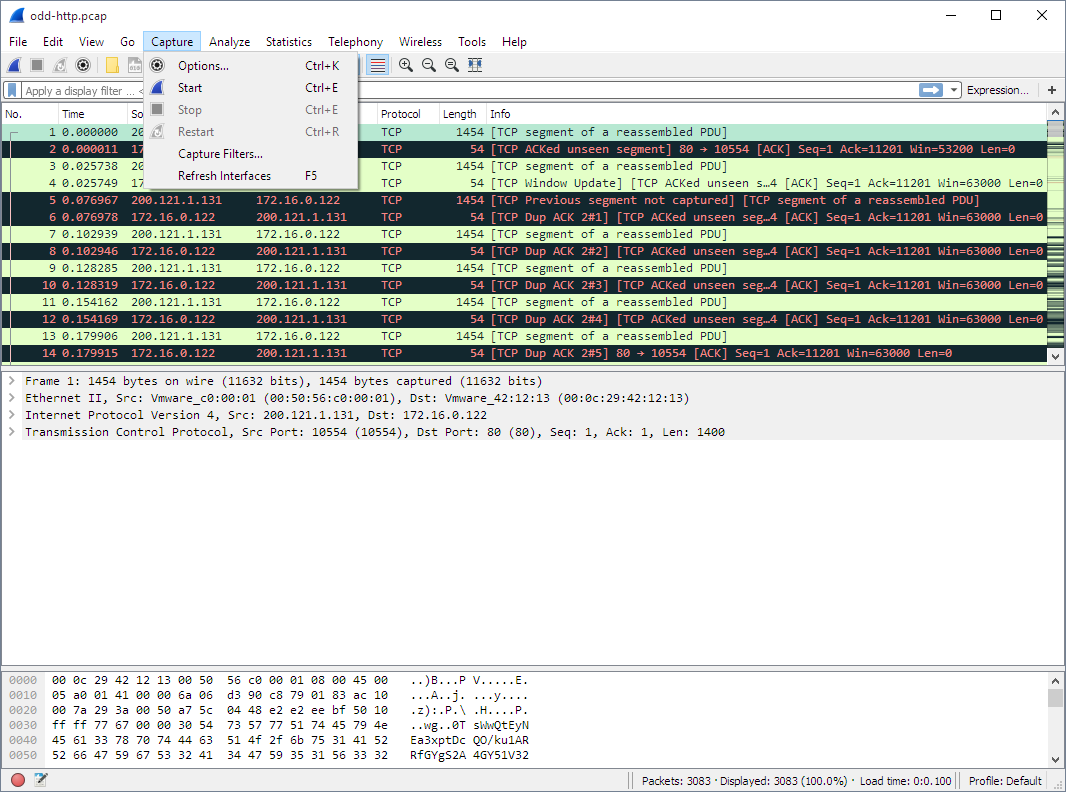
شکل ۳.۷. منوی «Capture»
جدول ۳.۷. موارد منوی Capture (Capture menu items)
| مورد منو (Menu Item) | کلید میانبر (Accelerator) | توضیحات (Description) |
|---|---|---|
Options… |
Ctrl+K | کادر محاورهای Capture Options را نمایش میدهد که به شما اجازه میدهد رابطهای شبکه و گزینههای شنود را پیکربندی کنید. به بخش ۴.۵، «کادر محاورهای Capture Options» مراجعه کنید. |
Start |
Ctrl+E | بلافاصله شنود بستهها را با همان تنظیمات دفعه قبل آغاز میکند. |
Stop |
Ctrl+E | شنود در حال اجرای فعلی را متوقف میکند. به بخش ۴.۱۱.۱، «توقف شنود در حال اجرا» مراجعه کنید. |
Restart |
Ctrl+R | شنود در حال اجرای فعلی را متوقف کرده و مجدداً با همان گزینهها آغاز میکند. |
Capture Filters… |
یک کادر محاورهای را نمایش میدهد که به شما اجازه میدهد فیلترهای شنود (Capture filters) را ایجاد و ویرایش کنید. میتوانید فیلترها را نامگذاری کرده و برای استفادههای بعدی ذخیره نمایید. به بخش ۶.۶، «تعریف و ذخیره فیلترها» مراجعه کنید. | |
Refresh Interfaces |
F5 | فهرست رابطهای شبکه را پاک کرده و مجدداً ایجاد میکند. |
۳.۱۰. منوی «Analyze»
Section titled “۳.۱۰. منوی «Analyze»”منوی تحلیل (Analyze) در وایرشارک شامل فیلدهایی است که در جدول ۳.۸، «موارد منوی Analyze» نشان داده شدهاند.
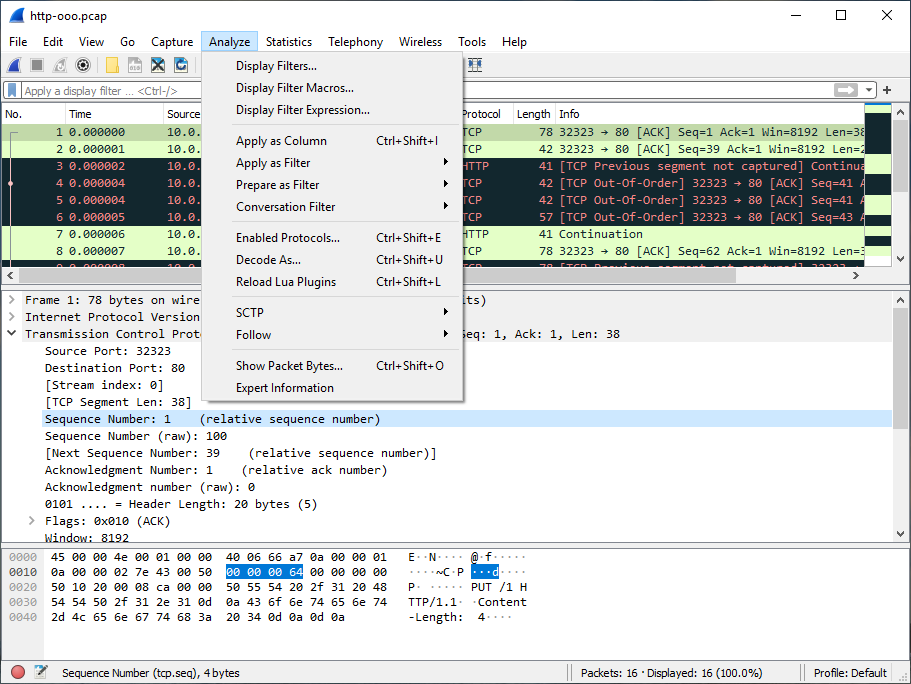
شکل ۳.۸. منوی «Analyze»
جدول ۳.۸. موارد منوی Analyze (Analyze menu items)
| مورد منو (Menu Item) | کلید میانبر (Accelerator) | توضیحات (Description) |
|---|---|---|
Display Filters… |
یک کادر محاورهای را نمایش میدهد که به شما اجازه میدهد فیلترهای نمایش (Display filters) را ایجاد و ویرایش کنید. میتوانید فیلترها را نامگذاری کرده و برای استفادههای بعدی ذخیره نمایید. به بخش ۶.۶، «تعریف و ذخیره فیلترها» مراجعه کنید. | |
Display Filter Macros… |
یک کادر محاورهای را نمایش میدهد که به شما اجازه میدهد ماکروهای فیلتر نمایش (Display filter macros) را ایجاد و ویرایش کنید. میتوانید ماکروهای فیلتر را نامگذاری کرده و برای استفادههای بعدی ذخیره نمایید. به بخش ۶.۷، «تعریف و ذخیره ماکروهای فیلتر» مراجعه کنید. | |
Display Filter Expression… |
یک کادر محاورهای را نمایش میدهد که به شما اجازه میدهد یک عبارت فیلتر نمایش را برای اعمال کردن بسازید. این پنجره فیلدهای ممکن و روابط و مقادیر قابل اعمال آنها را نشان میدهد و به شما امکان میدهد بر اساس نام و توضیحات جستجو کنید. به بخش ۶.۵، «کادر محاورهای Display Filter Expression» مراجعه کنید. | |
Apply as Column |
Shift+Ctrl+I | مورد پروتکل انتخابشده در پنل جزئیات بسته را به عنوان یک ستون به فهرست بستهها اضافه میکند. |
Apply as Filter |
فیلتر نمایش فعلی را تغییر داده و بلافاصله اعمال میکند. بسته به گزینه منوی انتخابشده، رشته فیلتر نمایش فعلی با فیلد پروتکل انتخابشده در پنل جزئیات بسته جایگزین میشود یا به آن ملحق میگردد. | |
Prepare as Filter |
فیلتر نمایش فعلی را تغییر میدهد اما آن را اعمال نمیکند. بسته به گزینه منوی انتخابشده، رشته فیلتر نمایش فعلی با فیلد پروتکل انتخابشده در پنل جزئیات بسته جایگزین میشود یا به آن ملحق میگردد. | |
Conversation Filter |
یک فیلتر مکالمه (Conversation filter) را برای پروتکلهای مختلف اعمال میکند. | |
Enabled Protocols… |
Shift+Ctrl+E | کالبدشکافهای (Dissectors) پروتکلهای مختلف را فعال یا غیرفعال میکند. به بخش ۱۱.۵.۱، «کادر محاورهای Enabled Protocols» مراجعه کنید. |
Decode As… |
بستههای خاصی را به عنوان یک پروتکل مشخص رمزگشایی (کالبدشکافی) میکند. به بخش ۱۱.۵.۲، «رمزگشاییهای مشخصشده توسط کاربر (User Specified Decodes)» مراجعه کنید. | |
SCTP |
به شما اجازه میدهد یک فیلتر برای این انجمن (Association) پروتکل SCTP تحلیل و آماده کنید. به بخش ۹.۱۳، «پنجرههای SCTP» مراجعه کنید. | |
Follow |
یک زیرمنو با گزینههایی از انواع مختلف جریانهای پروتکل (Protocol streams) برای دنبال کردن باز میکند. ورودیهای مربوط به پروتکلهایی که در بسته انتخابشده فعلی یافت نشوند، غیرفعال خواهند بود. به بخش ۷.۲، «دنبال کردن جریانهای پروتکل» مراجعه کنید. | |
Show Packet Bytes |
پنجرهای را باز میکند که امکان رمزگشایی و قالببندی مجدد بایتهای بسته را فراهم میسازد. شما میتوانید اقداماتی مانند رمزگشایی Base64، خارج کردن از حالت فشرده (Decompress)، تفسیر به عنوان یک رمزگذاری کاراکتر (Character encoding) متفاوت، تفسیر بایتها به عنوان یک قالب تصویر، و ذخیره، چاپ یا کپی کردن نتایج در کلیپبورد را انجام دهید. برای اطلاعات بیشتر به بخش ۷.۳، «نمایش بایتهای بسته (Show Packet Bytes)» مراجعه کنید. | |
Expert Info |
پنجرهای را باز میکند که اطلاعات تخصصی (Expert information) یافتشده در فایل کپچر را نمایش میدهد. برخی از کالبدشکافهای پروتکل، مواردی را به جزئیات بسته برای رفتارهای قابل توجه یا غیرمعمول، مانند مجموعهای کنترلی (Checksums) نامعتبر یا ارسالهای مجدد (Retransmissions) اضافه میکنند. این موارد در اینجا نشان داده میشوند. برای اطلاعات بیشتر به بخش ۷.۴، «اطلاعات تخصصی (Expert Information)» مراجعه کنید. میزان اطلاعات بسته به پروتکل متفاوت خواهد بود. |
۳.۱۱. منوی «Statistics»
Section titled “۳.۱۱. منوی «Statistics»”منوی آمار (Statistics) در وایرشارک شامل فیلدهایی است که در جدول ۳.۹، «موارد منوی Statistics» نشان داده شدهاند.
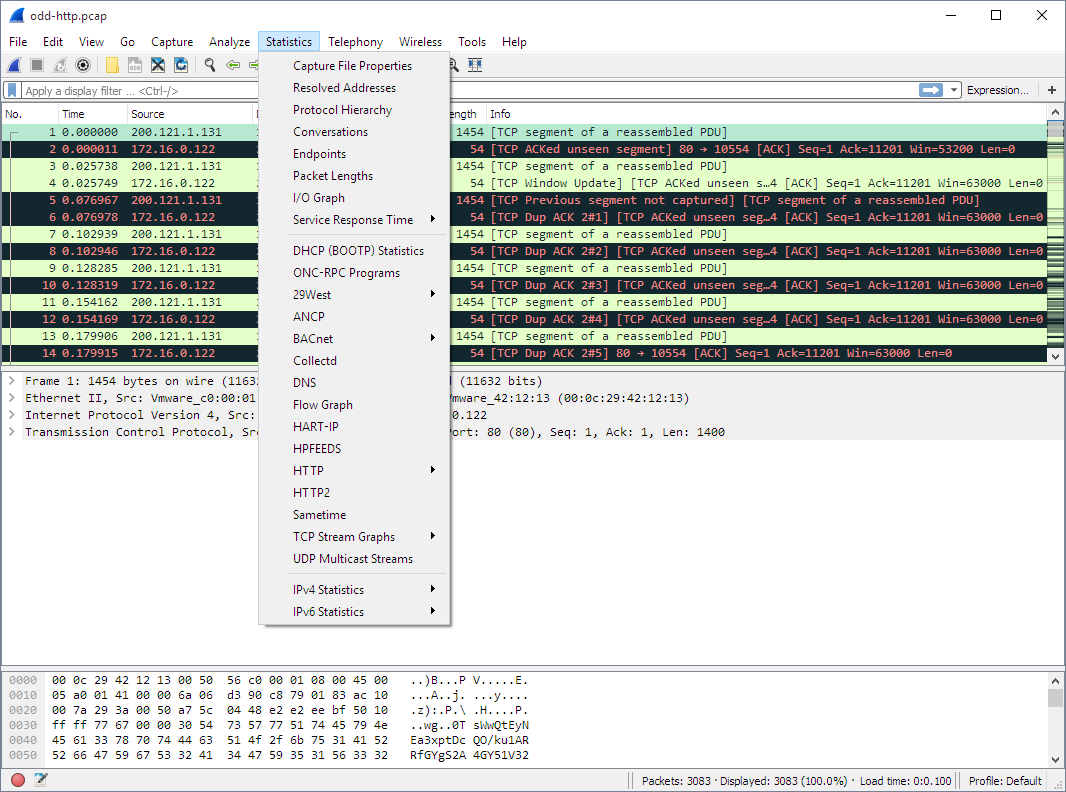
شکل ۳.۹. منوی «Statistics»
هر گزینه در این منو پنجره جدیدی را باز میکند که آمارهای خاصی را نمایش میدهد.
جدول ۳.۹. موارد منوی Statistics (Statistics menu items)
| مورد منو (Menu Item) | کلید میانبر (Accelerator) | توضیحات (Description) |
|---|---|---|
Capture File Properties |
نمایش اطلاعات درباره فایل کپچر؛ بخش ۸.۲، «کادر محاورهای Capture File Properties» را ببینید. | |
Resolved Addresses |
بخش ۸.۳، «آدرسهای تفکیکشده (Resolved Addresses)» را ببینید. | |
Protocol Hierarchy |
نمایش یک درخت سلسلهمراتبی از آمار پروتکلها؛ بخش ۸.۴، «پنجره Protocol Hierarchy» را ببینید. | |
Conversations |
نمایش فهرستی از مکالمات (ترافیک بین دو نقطه انتهایی)؛ بخش ۸.۵.۱، «پنجره Conversations» را ببینید. | |
Endpoints |
نمایش فهرستی از نقاط انتهایی (ترافیک به/از یک آدرس)؛ بخش ۸.۶.۱، «پنجره Endpoints» را ببینید. | |
Packet Lengths |
بخش ۸.۷، «طول بستهها (Packet Lengths)» را ببینید. | |
I/O Graphs |
نمایش نمودارهای مشخصشده توسط کاربر (برای مثال، تعداد بستهها در طول زمان)؛ بخش ۸.۸، «پنجره I/O Graphs» را ببینید. | |
Plots |
رسم نمودار مقادیر فیلد فیلتر نمایش در طول زمان؛ بخش ۸.۹، «پنجره Plots» را ببینید. | |
Service Response Time |
نمایش زمان بین یک درخواست و پاسخ متناظر با آن؛ بخش ۸.۱۰، «زمان پاسخ سرویس (Service Response Time)» را ببینید. | |
Distribution |
نمایش توزیع و آنتروپی یک فیلد نامگذاریشده (Named Field)؛ بخش ۸.۱۱، «آمار توزیع (Distribution Statistics)» را ببینید. | |
DHCP (BOOTP) |
بخش ۸.۱۲، «آمار DHCP (BOOTP)» را ببینید. | |
NetPerfMeter |
بخش ۸.۱۳، «آمار NetPerfMeter» را ببینید. | |
ONC-RPC Programs |
بخش ۸.۱۴، «برنامههای ONC-RPC» را ببینید. | |
29West |
بخش ۸.۱۵، «29West» را ببینید. | |
ANCP |
بخش ۸.۱۶، «ANCP» را ببینید. | |
BACnet |
بخش ۸.۱۷، «BACnet» را ببینید. | |
Collectd |
بخش ۸.۱۸، «Collectd» را ببینید. | |
DNS |
بخش ۸.۱۹، «DNS» را ببینید. | |
Flow Graph |
بخش ۸.۲۰، «نمودار جریان (Flow Graph)» را ببینید. | |
HART-IP |
بخش ۸.۲۱، «HART-IP» را ببینید. | |
HPFEEDS |
بخش ۸.۲۲، «HPFEEDS» را ببینید. | |
HTTP |
آمار درخواست/پاسخ HTTP؛ بخش ۸.۲۳، «آمار HTTP» را ببینید. | |
HTTP2 |
بخش ۸.۲۴، «HTTP2» را ببینید. | |
Sametime |
بخش ۸.۲۵، «Sametime» را ببینید. | |
TCP Stream Graphs |
بخش ۸.۲۶، «نمودارهای جریان TCP (TCP Stream Graphs)» را ببینید. | |
UDP Multicast Streams |
بخش ۸.۲۷، «جریانهای چندپخشی UDP (UDP Multicast Streams)» را ببینید. | |
Reliable Server Pooling (RSerPool) |
بخش ۸.۲۸، «Reliable Server Pooling (RSerPool)» را ببینید. | |
SOME/IP |
SOME/IP | |
DTN |
DTN | |
F5 |
بخش ۸.۲۹، «F5» را ببینید. | |
ILNP Statistics |
آمار ILNP | |
IPv4 Statistics |
بخش ۸.۳۰، «آمار IPv4» را ببینید. | |
IPv6 Statistics |
بخش ۸.۳۱، «آمار IPv6» را ببینید. |
۳.۱۲. منوی «Telephony»
Section titled “۳.۱۲. منوی «Telephony»”منوی تلفنی (Telephony) در وایرشارک شامل فیلدهایی است که در جدول ۳.۱۰، «موارد منوی Telephony» نشان داده شدهاند.
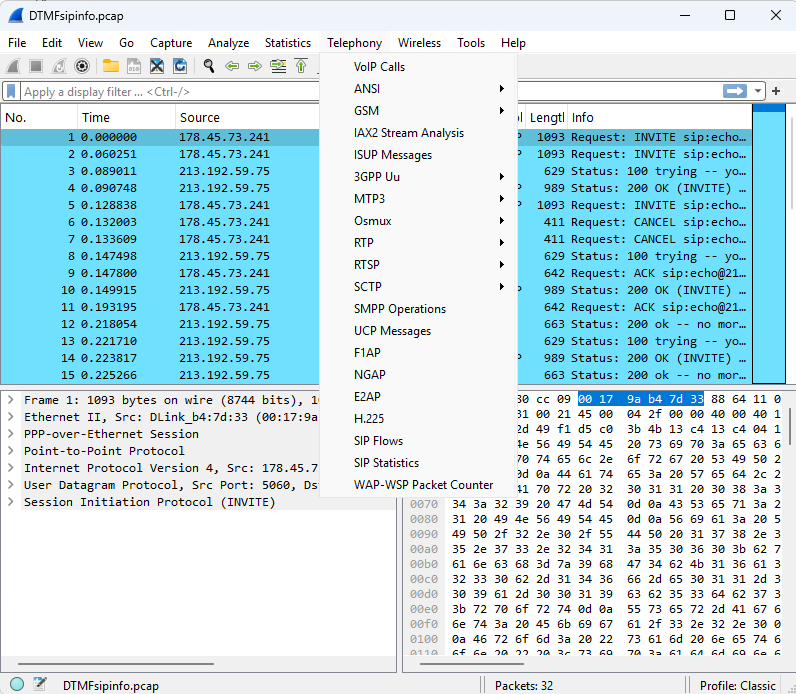
شکل ۳.۱۰. منوی «Telephony»
هر گزینه در این منو آمارهای خاصی مرتبط با مخابرات و تلفن را نمایش میدهد.
جدول ۳.۱۰. موارد منوی Telephony (Telephony menu items)
| مورد منو (Menu Item) | کلید میانبر (Accelerator) | توضیحات (Description) |
|---|---|---|
VoIP Calls… |
بخش ۹.۳، «پنجره تماسهای VoIP (VoIP Calls Window)» را ببینید. | |
ANSI |
بخش ۹.۴، «ANSI» را ببینید. | |
GSM |
بخش ۹.۵، «پنجرههای GSM» را ببینید. | |
IAX2 Stream Analysis |
بخش ۹.۶، «پنجره تحلیل جریان IAX2» را ببینید. | |
ISUP Messages |
بخش ۹.۷، «پنجره پیامهای ISUP» را ببینید. | |
LTE |
بخش ۹.۸، «3GPP Uu» را ببینید. | |
MTP3 |
بخش ۹.۹، «پنجرههای MTP3» را ببینید. | |
Osmux |
بخش ۹.۱۰، «پنجرههای Osmux» را ببینید. | |
RTP |
بخش ۹.۱۱.۱، «پنجره جریانهای RTP» و بخش ۹.۱۱.۲، «پنجره تحلیل جریان RTP» را ببینید. | |
RTSP |
بخش ۹.۱۲، «پنجره RTSP» را ببینید. | |
SCTP |
بخش ۹.۱۳، «پنجرههای SCTP» را ببینید. | |
SMPP Operations |
بخش ۹.۱۴، «پنجره عملیاتهای SMPP» را ببینید. | |
UCP Messages |
بخش ۹.۱۵، «پنجره پیامهای UCP» را ببینید. | |
F1AP Messages |
بخش ۹.۱۶، «پنجره پیامهای F1AP» را ببینید. | |
NGAP Messages |
بخش ۹.۱۷، «پنجره پیامهای NGAP» را ببینید. | |
E2AP Messages |
بخش ۹.۱۸، «پنجره پیامهای E2AP» را ببینید. | |
DIS Streams |
جریانهای DIS (DIS Streams) | |
H.225 |
بخش ۹.۱۹، «پنجره H.225» را ببینید. | |
SIP Flows |
بخش ۹.۲۰، «پنجره جریانهای SIP (SIP Flows Window)» را ببینید. | |
SIP Statistics |
بخش ۹.۲۱، «پنجره آمار SIP» را ببینید. | |
WAP-WSP Packet Counter |
بخش ۹.۲۲، «پنجره شمارنده بسته WAP-WSP» را ببینید. |
۳.۱۳. منوی «Wireless»
Section titled “۳.۱۳. منوی «Wireless»”منوی بیسیم (Wireless) به شما اجازه میدهد فعالیتهای بلوتوث و شبکههای محلی بیسیم IEEE 802.11 را همانطور که در شکل ۳.۱۱، «منوی Wireless» نشان داده شده است، تحلیل کنید.
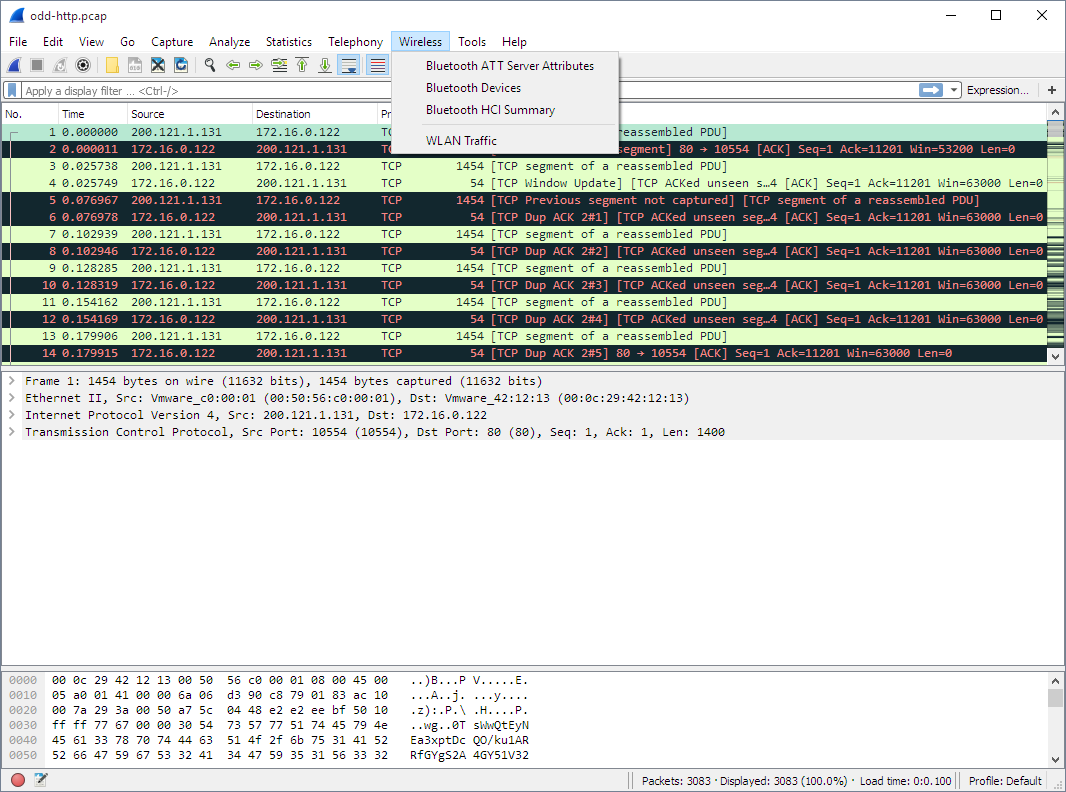
شکل ۳.۱۱. منوی «Wireless»
هر گزینه در این منو آمارهای خاصی از بلوتوث و IEEE 802.11 را نمایش میدهد.
جدول ۳.۱۱. موارد منوی Wireless (Wireless menu items)
| مورد منو (Menu Item) | کلید میانبر (Accelerator) | توضیحات (Description) |
|---|---|---|
Bluetooth ATT Server Attributes |
بخش ۱۰.۲، «ویژگیهای سرور Bluetooth ATT» را ببینید. | |
Bluetooth Devices |
بخش ۱۰.۳، «دستگاههای بلوتوث (Bluetooth Devices)» را ببینید. | |
Bluetooth HCI Summary |
بخش ۱۰.۴، «خلاصه Bluetooth HCI» را ببینید. | |
WLAN Traffic |
بخش ۱۰.۵، «ترافیک WLAN» را ببینید. |
۳.۱۴. منوی «Tools»
Section titled “۳.۱۴. منوی «Tools»”منوی ابزارها (Tools) در وایرشارک شامل فیلدهایی است که در جدول ۳.۱۲، «موارد منوی Tools» نشان داده شدهاند.
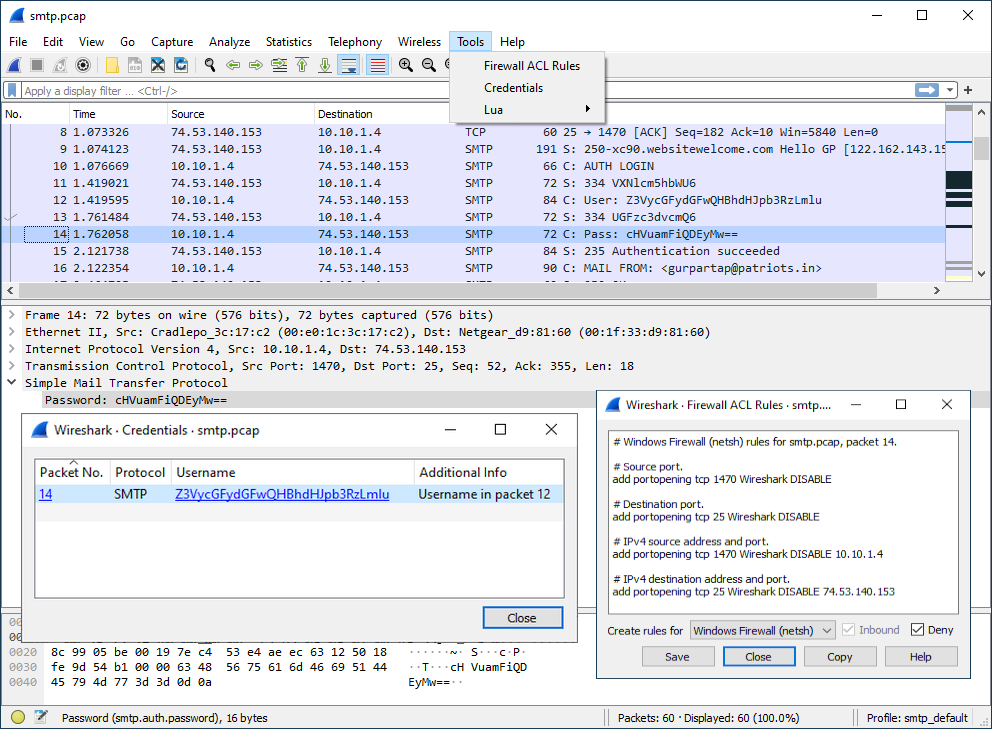
شکل ۳.۱۲. منوی «Tools»
جدول ۳.۱۲. موارد منوی Tools (Tools menu items)
| مورد منو (Menu Item) | کلید میانبر (Accelerator) | توضیحات (Description) |
|---|---|---|
Firewall ACL Rules |
این گزینه به شما امکان میدهد قواعد ACL خط فرمان را برای محصولات فایروال بسیار متنوعی از جمله Cisco IOS، فایروال لینوکس Netfilter (iptables)، فایروال OpenBSD (pf) و فایروال ویندوز (از طریق netsh) ایجاد کنید. قواعد مربوط به آدرسهای MAC، آدرسهای IPv4، پورتهای TCP و UDP، و ترکیبات IPv4+port پشتیبانی میشوند. فرض بر این است که این قواعد بر روی یک رابط شبکه خارجی (Outside interface) اعمال خواهند شد. این گزینه منو خاکستری (غیرفعال) است مگر اینکه یک (و تنها یک) فریم در فهرست بستهها انتخاب شده باشد. |
|
Credentials |
این گزینه به شما امکان میدهد اطلاعات اعتبارسنجی (نامهای کاربری و گذرواژهها) را از فایل کپچر فعلی استخراج کنید. برخی از کالبدشکافها (ftp، http، imap، pop، smtp) مجهز شدهاند تا نامهای کاربری و گذرواژهها را در اختیار این ماژول قرار دهند و در آینده نیز موارد بیشتری مجهز خواهند شد. پنجره محاورهای، شماره بستهای که اطلاعات اعتبارسنجی در آن یافت شده، پروتکلی که آنها را فراهم کرده، نام کاربری و اطلاعات خاص آن پروتکل را در اختیار شما قرار میدهد. |
|
MAC Address Blocks |
این گزینه امکان مشاهده دادههای ثبت آدرس MAC مؤسسه IEEE را فراهم میکند که وایرشارک از آنها برای تفکیک بلوکهای آدرس MAC به نام شرکتهای سازنده (Vendors) استفاده میکند. این جدول را میتوان بر اساس پیشوند آدرس یا نام سازنده جستجو کرد. | |
TLS Keylog Launcher |
این گزینه میتواند برنامهای مانند یک مرورگر وب یا یک پنجره ترمینال را با متغیر محیطی SSLKEYLOGFILE که روی همان مقدار فایل لاگ اسرار TLS تنظیم شده است، اجرا کند. توجه داشته باشید که احتمالاً باید از نشست فعلی مرورگر وب خود خارج شوید تا مرورگر تحت یک محیط تازه اجرا گردد. |
|
Lua Debugger |
این گزینه اشکالزدای (Debugger) گرافیکی توکار را برای اسکریپتهای Lua باز میکند. بخش «Lua Debugger» را در راهنمای توسعهدهندگان وایرشارک (Wireshark Developer’s Guide) ببینید. | |
Lua Console |
این گزینه به شما اجازه میدهد با مفسر Lua که به صورت اختیاری در داخل وایرشارک تعبیه شده است کار کنید تا بخشهای داخلی Lua را بررسی کرده و کدها را ارزیابی نمایید. بخش «Lua Support in Wireshark» را در راهنمای توسعهدهندگان وایرشارک ببینید. |
۳.۱۵. منوی «Help»
Section titled “۳.۱۵. منوی «Help»”منوی راهنما (Help) در وایرشارک شامل فیلدهایی است که در جدول ۳.۱۳، «موارد منوی Help» نشان داده شدهاند.
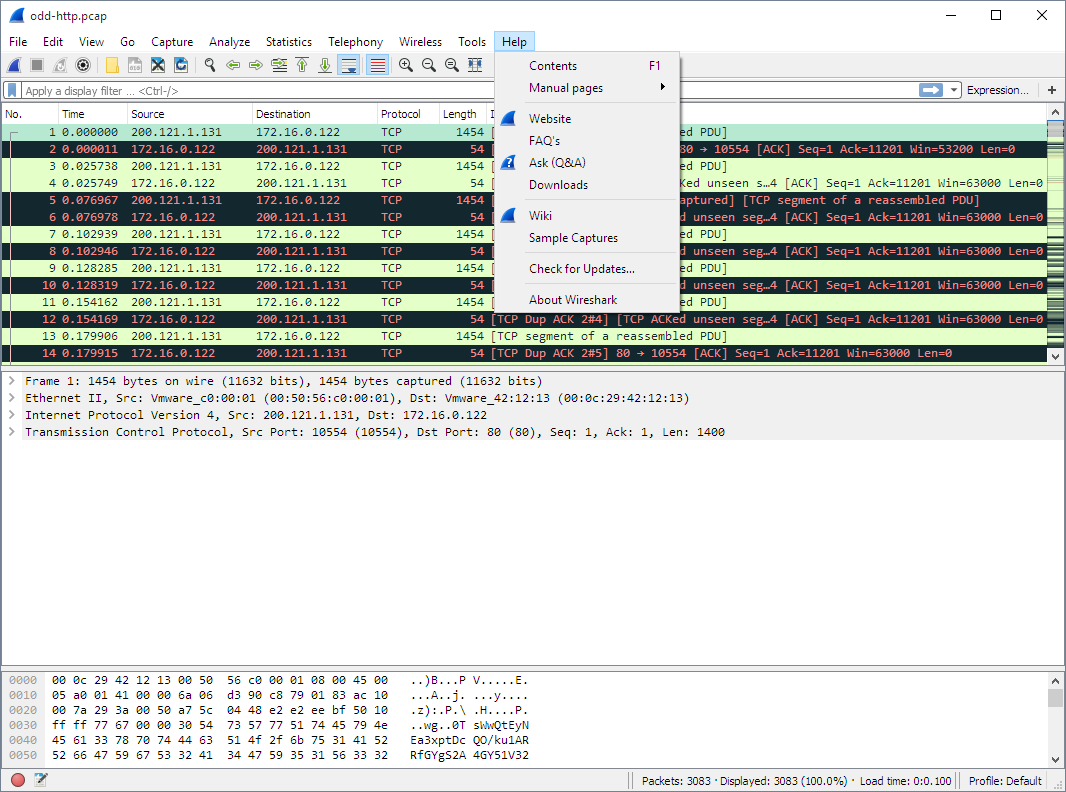
شکل ۳.۱۳. منوی «Help»
جدول ۳.۱۳. موارد منوی Help (Help menu items)
| مورد منو (Menu Item) | کلید میانبر (Accelerator) | توضیحات (Description) |
|---|---|---|
User’s Guide |
F1 | این گزینه منو راهنمای کاربری وایرشارک (همین مستندی که هماکنون در حال مطالعه آن هستید) را باز میکند. |
Manual Pages → … |
این گزینه منو یک مرورگر وب را اجرا میکند که یکی از صفحات راهنمای (Manual pages) با قالب HTML نصبشده به صورت محلی را نمایش میدهد. | |
Personal Themes Folder |
این گزینه منو پوشه مربوط به فایلهای پوسته (Theme) شخصی شما را در مدیر فایل باز میکند. اگر این پوشه هنوز وجود نداشته باشد، پیشنهاد ایجاد آن را میدهد. | |
Website |
این گزینه منو یک مرورگر وب را اجرا میکند که صفحه وب https://www.wireshark.org/ را نمایش میدهد. | |
FAQs |
این گزینه منو یک مرورگر وب را اجرا میکند که پرسشهای متداول (FAQs) مختلف را نمایش میدهد. | |
Discord |
این گزینه منو یک مرورگر وب را اجرا میکند که دعوتنامه سرور دیسکورد وایرشارک را نمایش میدهد: https://discord.gg/fT2jvkawGj. | |
Downloads |
این گزینه منو یک مرورگر وب را اجرا میکند که بخش دانلودها را از آدرس https://www.wireshark.org/download.html نمایش میدهد. | |
Wiki |
این گزینه منو یک مرورگر وب را اجرا میکند که صفحه اصلی ویکی را از آدرس https://wiki.wireshark.org/ نمایش میدهد. | |
Sample Captures |
این گزینه منو یک مرورگر وب را اجرا میکند که فایلهای کپچر نمونه را از آدرس https://wiki.wireshark.org/SampleCaptures نمایش میدهد. | |
Release Notes |
این گزینه منو یک مرورگر وب را اجرا میکند که یادداشتهای انتشار (Release Notes) نسخه فعلی را نمایش میدهد. | |
About Wireshark |
این گزینه منو یک پنجره اطلاعاتی را باز میکند که موارد اطلاعاتی دقیق و متنوعی درباره وایرشارک ارائه میدهد، از جمله نحوه ساخت (Build) آن، افزونههای بارگذاریشده، پوشههای مورد استفاده و … . | |
Check for Updates → … |
این گزینه منو ابزار بهروزرسانی را اجرا میکند که بررسی میکند آیا نسخه جدیدی از وایرشارک در دسترس است یا خیر. این مورد تنها در ویندوز و macOS در دسترس است. |
باز کردن مرورگر وب ممکن است در نسخه وایرشارک شما پشتیبانی نشود. در این صورت، گزینههای منوی مربوطه پنهان خواهند بود. اگر فراخوانی مرورگر وب در دستگاه شما با شکست مواجه میشود، هیچ اتفاقی نمیافتد، یا مرورگر باز میشود اما هیچ صفحهای نمایش داده نمیشود، نگاهی به تنظیمات مرورگر وب در کادر محاورهای ترجیحات (Preferences) بیندازید.
۳.۱۶. نوار ابزار اصلی (The “Main” Toolbar)
Section titled “۳.۱۶. نوار ابزار اصلی (The “Main” Toolbar)”نوار ابزار اصلی دسترسی سریع به موارد پرکاربرد منو را فراهم میکند. این نوار ابزار توسط کاربر قابل سفارشیسازی نیست، اما در صورتی که به فضای بیشتری روی صفحه برای نمایش دادههای بستهها نیاز باشد، میتوان آن را با استفاده از منوی View پنهان کرد.
موارد موجود در نوار ابزار، مشابه گزینههای متناظرشان در منو، فعال یا غیرفعال (خاکستری) خواهند شد. برای مثال، تصویر زیر نوار ابزار پنجره اصلی را پس از باز شدن یک فایل نشان میدهد. دکمههای مختلف مرتبط با فایل فعال هستند، اما دکمه توقف شنود (Stop capture) غیرفعال است زیرا هیچ شنودی در جریان نیست.

شکل ۳.۱۴. نوار ابزار «اصلی» (The “Main” toolbar)
جدول ۳.۱۴. موارد نوار ابزار اصلی (Main toolbar items)
| آیکون نوار ابزار | مورد نوار ابزار | مورد منو | توضیحات (Description) |
|---|---|---|---|
 |
Start |
Capture → Start |
شنود بستهها را با همان گزینههای شنود قبلی، یا در صورت عدم تنظیم، با گزینههای پیشفرض آغاز میکند (بخش ۴.۳، «شروع شنود»). |
 |
Stop |
Capture → Stop |
شنود در حال اجرای فعلی را متوقف میکند (بخش ۴.۳، «شروع شنود»). |
 |
Restart |
Capture → Restart |
نشست شنود فعلی را مجدداً راهاندازی میکند. |
 |
Options… |
Capture → Options… |
کادر محاورهای «Capture Options» را باز میکند. برای جزئیات به بخش ۴.۳، «شروع شنود» مراجعه کنید. |
 |
Open… |
File → Open… |
کادر محاورهای باز کردن فایل را باز میکند که به شما اجازه میدهد یک فایل کپچر را برای مشاهده بارگذاری نمایید. این مورد با جزئیات بیشتر در بخش ۵.۲.۱، «کادر محاورهای Open Capture File» بررسی شده است. |
 |
Save As… |
File → Save As… |
فایل کپچر فعلی را در هر فایلی که مایل باشید ذخیره میکند. برای جزئیات به بخش ۵.۳.۱، «کادر محاورهای Save Capture File As» مراجعه کنید. اگر در حال حاضر یک فایل کپچر موقت باز داشته باشید، آیکون «Save» به جای آن نمایش داده خواهد شد. |
 |
Close |
File → Close |
کپچر فعلی را میبندد. اگر کپچر را ذخیره نکرده باشید، ابتدا از شما خواسته میشود که آن را ذخیره کنید. |
 |
Reload |
View → Reload |
فایل کپچر فعلی را مجدداً بارگذاری میکند. |
 |
Find Packet… |
Edit → Find Packet… |
یافتن یک بسته بر اساس معیارهای مختلف. برای جزئیات به بخش ۶.۸، «یافتن بستهها» مراجعه کنید. |
 |
Go Back |
Go → Go Back |
پرش به عقب در تاریخچه بستهها. کلید Alt (در macOS کلید Option) را نگه دارید تا در تاریخچه انتخابها (Selection history) به عقب برگردید. |
 |
Go Forward |
Go → Go Forward |
پرش به جلو در تاریخچه بستهها. کلید Alt (در macOS کلید Option) را نگه دارید تا در تاریخچه انتخابها به جلو بروید. |
 |
Go to Packet… |
Go → Go to Packet… |
رفتن به یک بسته خاص. |
 |
Go To First Packet |
Go → First Packet |
پرش به اولین بسته در فایل کپچر. |
 |
Go To Last Packet |
Go → Last Packet |
پرش به آخرین بسته در فایل کپچر. |
 |
Auto Scroll in Live Capture |
Go → Auto Scroll in Live Capture |
اسکرول خودکار فهرست بستهها در حین انجام شنود زنده (یا عدم اسکرول خودکار). |
 |
Colorize |
View → Colorize Packet List |
رنگآمیزی فهرست بستهها (یا عدم رنگآمیزی). |
 |
Aggregate Packets |
View → Aggregate Packets |
نمای تجمیعی (Aggregation View) را فعال میکند که فریمها را به صورت تجمیعشده بر اساس مقادیر فیلدهای انتخابشده نمایش میدهد و برای هر ترکیب تنها جدیدترین فریمهای دریافتشده را نشان میدهد. این قابلیت به طور پیشفرض غیرفعال است و میتوان آن را با افزودن فیلدهای تجمیع در مسیر Preferences → Aggregation → Aggregation fields فعال کرد. فیلدهای تجمیع مورد استفاده برای گروهبندی را میتوان در همان بخش ترجیحات پیکربندی نمود (بخش ۱۱.۶، «ترجیحات (Preferences)» را ببینید). |
 |
Zoom In |
View → Zoom In |
بزرگنمایی دادههای بسته (افزایش اندازه فونت). |
 |
Zoom Out |
View → Zoom Out |
کوچکنمایی دادههای بسته (کاهش اندازه فونت). |
 |
Normal Size |
View → Normal Size |
بازگرداندن سطح بزرگنمایی به ۱۰۰٪. |
 |
Resize Columns |
View → Resize Columns |
تغییر اندازه ستونها به طوری که محتوا در داخل آنها جا بگیرد. |
 |
Reset Layout |
View → Reset Layout |
بازنشانی چیدمان (Layout) به اندازه پیشفرض. |
۳.۱۷. نوار ابزار «Filter»
Section titled “۳.۱۷. نوار ابزار «Filter»”نوار ابزار فیلتر به شما اجازه میدهد فیلترهای نمایش (Display filters) را به سرعت ویرایش و اعمال کنید. اطلاعات بیشتر درباره فیلترهای نمایش در بخش ۶.۳، «فیلتر کردن بستهها در حین مشاهده» موجود است.

شکل ۳.۱۵. نوار ابزار «Filter»
جدول ۳.۱۵. موارد نوار ابزار فیلتر (Filter toolbar items)
| آیکون نوار ابزار | نام (Name) | توضیحات (Description) |
|---|---|---|
 |
Bookmarks |
مدیریت یا انتخاب فیلترهای ذخیرهشده. |
 |
Filter Input |
ناحیهای برای وارد کردن یا ویرایش رشته فیلتر نمایش؛ بخش ۶.۴، «ساخت عبارات فیلتر نمایش» را ببینید. بررسی نحوی (Syntax check) رشته فیلتر شما همزمان با تایپ کردن انجام میشود. اگر رشتهای ناقص یا نامعتبر وارد کنید، پسزمینه به رنگ قرمز درمیآید و زمانی که یک رشته معتبر وارد کنید به رنگ سبز درخواهد آمد. پس از اینکه چیزی را در این فیلد تغییر دادید، فراموش نکنید که دکمه Apply (یا کلید Enter/Return) را فشار دهید تا این رشته فیلتر بر روی نمایش اعمال شود. همچنین این فیلد محلی است که فیلتر اعمالشده فعلی در آن نمایش داده میشود. |
 |
Clear |
بازنشانی فیلتر نمایش فعلی و پاک کردن ناحیه ویرایش. |
 |
Apply |
اعمال مقدار فعلی موجود در ناحیه ویرایش به عنوان فیلتر نمایش جدید. اعمال فیلتر نمایش بر روی فایلهای کپچر بزرگ ممکن است زمان نسبتاً زیادی ببرد. |
 |
Recent |
انتخاب از فهرست فیلترهایی که اخیراً اعمال شدهاند. |
 |
Add Button |
افزودن یک دکمه فیلتر جدید. |
Squirrels |
Filter Button |
دکمههای فیلتر میانبرهای کاربردی هستند که به محض فشردن آنها، یک فیلتر نمایش را اعمال میکنند. شما میتوانید دکمههای فیلتر را با فشردن دکمه +، راستکلیک کردن در ناحیه دکمه فیلتر، یا باز کردن بخش Filter Button در کادر محاورهای ترجیحات (Preferences Dialog) ایجاد کنید. این مثال یک دکمه فیلتر با برچسب «Squirrels» را نشان میدهد. اگر دکمههای زیادی دارید، میتوانید با استفاده از // به عنوان جداکننده برچسب، آنها را در قالب گروهها مرتب کنید. برای مثال، اگر دکمههایی با نامهای «Not Squirrels // Rabbits» و «Not Squirrels // Capybaras» ایجاد کنید، آنها در نوار ابزار در زیر یک دکمه واحد با نام «Not Squirrels» نمایش داده خواهند شد. |
۳.۱۸. پنل «Packet List» (فهرست بستهها)
Section titled “۳.۱۸. پنل «Packet List» (فهرست بستهها)”پنل فهرست بستهها تمام بستههای موجود در فایل کپچر فعلی را نمایش میدهد.
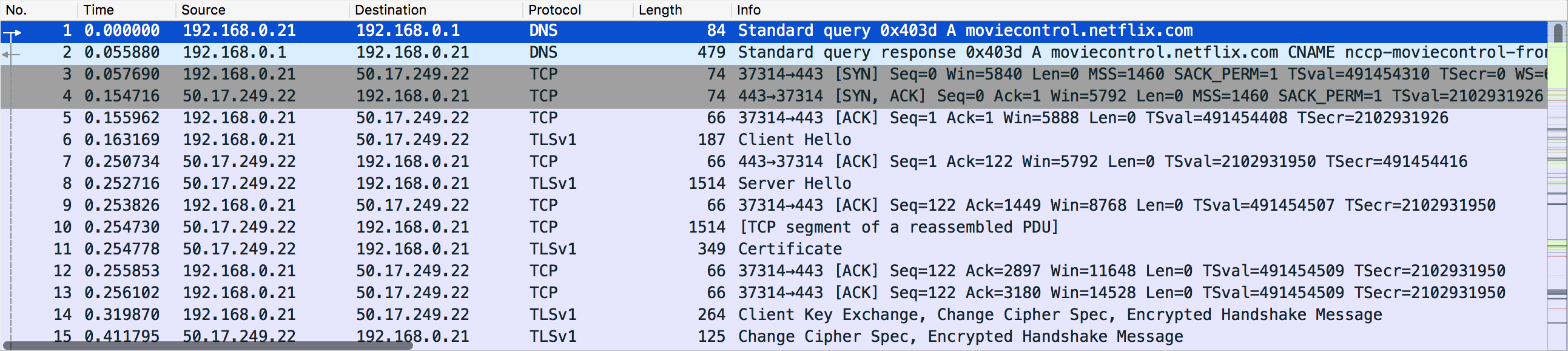
شکل ۳.۱۶. پنل «Packet List»
هر خط در فهرست بستهها متناظر با یک بسته در فایل کپچر است. اگر خطی را در این پنل انتخاب کنید، جزئیات بیشتری در پنلهای «Packet Details» و «Packet Bytes» نمایش داده خواهد شد. زمانی که فوکوس روی فهرست بستههاست، میتوانید به ترتیب با استفاده از کلیدهای ↓ و ↑ به بسته بعدی یا قبلی بروید. همچنین میتوانید از کلیدهای Ctrl+↓ یا F8 و Ctrl+↑ یا F7 برای حرکت به بسته بعدی یا قبلی استفاده کنید، حتی اگر فوکوس روی فهرست بستهها نباشد. نگه داشتن کلیدهای ↓ و ↑ باعث حرکت سریع در میان فهرست بستهها میشود.
در حین کالبدشکافی یک بسته، وایرشارک اطلاعات حاصل از کالبدشکافهای پروتکل (Protocol dissectors) را در ستونها قرار میدهد. از آنجا که پروتکلهای سطح بالاتر ممکن است اطلاعات سطوح پایینتر را بازنویسی کنند، شما معمولاً تنها اطلاعات مربوط به بالاترین سطح ممکن را مشاهده خواهید کرد.
برای مثال، بیایید نگاهی به بستهای بیندازیم که حاوی TCP در داخل IP در داخل یک بسته اترنت (Ethernet) است. کالبدشکاف اترنت دادههای خود (مانند آدرسهای اترنت) را مینویسد، کالبدشکاف IP این اطلاعات را با دادههای خود (مانند آدرسهای IP) بازنویسی میکند، کالبدشکاف TCP اطلاعات IP را بازنویسی میکند و به همین ترتیب ادامه مییابد.
ستونهای بسیار متنوعی در دسترس هستند. شما میتوانید در بخش ترجیحات (Preferences) انتخاب کنید که کدام ستونها نمایش داده شوند. به بخش ۱۱.۶، «ترجیحات (Preferences)» مراجعه کنید.
ستونهای پیشفرض موارد زیر را نمایش میدهند:
No.(شماره) — شماره بسته در فایل کپچر. این شماره تغییر نخواهد کرد، حتی اگر از یک فیلتر نمایش استفاده شود.Time(زمان) — برچسب زمانی (Timestamp) بسته. قالب نمایش این برچسب زمانی قابل تغییر است؛ بخش ۶.۱۲، «قالبهای نمایش زمان و مراجع زمانی» را ببینید.Delta(دلتا) — اختلاف زمانی (Delta time) نسبت به بسته نمایشدادهشده قبلی.Source(مبدأ) — آدرسی که این بسته از آن میآید.Destination(مقصد) — آدرسی که این بسته به سمت آن میرود.Protocol(پروتکل) — نام پروتکل در یک نسخه کوتاه (و احتمالاً مخففشده).Length(طول) — طول هر بسته.Info(اطلاعات) — اطلاعات تکمیلی درباره محتوای بسته.
ستون اول نشان میدهد که هر بسته چه ارتباطی با بسته انتخابشده دارد. برای مثال، در تصویر بالا اولین بسته انتخاب شده است که یک درخواست DNS است. وایرشارک یک پیکان رو به راست برای خودِ درخواست، و به دنبال آن یک پیکان رو به چپ برای پاسخ در بسته شماره ۲ نشان میدهد. چرا یک خطچین وجود دارد؟ بستههای DNS بیشتری در پایینتر وجود دارند که از همان شمارههای پورت استفاده میکنند. وایرشارک آنها را متعلق به همان مکالمه در نظر میگیرد و خطی برای اتصال آنها رسم میکند.
جدول ۳.۱۶. نمادهای بستههای مرتبط (Related packet symbols)
| نماد | توضیحات |
|---|---|
 |
اولین بسته در یک مکالمه. |
 |
بخشی از مکالمه انتخابشده. |
 |
بخشی از مکالمه انتخابشده نیست. |
 |
آخرین بسته در یک مکالمه. |
 |
درخواست (Request). |
 |
پاسخ (Response). |
 |
بسته انتخابشده، دریافت این بسته را تأیید (Acknowledge) میکند. |
 |
بسته انتخابشده، یک تأییدیه تکراری (Duplicate acknowledgement) برای این بسته است. |
 |
بسته انتخابشده به روش دیگری با این بسته مرتبط است، مثلاً به عنوان بخشی از بازسرهمبندی (Reassembly). |
فهرست بستهها دارای یک نوار اسکرول هوشمند (Intelligent Scrollbar) است که نقشه مینیاتوری از بستههای مجاور را نمایش میدهد. هر خط رستر (Raster line) در نوار اسکرول متناظر با یک بسته منفرد است، بنابراین تعداد بستههای نمایشدادهشده در نقشه به صفحه نمایش فیزیکی شما و ارتفاع پنل فهرست بستهها بستگی دارد. یک فهرست بستههای بلند در یک صفحه نمایش با وضوح بالا («Retina») تعداد قابل توجهی از بستهها را به شما نشان خواهد داد. در تصویر بالا، نوار اسکرول وضعیت بیش از ۵۰۰ بسته را به همراه ۱۵ بستهای که در خود فهرست بستهها نمایش داده شدهاند، نشان میدهد.
راستکلیک کردن یک منوی زمینهای (Context menu) را نمایش خواهد داد که در شکل ۶.۴، «منوی بازشوی پنل Packet List» شرح داده شده است.
۳.۱۹. پنل «Packet Details» (جزئیات بسته)
Section titled “۳.۱۹. پنل «Packet Details» (جزئیات بسته)”پنل جزئیات بسته، بسته فعلی (انتخابشده در پنل «Packet List») را به شکلی مفصلتر و با جزئیات بیشتر نمایش میدهد.
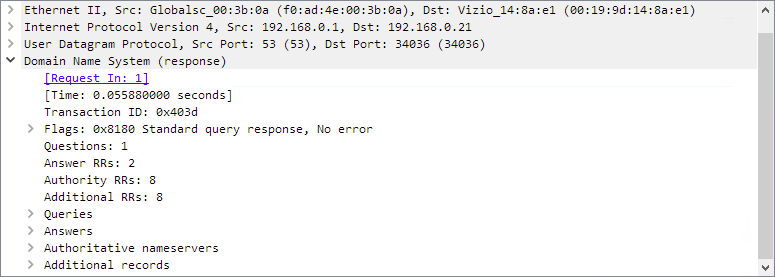
شکل ۳.۱۷. پنل «Packet Details»
این پنل، پروتکلها و فیلدهای پروتکل مربوط به بسته انتخابشده در پنل «Packet List» را نشان میدهد. خطوط خلاصه پروتکل (برچسبهای زیرشاخه) و فیلدهای بسته در یک ساختار درختی نمایش داده میشوند که قابل باز و بسته شدن (Expand/Collapse) است.
یک منوی زمینهای (راستکلیک ماوس) نیز در دسترس است. برای جزئیات بیشتر شکل ۶.۵، «منوی بازشوی پنل Packet Details» را ببینید.
برخی از فیلدهای پروتکل دارای معانی خاصی هستند:
- فیلدهای تولیدشده (Generated fields). خودِ وایرشارک اطلاعات پروتکل تکمیلی را تولید میکند که در دادههای خام شنودشده حضور ندارند. این اطلاعات در داخل کروشه (
[و]) محصور میشوند. اطلاعات تولیدشده شامل زمانهای پاسخ، تحلیل TCP، اطلاعات موقعیت جغرافیایی IP (IP geolocation) و اعتبارسنجی مجموع کنترلی (Checksum validation) است. - پیوندها (Links). اگر وایرشارک رابطهای را با بسته دیگری در فایل کپچر تشخیص دهد، پیوندی به آن بسته ایجاد خواهد کرد. پیوندها زیرخطدار هستند و به رنگ آبی نمایش داده میشوند. اگر روی یک پیوند دابلکلیک کنید، وایرشارک به بسته متناظر با آن میپرد.
۳.۲۰. پنل «Packet Bytes» (بایتهای بسته)
Section titled “۳.۲۰. پنل «Packet Bytes» (بایتهای بسته)”پنل بایتهای بسته، دادههای بسته فعلی (انتخابشده در پنل «Packet List») را به سبک دامپ هگزادسیمال (Hexdump) نمایش میدهد.
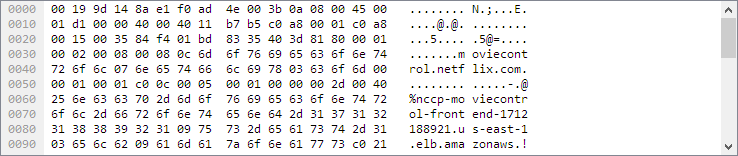
شکل ۳.۱۸. پنل «Packet Bytes»
پنل «Packet Bytes» یک دامپ هگزادسیمال (Hex dump) استاندارد از دادههای بسته را نشان میدهد. هر خط شامل آفست داده (Data offset)، شانزده بایت هگزادسیمال، و شانزده بایت اسکی (ASCII) است. بایتهای غیرقابل چاپ با یک نقطه (.) جایگزین میشوند.
بسته به دادههای بسته، گاهی اوقات بیش از یک صفحه (زبانه) در دسترس است؛ برای مثال زمانی که وایرشارک چندین بسته را در قالب یک تکه داده واحد بازسرهمبندی (Reassemble) کرده باشد (برای جزئیات به بخش ۷.۸، «بازسرهمبندی بستهها (Packet Reassembly)» مراجعه کنید). در این حالت میتوانید هر منبع داده را با کلیک بر روی زبانه (Tab) متناظر با آن در پایین پنل مشاهده کنید.
حالت پیشفرض مشاهده، بایتهای مربوط به فیلدی را که نشانگر ماوس در بالای آن قرار دارد (Hover)، برجسته (Highlight) میکند. با حرکت نشانگر ماوس، این برجستهسازی نیز به دنبال آن حرکت میکند. اگر این برجستهسازی مورد نیاز یا دلخواه شما نیست، دو روش برای غیرفعال کردن این قابلیت وجود دارد:
- موقت (Temporary): با نگه داشتن دکمه Ctrl در حین حرکت دادن ماوس، فیلد برجستهشده تغییر نخواهد کرد.
- دائمی (Permanently): با استفاده از منوی زمینهای (راستکلیک ماوس) میتوان برجستهسازی هنگام عبور ماوس (Hover highlighting) را فعال یا غیرفعال کرد. این تنظیم در فایل recent پروفایل انتخابشده ذخیره میگردد.
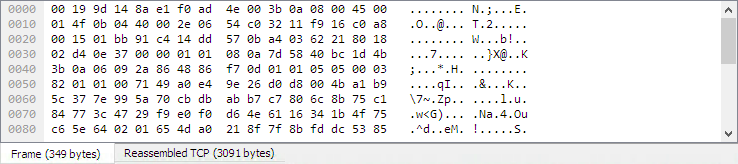
شکل ۳.۱۹. پنل «Packet Bytes» به همراه زبانهها (Tabs)
زبانههای اضافی معمولاً حاوی دادههای بازسرهمبندیشده از چندین بسته و یا دادههای رمزگشاییشده هستند.
۳.۲۱. پنل «Packet Diagram» (نمودار بسته)
Section titled “۳.۲۱. پنل «Packet Diagram» (نمودار بسته)”پنل نمودار بسته، بسته فعلی (انتخابشده در پنل «Packet List») را به صورت یک نمودار، مشابه نمودارهای مورد استفاده در کتابهای درسی و اسناد IETF RFC نمایش میدهد.
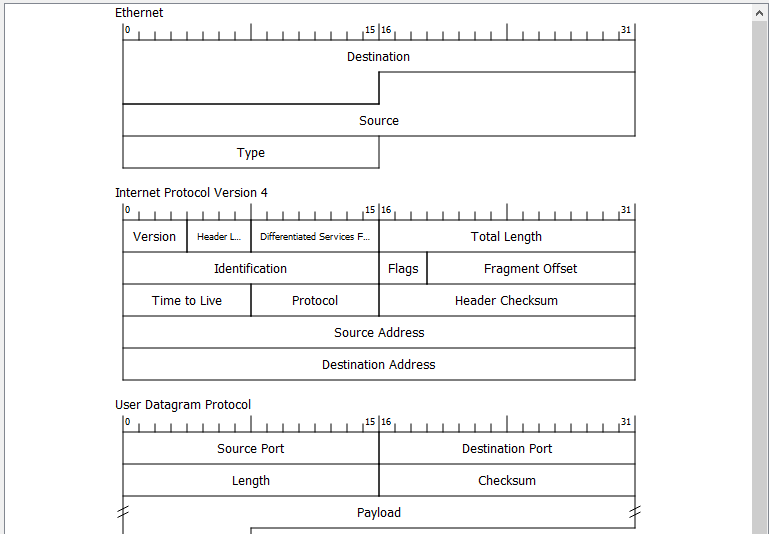
شکل ۳.۲۰. پنل «Packet Diagram»
این پنل، پروتکلها و فیلدهای پروتکل سطح بالای مربوط به بسته انتخابشده در پنل «Packet List» را به صورت مجموعهای از نمودارها نشان میدهد.
یک منوی زمینهای (راستکلیک ماوس) نیز در دسترس است. برای جزئیات به شکل ۶.۷، «منوی بازشوی پنل Packet Diagram» مراجعه کنید.
۳.۲۲. نوار وضعیت (The Statusbar)
Section titled “۳.۲۲. نوار وضعیت (The Statusbar)”نوار وضعیت پیامهای اطلاعاتی را نمایش میدهد.
به طور کلی، سمت چپ اطلاعات مرتبط با زمینه (Context) را نشان میدهد، بخش میانی اطلاعاتی درباره فایل کپچر فعلی نمایش میدهد، و سمت راست پروفایل پیکربندی انتخابشده را نشان میدهد. برای تغییر اندازه، دستگیرههای (Handles) بین نواحی متنی را بکشید.

شکل ۳.۲۱. نوار وضعیت اولیه (The initial Statusbar)
این نوار وضعیت زمانی نشان داده میشود که هیچ فایل کپچری بارگذاری نشده باشد، مثلاً هنگام شروع به کار وایرشارک.

شکل ۳.۲۲. نوار وضعیت با یک فایل کپچر بارگذاریشده
-
آیکون سطح تخصصی (The expert level icon)… — در سمت چپ، بالاترین سطح اطلاعات تخصصی (Expert information level) یافتشده در فایل کپچر بارگذاریشده فعلی را نشان میدهد. قرار دادن نشانگر ماوس روی این آیکون توضیحاتی درباره سطح اطلاعات تخصصی نمایش میدهد و کلیک کردن روی آیکون، کادر محاورهای Expert Information را باز میکند. هر سطح دارای شکل مخصوص به خود است، بنابراین میتوان سطح را بدون اتکا به رنگ تشخیص داد. برای توضیحات مفصل درباره این کادر محاورهای و هر یک از سطوح تخصصی، به بخش ۷.۴، «اطلاعات تخصصی (Expert Information)» مراجعه کنید.
-
آیکون ویرایش (The edit icon)… — در سمت چپ به شما اجازه میدهد با استفاده از کادر محاورهای Capture File Properties، یک یادداشت (Comment) به فایل کپچر اضافه کنید.
-
سمت چپ (The left side)… — به طور پیشفرض نام فایل کپچر را نشان میدهد. همچنین هنگام قرار دادن ماوس روی موارد و انتخاب آنها در پنلهای جزئیات بسته و بایتهای بسته، اطلاعات فیلد و نیز اعلانهای عمومی را نمایش میدهد.
-
بخش میانی (The middle)… — تعداد فعلی بستهها را در فایل کپچر نشان میدهد. مقادیر زیر نمایش داده میشوند:
- Packets (بستهها) — تعداد بستههای شنودشده.
- Displayed (نمایشدادهشده) — تعداد بستههایی که در حال حاضر نمایش داده میشوند.
- Marked (علامتگذاریشده) — تعداد بستههای علامتگذاریشده. تنها در صورتی نمایش داده میشود که بستهای را علامتگذاری کرده باشید.
- Dropped (ازدسترفته/حذفشده) — تعداد بستههای ازدسترفته. تنها در صورتی نمایش داده میشود که وایرشارک قادر به شنود تمام بستهها نبوده باشد.
- Ignored (نادیدهگرفتهشده) — تعداد بستههای نادیدهگرفتهشده. تنها در صورتی نمایش داده میشود که بستهای را نادیده گرفته باشید.
-
سمت راست (The right side)… — پروفایل پیکربندی انتخابشده را نشان میدهد. کلیک کردن بر روی این بخش از نوار وضعیت، منویی حاوی تمام پروفایلهای پیکربندی موجود را باز میکند و انتخاب از این فهرست، پروفایل پیکربندی را تغییر خواهد داد.

شکل ۳.۲۳. نوار وضعیت به همراه منوی پروفایل پیکربندی
برای توضیحات مفصل درباره پروفایلهای پیکربندی، به بخش ۱۱.۸، «پروفایلهای پیکربندی (Configuration Profiles)» مراجعه کنید.

شکل ۳.۲۴. نوار وضعیت با یک فیلد پروتکل انتخابشده
این مورد زمانی نمایش داده میشود که شما یک فیلد پروتکل را در پنل «Packet Details» انتخاب کرده باشید.
مقدار داخل پرانتز (در این مثال ipv6.src) همان فیلد فیلتر نمایش (Display filter field) برای مورد انتخابشده است. شما میتوانید با انتخاب موارد مختلف در جزئیات بسته، با فیلدهای فیلتر نمایش بیشتر آشنا شوید.

شکل ۳.۲۵. نوار وضعیت به همراه یک پیام فیلتر نمایش
این مورد زمانی نمایش داده میشود که در حال تلاش برای استفاده از یک فیلتر نمایش هستید که ممکن است نتایج غیرمنتظرهای به همراه داشته باشد.
ترجمه فارسی Wireshark User's Guide — بر اساس نسخه 5.1.0تحت مجوز GNU GPL v2نسخه رسمی انگلیسی:wireshark.org