

فصل ۴. ضبط زنده دادههای شبکه (Capturing Live Network Data)
فصل ۴. ضبط زنده دادههای شبکه
Section titled “فصل ۴. ضبط زنده دادههای شبکه”۴.۱. مقدمه
Section titled “۴.۱. مقدمه”ضبط زنده دادههای شبکه (Capturing Live Network Data) یکی از قابلیتهای اصلی و کلیدی وایرشارک است.
موتور ضبط (Capture Engine) وایرشارک قابلیتهای زیر را فراهم میکند:
- ضبط از انواع گوناگون سختافزارهای شبکه مانند اترنت (Ethernet) یا 802.11.
- ضبط همزمان از چندین رابط شبکه (Network Interfaces).
- متوقف کردن عملیات ضبط بر اساس ماشهها (Triggers) و شرطهای مختلف مانند میزان داده ضبطشده، زمان سپریشده یا تعداد بستهها.
- نمایش همزمان بستههای رمزگشاییشده (Decoded Packets) در حین انجام ضبط توسط وایرشارک.
- فیلتر کردن بستهها و کاهش حجم دادههایی که باید ضبط شوند. بخش ۴.۱۰، «فیلتر کردن در حین ضبط» را ببینید.
- ذخیره بستهها در چندین فایل هنگام انجام یک ضبط بلندمدت، همراه با قابلیت اختیاری چرخش میان تعداد ثابتی از فایلها (یک «بافر حلقوی» یا Ringbuffer). بخش ۴.۸، «فایلهای ضبط و حالتهای فایل» را ببینید.
موتور ضبط همچنان فاقد قابلیت(های) زیر است:
- متوقف کردن ضبط (یا انجام اقدامی دیگر) بسته به محتوای دادههای ضبطشده.
۴.۲. پیشنیازها
Section titled “۴.۲. پیشنیازها”راهاندازی و تنظیم وایرشارک برای ضبط بستهها در بار اول میتواند کمی چالشبرانگیز باشد. یک راهنمای جامع با عنوان «چگونگی راهاندازی یک عملیات ضبط (How To setup a Capture)» در نشانی https://wiki.wireshark.org/CaptureSetup در دسترس است.
در ادامه به برخی از دامها و مشکلات رایج اشاره شده است:
- ممکن است برای شروع یک ضبط زنده به دسترسیها و مجوزهای ویژه (Special Privileges) نیاز داشته باشید.
- باید رابط شبکه (Network Interface) درستی را برای ضبط دادههای بسته از روی آن انتخاب کنید.
- باید عملیات ضبط را در مکان درستی از شبکه انجام دهید تا ترافیکی را که میخواهید ببینید، مشاهده نمایید.
اگر در راهاندازی محیط ضبط خود با هرگونه مشکلی مواجه شدید، بهتر است نگاهی به راهنمای ذکرشده در بالا بیندازید.
۴.۳. شروع عملیات ضبط (Start Capturing)
Section titled “۴.۳. شروع عملیات ضبط (Start Capturing)”برای شروع ضبط بستهها با وایرشارک میتوان از روشهای زیر استفاده کرد:
- میتوانید روی یک رابط (Interface) در صفحه خوشآمدگویی (Welcome Screen) دوبار کلیک کنید.
- میتوانید یک رابط را در صفحه خوشآمدگویی انتخاب کرده و سپس گزینه Capture → Start را برگزینید یا روی اولین دکمه نوار ابزار کلیک کنید.
- میتوانید اطلاعات دقیقتر و جامعتری را درباره رابطهای در دسترس با استفاده از بخش ۴.۵، «کادر محاورهای “Capture Options”» (مسیر Capture → Options…) به دست آورید.
- اگر از پیش نام رابط ضبط را میدانید، میتوانید وایرشارک را از طریق خط فرمان (Command Line) اجرا کنید:
$ wireshark -i eth0 -kاین دستور وایرشارک را در حالی اجرا میکند که مشغول ضبط ترافیک روی رابط eth0 است. جزئیات بیشتر را میتوانید در بخش ۱۱.۲، «اجرای وایرشارک از خط فرمان» بیابید.
۴.۴. بخش «Capture» در صفحه خوشآمدگویی
Section titled “۴.۴. بخش «Capture» در صفحه خوشآمدگویی”هنگامی که وایرشارک را بدون شروع یک عملیات ضبط یا باز کردن یک فایل ضبط اجرا میکنید، «صفحه خوشآمدگویی (Welcome Screen)» نمایش داده میشود که فهرستی از فایلهای ضبط بازشده اخیر و رابطهای ضبط موجود را نشان میدهد. فعالیت شبکه برای هر رابط در یک نمودار خطی کوچک (Sparkline) در کنار نام رابط نمایش داده میشود. امکان انتخاب بیش از یک رابط و ضبط همزمان از آنها وجود دارد.

شکل ۴.۱. رابطهای ضبط در مایکروسافت ویندوز
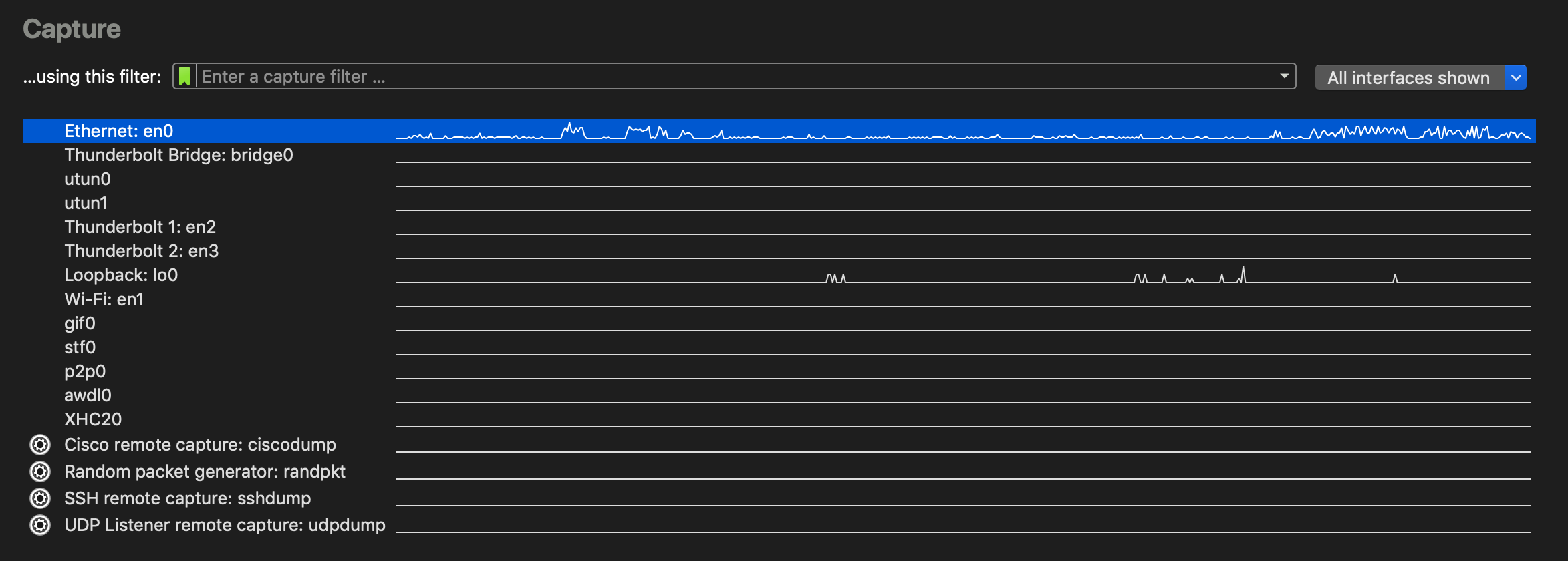
شکل ۴.۲. رابطهای ضبط در macOS
برخی از رابطها پیش از شروع ضبط، اجازه پیکربندی میدهند یا نیازمند آن هستند. این موضوع با یک آیکون پیکربندی ( ) در سمت چپ نام رابط مشخص میشود. کلیک کردن روی این آیکون، کادر محاورهای پیکربندی مربوط به آن رابط را نمایش خواهد داد.
نگه داشتن نشانگر ماوس روی یک رابط، نشانیهای IPv4 و IPv6 مرتبط با آن و همچنین فیلتر ضبط (Capture Filter) آن را نشان میدهد.
وایرشارک تنها به رابطهای شبکه محدود نمیشود — در بیشتر سیستمها میتوانید بستههای USB، بلوتوث و سایر انواع بستهها را نیز ضبط کنید. همچنین توجه داشته باشید که اگر یک رابط برای وایرشارک غیرقابل دسترس باشد یا همانطور که در بخش ۴.۶، «کادر محاورهای “Manage Interfaces”» توضیح داده شده پنهان شده باشد، ممکن است نمایش داده نشود.
۴.۵. کادر محاورهای «Capture Options»
Section titled “۴.۵. کادر محاورهای «Capture Options»”هنگامی که گزینه Capture → Options… را انتخاب میکنید (یا از گزینه متناظر در نوار ابزار اصلی استفاده مینمایید)، وایرشارک کادر محاورهای «Capture Options» را مطابق شکل ۴.۳، «زبانه ورودی (Input) در کادر “Capture Options”» باز میکند. اگر مطمئن نیستید کدام گزینهها را در این کادر محاورهای انتخاب کنید، رها کردن تنظیمات پیشفرض به همان شکل فعلی در بسیاری از موارد به خوبی کار خواهد کرد.
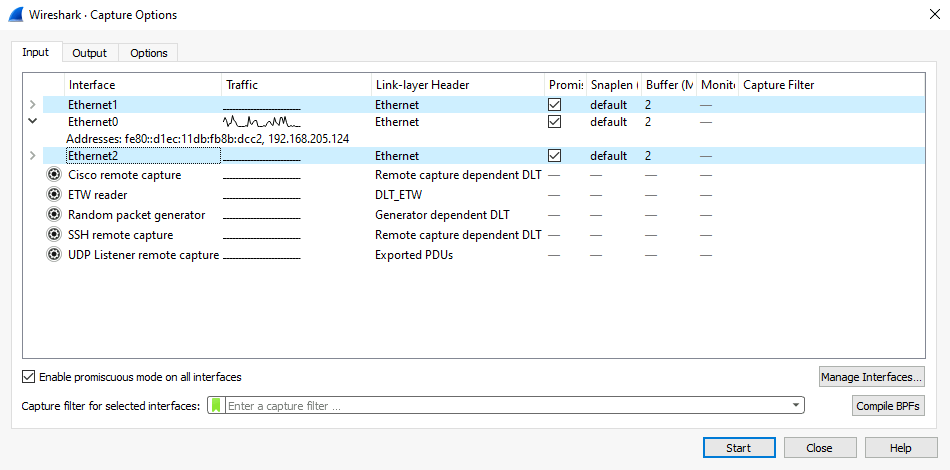
شکل ۴.۳. زبانه ورودی (Input) در کادر «Capture Options»
زبانه «Input» حاوی جدول «Interface» است که ستونهای زیر را نمایش میدهد:
- Interface (رابط) — نام رابط.
برخی از رابطها پیش از شروع ضبط، اجازه پیکربندی میدهند یا نیازمند آن هستند. این موضوع با یک آیکون پیکربندی () در سمت چپ نام رابط مشخص میشود. کلیک کردن روی این آیکون، کادر محاورهای پیکربندی مربوط به آن رابط را نمایش خواهد داد.
- Traffic (ترافیک) — یک نمودار خطی کوچک (Sparkline) که فعالیت شبکه را در طول زمان نشان میدهد.
- Link-layer Header (سرآیند لایه پیوند) — نوع بسته ضبطشده توسط این رابط. در برخی موارد امکان تغییر این گزینه وجود دارد. برای جزئیات بیشتر بخش ۴.۹، «نوع سرآیند لایه پیوند» را ببینید.
- Promiscuous (حالت شنود هرز / Promiscuous) — به شما امکان میدهد این رابط را در حین ضبط در حالت Promiscuous قرار دهید. توجه داشته باشید که ممکن است برنامه دیگری این تنظیم را بازنویسی و لغو (Override) کند.
- Snaplen (طول برش بسته) — طول تصویر لحظهای (Snapshot Length)، یا همان تعداد بایتهایی که باید به ازای هر بسته ضبط شود. در صورت نیاز میتوانید یک طول مشخص تعیین کنید؛ برای مثال، به دلایل مربوط به کارایی (Performance) یا حفظ حریم خصوصی.
- Buffer (بافر) — اندازه بافر هسته (Kernel Buffer) که برای ضبط بستهها رزرو میشود. میتوانید بر حسب نیاز این مقدار را افزایش یا کاهش دهید، اما مقدار پیشفرض معمولاً کافی است.
- Monitor Mode (حالت مانیتور) — به شما امکان میدهد سرآیندهای کامل و خام 802.11 را ضبط کنید. پشتیبانی از این قابلیت به نوع رابط، سختافزار، درایور و سیستمعامل بستگی دارد. توجه داشته باشید که فعال کردن این گزینه ممکن است اتصال شما را از شبکه بیسیمتان قطع کند.
- Optimize (بهینهسازی) — اجازه میدهد بهینهسازی اعمالشده بهطور پیشفرض هنگام کامپایل کردن فیلتر ضبط به بایتکد (Bytecode) را غیرفعال کنید. این گزینه هم بر عملیات ضبط واقعی و هم بر بایتکد نمایشدادهشده در کادر محاورهای Compiled Filter Output تأثیر میگذارد. این گزینه معمولاً باید فعال باقی بماند، اما اگر به وجود باگی در بهینهساز مشکوک هستید یا برای اهداف آموزشی، غیرفعال کردن آن میتواند مفید باشد.
- Capture Filter (فیلتر ضبط) — فیلتر ضبط اعمالشده بر روی این رابط. میتوانید با دوبار کلیک کردن روی فیلتر، آن را ویرایش کنید. برای جزئیات بیشتر درباره فیلترهای ضبط، بخش ۴.۱۰، «فیلتر کردن در حین ضبط» را ببینید.
نگه داشتن نشانگر ماوس روی یک رابط یا باز کردن (Expand) آن، نشانیهای IPv4 و IPv6 مرتبط با آن را نمایش میدهد.
اگر گزینه «Enable promiscuous mode on all interfaces» فعال باشد، تنظیمات حالت Promiscuous تکتک رابطها در جدول بالا نادیده گرفته و بازنویسی خواهد شد.
از بخش «Capture filter for selected interfaces» میتوان برای تنظیم یک فیلتر روی بیش از یک رابط بهطور همزمان استفاده کرد.
دکمه Manage Interfaces، شکل ۴.۶، «کادر محاورهای “Manage Interfaces”» را باز میکند که در آن میتوان لولهها (Pipes) را تعریف کرد، رابطهای محلی را اسکن یا پنهان نمود، و یا رابطهای راهدور (Remote Interfaces) را اضافه کرد.
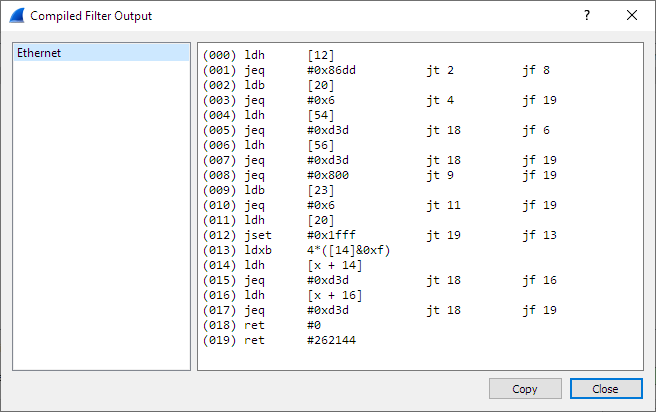
دکمه Compile Selected BPFs، شکل ۴.۷، «کادر محاورهای “Compiled Filter Output”» را باز میکند که بایتکد کامپایلشده مربوط به فیلتر ضبط شما را نشانتان میدهد. این قابلیت میتواند به درک بهتر فیلتر ضبطی که ایجاد کردهاید کمک کند.

سرعت اجرای فیلترهای BPF را میتوان در لینوکس با روشن کردن قابلیت کامپایل در لحظه (BPF Just In Time compilation) از طریق اجرای دستور $ echo 1 >/proc/sys/net/core/bpf_jit_enable (در صورتی که از پیش فعال نباشد) افزایش داد. برای دائمی کردن این تغییر میتوانید از sysfsutils استفاده کنید.
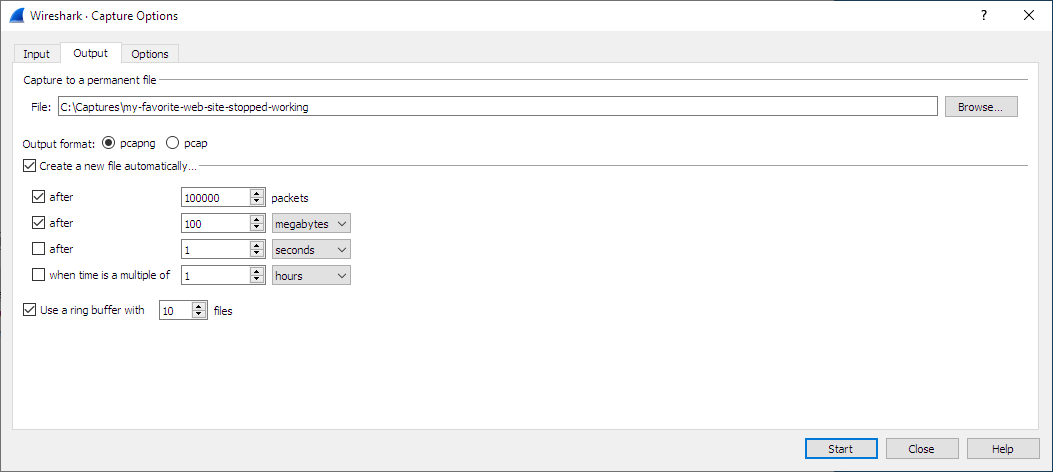
شکل ۴.۴. زبانه خروجی (Output) در کادر «Capture Options»
زبانه «Output» اطلاعات زیر را نمایش میدهد:
- Capture to a permanent file (ضبط در یک فایل دائمی) —
- File (فایل) — این فیلد به شما امکان میدهد نام فایلی را که برای فایل ضبط استفاده خواهد شد مشخص کنید. این فیلد بهطور پیشفرض خالی است. اگر خالی رها شود، دادههای ضبطشده در یک فایل موقت ذخیره خواهند شد. برای جزئیات به بخش ۴.۸، «فایلهای ضبط و حالتهای فایل» مراجعه کنید. همچنین میتوانید روی دکمه سمت راست این فیلد کلیک کنید تا در فایلسیستم به دنبال مسیر مورد نظر بگردید (Browse).
- Output format (فرمت خروجی) — به شما اجازه میدهد فرمت فایل ضبط را تنظیم کنید. فرمت
pcapngحالت پیشفرض است و انعطافپذیری بیشتری نسبت بهpcapدارد. ممکن است استفاده ازpcapngالزامی باشد؛ برای مثال، زمانی که بیش از یک رابط برای ضبط انتخاب شده باشد. برای جزئیات بیشتر دربارهpcapngبه https://wiki.wireshark.org/Development/PcapNg مراجعه کنید. - Processes (پردازشها) — به شما امکان میدهد برای بستههای سوکتهای TCP و UDP، ثبت کنید که کدام پردازشها (Processes) در رایانه شما هر بسته را ارسال یا دریافت کردهاند. این اطلاعات در زیر بخش «Process information» در جزئیات فریم (Frame Details) نمایش داده میشوند و میتوان با فیلدهای
frame.processروی آنها فیلتر اعمال کرد. بهطور پیشفرض، شناسه (ID) و نام هر پردازش ثبت میشود که همان اطلاعاتی است که ابزارهایی نظیر netstat نشان میدهند. همچنین میتوانید مسیر فایل اجرایی، خط فرمان (Command Line)، پردازش والد (Parent Process) و کاربر مربوط به هر پردازش را نیز ثبت کنید. اگر قرار است فایل ضبط را در اختیار فرد دیگری قرار دهید، در استفاده از این قابلیت احتیاط کنید: یک خط فرمان ممکن است حاوی گذرواژه باشد، و یک مسیر فایل میتواند نام کاربر را فاش کند. اینکه کدام پردازشها قابل شناسایی هستند به سطح دسترسیها (Privileges) شما بستگی دارد، و بستههای مربوط به سوکتهای بسیار کوتاهعمر ممکن است از قلم بیفتند؛ برای جزئیات بیشتر گزینه--process-infoرا در صفحه راهنمای (man page) ابزار dumpcap ببینید. این قابلیت نیازمند فرمتpcapngاست. - Create a new file automatically… (ایجاد خودکار یک فایل جدید…) — شرطهای لازم برای جابهجایی به یک فایل ضبط جدید را تنظیم میکند. یک فایل ضبط جدید میتواند بر اساس شرایط زیر ایجاد شود:
- تعداد بستههای موجود در فایل ضبط.
- اندازه فایل ضبط.
- مدتزمان فایل ضبط.
- زمان ساعت دیواری (Wall clock time / زمان واقعی سیستم).
- Use a ring buffer with (استفاده از بافر حلقوی با) — فقط برای حالت چندفایلی (Multiple files). یک بافر حلقوی (Ring Buffer) از فایلهای ضبط با تعداد فایل مشخصشده تشکیل میدهد.
جزئیات بیشتر درباره فایلهای ضبط را میتوانید در بخش ۴.۸، «فایلهای ضبط و حالتهای فایل» بیابید.
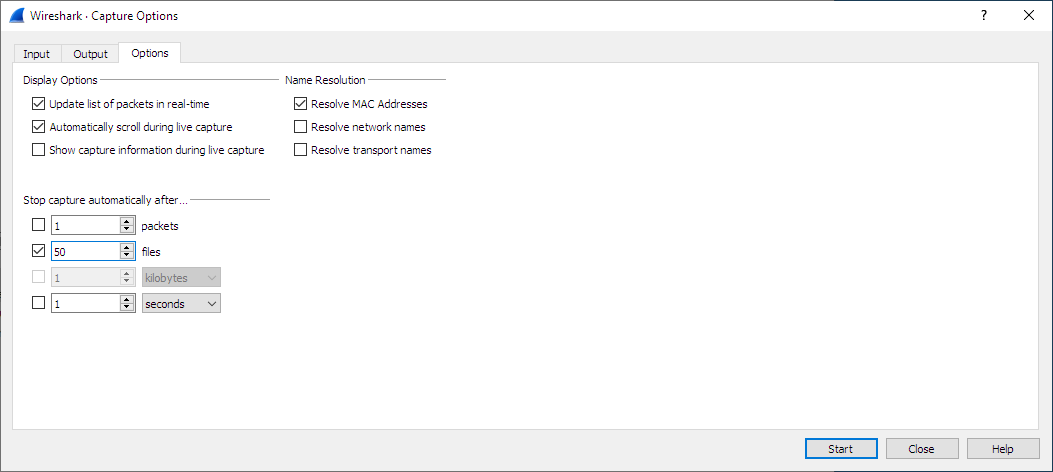
شکل ۴.۵. زبانه گزینهها (Options) در کادر «Capture Options»
زبانه «Options» اطلاعات زیر را نمایش میدهد:
- Display Options (گزینههای نمایش) —
- Update list of packets in real-time (بهروزرسانی فهرست بستهها بهصورت بلادرنگ) — قاب فهرست بستهها (Packet List Pane) را در حین ضبط بهصورت زنده و بلادرنگ بهروزرسانی میکند. اگر این گزینه را فعال نکنید، وایرشارک تا زمانی که عملیات ضبط را متوقف نکنید هیچ بستهای را نمایش نخواهد داد. هنگامی که این تیک را میزنید، وایرشارک عملیات ضبط را در یک پردازش (Process) مجزا انجام میدهد و دادههای ضبطشده را به پردازش نمایشدهنده تغذیه میکند.
- Automatically scroll during live capture (پیمایش خودکار در حین ضبط زنده) — قاب فهرست بستهها را همزمان با ورود بستههای جدید به پایین پیمایش (Scroll) میکند، به طوری که همواره در حال مشاهده جدیدترین بسته هستید. هنگام پیمایش دستی به سمت بالا یا انجام یک عملیات پرش (“Go”)، پیمایش خودکار بهطور موقت غیرفعال میشود تا بتوان بسته انتخابشده را بررسی کرد. با پیمایش دستی به انتهای فهرست بستهها، پیمایش خودکار از سر گرفته خواهد شد. اگر این گزینه را مشخص نکنید، وایرشارک بستههای جدید را به فهرست بستهها اضافه میکند، اما قاب فهرست بستهها را پیمایش نمیکند. در صورتی که گزینه «Update list of packets in real-time» غیرفعال باشد، این گزینه هیچ اثری نخواهد داشت.
- Show capture information during capture (نمایش اطلاعات ضبط در حین ضبط) — اگر این گزینه فعال باشد، کادر محاورهای اطلاعات ضبط که در بخش ۴.۱۱، «در حین اجرای عملیات ضبط …» شرح داده شده است، در حین ضبط شدن بستهها نمایش داده خواهد شد.
- Name Resolution (تفکیک نام) —
- Resolve MAC addresses (تفکیک نشانیهای MAC) — ترجمه نشانیهای MAC به نامها.
- Resolve network names (تفکیک نامهای شبکه) — ترجمه نشانیهای شبکه (IP) به نامها.
- Resolve transport names (تفکیک نامهای لایه انتقال) — ترجمه نامهای لایه انتقال (شماره پورتها).
برای جزئیات بیشتر درباره هر یک از این گزینهها، بخش ۷.۹، «تفکیک نام (Name Resolution)» را ببینید.
- Stop capture automatically after… (توقف خودکار ضبط پس از…) — عملیات ضبط میتواند بر اساس شرایط زیر متوقف شود:
- تعداد بستههای موجود در فایل ضبط.
- تعداد فایلهای ضبط.
- اندازه فایل ضبط.
- مدتزمان فایل ضبط.
شما میتوانید برای آغاز عملیات ضبط، روی ردیف یک رابط در زبانه «Input» دوبار کلیک کنید یا از هر زبانهای روی دکمه Start کلیک نمایید. همچنین میتوانید برای اعمال تغییرات خود و بستن کادر محاورهای، روی دکمه Cancel کلیک کنید.
۴.۶. کادر محاورهای «Manage Interfaces»
Section titled “۴.۶. کادر محاورهای «Manage Interfaces»”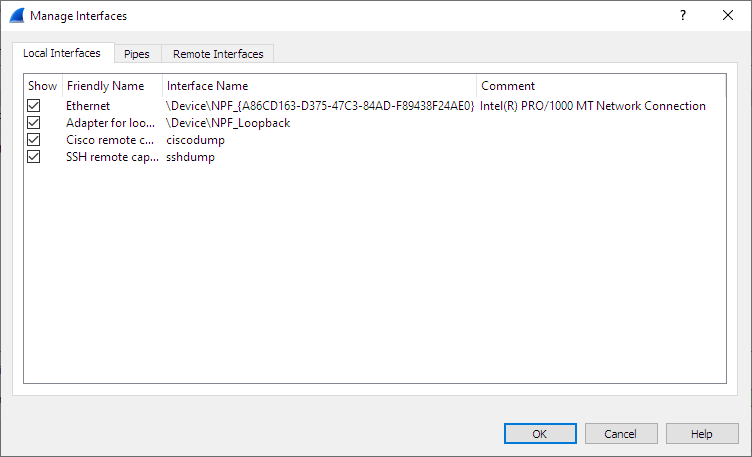
شکل ۴.۶. کادر محاورهای «Manage Interfaces»
کادر محاورهای «Manage Interfaces» در ابتدا زبانه «Local Interfaces» (رابطهای محلی) را نشان میدهد که به شما امکان مدیریت موارد زیر را میدهد:
- Show (نمایش) — تعیین اینکه آیا این رابط در صفحه خوشآمدگویی و کادر محاورهای «Capture Options» نمایش داده شود یا پنهان گردد.
- Friendly Name (نام آشنا / خوانا) — نامی برای رابط که برای انسان خوانا و قابل فهم است.
- Interface Name (نام رابط) — نام دستگاه (Device Name) مربوط به رابط در سیستمعامل.
- Comment (توضیحات) — میتواند برای افزودن یک توضیح توصیفی برای رابط مورد استفاده قرار گیرد.
زبانه «Pipes» به شما امکان میدهد از یک لوله نامگذاریشده (Named Pipe) ضبط را انجام دهید. برای افزودن موفقیتآمیز یک لوله، لوله نامگذاریشده مرتبط با آن باید از پیش ایجاد شده باشد. روی دکمه + کلیک کرده و نام لوله را به همراه مسیر آن تایپ کنید. همچنین میتوانید از دکمه Browse برای پیدا کردن مسیر لوله استفاده نمایید.
برای حذف یک لوله از فهرست رابطها، آن را انتخاب کرده و دکمه - را فشار دهید.
در مایکروسافت ویندوز، زبانه «Remote Interfaces» (رابطهای راهدور) به شما امکان میدهد از یک رابط روی دستگاهی دیگر ضبط را انجام دهید. پیش از آنکه وایرشارک بتواند به پلتفرم مقصد متصل شود، سرویس پروتکل ضبط بسته از راهدور (Remote Packet Capture Protocol service) باید ابتدا روی آن پلتفرم در حال اجرا باشد.
در لینوکس یا یونیکس میتوانید از طریق یک تونل SSH (و با امنیت بالاتر) عملیات ضبط را انجام دهید.
برای افزودن یک رابط ضبط راهدور جدید، روی دکمه + کلیک کرده و موارد زیر را مشخص کنید:
- Host (میزبان) — نشانی IP یا نام میزبان (Host Name) پلتفرم مقصدی که سرویس پروتکل ضبط بسته از راهدور روی آن در حال گوش دادن (Listening) است. فهرست کشویی حاوی میزبانهایی است که پیش از این با موفقیت با آنها ارتباط برقرار شده است. این فهرست را میتوان با انتخاب گزینه «Clear list» از فهرست کشویی خالی کرد.
- Port (پورت) — شماره پورتی را که سرویس پروتکل ضبط بسته از راهدور روی آن گوش میدهد تنظیم کنید. برای استفاده از پورت پیشفرض (2002)، آن را خالی بگذارید.
- Null authentication (احراز هویت تهی / بدون احراز هویت) — اگر برای شروع یک ضبط راهدور نیازی به انجام احراز هویت ندارید، این گزینه را انتخاب کنید. این مورد به پلتفرم مقصد بستگی دارد. امنیت این روش دقیقاً به همان اندازهای است که به نظر میرسد؛ یعنی مطلقاً هیچ امنیتی ندارد.
- Password authentication (احراز هویت با گذرواژه) — به شما امکان میدهد نام کاربری و گذرواژه مورد نیاز برای اتصال به سرویس پروتکل ضبط بسته از راهدور را مشخص کنید.
هر رابط را میتوان بهطور اختیاری پنهان کرد. برخلاف رابطهای محلی، این رابطها در فایل preferences ذخیره نمیشوند.

اطمینان حاصل کنید که از بیرون به پورت 2002 روی پلتفرم مقصد دسترسی دارید. این پورت پیشفرضی است که توسط سرویس پروتکل ضبط بسته از راهدور (Remote Packet Capture Protocol service) استفاده میشود.
برای حذف یک میزبان به همراه تمامی رابطهای آن از فهرست، آن را انتخاب کرده و روی دکمه - کلیک کنید.
۴.۷. کادر محاورهای «Compiled Filter Output»
Section titled “۴.۷. کادر محاورهای «Compiled Filter Output»”این شکل نتایج حاصل از کامپایل کردن فیلتر BPF برای رابطهای انتخابشده را نشان میدهد.
شکل ۴.۷. کادر محاورهای «Compiled Filter Output»
در فهرست سمت چپ، نام رابطها فهرست شده است. نتایج حاصل از کامپایل کردن یک فیلتر برای رابط انتخابشده در سمت راست نمایش داده میشود.
۴.۸. فایلهای ضبط و حالتهای فایل (Capture files and file modes)
Section titled “۴.۸. فایلهای ضبط و حالتهای فایل (Capture files and file modes)”در حین ضبط، موتور ضبط زیربنایی libpcap بستهها را از کارت شبکه تحویل گرفته و دادههای بسته را در یک بافر هسته (Kernel Buffer) نسبتاً کوچک نگه میدارد. این دادهها توسط وایرشارک خوانده شده و در یک فایل ضبط ذخیره میشوند.
بهطور پیشفرض، وایرشارک بستهها را در یک فایل موقت ذخیره میکند. همچنین میتوانید به وایرشارک بگویید که بستهها را در یک فایل مشخص («دائمی») ذخیره کند و پس از سپری شدن زمان معین یا ضبط شدن تعداد مشخصی بسته، به فایل دیگری نقل مکان کند. این گزینهها در زبانه «Output» واقع در کادر محاورهای «Capture Options» کنترل میشوند.
شکل ۴.۸. گزینههای خروجی ضبط
کار کردن با فایلهای حجیم (چند صد مگابایتی) میتواند بسیار کند باشد. اگر قصد دارید یک ضبط بلندمدت انجام دهید یا از یک شبکه پرترافیک بسته ضبط کنید، به استفاده از یکی از گزینههای «چندفایلی (Multiple files)» فکر کنید. این کار بستههای ضبطشده را در چندین فایل کوچکتر توزیع میکند که کار کردن با آنها بسیار خوشایندتر خواهد بود.
استفاده از گزینه «Multiple files» ممکن است اطلاعات مرتبط با بافتار (Context) را قطع کند. وایرشارک اطلاعات بافتاری دادههای بسته بارگذاریشده را نگه میدارد تا بتواند مشکلات مرتبط با بافتار (مانند خطای جریان داده یا Stream Error) را گزارش دهد و اطلاعات مربوط به پروتکلهای وابسته به بافتار (برای مثال، مواردی که دادهها در فاز برقراری اتصال مبادله میشوند و در بستههای بعدی صرفاً به آنها ارجاع داده میشود) را حفظ کند. از آنجا که وایرشارک این اطلاعات را تنها برای فایل بارگذاریشده فعلی نگه میدارد، استفاده از یکی از حالتهای چندفایلی ممکن است این بافتارها را قطع کند. اگر فاز برقراری ارتباط در یک فایل ذخیره شده باشد و مواردی که مایل به مشاهده آنها هستید در فایل دیگری باشند، ممکن است برخی از اطلاعات ارزشمند مرتبط با بافتار را نبینید.
اطلاعات مربوط به پوشههای مورد استفاده برای فایلهای ضبط را میتوانید در بخش A.2.4، «[Stream setup by PROTOCOL (frame 123)]» بیابید.
جدول ۴.۱. حالت فایل ضبط انتخابشده بر اساس گزینههای ضبط
| نام فایل (File Name) | «Create a new file…» | «Use a ring buffer…» | حالت (Mode) | نام(های) فایل حاصلشده مورد استفاده |
|---|---|---|---|---|
| - | - | - | تکفایل موقت (Single temporary file) | wireshark_<interface name>XXXXXX.pcap[ng] (هنگام ضبط روی یک رابط واحد، <interface name> در صورت وجود، همان «نام آشنا / Friendly Name» رابط ضبط و در غیر این صورت نام سیستمی آن است، و هنگام ضبط روی چندین رابط به صورت N_interfaces است که در آن N تعداد رابطهاست؛ XXXXXX نیز یک توالی ۶ کاراکتری یکتا از حروف و اعداد است.) |
foo.cap |
- | - | تکفایل نامگذاریشده (Single named file) | foo.cap |
foo.cap |
x | - | چندفایلی، پیوسته (Multiple files, continuous) | foo_00001_20260714110102.cap، foo_00002_20260714110318.cap، … |
foo.cap |
x | x | چندفایلی، بافر حلقوی (Multiple files, ring buffer) | foo_00001_20260714110102.cap، foo_00002_20260714110318.cap، … |
- Single temporary file (تکفایل موقت) — یک فایل موقت ایجاد و استفاده خواهد شد (این حالت پیشفرض است). پس از متوقف شدن عملیات ضبط، این فایل را میتوان بعداً با نامی که کاربر مشخص میکند ذخیره نمود.
- Single named file (تکفایل نامگذاریشده) — یک فایل ضبط واحد مورد استفاده قرار خواهد گرفت. اگر میخواهید فایل ضبط جدید را در پوشه مشخصی قرار دهید، این حالت را انتخاب کنید.
- Multiple files, continuous (چندفایلی، پیوسته) — مانند حالت «تکفایل نامگذاریشده» است، اما پس از رسیدن به یکی از شرطهای تعویض فایل در حالت چندفایلی (یکی از مقادیر «Next file every…»)، یک فایل جدید ایجاد و استفاده میشود.
- Multiple files, ring buffer (چندفایلی، بافر حلقوی) — بسیار شبیه به «چندفایلی پیوسته» است؛ با رسیدن به یکی از شرطهای تعویض فایل (یکی از مقادیر «Next file every …»)، به فایل بعدی سوئیچ میشود. اگر به مقدار تعیینشده در «Ring buffer with n files» نرسیده باشیم، این فایل یک فایل تازه ایجادشده خواهد بود؛ در غیر این صورت، جایگزین قدیمیترین فایل از فایلهای استفادهشده قبلی میشود (و بدین ترتیب یک «حلقه» یا Ring تشکیل میدهد). این حالت حداکثر فضای مصرفی دیسک را محدود خواهد کرد (حتی برای حجم نامحدودی از دادههای ورودی ضبط) و تنها جدیدترین دادههای ضبطشده را نگه میدارد.
۴.۹. نوع سرآیند لایه پیوند (Link-layer header type)
Section titled “۴.۹. نوع سرآیند لایه پیوند (Link-layer header type)”در بیشتر موارد نیازی به تغییر نوع سرآیند لایه پیوند نخواهید داشت. برخی از استثناها به شرح زیر هستند:
اگر در حال ضبط روی یک دستگاه اترنت (Ethernet) هستید، ممکن است حق انتخاب میان «Ethernet» یا «DOCSIS» به شما داده شود. اگر در حال ضبط ترافیک از یک سیستم پایانه مودم کابلی سیسکو (Cisco Cable Modem Termination System) هستید که ترافیک DOCSIS را برای ضبط شدن روی بستر اترنت قرار میدهد، گزینه «DOCSIS» را انتخاب کنید؛ در غیر این صورت «Ethernet» را برگزینید.
اگر روی برخی از نسخههای BSD در حال ضبط از یک دستگاه 802.11 هستید، ممکن است حق انتخاب میان «Ethernet» یا «802.11» به شما داده شود. گزینه «Ethernet» باعث میشود بستههای ضبطشده دارای سرآیندهای اترنت ساختگی («پختهشده» یا Cooked) باشند. گزینه «802.11» باعث میشود آنها دارای سرآیندهای کامل IEEE 802.11 باشند. مگر در مواردی که فایل ضبط باید توسط برنامهای خوانده شود که از سرآیندهای 802.11 پشتیبانی نمیکند، باید گزینه «802.11» را انتخاب نمایید.
اگر در حال ضبط روی یک کارت Endace DAG متصل به یک خط سریال سنکرون (Synchronous Serial Line) هستید، ممکن است حق انتخاب میان «PPP over serial» یا «Cisco HDLC» به شما داده شود. اگر پروتکل روی خط سریال PPP است، گزینه «PPP over serial» را انتخاب کنید و اگر پروتکل روی خط سریال Cisco HDLC است، گزینه «Cisco HDLC» را برگزینید.
اگر در حال ضبط روی یک کارت Endace DAG متصل به یک شبکه ATM هستید، ممکن است حق انتخاب میان «RFC 1483 IP-over-ATM» یا «Sun raw ATM» به شما داده شود. اگر تنها ترافیکی که ضبط میشود IP کپسولهشده با LLC مطابق با RFC 1483 است، یا اگر فایل ضبط باید توسط برنامهای خوانده شود که از سرآیندهای SunATM پشتیبانی نمیکند، گزینه «RFC 1483 IP-over-ATM» را انتخاب کنید؛ در غیر این صورت گزینه «Sun raw ATM» را برگزینید.
۴.۱۰. فیلتر کردن در حین ضبط (Filtering while capturing)
Section titled “۴.۱۰. فیلتر کردن در حین ضبط (Filtering while capturing)”وایرشارک از محدود کردن ضبط بستهها به بستههایی که با یک فیلتر ضبط (Capture Filter) مطابقت دارند پشتیبانی میکند. فیلترهای ضبط وایرشارک به زبان فیلتر libpcap نوشته میشوند. در ادامه مروری کوتاه بر نحو (Syntax) زبان فیلتر libpcap آورده شده است. مستندات کامل را میتوانید در صفحه راهنمای pcap-filter بیابید. همچنین مثالهای متعددی از فیلترهای ضبط را میتوانید در https://wiki.wireshark.org/CaptureFilters مشاهده کنید.
شما فیلتر ضبط را در فیلد «Filter» واقع در کادر محاورهای «Capture Options» وایرشارک وارد میکنید، همانطور که در شکل ۴.۳، «زبانه ورودی (Input) در کادر “Capture Options”» نشان داده شده است.
یک فیلتر ضبط به شکل رشتهای از عبارات پایه (Primitive Expressions) است که با حروف ربط منطقی (and/or) به یکدیگر متصل شدهاند و بهطور اختیاری کلمه not پیش از آنها قرار میگیرد:
[not] primitive [and|or [not] primitive ...]یک نمونه در مثال ۴.۱، «فیلتر ضبط برای telnet که ترافیک ورودی و خروجی یک میزبان خاص را ضبط میکند» نشان داده شده است.
مثال ۴.۱. فیلتر ضبط برای telnet که ترافیک ورودی و خروجی یک میزبان خاص را ضبط میکند
tcp port 23 and host 10.0.0.5این مثال ترافیک telnet به مقصد و از مبدأ میزبان 10.0.0.5 را ضبط میکند و نحوه استفاده از دو عبارت پایه (Primitive) و حرف ربط and را نشان میدهد. نمونه دیگری در مثال ۴.۲، «ضبط تمامی ترافیکهای telnet به جز ترافیک ارسالی از 10.0.0.5» آورده شده است که نحوه ضبط تمامی ترافیکهای telnet به استثنای ترافیک نشأتگرفته از 10.0.0.5 را نشان میدهد.
مثال ۴.۲. ضبط تمامی ترافیکهای telnet به جز ترافیک ارسالی از 10.0.0.5
tcp port 23 and not src host 10.0.0.5- یک عبارت پایه (Primitive) به سادگی یکی از موارد زیر است: [src|dst] host
— این عبارت پایه به شما امکان میدهد بر اساس نشانی IP یا نام یک میزبان فیلتر کنید. میتوانید بهطور اختیاری کلیدواژه src|dst را پیش از عبارت پایه قرار دهید تا مشخص کنید که تنها به نشانیهای مبدأ (Source) یا مقصد (Destination) علاقهمند هستید. اگر این کلیدواژهها حضور نداشته باشند، بستههایی انتخاب خواهند شد که نشانی مشخصشده در آنها چه به عنوان نشانی مبدأ و چه به عنوان نشانی مقصد ظاهر شده باشد. - ether [src|dst] host
— این عبارت پایه به شما امکان میدهد بر اساس نشانیهای میزبان اترنت (MAC) فیلتر کنید. میتوانید بهطور اختیاری کلیدواژه src|dst را میان کلیدواژههای ether و host قرار دهید تا مشخص کنید که تنها به نشانیهای مبدأ یا مقصد علاقهمند هستید. اگر این موارد حضور نداشته باشند، بستههایی انتخاب خواهند شد که نشانی مشخصشده در آنها در فیلد نشانی مبدأ یا مقصد ظاهر شده باشد. - gateway host
— این عبارت پایه به شما امکان میدهد بستههایی را فیلتر کنید که از host به عنوان دروازه (Gateway) استفاده کردهاند. به عبارت دیگر، بستههایی که در آنها مبدأ یا مقصد اترنت برابر با host بوده است، اما نه نشانی IP مبدأ و نه نشانی IP مقصد برابر با host نبودهاند. - [src|dst] net
[{mask — این عبارت پایه به شما امکان میدهد بر اساس شمارههای شبکه (Network Numbers) فیلتر کنید. میتوانید بهطور اختیاری کلیدواژه src|dst را پیش از این عبارت پایه بیاورید تا مشخص کنید که تنها به یک شبکه مبدأ یا مقصد علاقهمند هستید. اگر هیچیک از این دو حضور نداشته باشند، بستههایی انتخاب خواهند شد که شبکه مشخصشده را در نشانی مبدأ یا مقصد خود داشته باشند. افزون بر این، اگر نقاب زیرشبکه (Netmask) یا پیشوند CIDR آن شبکه با شبکه خودتان متفاوت است، میتوانید هر یک از آنها را مشخص نمایید.}|{len }] - [tcp|udp] [src|dst] port
— این عبارت پایه به شما امکان میدهد بر اساس شماره پورتهای TCP و UDP فیلتر کنید. میتوانید بهطور اختیاری کلیدواژههای src|dst و tcp|udp را پیش از این عبارت پایه قرار دهید که به شما اجازه میدهند به ترتیب مشخص کنید تنها به پورتهای مبدأ یا مقصد، و بستههای TCP یا UDP علاقهمند هستید. کلیدواژههای tcp|udp باید پیش از src|dst ظاهر شوند. اگر این موارد مشخص نشوند، بستهها برای هر دو پروتکل TCP و UDP و در حالتی که شماره مشخصشده در فیلد پورت مبدأ یا مقصد ظاهر شود، انتخاب خواهند شد. - less|greater
— این عبارت پایه به شما امکان میدهد به ترتیب بستههایی را فیلتر کنید که طول آنها کوچکتر یا مساوی طول مشخصشده، و یا بزرگتر یا مساوی طول مشخصشده بوده است. - ip|ether proto
— این عبارت پایه به شما امکان میدهد بر اساس پروتکل مشخصشده در لایه اترنت یا لایه IP فیلتر کنید. - ether|ip broadcast|multicast — این عبارت پایه به شما امکان میدهد بر اساس بستههای پخشی (Broadcast) یا چندپخشی (Multicast) در لایه اترنت یا IP فیلتر کنید.
relop — این عبارت پایه به شما امکان میدهد عبارات فیلتر پیچیدهای بسازید که بایتها یا بازههایی از بایتها را در درون بستهها انتخاب میکنند. لطفاً برای جزئیات بیشتر صفحه راهنمای pcap-filter را در نشانی https://www.tcpdump.org/manpages/pcap-filter.7.html ببینید.
۴.۱۰.۱. فیلتر کردن خودکار ترافیک راهدور (Automatic Remote Traffic Filtering)
Section titled “۴.۱۰.۱. فیلتر کردن خودکار ترافیک راهدور (Automatic Remote Traffic Filtering)”اگر وایرشارک از راهدور در حال اجرا باشد (برای نمونه با استفاده از SSH، یک پنجره X11 صادرشده، یک سرور ترمینال و …)، محتوای راهدور باید از طریق شبکه منتقل شود که این امر تعداد زیادی بسته (معمولاً کماهمیت) را به ترافیک اصلی مورد نظر شما اضافه میکند.
برای جلوگیری از این اتفاق، وایرشارک تلاش میکند (با بررسی برخی متغیرهای محیطی خاص) تشخیص دهد که آیا از راهدور متصل شده است یا خیر، و بهطور خودکار یک فیلتر ضبط ایجاد میکند که با ویژگیهای آن اتصال مطابقت دارد (تا ترافیک خودِ اتصال راهدور را نادیده بگیرد).
متغیرهای محیطی (Environment Variables) زیر مورد تحلیل قرار میگیرند:
SSH_CONNECTION(ssh) —<remote IP> <remote port> <local IP> <local port>SSH_CLIENT(ssh) —<remote IP> <remote port> <local port>REMOTEHOST(tcsh, others?) —<remote name>DISPLAY(x11) —[remote name]:<display num>SESSIONNAME(terminal server) —<remote name>
در ویندوز، برنامه از سیستمعامل میپرسد که آیا در یک محیط Remote Desktop Services در حال اجرا است یا خیر.
۴.۱۱. در حین اجرای عملیات ضبط …
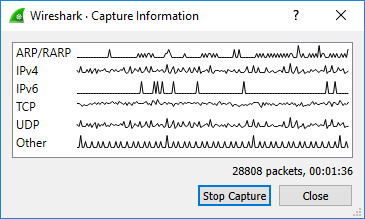
Section titled “۴.۱۱. در حین اجرای عملیات ضبط …”در حالی که یک عملیات ضبط در حال اجراست، ممکن است کادر محاورهای زیر را مشاهده کنید:
شکل ۴.۹. کادر محاورهای «Capture Information»
این کادر محاورهای فهرستی از پروتکلها و فعالیت آنها را در طول زمان نشان میدهد. این پنجره را میتوان از طریق تنظیم «capture.show_info» در بخش ترجیحات پیشرفته («Advanced» preferences) فعال کرد.
۴.۱۱.۱. متوقف کردن ضبط در حال اجرا
Section titled “۴.۱۱.۱. متوقف کردن ضبط در حال اجرا”یک نشست ضبط در حال اجرا به یکی از روشهای زیر متوقف خواهد شد:
- دکمه Stop Capture در کادر محاورهای «Capture Information».
- گزینه منوی Capture → Stop.
- دکمه Stop در نوار ابزار.
- فشردن کلیدهای ترکیبی Ctrl+E.
- در صورت برآورده شدن یکی از شرطهای توقف (Stop Conditions)، برای مثال ضبط شدن حداکثر میزان داده تعیینشده، عملیات ضبط بهطور خودکار متوقف خواهد شد.
۴.۱۱.۲. راهاندازی مجدد (Restart) یک ضبط در حال اجرا
Section titled “۴.۱۱.۲. راهاندازی مجدد (Restart) یک ضبط در حال اجرا”یک نشست ضبط در حال اجرا را میتوان با همان گزینههای ضبط دفعه قبل مجدداً راهاندازی کرد؛ این کار تمامی بستههایی را که پیشتر ضبط شدهاند حذف خواهد کرد. اگر تعدادی بسته غیرجالب ضبط شده باشند و نیازی به نگه داشتن آنها نباشد، این قابلیت میتواند بسیار مفید واقع شود.
راهاندازی مجدد (Restart) یک قابلیت کمکی برای راحتی کار است و معادل توقف ضبط و بلافاصله شروع مجدد ضبط میباشد. راهاندازی مجدد را میتوان به یکی از روشهای زیر فعال کرد:
- استفاده از گزینه منوی Capture → Restart.
- استفاده از دکمه Restart در نوار ابزار.
ترجمه فارسی Wireshark User's Guide — بر اساس نسخه 5.1.0تحت مجوز GNU GPL v2نسخه رسمی انگلیسی:wireshark.org